
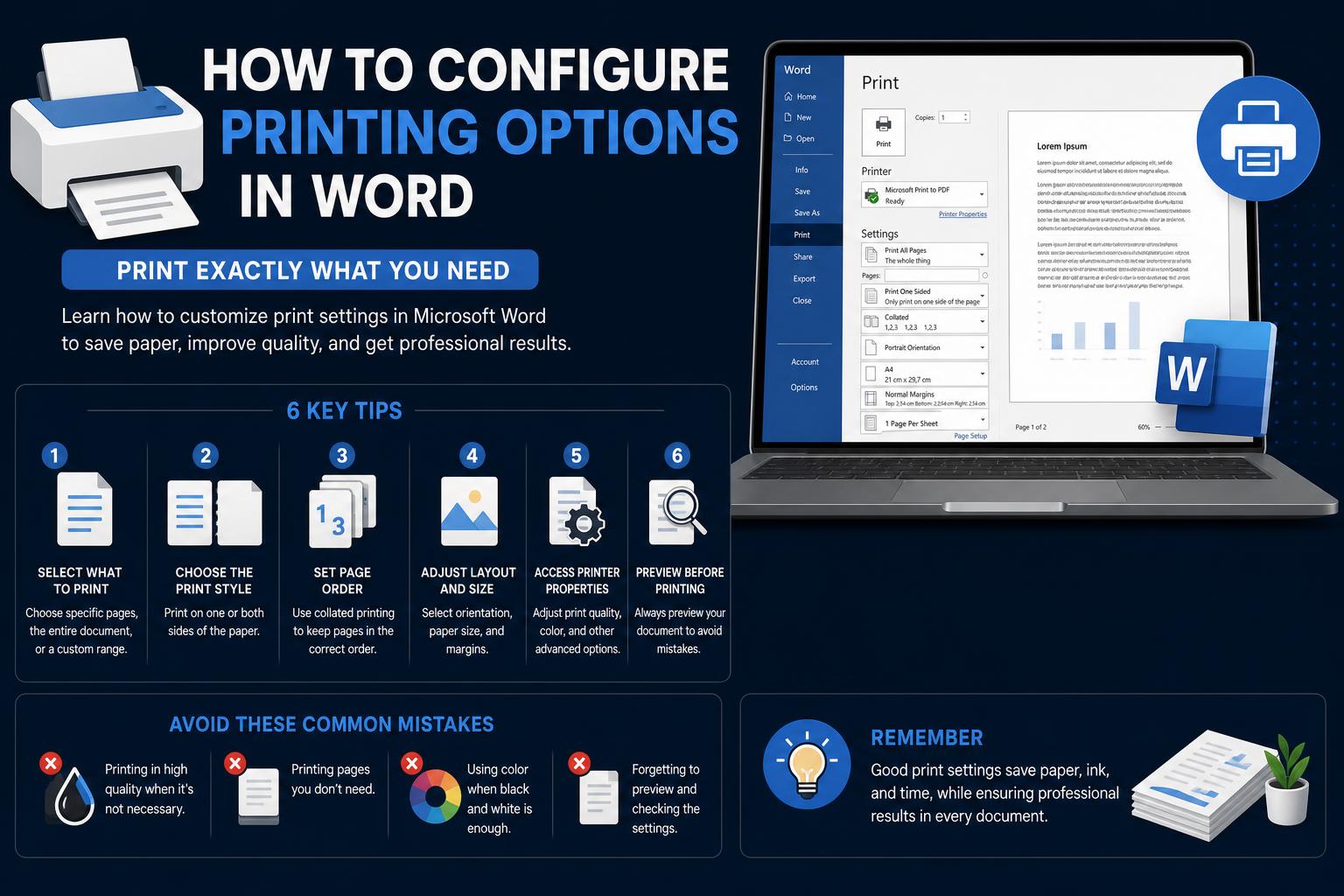
- Menguasai tetapan cetakan Word membolehkan kawalan yang baik ke atas output dan penampilan dokumen anda.
- Memahami peranan Word dan pemacu pencetak anda memastikan penyesuaian yang tepat.
- Mempratonton kerja cetakan dan meneroka pilihan lanjutan boleh mengelakkan kesilapan yang mahal.
Apabila anda menekan butang cetak dalam Microsoft Word, anda menjangkakan semuanya akan berfungsi dengan baik, bukan? Tetapi mari kita jujur—kadang-kadang nasib dokumen anda terasa seperti bergantung sepenuhnya pada kehendak satu set pilihan cetak yang misteri dan tetapan tersembunyi. Mempelajari cara mengkonfigurasi tetapan cetak dalam Word bukan sahaja tentang menjadikan halaman anda kelihatan baik, tetapi juga tentang menjimatkan masa, kertas, masalah, dan juga wang dalam aliran kerja harian anda.
Tidak kira sama ada anda seorang pelajar yang sedang menyediakan tesis, seorang profesional yang menyediakan laporan untuk mesyuarat besar atau hanya seseorang yang ingin mencetak surat di rumah, mengetahui cara anda menggunakan tetapan cetakan Word akan memastikan dokumen anda sentiasa kelihatan seperti yang anda inginkan . Mari kita bongkar rahsia praktikal di sebalik setiap kerja cetakan—daripada tetapan asas yang perlu diketahui oleh semua orang, hinggalah kepada tweak lanjutan yang menyelamatkan hari dalam keadaan terdesak.
Memahami Hubungan Antara Word dan Pencetak Anda
Salah satu salah tanggapan yang paling biasa ialah Word mengawal setiap aspek dokumen bercetak anda. Sebenarnya? Word mengendalikan susun atur, kandungan dan konfigurasi cetakan asas, manakala pencetak itu sendiri—dan lebih khusus lagi, pemacu pencetak yang dipasang pada komputer anda—mengurus aspek yang lebih teknikal, seperti tetapan dupleks lanjutan, kualiti cetakan dan pengendalian kertas.
Pembahagian tanggungjawab ini bermakna beberapa pilihan, terutamanya pilihan yang lebih khusus seperti pencetakan dupleks, kualiti cetakan atau penggantian margin, mungkin perlu ditetapkan daripada dialog sifat pencetak anda dalam Windows atau macOS dan bukannya daripada dalam Word itu sendiri. Memahami penyerahan ini boleh menjimatkan banyak masa penyelesaian masalah, terutamanya jika tetapan nampaknya tidak "melekat" atau jika anda menggunakan berbilang pencetak.
Akses Pantas: Cara Membuka Menu Cetak dalam Word
Langkah pertama , tidak kira jenis kerja cetakan yang anda rancang, adalah untuk sampai ke tempat yang betul dalam Word.
- Pada Windows: Buka dokumen Word anda, kemudian klik File > Cetak, atau hanya tekan Ctrl + P.
- Pada Mac: Buka dokumen anda, kemudian pilih File > Cetak, atau tekan Perintah + P.
Anda akan tiba di anak tetingkap Cetak Word — hab pusat untuk semua keperluan berkaitan cetakan anda. Di sini, anda mendapat pratonton sepintas lalu, kawalan pemilihan pencetak, akses kepada tetapan teras dan, yang tidak kalah penting, pratonton langsung tentang bagaimana setiap tweak mengubah halaman anda.
Pilihan Percetakan Asas dalam Word
Menu "Cetak" menempatkan beberapa pilihan paling penting yang akan anda gunakan hampir setiap masa:
- Pemilihan Pencetak: Di bahagian atas anak tetingkap, terdapat senarai juntai bawah yang menyenaraikan semua pencetak dan peranti maya yang dipasang (fikirkan "Microsoft Print to PDF"). Pilih peranti yang anda ingin gunakan; jika anda kerap menggunakan lebih daripada satu pencetak, semak semula!
- Bilangan Salinan: Masukkan bilangan salinan yang anda perlukan betul-betul di sebelah menu lungsur turun pencetak. Jika anda mencetak kelompok besar atau bahan edaran, menetapkannya dengan betul menjimatkan masa.
- Julat Halaman: Tentukan sama ada anda mahu mencetak keseluruhan dokumen, hanya halaman semasa atau pilihan tersuai (contohnya, “1-5,7”). Ini sangat berguna untuk fail besar atau jika anda hanya perlu mengemas kini halaman tertentu.
Setiap pilihan ini membantu anda mempersempitkan dengan tepat apa yang akan dicetak dan ke mana. Sentiasa berbaloi untuk menyemak semula medan ini sebelum mengklik cetak, terutamanya pada pencetak rangkaian kongsi atau besar.
Pratonton Cetak: Pembaca Pruf Terbina Dalam Anda
Sebelum anda menghantar apa-apa ke pencetak, Word memberi anda tetingkap Pratonton Cetak masa nyata . Ciri ini merupakan peluang terakhir anda untuk mengesan sebarang ralat pemformatan, margin atau susun atur dan untuk mengesahkan bahawa anda mencetak julat halaman yang betul.
- Navigasi antara halaman menggunakan anak panah di bahagian bawah tetingkap pratonton.
- Zum masuk / keluar dengan gelangsar, supaya anda boleh memeriksa pengepala, pengaki dan butiran jarak dekat.
- Semak halaman kosong, penanda yang tidak diingini atau perubahan yang dijejaki yang tinggal, terutamanya jika anda menyediakan dokumen profesional atau akademik.
Melangkau pratonton adalah salah satu jalan terpantas untuk membazirkan dakwat, kertas dan kesabaran!
Pilihan Cetakan Lanjutan dan Penyesuaian
Word memberikan pengguna kawalan yang lebih mendalam ke atas proses pencetakan melalui tetapan lanjutannya. Berikut ialah ciri-ciri yang akan anda temui dan bagaimana setiap satunya boleh membantu anda:
1. Pilihan Susun Atur: Orientasi, Saiz Kertas, Margin
- Orientasi: Pilih antara Potret (menegak) dan Landskap (mendatar). Jika carta atau imej anda tidak muat pada satu halaman, landskap selalunya akan membantu.
- Saiz Kertas: Pilih daripada piawaian seperti A4, surat, Undang-undang dan lain-lain yang disokong oleh pencetak anda.
- Margin: Tukar saiz margin daripada tetingkap Cetak atau di bawah Page SetupMargin tersuai boleh menyelesaikan masalah pemformatan saat akhir.
Untuk projek yang tepat seperti buku kecil, laporan profesional atau kertas akademik, pengesahan tetapan ini memastikan dokumen anda sepadan dengan piawaian penyerahan atau pembentangan.
2. Percetakan Dupleks (Dua Belah)
Jika pencetak anda menyokong percetakan dua sisi (dupleks), Tetapan Cetakan Word selalunya akan menyediakan togol—tetapi kadangkala anda perlu menggali ke dalam Ciri Pencetak untuk pilihan yang lebih terperinci.
- Cetak Satu Sisi: Setiap halaman dicetak pada helaian berasingan.
- Cetak pada Kedua-dua Belah: Jika ada, pilih ini untuk menjimatkan kertas dan mencipta dokumen gaya buku kecil. Sesetengah pencetak membenarkan anda memilih antara “balikkan halaman pada tepi panjang” atau “balikkan pada tepi pendek” untuk hasil penjilidan yang sempurna.
Ingat: Jika anda tidak dapat menemui pilihan dupleks dalam Word, semak pemacu/tetapan pencetak anda melalui Peranti dan Pencetak Windows atau dialog Cetak Mac.
3. Pilihan Pengumpulan
Pengumpulan menentukan bagaimana kerja cetakan berbilang salinan disusun:
- Dikumpulkan: Setiap set dicetak mengikut urutan (1,2,3…1,2,3…)
- Tidak diggabungkan: Halaman dikumpulkan bersama (1,1,1…2,2,2…3,3,3…)
Ini penting untuk mengedarkan dokumen berbilang halaman di mesyuarat, bengkel atau sekolah.
4. Kualiti Cetakan dan Pilihan Warna
- Kualiti Cetakan: Dalam Ciri Pencetak, anda boleh memilih antara Draf, Normal dan Kualiti tinggi. Draf menjimatkan dakwat dan masa—sesuai untuk pemeriksaan dalaman. Kualiti tinggi memberikan hasil yang paling jelas, terbaik untuk salinan akhir.
- Warna vs. Skala Kelabu: Sesetengah pencetak membenarkan anda memaksa keluaran hitam putih walaupun daripada dokumen berwarna, yang menjimatkan untuk projek yang banyak teks.
5. Mencetak Penanda, Pemilihan atau Kandungan Tertentu
- Penanda Cetak: Sertakan perubahan, komen atau penanda lain yang dijejaki jika anda ingin mengekalkan sejarah penyuntingan. Ini penting untuk aliran kerja kolaboratif atau semakan.
- Pilihan Cetakan: Jika anda hanya ingin mencetak bahagian dokumen anda yang diserlahkan, pilih teks terlebih dahulu, kemudian pilih pilihan ini. Sesuai untuk berkongsi petikan atau cetakan terfokus.
Mengkonfigurasi Sifat Pencetak dalam Windows & macOS
Sesetengah tetapan—seperti pengendalian kertas lanjutan (dulang khas, helaian kulit), pencetakan imej resolusi tinggi atau pilihan kemasan tertentu—hanya boleh didapati dalam dialog pemacu pencetak anda, yang boleh anda akses daripada anak tetingkap Cetak dengan mengklik Sifat Pencetak atau Keutamaan.
Petua utama:
- Setiap pemacu pencetak adalah unikDialog mungkin kelihatan berbeza bergantung pada jenama atau model pencetak anda.
- Pilihan Dupleks/Ruji/Buku Kecil/Tanda Air selalunya hanya kelihatan di sini, bukan dalam dialog cetakan utama Word.
- Selepas membuat perubahan, simpan atau gunakan perubahan anda sebelum menutup dialog itu.
Pada Windows, anda juga boleh menetapkan pilihan pencetak lalai daripada Tetapan > Peranti > Pencetak & Pengimbas . Pilih pencetak anda, klik Urus > Pilihan Percetakan . Ini membolehkan anda menetapkan tetapan lalai untuk semua program, bukan sahaja Word.
Menyimpan sebagai PDF: Alternatif Percetakan Moden
Kadangkala, kerja cetakan terbaik adalah kerja digital. Word membolehkan anda "mencetak" terus ke fail PDF menggunakan Microsoft Print to PDF atau pemacu PDF lain. Ini memberikan anda versi dokumen terkunci yang kelihatan sama pada mana-mana peranti—dan sesuai untuk menghantar e-mel, mengarkibkan atau penyerahan dalam talian profesional.
- pilih Microsoft Print to PDF sebagai pencetak anda dalam menu Cetak.
- Klik Cetak, pilih nama fail dan lokasi dan anda akan mempunyai fail digital dan bukannya output kertas.
Ini juga merupakan penyelesaian masalah yang sangat baik jika pencetak fizikal anda cerewet—cetak ke PDF, semak hasilnya dan cuba lagi.
Tetapan Cetakan Terakhir Pengekalan Perkataan: Apabila Ia Satu Rahmat dan Satu Kutukan
Tahukah anda bahawa Word biasanya mengingati persediaan cetakan terakhir anda untuk setiap dokumen? Ini bermakna, jika anda mencetak berwarna semalam, jangan terkejut jika cetakan esok mengikuti peraturan yang sama—walaupun semua yang anda mahukan hanyalah hitam putih. Walaupun ciri ini menyediakan kemudahan untuk tugasan berulang, ia juga boleh menjadi punca tetapan yang salah jika orang lain sebelum ini menggunakan komputer atau pencetak anda.
Sentiasa semak pilihan kekunci — terutamanya dupleks, saiz kertas dan tetapan warna — sebelum cetakan akhir. Dan jika semuanya gagal, tetapkan semula kepada lalai dalam sifat pencetak anda.
Petua, Amalan Terbaik dan Penyelesaian Masalah Isu Percetakan Biasa dalam Word
- Sentiasa pratonton sebelum mencetak. Mengesan kesilapan susun atur dalam anak tetingkap pratonton akan menjimatkan anda daripada pembaziran dakwat dan kertas.
- Gunakan Pemilihan Cetakan untuk semakan kandungan yang pantas. Ia merupakan cara yang bagus untuk menguji bagaimana pengepala, pengaki atau grafik akan muncul tanpa perlu mencetak keseluruhan fail.
- Semak kemas kini pemacu. Pemacu pencetak yang lapuk kadangkala menyebabkan pilihan yang hilang atau cetakan yang bermasalah; pastikan pemacu dikemas kini melalui laman web pengeluar pencetak anda.
- Apabila menukar pencetak, sentiasa semak saiz dan margin. Pencetak yang berbeza boleh menetapkan margin atau format halaman yang berbeza secara lalai, jadi pastikan semuanya sepadan dengan keperluan anda.
- Jika pencetakan gagal, cuba cetak ke PDF terlebih dahulu. Ia membantu anda menentukan sama ada masalahnya adalah dengan Word, dokumen anda atau perkakasan pencetak.
Mencetak dalam Word daripada Microsoft 365 dan Program Office Lain
Microsoft 365 dan pelbagai aplikasi Office (seperti Excel, PowerPoint, OneNote) menawarkan pengalaman pencetakan yang konsisten:
- Fail > Cetak menggabungkan kawalan cetakan dan pratonton langsung dalam satu tetingkap.
- Semua pilihan utama—salinan, julat halaman, susun atur—mudah diakses di bawah bahagian Tetapan.
- Anda boleh pratonton setiap halaman, melaraskan zum dan juga memutuskan antara format pembentangan yang berbeza (slaid, nota, buku kecil, dll.), bergantung pada program.
Jika anda ingin mengetahui lebih lanjut, Microsoft menyediakan panduan rasmi yang terperinci di laman Sokongan Microsoft mereka.
Soalan Lazim Mengenai Pilihan Pencetakan Word
- Mengapa pilihan dupleks saya tidak muncul?
- Periksa sama ada pencetak anda menyokong percetakan dupleks dan pastikan pemacu dipasang dengan betul. Kadangkala, tetapan hanya boleh dilihat dalam Ciri Pencetak, bukan dalam dialog cetakan utama Word.
- Bolehkah saya menetapkan tetapan cetakan lalai untuk semua program Office?
- Ya, tetapi anda perlu melakukan ini melalui sistem pengendalian anda pilihan pencetak lalai, kerana Word kebanyakannya mengingati pilihan terakhir yang digunakan untuk setiap dokumen.
- Bagaimanakah saya boleh mencetak hanya komen atau menjejaki perubahan?
- Menggunakan Penanda Cetak atau Semak fungsi dalam Word, kemudian pilih pilihan ini dalam anak tetingkap Cetak sebelum menghantar tugas anda.
Mempunyai kawalan penuh ke atas pilihan pencetakan Word mengubah tugas yang berpotensi mengecewakan menjadi proses yang lancar dan cekap. Dengan memahami apa yang boleh dilakukan oleh Word—dan bila perlu beralih kepada pilihan terbina dalam pencetak anda—anda boleh mencapai hasil profesional setiap masa . Sama ada mencetak nota ringkas atau keseluruhan laporan, anda kini dilengkapi dengan setiap alat dan teknik untuk memperhalusi output anda mengikut cara yang anda mahukan.