
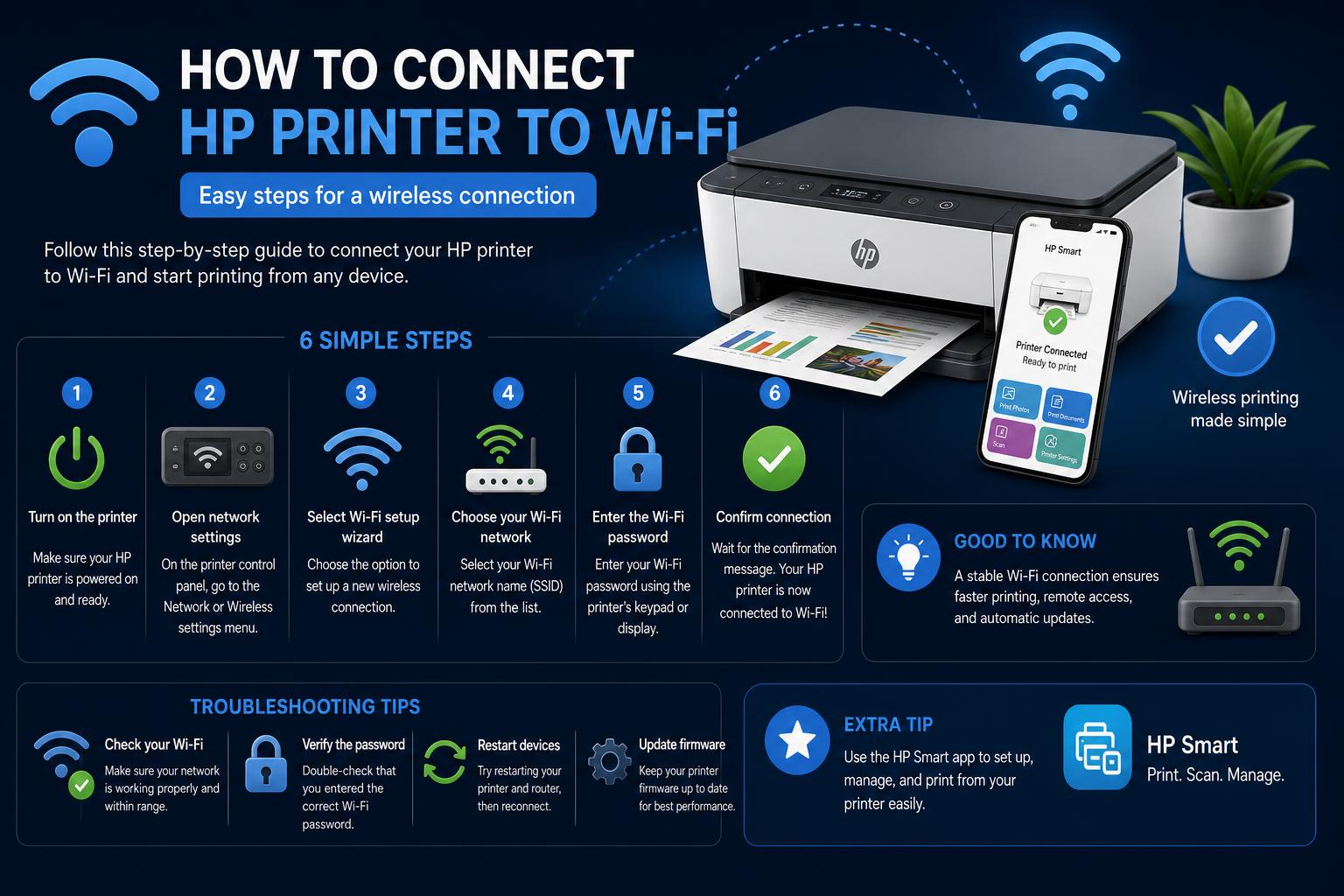
- Persediaan wayarles yang betul menjamin pencetakan HP yang mudah dan bebas kabel daripada mana-mana peranti.
- Kebanyakan masalah sambungan yang biasa diselesaikan dengan mudah dengan mengikuti langkah penyelesaian masalah yang disyorkan.
- Aplikasi HP Smart, WPS dan persediaan USB memberikan fleksibiliti untuk pencetak tanpa paparan skrin sentuh.
Jika anda berasa kecewa dengan wayar atau sakit kepala menyambungkan pencetak HP anda ke WiFi, anda tidak keseorangan. Ia boleh mengelirukan apabila pencetak HP anda kelihatan enggan menyambung, walaupun selepas mengikuti semua arahan dalam manual. Tetapi jangan risau — sama ada anda menyediakan sesuatu untuk kali pertama atau mencuba lagi selepas mengalami masalah, panduan ini akan membantu mengubah apa yang kelihatan sukar menjadi pengalaman yang lancar dan bebas tekanan.
Artikel ini direka untuk semua orang, daripada pengguna baharu teknologi hinggalah pengguna berpengalaman, bertujuan untuk menjadikan persediaan pencetak tanpa wayar semudah dan sejelas mungkin. Berdasarkan apa yang paling berkesan merentasi blog HP dan teknologi terkemuka, setiap butiran telah dibincangkan — dengan penjelasan semula jadi yang mudah difahami dan banyak petua penyelesaian masalah. Anda akan menemui penyelesaian untuk setiap masalah yang mungkin berlaku, berserta kaedah fleksibel yang sepadan dengan model pencetak dan persediaan rumah anda.
Mengapa Menyambungkan Pencetak HP Anda ke WiFi Merupakan Pengubah Permainan
Tidak dapat dinafikan kemudahan mencetak tanpa wayar dari mana-mana sahaja di rumah atau pejabat anda. Daripada dihadkan oleh panjang kabel atau jarak dengan peranti anda, pencetak HP yang disambungkan dengan betul membolehkan anda menghantar dokumen dari komputer riba, tablet atau telefon di mana sahaja anda berehat atau bekerja.
Anda juga mendapat kebebasan untuk meletakkan pencetak anda di mana-mana sahaja dalam julat WiFi — sama ada di tempat yang mudah diakses atau diletakkan di tempat yang mudah dicapai oleh semua orang. Zaman berkerumun di sekitar desktop yang dikongsi sudah berakhir!
Walau bagaimanapun, mendapatkan pencetak HP anda dalam talian tidak selalunya mudah — faktor seperti kata laluan WiFi yang rumit, penghala dengan rangkaian 2.4GHz dan 5GHz yang berasingan, perisian yang ketinggalan zaman atau kesalahan taip mudah boleh menyebabkan kegagalan sambungan. Memahami isu persediaan yang paling biasa akan membantu anda selangkah ke hadapan, menjadikan peralihan wayarles bebas daripada kekecewaan.
Persediaan: Apa yang Perlu Disemak Sebelum Anda Mulakan
Sebelum meneruskan langkah persediaan WiFi, pastikan anda bermula dengan langkah yang betul dengan beberapa pemeriksaan mudah:
- Penghala Dalam Talian dan Stabil: Periksa semula sama ada WiFi anda telah berfungsi — buka halaman web atau strim video pada telefon anda untuk memastikan sambungannya kukuh.
- Butiran WiFi Sedia: Pastikan SSID (nama) rangkaian anda dan kata laluan semasa berada di tangan. Kata laluan yang salah taip selalunya menjadi punca pencetak anda tidak dapat bersambung.
- Penempatan Pencetak: Untuk persediaan, letakkan pencetak dekat dengan penghala anda. Ini meminimumkan gangguan dan memastikan isyarat terkuat semasa proses konfigurasi.
Dengan segala yang ada, anda sudah separuh jalan menuju kejayaan.
Langkah Demi Langkah: Menyambungkan Pencetak HP ke WiFi Menggunakan Panel Pencetak
Kebanyakan model HP mempunyai skrin atau panel butang terbina dalam yang menjadikan persediaan wayarles hampir intuitif. Berikut ialah cara menggunakan pilihan terbina dalam pada peranti HP anda:
- Cari Menu Tanpa Wayar/Rangkaian: Pada panel kawalan pencetak, tekan butang dengan ikon wayarles atau rangkaian atau pilihnya daripada menu skrin sentuh.
- Cari Wizard Persediaan Tanpa Wayar: Ini adalah gerbang anda — ia akan mengimbas semua rangkaian WiFi yang tersedia dalam julat.
- Pilih Rangkaian Anda: Daripada senarai yang dikesan, pilih SSID WiFi rumah atau pejabat anda.
- Masukkan Kata Laluan Anda: Masukkan kata laluan yang tepat dengan teliti, pastikan anda menggunakan huruf besar, simbol atau nombor yang betul (langkah ini penting!).
- Tunggu Pengesahan: Pencetak anda sepatutnya mengesahkan sambungan yang berjaya, selalunya dengan menjadikan ikon WiFi kekal kukuh atau memaparkan pemberitahuan.
Jika model anda kekurangan skrin atau anda menghadapi masalah, jangan risau — kaedah lain boleh membantu anda menyelesaikan kerja dengan lancar.
Kaedah Alternatif untuk Model Tanpa Skrin Sentuh
Tidak semua pencetak HP memudahkan kerja ini. Jika pencetak anda tanpa skrin atau tetapan melalui butang kelihatan terlalu sukar, cuba salah satu penyelesaian mudah ini:
1. Penggandingan WPS (Persediaan Dilindungi Wi-Fi)
- Tekan dan tahan Butang WiFi atau Tanpa Wayar pada pencetak anda (cari simbol radio, isyarat atau antena) sehingga lampu mula berkelip.
- Dalam masa 2 minit, tekan butang WPS pada penghala anda.
- Tunggu lampu tanpa wayar yang kukuh pada pencetak; ini bermakna peranti telah bertukar butiran rangkaian dengan selamat secara automatik.
Petua: Jika lampu WiFi biru pencetak anda berkelip-kelip, ia sedang aktif mencari rangkaian atau menunggu untuk bersambung.
2. Aplikasi HP Smart (untuk PC, Mac, iOS atau Android)
- Muat turun Apl Pintar HP yang diadakan pada Laman web rasmi HP atau kedai aplikasi peranti anda.
- Tambah pencetak anda: Mulakan aplikasi, ketik 'Tambah Pencetak' dan ikuti arahan pada skrin. Aplikasi ini membimbing anda melalui persediaan tanpa wayar, mengesan pencetak secara automatik dan selalunya menyelesaikan masalah di sepanjang proses.
- Lengkapkan langkah terakhir: Selepas persediaan, aplikasi ini membolehkan anda mencetak ujian, mengimbas dokumen dan mengurus semua tetapan utama secara wayarles—dari telefon atau komputer anda.
3. Persediaan USB (Konfigurasi Awal Sahaja)
- Sambungkan pencetak sementara ke komputer anda menggunakan kabel USB.
- Menggunakan Perisian HP Easy Start atau wizard persediaan dalam pemacu pencetak anda untuk memasukkan kelayakan WiFi anda, kemudian putuskan sambungan USB setelah persediaan selesai.
Pemasangan Perisian dan Pemacu: Jangan Langkau Langkah Ini!
Sebaik sahaja pencetak disambungkan ke WiFi, pemacu dan perisian sokongan yang betul adalah penting untuk pencetakan, pengimbasan dan pengurusan berterusan yang sempurna. Begini caranya:
- Pergi ke Laman rasmi HP atau gedung aplikasi anda untuk mencari pemacu terkini, Aplikasi HP Smart atau utiliti pencetak yang sesuai untuk model dan sistem pengendalian anda.
- Semasa pemasangan, sentiasa pilih pilihan sambungan tanpa wayar.
- Jika digesa, benarkan program persediaan mencari pencetak anda secara automatik pada rangkaian.
Memasang pemacu dan aplikasi semasa memastikan akses penuh kepada ciri seperti percetakan mudah alih, pengimbasan dan alat penyelenggaraan lanjutan.
Penyelesaian Masalah Apabila Pencetak HP Anda Tidak Akan Bersambung ke WiFi
Walaupun anda terlalu teratur, pencetak HP anda mungkin berdegil untuk tidak menyertai rangkaian wayarles anda. Jangan panik! Berikut ialah cara untuk menangani — dan biasanya membetulkan — isu yang paling biasa dengan cepat:
1. Mulakan Semula Pencetak dan Penghala
Mematikan dan menghidupkan kedua-dua peranti boleh menyelesaikan gangguan sambungan dengan menyelesaikan ralat atau konflik sementara. Cuma matikan pencetak dan cabut plag penghala selama kira-kira 30 saat, kemudian sambungkan semula kuasa kedua-duanya dan cuba persediaan sekali lagi.
2. Semak Semula Kata Laluan WiFi
Salah taip adalah sebab utama kegagalan persediaan wayarles . Semak kata laluan anda pada peranti lain untuk memastikan ia tepat. Ingat, kata laluan biasanya sensitif huruf besar/kecil dan simbol khas penting.
3. Lumpuhkan Firewall atau Antivirus Sementara
Sesetengah perisian keselamatan mungkin menyekat akses pencetak ke WiFi anda semasa persediaan . Matikan tembok api atau antivirus anda buat sementara waktu, sambungkan semula pencetak, kemudian dayakan semula keselamatan sebaik sahaja ia dalam talian. Ini adalah langkah biasa jika anda perasan pencetak telah ditemui tetapi tidak dapat menyelesaikan sambungan.
4. Semak Keserasian Jalur Rangkaian
Kebanyakan pencetak HP hanya menyokong rangkaian WiFi 2.4GHz, bukan 5GHz. Banyak penghala moden menyiarkan kedua-duanya. Pastikan anda cuba menyambungkan pencetak ke SSID 2.4GHz yang betul — semak tetapan atau dokumentasi penghala anda jika anda tidak pasti.
5. Kemas kini Firmware Pencetak
Perisian tegar yang lapuk boleh menyebabkan masalah sambungan yang degil. Lawati laman web HP atau gunakan Aplikasi HP Smart untuk menyemak dan memasang sebarang kemas kini perisian tegar yang tersedia. Kemas kini ini menampal pepijat, meningkatkan kestabilan dan mempertingkatkan keserasian rangkaian.
Mengekalkan Pencetak HP Anda Dalam Talian dan Stabil
Adakah pencetak HP anda disambungkan, tetapi WiFi asyik terputus? Ketidakstabilan sambungan adalah masalah biasa — berikut ialah cara untuk memastikan peranti anda dalam talian dan sentiasa bersedia:
- Letakkan Semula Pencetak: Letakkan pencetak anda lebih dekat dengan penghala, jauh daripada dinding tebal, ketuhar gelombang mikro atau elektronik yang boleh mengganggu isyarat WiFi.
- Tukar Saluran Penghala: Jika rumah anda sesak dengan peranti atau anda dikelilingi oleh penghala jiran (seperti di apartmen), menukar saluran wayarles penghala anda boleh meminimumkan gangguan.
- Kemas kini Perisian Tegar secara kerap: Pasang kemas kini untuk penghala dan pencetak anda bagi menangani pepijat, meningkatkan keserasian dan mengurangkan gangguan sambungan.
- Jadualkan Mula Semula Peranti Rutin: Mulakan semula penghala dan pencetak sekali-sekala untuk menyegarkan semula tugasan rangkaian dan mengelakkan gangguan kecil terkumpul dari semasa ke semasa.
Apabila Komputer atau Telefon Pintar Anda Tidak Dapat Menemui Pencetak
Jika peranti HP anda mengatakan ia telah disambungkan tetapi komputer riba atau telefon anda tidak dapat "melihat" pencetak, berikut adalah perkara yang perlu diperiksa:
- Semakan Rangkaian yang Sama: Kedua-dua peranti mesti dipautkan ke rangkaian WiFi yang sama. Jika anda mempunyai berbilang penghala, penyambung atau rangkaian tetamu, pastikan kedua-dua peranti sejajar.
- Sambungkan semula WiFi atau Togol Mod Pesawat: Menyahaktifkan dan menghidupkan WiFi (atau mod pesawat) dengan cepat pada komputer atau telefon anda selalunya menyegarkan penemuan peranti.
- Pasang Semula Pemacu atau Aplikasi Pencetak: Nyahpasang kemudian pasang semula perisian pencetak (atau tambah semula pencetak melalui alat “Tambah Pencetak” Windows) untuk membetulkan pemasangan yang rosak atau salah faham.
Petua Tambahan untuk Pengalaman Pencetak WiFi HP Tanpa Sakit Kepala
Sesetengah model HP mungkin mempunyai keunikan unik atau ciri tambahan untuk diterokai. Berikut ialah petua bonus yang diambil daripada sumber dalam talian yang paling luas dan pengalaman pakar:
- Gunakan Aplikasi HP Smart untuk Semuanya: Daripada persediaan tanpa wayar hinggalah pemantauan dan penyelesaian masalah tugasan cetak, aplikasi ini selalunya boleh menyelesaikan masalah dengan lebih cepat daripada kaedah manual.
- Semak Rangkaian Tersembunyi: Jika SSID anda tidak dipaparkan pada pencetak, pastikan ia tidak tersembunyi dalam tetapan penghala anda. Anda mungkin perlu memasukkan SSID secara manual pada peranti tanpa paparan.
- Had Mod Tetamu: Sesetengah pencetak tidak dapat bersambung atau dikesan jika peranti atau pencetak anda berada pada rangkaian WiFi tetamu. Sentiasa gunakan rangkaian utama untuk persediaan.
- Lindungi Rangkaian Anda: Selepas persediaan, aktifkan semula sebarang tetapan keselamatan yang telah anda lumpuhkan buat sementara waktu (firewall, penyulitan lanjutan) untuk keselamatan yang berterusan.
Apabila Semua Yang Lain Gagal: Tempat Mencari Sokongan
Jika anda rasa buntu, jangan bazirkan masa berjam-jam dalam kekecewaan! Laman sokongan rasmi HP menawarkan panduan terperinci untuk setiap model. Anda boleh mengakses artikel langkah demi langkah, memuat turun alat diagnostik atau menghubungi sokongan langsung. Terdapat juga forum pengguna aktif di Komuniti HP di mana anda boleh mencari nasihat atau menyiarkan soalan unik anda — selalunya menerima balasan yang pantas dan membantu.
Soalan Lazim Mengenai Menyambungkan Pencetak HP ke WiFi
Mengapa pencetak HP saya tidak dapat disambungkan ke WiFi?
Jika pencetak HP anda enggan bersambung, semak semula kata laluan WiFi anda, pastikan anda menggunakan rangkaian 2.4GHz dan sahkan peranti anda dikemas kini. Mulakan semula semua perkakasan dan menggunakan perisian rasmi HP biasanya boleh menyelesaikan ralat berterusan — dan ingat, kemas kini perisian tegar yang cepat selalunya membuat semua perbezaan.
Bolehkah saya menggunakan pencetak HP saya secara wayarles tanpa skrin panel kawalan?
Untuk model tanpa skrin sentuh atau menu penuh, gunakan gandingan butang WPS, Aplikasi HP Smart atau persediaan USB awal untuk menambah kelayakan WiFi. Setiap kaedah adalah mudah dan tidak memerlukan kemahiran teknikal lanjutan.
Berapa banyak peranti yang boleh disambungkan ke satu pencetak tanpa wayar HP?
Pelbagai PC, telefon dan tablet boleh mencetak pada pencetak wayarles HP yang sama selagi ia berkongsi rangkaian yang sama. Hanya pasang pemacu atau Aplikasi HP Smart untuk keserasian terbaik dan pengurusan kerja yang paling mudah.
Panduan Ringkas: Kesimpulan Utama
- Sediakan butiran rangkaian anda, sediakan kata laluan WiFi anda dan pastikan penghala berada dalam julat untuk persediaan yang paling mudah.
- Gunakan panel pencetak, Aplikasi Pintar HP, gandingan WPS atau sambungan USB sementara untuk pilihan fleksibel yang disesuaikan dengan model HP anda.
- Kebanyakan masalah sambungan — daripada sambungan WiFi yang gagal hingga pencetak yang hilang pada senarai peranti anda — dapat dibetulkan dengan but semula, semakan kata laluan baharu dan perisian tegar terkini.
- Untuk isu yang luar biasa, sumber sokongan rasmi dan forum komuniti akan membantu pencetak HP anda dalam talian dengan kelewatan yang minimum.
Dengan panduan langkah demi langkah, nasihat penyelesaian masalah dan pilihan persediaan yang fleksibel, menyambungkan pencetak HP ke WiFi tidak semestinya menjadi tugas yang menakutkan. Dengan menyediakan peranti anda, menggunakan aplikasi atau prosedur manual yang betul dan menggunakan sumber rasmi HP mengikut keperluan, anda akan menikmati pencetakan tanpa kabel yang andal dari mana-mana sahaja di ruang anda. Luangkan sedikit masa tambahan untuk menyelesaikannya sekarang dan anda akan menikmati pencetakan tanpa wayar yang lancar dan tanpa gangguan untuk tahun-tahun akan datang.