
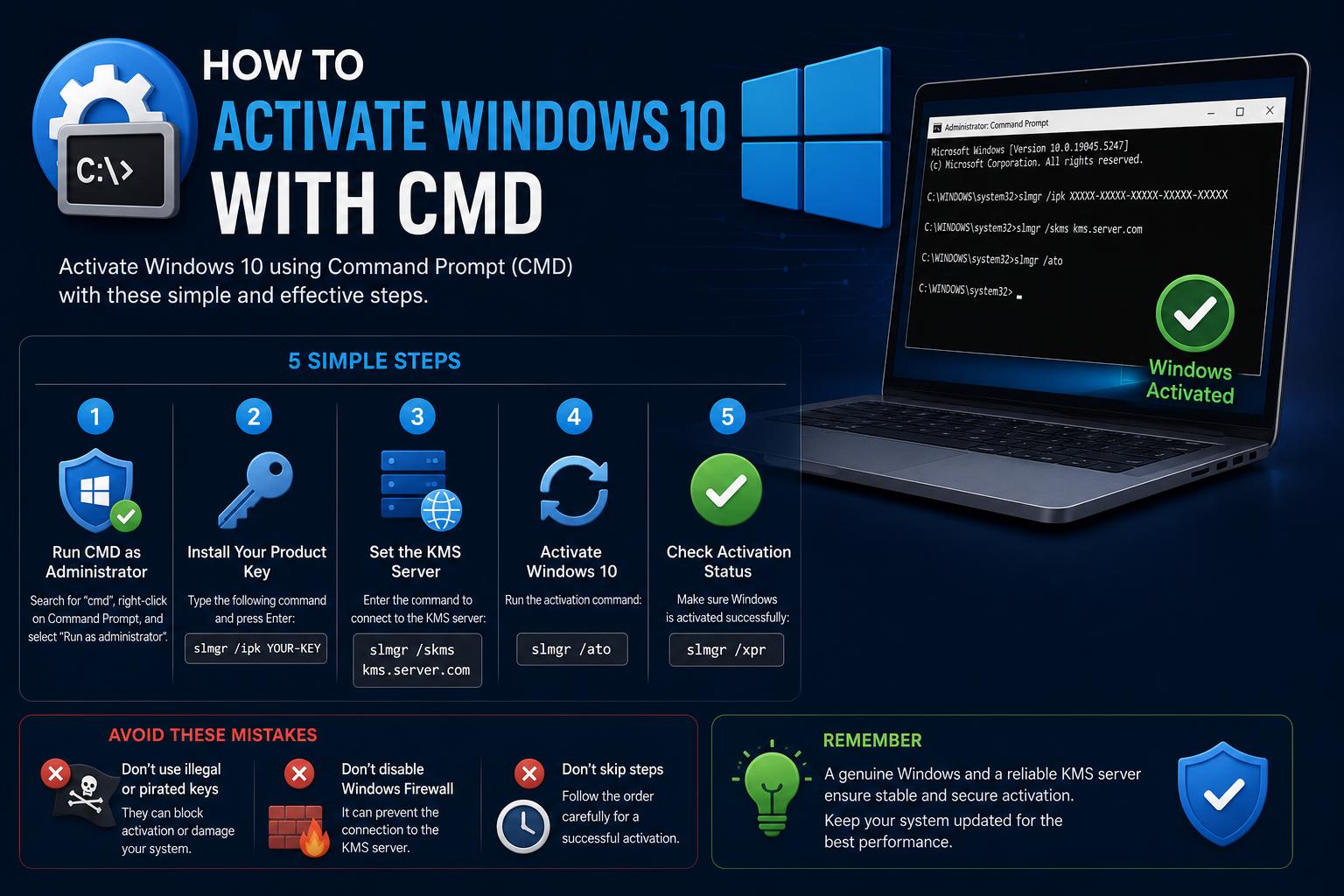
- Menerangkan semua kaedah berasaskan CMD yang berdaya maju untuk mengaktifkan Windows 10, termasuk KMS, fail kelompok dan PowerShell
- Membandingkan senario pengaktifan yang berbeza (lesen rasmi, OEM, naik taraf) dan cara mengendalikan setiap satu
- Meliputi langkah-langkah keselamatan dan sandaran yang penting untuk melindungi data anda sebelum membuat perubahan
- Menangani soalan lazim dan ralat pengaktifan biasa dengan langkah penyelesaian masalah praktikal
Pernahkah anda terjumpa tanda air yang mengganggu di sudut desktop anda yang tertulis "Aktifkan Windows"? Jika anda menjalankan Windows 10 dan mencari cara untuk mengaktifkan sistem anda hanya menggunakan alat yang terbina dalam Windows — khususnya, Command Prompt — anda berada di tempat yang betul. Dengan begitu banyak maklumat yang mengelirukan dalam talian, mendapatkan arahan yang jelas dan terkini boleh menjadi satu cabaran. Mari selesaikan perkara ini dengan panduan yang mesra, teliti dan mudah diikuti!
Mengapa Perlu Menggunakan CMD untuk Mengaktifkan Windows 10?
Menggunakan Command Prompt (CMD) untuk mengaktifkan Windows 10 menyediakan kaedah langsung, pantas dan telus untuk mengurus status pelesenan sistem pengendalian anda. Ia membolehkan pentadbir sistem dan pengguna kuasa memintas gangguan antara muka pengguna grafik, menyelesaikan masalah ralat pelesenan dengan cepat dan memasang kekunci Pelesenan Kelantangan/KMS secara langsung tanpa memerlukan pemasangan perisian pihak ketiga tambahan.
Langkah Persediaan dan Keselamatan
Sandarkan maklumat pengaktifan semasa anda sebelum membuat sebarang perubahan . Jika anda membeli lesen dalam talian atau mesin anda telah dipasang terlebih dahulu dengan Windows, tuliskan kunci pengaktifan anda supaya anda boleh memulihkannya kemudian. Berikut ialah cara untuk mendapatkan kunci produk terbenam/OEM anda menggunakan PowerShell:
- Tekan Windows + S, taip “PowerShell”, klik kanan Windows PowerShell, dan pilih “Jalankan sebagai pentadbir”.
- Salin dan tampal:
(Get-WmiObject -query 'select * from SoftwareLicensingService').OA3xOriginalProductKey - Tekan Enter. Jika kekunci muncul, simpannya di tempat yang selamat!
Ia juga disyorkan untuk mencipta Titik Pemulihan Sistem sebelum meneruskan:
- Buka Menu Mula dan cari "Buat titik pemulihan".
- Pilih pemacu sistem anda dan klik "Buat".
- Namakan titik pemulihan (contohnya, “Sebelum pengaktifan CMD”) dan sahkan.
Memahami Jenis Pengaktifan Anda
- Lesen Digital: Dipautkan ke akaun Microsoft anda; secara amnya hanya memerlukan log masuk dengan kelayakan anda.
- Kunci OEM: Dibenamkan ke dalam perkakasan anda oleh pengilang. Boleh diaktifkan semula selepas pemasangan semula.
- Kekunci Runcit/Kelantangan: Dibeli secara berasingan; dimasukkan semasa persediaan atau melalui Tetapan.
- Pengaktifan KMS: Digunakan oleh organisasi (Perkhidmatan Pengurusan Kunci); boleh menggunakan pelayan KMS awam untuk pengaktifan sementara. Baca dengan teliti mengenai kesahihan dan batasan!
Kaedah 1: Pengaktifan Manual Menggunakan Perkhidmatan Pengurusan Kunci (KMS)
- Buka Prompt Perintah sebagai Pentadbir:
- Klik kanan butang Mula dan pilih Promosi Perintah (Admin) atau cari 'cmd', klik kanan, dan pilih 'Jalankan sebagai pentadbir'.
- Pasang Kunci Lesen Volume. Ini bergantung pada edisi Windows anda. Gantikan
yourlicensekeydengan kekunci yang berkaitan daripada senarai berikut dan jalankan:slmgr /ipk yourlicensekey
Berikut adalah beberapa contoh kekunci kelantangan biasa untuk Windows 10:- profesional:
W269N-WFGWX-YVC9B-4J6C9-T83GX - rumah:
TX9XD-98N7V-6WMQ6-BX7FG-H8Q99 - pendidikan:
NW6C2-QMPVW-D7KKK-3GKT6-VCFB2 - Enterprise:
NPPR9-FWDCX-D2C8J-H872K-2YT43
- profesional:
- Sambung ke pelayan KMS awam yang membenarkan pengaktifan dalam talian:
slmgr /skms kms.msguides.com(Ataukms8.msguides.com,kms9.msguides.com) - Aktifkan Windows:
slmgr /ato
Kaedah 2: Pengaktifan Fail Kelompok (Automatik untuk Semua Edisi)
- Buka Notepad dan tampal skrip kelompok automatik yang disesuaikan dengan sistem anda (anda boleh menyemak sumber yang boleh dipercayai seperti GitHub Gits or Panduan MS).
- Simpan fail sebagai aktifkan.cmd or 1klik.cmdPastikan anda memilih “Semua Fail” dalam menu lungsur turun Simpan sebagai jenis dalam Notepad.
- Klik kanan fail dan pilih Jalankan sebagai pentadbirWindows akan melaksanakan setiap langkah secara automatik: menetapkan semula alamat KMS, masukkan kekunci kelantangan dan memanggil urutan pengaktifan.
Kaedah 3: Pengaktifan Kekal Melalui Lesen Digital & Akaun Microsoft
- Pastikan anda telah log masuk dengan akaun Microsoft anda dalam Windows.
- Pergi ke Tetapan > Kemas Kini & Keselamatan > PengaktifanSemak sama ada ia menyatakan “Windows diaktifkan dengan lesen digital yang dipautkan ke akaun Microsoft anda”.
- Jika ia tidak muncul, masukkan kunci produk yang anda beli dalam Tetapan atau melalui CMD menggunakan:
slmgr /ipk XXXXX-XXXXX-XXXXX-XXXXX-XXXXX
(gantikan dengan kekunci 25 aksara anda)
Menaik taraf Edisi (cth., Home kepada Pro) Menggunakan CMD
- Pertama, sahkan edisi sasaran yang tersedia untuk sistem anda:
DISM /online /Get-TargetEditions(dilaksanakan dalam CMD sebagai pentadbir) - Jika "Profesional" muncul dalam hasil carian, jalankan:
changepk.exe /productkey VK7JG-NPHTM-C97JM-9MPGT-3V66T - Benarkan Windows melengkapkan proses naik taraf. Anda boleh mengabaikan ralat penyiapan 100% jika ia muncul; ini biasanya perkara biasa.
- Mulakan semula komputer anda dan sahkan dalam Maklumat Sistem bahawa anda kini menjalankan edisi Pro.
- Jika Pro tidak diaktifkan secara automatik, ulangi langkah pengaktifan CMD.
Menyelesaikan masalah Isu Pengaktifan
Walaupun dengan langkah-langkah ini, pengaktifan kadangkala gagal disebabkan oleh ralat sistem tertentu:
- Lesen digital yang tidak diiktiraf: Sahkan bahawa anda telah log masuk dengan akaun Microsoft anda yang betul.
- Ralat seperti 0xC004F074: Nyatakan bahawa pelayan KMS tidak tersedia. Cuba lagi nanti atau uji alamat pelayan KMS yang berbeza.
- Isu memori perkakasan yang dikhaskan: Mungkin berkaitan dengan had pengaktifan. Dalam kes ini, semak log sistem dan cuba pengaktifan sekali lagi melalui CMD atau PowerShell.
Jika pengaktifan internet gagal sepenuhnya, anda boleh cuba pengaktifan telefon:
- Tekan Windows + R, taip
slui 4, dan tekan Enter. - Pilih negara anda dan ikuti arahan pada skrin untuk menghubungi Microsoft dan mendapatkan kod pengesahan.
- Berikan ID Pemasangan anda kepada sistem automatik atau wakil, yang akan mengembalikan ID Pengesahan untuk kemasukan manual.
Lanjutan: Pengaktifan PowerShell dan Pelayan/Pusat Data
Untuk persekitaran Windows Server dan Datacenter, pengaktifan melalui alat arahan memastikan penggunaan yang cekap merentasi mesin maya dan hos rangkaian.
- Buka PowerShell (Admin).
- Laksanakan:
slmgr /ipk W3GGN-FT8W3-Y4M27-J84CP-Q3VJ9(gantikan dengan kekunci khusus edisi) - Mulakan semula VM untuk menggunakan perubahan.
Soalan Lazim Mengenai Pengaktifan Windows 10 melalui CMD
- Adakah mengaktifkan Windows 10 melalui CMD sah di sisi undang-undang? Menggunakan CMD untuk memasukkan kunci lesen runcit, OEM atau volum yang dibeli secara rasmi adalah 100% sah. Menggunakan pelayan KMS pihak ketiga tanpa lesen organisasi yang betul termasuk dalam kategori penilaian/tanpa lesen dan mungkin memerlukan pembaharuan berkala.
- Adakah pengaktifan KMS akan tamat tempoh? Pengaktifan KMS biasanya berlangsung selama 180 hari dan memerlukan sambungan berkala ke hos KMS untuk diperbaharui secara automatik.
- Adakah pengaktifan melalui CMD akan menghilangkan tanda air? Ya, sebaik sahaja sistem berjaya memproses
slmgr /atoarahan, tera air desktop hilang serta-merta atau selepas but semula yang cepat.
Amalan yang Disyorkan dan Petua Tambahan
- Jangan kongsikan kunci peribadi anda dalam talian, dan berhati-hati dengan penjual pihak ketiga yang tidak rasmi.
- Skrip kelompok adalah mudah, tetapi sentiasa semak kandungannya sebelum menjalankannya atas sebab keselamatan.
- Jika anda menyumbang panduan atau membantu orang lain, rujuk sumber rasmi atau projek yang dipercayai untuk senarai utama dan skrip yang dikemas kini.
- Jika ada yang tidak kena, menggunakan titik pemulihan atau kekunci sandaran anda akan menjimatkan masa berjam-jam daripada kekecewaan dan berpotensi untuk pemasangan semula yang bersih.
[url berkaitan=”https://www.ikkaro.net/why-is-windows-11-so-slow/”]
Mengaktifkan Windows 10 dengan CMD kekal sebagai salah satu kaedah yang paling berkesan, telus dan boleh disesuaikan untuk pengguna di rumah dan profesional IT . Dengan mengikuti langkah-langkah dalam panduan ini, anda akan dapat menyelesaikan hampir semua masalah pengaktifan, menaik taraf edisi anda dan memastikan sistem anda berjalan dengan selamat. Ingat untuk menyimpan kunci anda di tempat yang selamat, pautkan pengaktifan anda ke akaun Microsoft anda apabila boleh dan rujuk kemas kini rasmi Microsoft apabila menghadapi ralat yang berterusan. Dengan sedikit kesabaran dan arahan yang betul, anda boleh memastikan Windows 10 berjalan dengan lancar tanpa kerumitan.