
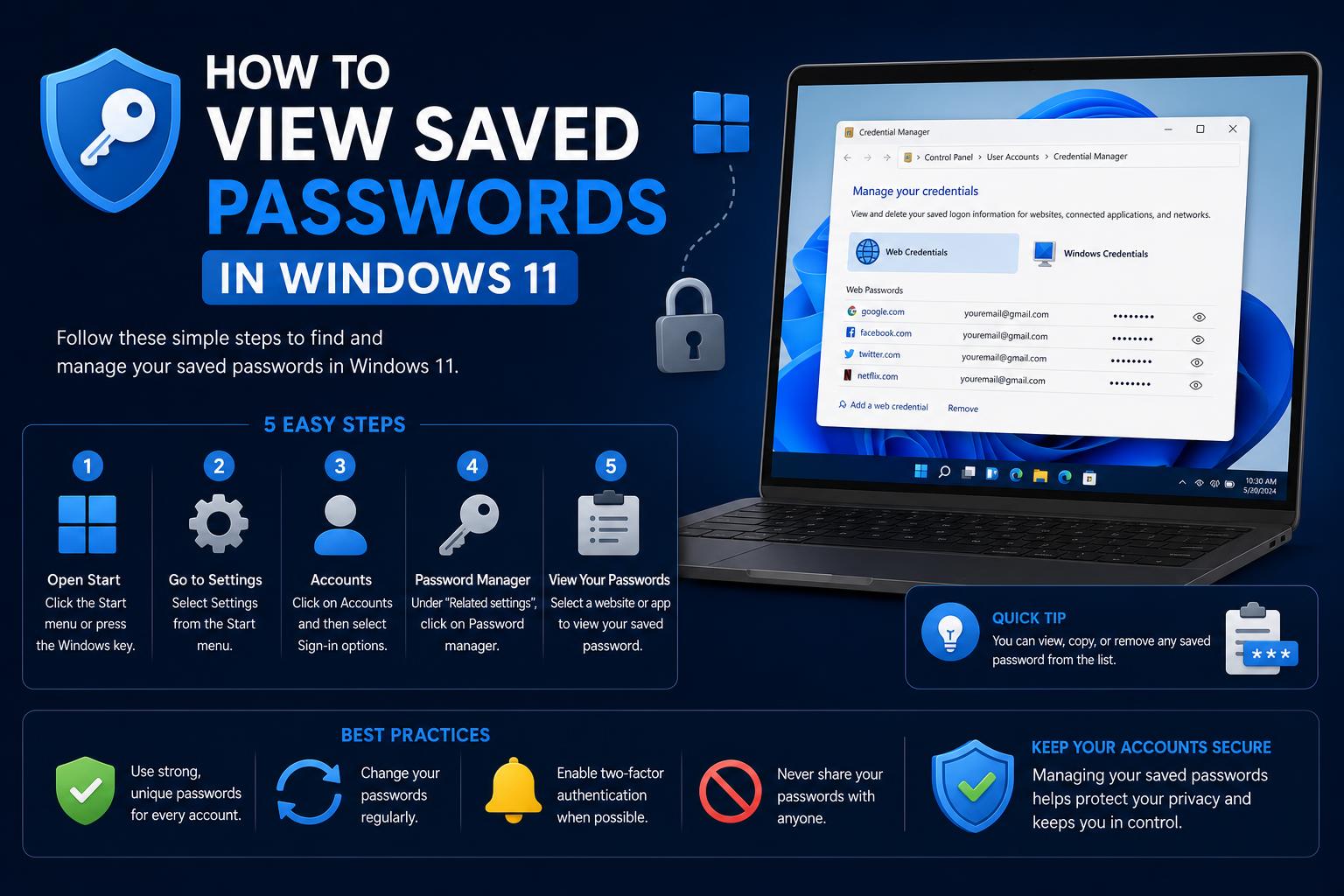
- Kata laluan Windows 11 boleh disimpan dalam Pengurus Kredensial, pengurus pelayar atau aplikasi pihak ketiga.
- Pengurus Kata Laluan dan Wallet baharu Edge memusatkan dan menyegerakkan kelayakan merentasi peranti.
- Alat khas boleh memulihkan kata laluan WiFi, setempat atau terlupa—semuanya memerlukan pengesahan peranti yang kukuh.
Sama ada anda pakar teknologi dalam kumpulan rakan anda atau seseorang yang terlalu kerap mengklik "Simpan kata laluan" secara tidak sengaja, kemungkinan besar anda tertanya-tanya di mana sebenarnya semua kelayakan yang disimpan dalam Windows 11 tersembunyi. Pengurusan kata laluan pada peranti Windows moden boleh terasa seperti ilmu hitam—nampaknya tidak kelihatan, namun sangat berkuasa bagi sesiapa sahaja yang bergantung pada kemudahan dan keselamatan. Tetapi apabila anda benar-benar perlu mengakses, mengedit atau memulihkan kata laluan yang disimpan tersebut—mungkin kerana anda mendapat peranti baharu atau terlupa butiran log masuk untuk laman web penting—ia tiba-tiba boleh bertukar menjadi pemburuan harta karun yang mengecewakan.
Mari kita terokai pelbagai jenis kata laluan dalam Windows 11. Daripada helah berselerak atau penyelesaian yang sesuai untuk semua, kami akan memetakan setiap kaedah yang boleh anda gunakan untuk mencari, mengurus dan melindungi kata laluan yang disimpan pada mesin Windows 11 anda. Nantikan petua dalaman tentang penggunaan aplikasi Windows terbina dalam, pengurus pelayar, utiliti pihak ketiga dan juga nuansa Edge Wallet Microsoft sendiri berbanding Pengurus Kredensial klasik. Bersedia untuk menjadi pakar keselamatan Windows anda sendiri? Mari mulakan!
Di manakah Kata Laluan Sebenarnya Disimpan dalam Windows 11?
Windows 11 tidak menyimpan semua kata laluan anda di satu tempat yang boleh diramal. Bergantung pada tempat anda log masuk—contohnya laman web, rangkaian WiFi atau akaun Microsoft anda—kelayakan yang disimpan boleh disimpan dalam Pengurus Kelayakan, dalam pengurus kata laluan pelayar kegemaran anda sendiri, di dalam daftar Windows atau disegerakkan ke awan. Setiap kaedah storan mempunyai kebiasaan dan proses khusus untuk mendapatkan semula. Ketahui lebih lanjut tentang mengurus akaun digital dan kelayakan yang berbeza.
Pengurus Kredensial ialah tulang belakang storan kata laluan Windows: ia menyimpan kelayakan internet dan rangkaian dengan selamat, membolehkan Windows dan aplikasi lain mengesahkan tanpa sentiasa mengganggu anda untuk log masuk. Setiap kali anda bersambung ke pencetak kongsi, pemacu rangkaian yang dipetakan atau aplikasi tertentu, Pengurus Kredensial biasanya mengendalikan kelayakan di sebalik tabir, menyulitkannya untuk menghalang penggodam.
Memahami Pengurus Kredensial dalam Windows 11
Pengurus Kredensial telah mendapat pembaharuan dalam versi Windows terkini, terutamanya dengan penyepaduan ke dalam perkhidmatan awan Microsoft. Beginilah cara ia berfungsi sekarang:
- Kelayakan Windows: Ini terutamanya log masuk sistem tempatan, akses pemacu rangkaian dan sambungan peringkat OS yang lain.
- Kelayakan Web: Log masuk yang disimpan daripada Internet Explorer dan beberapa versi Microsoft Edge—ini mungkin tidak termasuk kata laluan yang disimpan dalam pelayar berasaskan Chromium yang lebih baharu.
Untuk mengakses Pengurus Kredensial:
- Buka menu Mula dan cari Pengurus Kredensial.
- Pilih sama ada Kelayakan Web or Kelayakan Windows.
- Klik pada anak panah lungsur turun di sebelah mana-mana entri untuk melihat butiran log masuk yang disimpan. Untuk melihat kata laluan itu sendiri, klik Tunjuk dan sahkan dengan kata laluan atau PIN akaun Windows anda untuk keselamatan.
Pengurus Kredensial menyulitkan data sensitif. Anda tidak akan dapat melihat kata laluan ini melainkan anda pengguna yang diluluskan dan lulus gesaan keselamatan Windows.
[url berkaitan=”https://www.ikkaro.net/what-is-flipper-zero/”]
Pengurus Kata Laluan Microsoft dalam Edge: Pendekatan Baharu
Jika anda bergantung pada Microsoft Edge untuk melayari web, terdapat lapisan baharu dalam pengurusan kata laluan. Dengan kemas kini pada Edge dan pelancaran Edge Wallet, kata laluan yang disimpan kini dipusatkan dalam ekosistem Microsoft Password Manager.
Apa yang boleh anda lakukan dengannya?
- Simpan, Akses dan Edit Kata Laluan: Edge meminta anda menyimpan kata laluan atau kunci laluan semasa anda menggunakan web. Kata laluan ini disulitkan dan disegerakkan merentasi peranti yang dipautkan ke akaun Microsoft anda.
- Edit atau Alih Keluar Kata Laluan: Mengakses Tetapan > Kata laluan dan autolengkap > Pengurus Kata Laluan Microsoft dalam Edge, kemudian cari entri kata laluan.
- Dedahkan Kata Laluan: Klik ikon mata di sebelah setiap kelayakan selepas mengesahkan akaun Windows anda untuk keselamatan.
- Penyegerakan Awan: Edge boleh menyegerakkan kelayakan merentasi pelbagai platform—termasuk Android dan iOS—untuk pengalaman bersepadu.
Edge Wallet telah mengubah cara kata laluan dipaparkan dan diuruskan. Bergantung pada kemas kini, kelayakan yang disimpan mungkin dialihkan atau disembunyikan buat sementara waktu, yang boleh menyebabkan sedikit kekeliruan. Isi automatik masih berfungsi, tetapi tidak semua item yang disimpan mungkin kelihatan sehingga diproses oleh sistem baharu.
Cara Melihat Kata Laluan WiFi yang Disimpan dalam Windows 11
Kata laluan rangkaian dan WiFi menimbulkan cabaran unik dalam Windows 11. Ramai pengguna terlupa kata laluan WiFi mereka selepas persediaan! Berikut adalah strategi utama:
- Buka Panel Kawalan (taipkannya dalam menu Mula).
- Pergi ke Pusat rangkaian dan Perkongsian.
- Klik sambungan WiFi anda (muncul sebagai pautan biru di sebelah 'Sambungan').
- Dalam tetingkap Status WiFi, klik Hartanah Tanpa Wayar > Keselamatan tab.
- daftar Tunjukkan watak untuk mendedahkan kata laluan WiFi (pengesahan pentadbir diperlukan).
Anda juga boleh menggunakan Prompt Perintah untuk menyenaraikan semua rangkaian WiFi yang disimpan dan membuang maklumat kata laluan menggunakan arahan netsh wlan show profile . Ia merupakan kaedah yang ampuh untuk pengguna lanjutan! Ketahui lebih lanjut tentang alat keselamatan rangkaian.
Pengurus Kata Laluan Berasaskan Pelayar: Edge, Chrome, Firefox
Pelayar seperti Edge, Chrome dan Firefox menawarkan alat pengurusan kata laluan mereka sendiri, bebas daripada sistem pengendalian Windows. Jika anda memilih untuk menyimpan log masuk anda dalam pelayar, berikut adalah perkara yang perlu diketahui:
- Edge: Pergi ke Tetapan > Profil > Kata laluan.
- Chrome: Lihat chrome: // settings / passwords untuk melihat kata laluan yang disimpan.
- Firefox: Klik Log Masuk dan Kata Laluan dalam menu.
Kebanyakan pengurus pelayar membenarkan anda melihat, mengemas kini, mengeksport dan memadam kata laluan . Anda perlu mengesahkan identiti anda sebelum mendedahkan kata laluan sebenar.
Penyelesaian Pihak Ketiga: EaseUS Key Finder & NordPass
Untuk pemulihan yang lebih maju, alat khusus boleh mengimbas sistem anda dan mengekstrak kata laluan yang disimpan secara pukal. Dua pilihan penting ialah EaseUS Key Finder dan NordPass :
Pencari Kunci EaseUS
- Imbasan Automatik: Mengesan kunci perisian, ID produk dan kelayakan yang disimpan merentasi pelayar dan fail.
- Pemulihan WiFi: Mencari semua kata laluan WiFi yang disimpan dengan cepat.
- Mesra pengguna: Direka untuk kegunaan mudah dengan GUI yang jelas.
- Cara Menggunakan: Muat turun, jalankan, kemudian pilih Kelayakan Windows untuk melihat data yang dipulihkan. Eksport atau simpan dengan selamat.
Pas Nord
- Penyegerakan Merentas Platform: Menyimpan kata laluan anda dengan selamat pada berbilang peranti dengan penyulitan.
- Import Mudah: Pindahkan kelayakan daripada pelayar atau fail sistem dengan cekap.
- Keselamatan Dipertingkat: Menawarkan perlindungan yang lebih baik berbanding pengurus pelayar, terutamanya untuk pengguna yang berfokus pada privasi.
Berhati-hati: Sentiasa pilih perisian yang bereputasi baik untuk memastikan data anda kekal selamat. Alat pemulihan kata laluan, walaupun berguna, harus digunakan secara bertanggungjawab.
Implikasi Keselamatan dan Amalan Terbaik
Walaupun pengurus kata laluan memberikan kemudahan, ia juga menimbulkan risiko jika tidak diuruskan dengan betul. Pelanggaran data, perisian hasad atau pengintipan tempatan boleh menjejaskan kelayakan yang disimpan—terutamanya jika peranti anda tidak selamat.
- Gunakan pengesahan peranti yang kukuh: PIN, Windows Hello atau biometrik membantu mencegah akses tanpa kebenaran ke storan kata laluan.
- Pastikan sistem anda dikemas kini: Kemas kini menampal kelemahan keselamatan dan melindungi daripada eksploitasi.
- Hadkan penyimpanan kata laluan pelayar: Simpan log masuk sensitif—seperti akaun perbankan atau pentadbir—dalam pengurus kata laluan khusus dan bukannya pelayar.
- Audit biasa: Alih keluar kelayakan yang lapuk atau tidak perlu secara berkala.
- Dayakan pengesahan dua faktor (2FA): Menambah lapisan keselamatan tambahan untuk akaun penting.
Soalan Lazim tentang Kata Laluan dalam Windows 11
1. Di manakah kata laluan pentadbir disimpan?
Kata laluan pentadbir yang digunakan untuk log masuk Windows disimpan dengan selamat dalam pangkalan data keselamatan Windows, sebahagian daripada daftar sistem. Hanya pengguna yang dibenarkan dengan keistimewaan pentadbiran sahaja yang boleh cuba melihat atau mengakses butiran ini, dan data tersebut dilindungi sepenuhnya. Terokai peranti keselamatan yang berkaitan.
2. Bagaimanakah saya menyimpan kata laluan dalam Windows 11?
Kaedah lalai adalah melalui gesaan kelayakan semasa mengakses sumber. Pelayar meminta untuk menyimpan kata laluan secara automatik; untuk lebih kawalan, pertimbangkan untuk menggunakan Pengurus Kata Laluan Microsoft terbina dalam atau aplikasi pihak ketiga yang dipercayai seperti .
3. Bolehkah saya mengeksport atau menyegerakkan kata laluan saya merentasi peranti?
Ya. Pengurus Kata Laluan Microsoft membenarkan penyegerakan melalui akaun Microsoft anda. Selain itu, alat seperti mendayakan pengeksportan dan pengimportan kelayakan untuk pengurusan yang lancar merentasi sistem.
4. Adakah menyimpan kata laluan dalam pelayar web selamat?
Ia bergantung pada keselamatan peranti anda. Pelayar menawarkan penyulitan dan perlindungan khusus peranti, tetapi jika perkakasan anda dicerobohi atau terdapat perisian hasad, kata laluan yang disimpan mungkin berisiko.
Penyelesaian Masalah: Bagaimana Jika Kata Laluan Tidak Muncul?
Kadangkala, selepas kemas kini atau perubahan sistem, kata laluan yang disimpan mungkin hilang atau tidak dipaparkan dengan betul. Untuk menyelesaikan masalah:
- Pastikan anda log masuk ke profil pengguna yang betul, kerana profil yang tidak sepadan boleh menyebabkan percanggahan.
- Akses tapak yang diketahui dengan kata laluan yang disimpan; Autoisi mungkin masih berfungsi walaupun kata laluan tidak kelihatan.
- Gunakan ciri penyegerakan atau import: Ini boleh memulihkan atau memulihkan kelayakan daripada sandaran atau lokasi storan sebelumnya.
- Pastikan sistem dan aplikasi anda dikemas kini: Tampal sebarang pepijat yang menjejaskan ciri storan kata laluan.
Jika kata laluan hilang secara kekal, alat pemulihan khusus seperti boleh membantu mendapatkannya semula daripada fail sistem, dengan syarat ia tidak ditulis ganti.
Petua Pengguna Kuasa: Prompt Perintah, Pendaftaran Windows dan Banyak Lagi
Jika anda gemar bermain-main secara rahsia, Windows 11 masih menyediakan pilihan baris arahan untuk melihat kelayakan tertentu yang disimpan. Berikut ialah beberapa arahan dan petua berguna (memerlukan hak pentadbir):
- Melihat kata laluan WiFi:
Mainnetsh wlan show profilesuntuk menyenaraikan rangkaian, kemudiannetsh wlan show profile name="NetworkName" key=clearuntuk mendedahkan kata laluan dalam bahagian 'Kandungan Utama'. - Bilik Kebal dan pendaftaran Windows:
Hash kata laluan untuk log masuk Windows terletak jauh di dalam fail sistem; mengaksesnya adalah rumit dan secara amnya tidak digalakkan melainkan untuk tujuan pemulihan, dengan berhati-hati.
Amaran: Mengedit fail sistem atau pendaftaran boleh menimbulkan risiko keselamatan jika tidak dilakukan dengan teliti. Sentiasa buat sandaran data sebelum membuat perubahan.
Meneroka pengurusan kata laluan dalam Windows 11 mendedahkan pelbagai penyelesaian storan selamat, daripada Pengurus Kredensial kepada Pengurus Kata Laluan Microsoft yang disegerakkan awan terkini dan alat pemulihan pihak ketiga khusus. Setiap kaedah menawarkan pilihan untuk memulihkan, mengurus dan melindungi kelayakan anda—sama ada anda memulihkan kata laluan WiFi, mengurus berbilang akaun dalam talian atau menyelesaikan masalah selepas kemas kini. Dengan amalan keselamatan yang betul dan alat yang betul, anda boleh mengelakkan kehilangan akses kepada kelayakan penting anda. Untuk pemulihan lanjutan, sentiasa pilih perisian yang bereputasi atau rujuk saluran sokongan rasmi untuk panduan.