
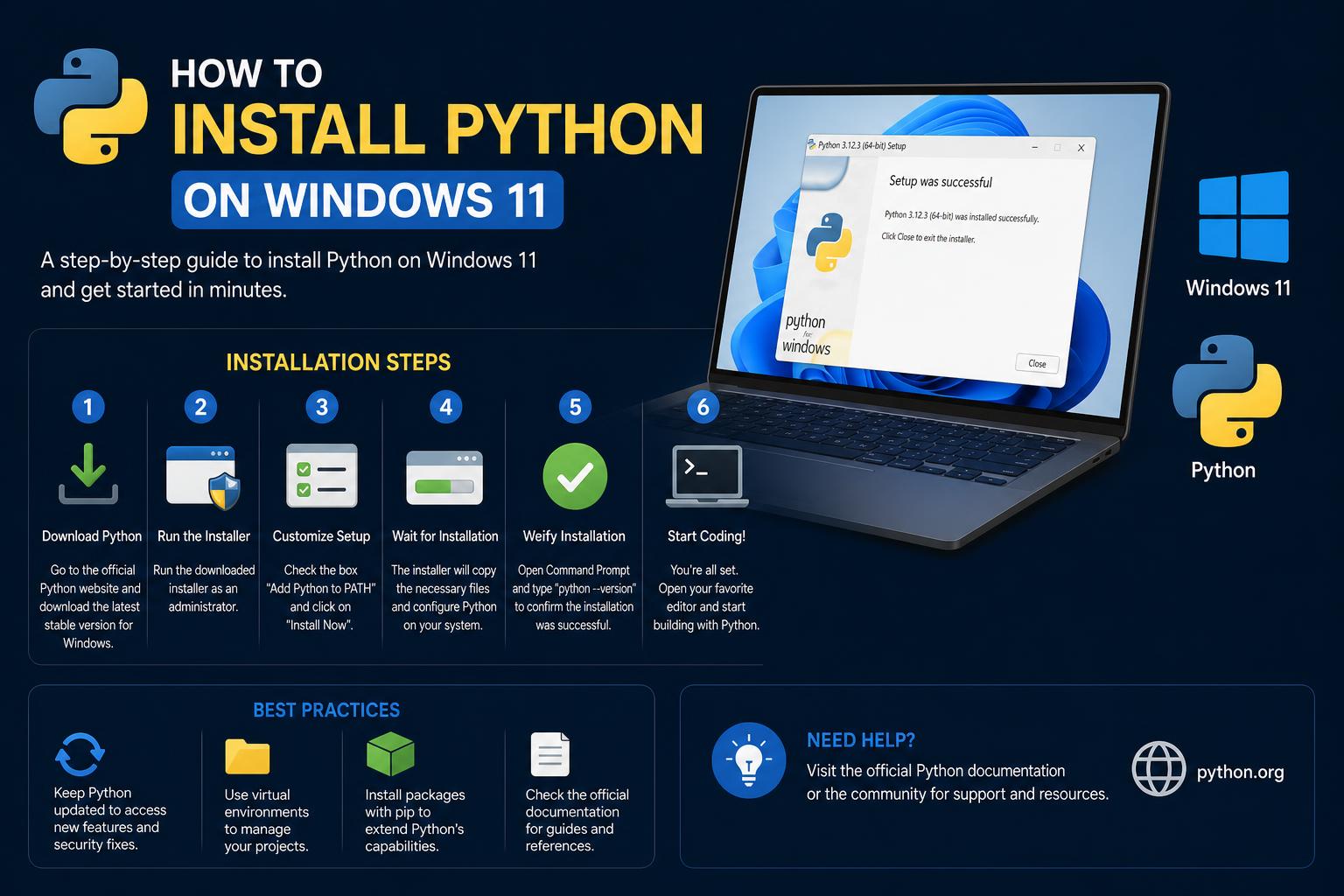
- Pilih pemasang Python.org rasmi untuk persediaan yang paling andal dan penyelesaian masalah yang lebih mudah pada Windows 11.
- Sentiasa semak pilihan "Tambah Python ke PATH" semasa pemasangan untuk memastikan penterjemah dikenali di seluruh sistem.
- Persekitaran maya membantu memastikan kebergantungan projek teratur dan mengelakkan konflik sistem.
Jika anda ingin mula mengekod atau menjalankan aplikasi Python pada PC Windows 11 anda, anda berada di tempat yang betul. Menyediakan Python pada Windows 11 mungkin kelihatan sukar jika anda belum pernah melakukannya sebelum ini, terutamanya dengan pelbagai pilihan muat turun, tetapan PATH dan masalah sekali-sekala yang melibatkan pelaksanaan aplikasi dan berbilang versi Python. Sama ada anda membangunkan aplikasi grafik, menjalankan skrip atau meneroka sains data, panduan ini akan membimbing anda melalui setiap langkah, berdasarkan pandangan terkini dan isu biasa yang dialami oleh komuniti.
Di bawah, anda akan menemui panduan terperinci untuk memasang Python pada Windows 11, mengesahkan persediaan anda, mengendalikan ralat dan halangan yang paling biasa, dan memahami cara berbeza Python boleh dipasang. Kami juga akan membincangkan perbezaan antara sumber dan versi pemasang, dan memberikan petua daripada pengalaman pengguna lain supaya persediaan anda cekap dari awal.
Memahami Python pada Windows 11: Gambaran Keseluruhan Ringkas
Pertama sekali, mari kita jelaskan beberapa perkara tentang menjalankan Python pada Windows. Python ialah bahasa pengaturcaraan sumber terbuka percuma yang diedarkan secara rasmi di python.org . Pada Windows 11, anda boleh memasang Python melalui saluran yang berbeza: pemasang rasmi Python.org , Gedung Microsoft atau melalui pengurus pakej dan alatan khusus jika anda memerlukan ciri persediaan yang lebih lanjut.
Bagi kebanyakan pengguna dan terutamanya pemula, laluan terbaik adalah memuat turun pemasang Windows rasmi daripada Python.org . Kaedah ini memberi anda akses kepada keluaran stabil terkini, memastikan semua ciri tersedia dan mengelakkan kebiasaan keserasian yang kadangkala berlaku dengan versi Microsoft Store.
Langkah 1: Memuat turun Python untuk Windows 11
- Lawati halaman Muat Turun Python rasmi: Pergi ke Python.org/muat turunLaman ini sentiasa menampilkan keluaran Python stabil terkini untuk Windows.
- Pilih pemasang yang betul: Untuk komputer moden, pilih Pemasang Windows (64-bit) pilihan. Melainkan anda mempunyai keperluan khusus untuk versi 32-bit (untuk keserasian legasi), kekalkan kepada 64-bit.
Petua: Terdapat pemasang alternatif yang tersedia, seperti melalui Gedung Microsoft atau dengan alat seperti Python Install Manager. Walau bagaimanapun, ini biasanya hanya disyorkan untuk senario tertentu (seperti penggunaan perusahaan) atau keperluan keserasian tertentu. Menggunakan pemasang rasmi dapat mengelakkan pemasangan stub yang tidak disengajakan dan konflik pada masa hadapan.
Langkah 2: Menjalankan Pemasang Python dengan Berkesan
Sebaik sahaja anda memuat turun pemasang (fail yang berakhir dengan .exe), cari ia dalam folder Muat Turun anda dan klik dua kali untuk bermula. Pemasang akan bermula dengan membentangkan beberapa pilihan pemasangan. Berikut adalah perkara penting yang perlu diberi perhatian:
- Tandakan “Tambah Python.exe ke PATH” sebelum mengklik apa-apa lagi! Langkah penting ini membolehkan anda menaip
pythondaripada mana-mana gesaan arahan atau tetingkap terminal. Jika anda melangkau ini, penggunaan Python kemudian akan menjadi lebih sukar. - Klik "Pasang Sekarang" melainkan anda mempunyai keperluan lanjutan. Ini akan memasang Python secara lalai dengan semua pustaka dan alatan standard (termasuk Tcl/Tk untuk GUI dan pip untuk pakej).
Semasa pemasangan, wizard akan mencipta folder yang diperlukan, mengemas kini PATH anda dan mengkonfigurasi semuanya untuk kegunaan segera. Selepas anda mengklik Pasang, bar kemajuan akan menunjukkan bagaimana keadaannya. Apabila semuanya selesai, klik Keluar.
Langkah 3: Mengesahkan Pemasangan Python Anda
Memeriksa pemasangan anda adalah sangat mudah:
- Buka Menu Mula Windows dan taip cmd, kemudian tekan Enter untuk melancarkan Prompt Perintah.
- Jenis
pythondan tekan Enter.
Jika semuanya betul, anda akan melihat baris dengan versi Python yang telah dipasang (cth., Python 3.12.2) dan >>> segera. Jurubahasa interaktif (REPL) ini membolehkan anda melaksanakan arahan Python serta-merta.
Jika anda melihat ralat seperti 'python' is not recognized, mungkin terdapat masalah dengan tetapan PATH anda. Lihat bahagian penyelesaian masalah di bawah untuk penyelesaian!
Menyelesaikan Masalah Pemasangan Biasa
Berikut adalah masalah pemasangan yang paling biasa dilaporkan oleh pengguna Windows 11 (dan cara memperbaikinya):
- Menaip
pythonmembuka Gedung Microsoft dan bukannya melancarkan penterjemah.
Windows 10 dan 11 kadangkala melayan alias boleh laku untuk Python sebagai stub gedung aplikasi.
Baiki: Pergi ke Tetapan → Aplikasi → Alias pelaksanaan aplikasi lanjutan dan lumpuhkan atau nyahtanda entri untukpython.exedanpython3.exeCuba Prompt Perintah anda sekali lagi selepas itu. - 'python' tidak dikenali sebagai arahan dalaman atau luaran
Ini biasanya bermaksud Python tidak ditambahkan ke PATH sistem anda.
Baiki: Jalankan semula pemasang Python, pilih Ubahsuai, dan pastikan “Tambah python.exe ke PATH” ditanda. Lengkapkan langkah pemasang seperti sebelumnya. - Pelbagai versi Python menyebabkan masalah
Sesetengah pengguna mendapati bahawa selepas beberapa pemasangan (atau selepas menggunakan Microsoft Store dan pemasang rasmi), Python menjadi tidak kemas dengan berbilang versi.
Baiki: Nyahpasang semua versi Python melalui Panel Kawalan → Program & Ciri, kemudian lakukan pemasangan bersih menggunakan hanya satu versi. Sentiasa kekalkan pemasangan daripada sumber yang dipercayai seperti python.org melainkan anda benar-benar memerlukan pemasangan sekunder. - Isu Pakej Global lawan Pakej Pengguna
Masalah boleh timbul apabila pakej dipasang secara global (seluruh sistem) berbanding sebagai pengguna. Gunakan persekitaran maya untuk kebergantungan khusus projek, yang memastikan projek anda terasing dan boleh diurus:- Navigasi ke folder projek anda dalam prompt arahan
- Main
python -m venv myenv(gantikan “myenv” dengan nama persekitaran pilihan anda) - Aktifkan dengan
myenv\Scripts\activatepada Windows
Pilihan Pengedaran Python untuk Windows
Anda mungkin perasan bahawa selain pemasang Python.org rasmi, sumber alternatif Python juga tersedia . Setiap satu mempunyai kebaikan dan keburukan tertentu:
- Aplikasi Gedung MicrosoftCepat dipasang dan mudah untuk kegunaan asas. Walau bagaimanapun, ia kadangkala menyebabkan masalah dengan persediaan PATH dan tidak sesuai untuk kegunaan lanjutan atau pembangunan profesional. Ia juga mungkin set ciri yang terhad.
- Pengurus Pemasangan Python: Ditemui pada Microsoft Store, bertujuan untuk membantu mengurus versi Python. Tidak diperlukan secara lazim melainkan anda menguruskan berbilang pemasangan Python untuk projek atau keperluan organisasi yang berbeza.
- Menggunakan WSL2 atau DockerDisyorkan untuk pembangun lanjutan atau jika anda mahukan persekitaran pembangunan seperti Linux pada Windows. WSL2 (Subsistem Windows untuk Linux) membolehkan anda memasang dan menjalankan persekitaran Linux yang lengkap pada Windows, yang sangat bagus untuk pembangunan dan pengasingan. buruh pelabuhan sesuai jika anda memerlukan persekitaran yang terasing dan boleh dihasilkan semula sepenuhnya atau sedang mengusahakan projek kolaboratif merentas platform.
Kebanyakan pengguna harian, terutamanya mereka yang baru menggunakan Python, akan mempunyai pengalaman paling lancar menggunakan pemasang Windows rasmi yang berdiri sendiri daripada Python.org . Hanya gunakan Gedung Windows atau alatan pihak ketiga jika anda mempunyai keperluan khusus.
Petua daripada Pengguna Python Windows Berpengalaman
Tiada pengganti untuk nasihat daripada pengaturcara yang telah pun mengendalikan persediaan Windows. Kebijaksanaan komuniti mengetengahkan beberapa perkara dunia sebenar:
Memasang berbilang versi Python boleh menyebabkan kekacauan, terutamanya apabila pembolehubah PATH, rintisan Gedung Windows dan pelbagai pemasangan pakej bertindih. Kekalkan satu keluaran terbaru daripada Python.org apabila boleh, dan elakkan memasang Python daripada Gedung melainkan anda benar-benar tahu apa yang anda lakukan.
Jika anda merancang untuk melakukan apa-apa yang lebih maju (seperti pembangunan aplikasi GUI, pembelajaran mesin atau menjalankan projek berasingan), mulakan amalan mencipta "persekitaran maya" untuk setiap projek . Ini memastikan kebergantungan anda kemas dan mengelakkan konflik pakej.
Jika tempat kerja anda menetapkan persediaan tertentu (contohnya, mereka memerlukan Python melalui Gedung atau dalam persekitaran terurus), ikuti garis panduan majikan anda dan bukannya mengambil risiko konfigurasi yang tidak disokong.
Memasang Pustaka GUI Python pada Windows 11
Setelah Python dipasang dan berfungsi, anda mungkin mahu mencipta aplikasi desktop dengan antara muka grafik.
Pustaka GUI popular untuk Python termasuk:
- PyQt/PySideAlat moden untuk aplikasi GUI lanjutan dan merentas platform.
- TkinterPilihan terbina dalam untuk antara muka yang cepat dan mudah (walaupun asas).
Pemasangan pakej dengan pip biasanya cukup untuk kebanyakan pustaka GUI: jalankan pip install pyqt5, pip install pyside6, Atau pip install tk (Tkinter biasanya disertakan dengan pemasang Python.org standard, jadi anda mungkin tidak perlu memasangnya secara berasingan).
Jika anda menghadapi ralat tentang modul atau kebergantungan yang hilang semasa cuba menggunakan pustaka GUI, semak semula versi Python yang anda jalankan dan sama ada persekitaran maya anda (jika anda menggunakannya) aktif.
Memasang Python pada Windows 11 adalah mudah sebaik sahaja anda mengetahui langkah-langkahnya. Pemasang rasmi Python.org ialah cara paling andal untuk bermula, memastikan keserasian dan meminimumkan masalah pada masa hadapan dengan PATH dan pengurusan pakej. Dengan pemasangan yang teliti, pengesahan yang betul dan perhatian kepada petua daripada pengguna berpengalaman—termasuk penggunaan persekitaran maya—anda boleh menyediakan persekitaran pembangunan Python yang profesional dan fleksibel dengan cepat dan lancar. Menyelesaikan masalah masalah pemasangan biasa dan memahami kebaikan dan keburukan sumber pengedaran akan menjadikan perjalanan Python anda pada Windows bebas kerumitan dan menyeronokkan.