
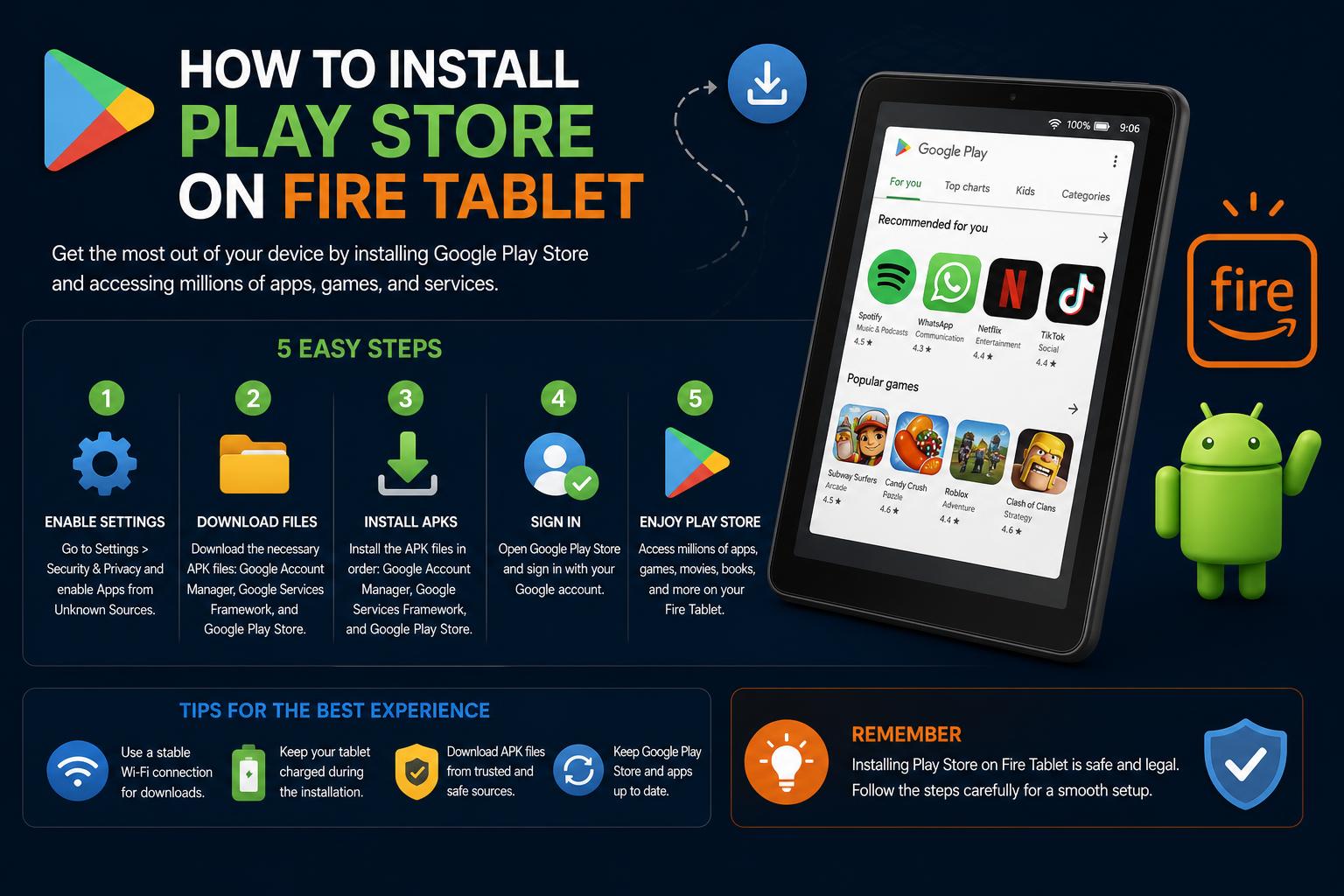
- Amazon Fire-tablets draaien op Fire OS, een unieke variant van Android zonder Google-apps en ondersteuning voor de Play Store.
- Het installeren van de Google Play Store is mogelijk via sideloading, maar vereist een zorgvuldige selectie van APK-versies en een stapsgewijze aanpak.
- Niet alle Google-apps of functies van de Play Store werken perfect op Fire-tablets, en software-updates kunnen de functionaliteit beïnvloeden.
Als je net een Amazon Fire-tablet hebt gekocht, ben je misschien verrast – of zelfs teleurgesteld – dat de vertrouwde Google Play Store er niet standaard op staat. In plaats daarvan krijg je de eigen App Store van Amazon te zien, wat vaak betekent dat sommige van je favoriete Google-apps en miljoenen Android-titels ontbreken. Maar geen zorgen – je zit niet voor altijd vast aan het ecosysteem van Amazon. Hoewel Amazon Fire OS een aangepaste versie van Android is, is het met een beetje kennis en geduld absoluut mogelijk om de Play Store (en de vele apps die daarin te vinden zijn) op je tablet te installeren.
Ben je klaar om het volledige potentieel van je Fire-tablet te benutten? Deze actuele en gedetailleerde handleiding behandelt alles wat je nodig hebt: van de voorbereiding van je apparaat en het downloaden en installeren van de juiste APK's tot het oplossen van problemen. Zo voorkom je dat je een stap overslaat of je apparaat onbruikbaar maakt. Of je nu YouTube, Chrome of Gmail wilt gebruiken, of gewoon toegang wilt tot je gekochte apps uit de Play Store zonder ze opnieuw te hoeven aanschaffen, je bent hier aan het juiste adres.
Wat je moet weten voordat je de Play Store installeert
Fire-tablets draaien op Fire OS, een sterk aangepaste versie van Android die de belangrijkste Google-diensten vervangt door alternatieven van Amazon. Dit betekent dat Google-apps en -diensten (inclusief de Play Store) standaard ontbreken. Het goede nieuws? De onderliggende Android-architectuur maakt het mogelijk om ze toe te voegen. De valkuilen? Er zijn er een paar – en als je die negeert, kun je eindeloos veel problemen ondervinden.
- Installatie via de Play Store vervangt Fire OS niet door een gewoon Android-systeem. Ook na de installatie kun je het startscherm, de launcher en de ingebouwde apps van Amazon blijven gebruiken.
- Het apparaatmodel en de Fire OS-versie zijn van belang. Voor verschillende generaties tablets zijn specifieke APK-versies nodig om de Play Store betrouwbaar te laten werken.
- Niet alle apps in Google Play zullen zichtbaar/functioneel zijn. Sommige titels (zoals Netflix) of functies in de Play Store controleren of de tablet is gecertificeerd door Google (SafetyNet), iets wat Fire-tablets niet hebben. Andere apps, met name die nauw geïntegreerd zijn met Google-diensten, kunnen zich onvoorspelbaar gedragen.
- Toekomstige software-updates van Amazon kunnen de Play Store of je installatie onbruikbaar maken. Veel enthousiastelingen raden aan om automatische updates uit te schakelen na een succesvolle installatie. Dit is vaak een kat-en-muisspel, aangezien Amazon zijn vergrendelingsmethoden bijwerkt. Controleer daarom altijd de actuele methoden voordat u grote wijzigingen aanbrengt.
- Het installeren van de Play Store is op eigen risico. Het installeren van apps via onofficiële bronnen brengt potentiële beveiligingsrisico's met zich mee. Gebruik alleen vertrouwde APK-bronnen en wees je bewust van de gevolgen voor je gegevensprivacy en de garantie van je apparaat.
Je Amazon Fire Tablet voorbereiden
Voordat je begint met downloaden, neem eerst een paar belangrijke voorbereidende stappen. Begin met het verwijderen van je microSD-kaart als je die gebruikt. De Play Store en de bijbehorende APK's moeten namelijk in het interne geheugen worden geïnstalleerd, niet op de SD-kaart, anders krijg je waarschijnlijk problemen. Je kunt de kaart veilig terugplaatsen als je klaar bent.
Let op: zelfs met de Play Store geïnstalleerd, kun je Google Family Link niet instellen op je Fire-apparaat. Voor kindvriendelijke bediening kun je het beste de kinderprofielen van Amazon zelf gebruiken.
Installatie van apps vanuit onbekende bronnen inschakelen
Omdat Amazon de installatie van apps beperkt tot de eigen store, moet je, om de Google Play Store te kunnen installeren, de installatie van apps van externe bronnen toestaan ("sideloading"). Zo schakel je deze instelling veilig in:
- Open de instellingen van je tablet. vanaf het startscherm of door van boven naar beneden te vegen.
- Navigeer naar Beveiliging en privacy (afhankelijk van uw model kan dit er als volgt uitzien) Security).
- Tik Apps from Unknown Sources Nieuwere Fire OS-versies tonen een lijst (vaak standaard alleen de Amazon Silk Browser).
- Plaatsen Zijde browser (of welke browser je ook gebruikt om de APK's te downloaden), en zet de schakelaar op Toestaan vanaf deze bron.
Oudere tablets hebben mogelijk één algemene schakelaar in plaats van instellingen per app. Schakel deze gewoon in.
Welke bestanden heb je nodig? De vier essentiële APK's
Voor de Play Store en de bijbehorende basisdiensten zijn vier Google APK's nodig . Installeer ze in de juiste volgorde; installaties in een andere volgorde kunnen problemen veroorzaken.
- Google Account Manager — Beheert uw Google-identiteit.
- Google Services Framework — De ruggengraat van de Google API's.
- Google Play Services — Maakt communicatie tussen apps, synchronisatie en authenticatie mogelijk.
- Google Play Store — De interface van de app store zelf.
Download deze APK's van een betrouwbare site. APKMirror is een veilige keuze, maar let op advertenties en misleidende downloadknoppen. Vermijd sites die extra machtigingen of app-downloads vereisen.
De juiste APK-versies kiezen
Uw Fire OS-versie (en hardware) bepaalt de benodigde APK-versie. Om de exacte versie van uw Fire OS te identificeren, kunt u dit raadplegen als het eenvoudiger wordt. Het is belangrijk dat u de juiste versies gebruikt om te garanderen dat de installatie correct functioneert en dat er geen problemen in de toekomst optreden.
- Fire Max 11, Fire HD 8 (2022), Fire 7 (2022), of elke Fire met OS 8.x: Gebruik Google Account Manager 7.1.2, Google-servicesframework 10en recente (niet-bèta) Google Play Services gebouwd voor Android 11 (arm64, nodpi). Voor de Google Play StoreKies de nieuwste stabiele versie.
- Als je niet zeker weet welk Fire-tablet je hebt, ga dan naar Instellingen > Apparaatopties en systeem (of gewoon Opties apparaat) en controleer onder Apparaat model en Systeemupdates voor jouw Fire OS-versie.
Installeer de gedownloade bestanden nog niet . Download eerst alle vier de bestanden en ga dan stap voor stap verder.
Stapsgewijze Installatiegids
1. Je downloads vinden
Open de app 'Bestanden ' (op sommige tablets heet deze 'Docs' of 'Documenten '). Navigeer naar je map 'Downloads' . Als je standaard ergens anders terechtkomt, gebruik dan het hamburgermenu (drie horizontale streepjes) om de juiste locatie te vinden.
2. De APK's installeren (in de juiste volgorde!)
Installeer elke APK één voor één, strikt in de volgende volgorde:
- com.google.gsf.login (Google Account Manager)
- com.google.android.gsf (Google Services Framework)
- com.google.android.gms (Google Play Services)
- com.android.vending (Google Play Store)
Tik voor elk van de apps op het APK-bestand, volg de instructies op het scherm om de installatie te bevestigen en tik daarna op 'Klaar' . Tik niet op 'Openen' ; wacht tot alle vier de apps geïnstalleerd zijn.
Negeer alle waarschuwingen dat het APK-bestand verouderd of niet ondertekend is. Zolang je het juiste bestand voor je Fire OS hebt gekozen, zullen updates later automatisch worden uitgevoerd.
Als je een pop-up ziet over onveilige bestanden, vooral in Silk Browser, tik dan op 'Toch downloaden' om verder te gaan. Deze waarschuwingen zijn normaal voor APK's die buiten de Amazon Appstore om zijn gedownload.
3. Start uw Fire Tablet opnieuw op.
Nadat alle vier APK's zijn geïnstalleerd, houdt u de aan/uit- knop ingedrukt en selecteert u 'Opnieuw opstarten' . Bij oudere Fire-modellen moet u de tablet eerst uitschakelen en vervolgens handmatig weer inschakelen.
4. De lancering van de Google Play Store
Wanneer je tablet opstart, zoek je het Play Store-pictogram op je startscherm. Tik erop; je wordt gevraagd om in te loggen met je Google-account. Zodra je bent ingelogd, kun je de meeste Play Store-apps installeren op je Fire-tablet. Geniet van toegang tot Chrome, Gmail, YouTube en meer, net als op een standaard Android-apparaat.
Veelvoorkomende problemen oplossen en geavanceerde tips
Zelfs als je alle stappen volgt, kunnen Fire-tablets soms lastig zijn. Hier lees je hoe je veelvoorkomende problemen kunt oplossen, zoals gemeld door techliefhebbers en geverifieerd door tests op recente Fire OS 8.x-apparaten.
Problemen met inloggen bij Google Apps ('Dit account bestaat al op uw apparaat')
Als je dit bericht krijgt bij het inloggen op Chrome of andere Google-apps, of als bepaalde apps je ingelogde account niet detecteren, probeer dan het volgende:
- Sluit de problematische app volledig af (veeg deze weg uit het menu met recente apps of het multitaskingmenu).
- Open Instellingen > Apps en machtigingen > Alle toepassingen beheren (namen kunnen per OS-versie enigszins verschillen).
- Scroll naar de betreffende app, tik erop en selecteer vervolgens... machtigingen.
- Schakel alle beschikbare machtigingen in. — met name, Contacten is essentieel voor het functioneren van Google-apps.
- Heropen de app en probeer opnieuw in te loggen.
- Voor Chrome: Nadat je de machtigingen hebt aangepast, start je de app en tik je op de settings menu en selecteer Ga verder als .
De Play Store opent niet of loopt vast.
Als de Play Store na al deze stappen nog steeds niet laadt of onverwacht afsluit:
- Start uw apparaat opnieuw op met behulp van de Power knop.
- Als de problemen aanhouden, wis dan de gegevens uit de Play Store:
- Ga naar Instellingen > Apps en meldingen > Alle applicaties beheren (of iets dergelijks), lokaliseren Play Store, kraan Forceer Stopdan Opslag & Verwijder gegevens.
- Herhaal dit voor Google Play Services als de problemen aanhouden.
- Start de computer nogmaals opnieuw op voordat u de app opent.
Als de Play Store helemaal niet reageert of blijft vastlopen, zelfs na alle pogingen om het probleem op te lossen, is een volledige fabrieksreset van je Fire-tablet, gevolgd door een nieuwe installatie (met een ongewijzigde back-up), je laatste redmiddel.
Bekende problemen met recente brandmeldinstallaties (vanaf 2022)
Eerdere versies van de Fire 7 en Fire HD 8 uit 2022 hadden problemen met het draaien van de Play Store, maar sinds de Fire OS 8.3.1.8- update zijn die problemen grotendeels verdwenen. Mocht je toch nog problemen ondervinden, controleer dan of je apparaat up-to-date is via Instellingen > Apparaatopties en systeem > Systeemupdates . Soms kan een paar minuten updaten urenlange frustratie voorkomen.
OTA-updates blokkeren na installatie via de Play Store
Amazon brengt soms software-updates uit die aangepaste Play Store-installaties kunnen beschadigen. Als je je installatie wilt 'bevriezen', kun je overwegen om OTA-updates (over-the-air) uit te schakelen. Dit wordt niet officieel ondersteund en de methode verandert regelmatig, maar communities zoals XDA Developers en de subreddit r/kindlefire zijn waardevolle bronnen voor actuele blokkeringstechnieken. Lees je altijd goed in voordat je wijzigingen aanbrengt – een onbruikbare tablet is erg vervelend.
[relacionado url=”https://www.ikkaro.net/best-alternatives-to-google-play-store/”]
Het gebruik van Fire Toolbox (geavanceerd)
Als je vertrouwd bent met het gebruik van een Windows- of Linux-pc, is Fire Toolbox een open-source toolkit die veel van deze trucjes automatiseert: het installeren van apps uit de Play Store, het verwijderen van overbodige Amazon-apps en het blokkeren van updates. Het proces is aanzienlijk eenvoudiger, maar vereist wel dat je je tablet via USB aansluit en scripts uitvoert, dus het is het meest geschikt voor technisch onderlegde gebruikers.
Aanpassingen voor soepelere app-prestaties
Fire-tablets zijn geen prestatiemonsters. Zelfs met de Play Store geïnstalleerd, kunt u vertraging of haperingen ervaren, vooral bij oudere modellen. U kunt de prestaties verbeteren door:
- Het regelmatig wissen van cachegegevens en ongebruikte apps.
- Achtergrondprocessen beperken in de instellingen
- Waar mogelijk gebruikmaken van lichtere versies van apps (bijvoorbeeld, Gmail Go or Google Go)
Voor meer informatie kun je de handleiding raadplegen over het downloaden van apps uit de Play Store om alternatieve app-bronnen te vinden en je ervaring te optimaliseren.
Belangrijke beperkingen en voortdurende overwegingen
- Fire-tablets kunnen niet worden beheerd via Google Family Link.Zelfs met toegang tot de Play Store. Gebruik de ouderlijke controlefuncties van Amazon voor toezicht op uw kind.
- Google Play verbergt sommige apps op niet-gecertificeerde apparaten. Dit omvat apps die een SafetyNet-controle vereisen, zoals Netflix en bepaalde games. Sommige kunnen handmatig via APKMirror worden geïnstalleerd, maar missen mogelijk updates of belangrijke functies.
- Fire OS-updates kunnen de betrouwbaarheid van uw Play Store-installatie beïnvloeden. en vereisen dat de procedure opnieuw wordt uitgevoerd of dat er op zoek wordt gegaan naar alternatieve oplossingen op forums voor enthousiastelingen.
- Sommige apps die geïntegreerd zijn met Google-services werken mogelijk niet naar behoren. Of ze vereisen mogelijk handmatig ingeschakelde extra machtigingen om überhaupt te kunnen functioneren (met name in Chrome).
Ubuntu Touch: De ultieme gids voor Linux op je telefoon en tablet