
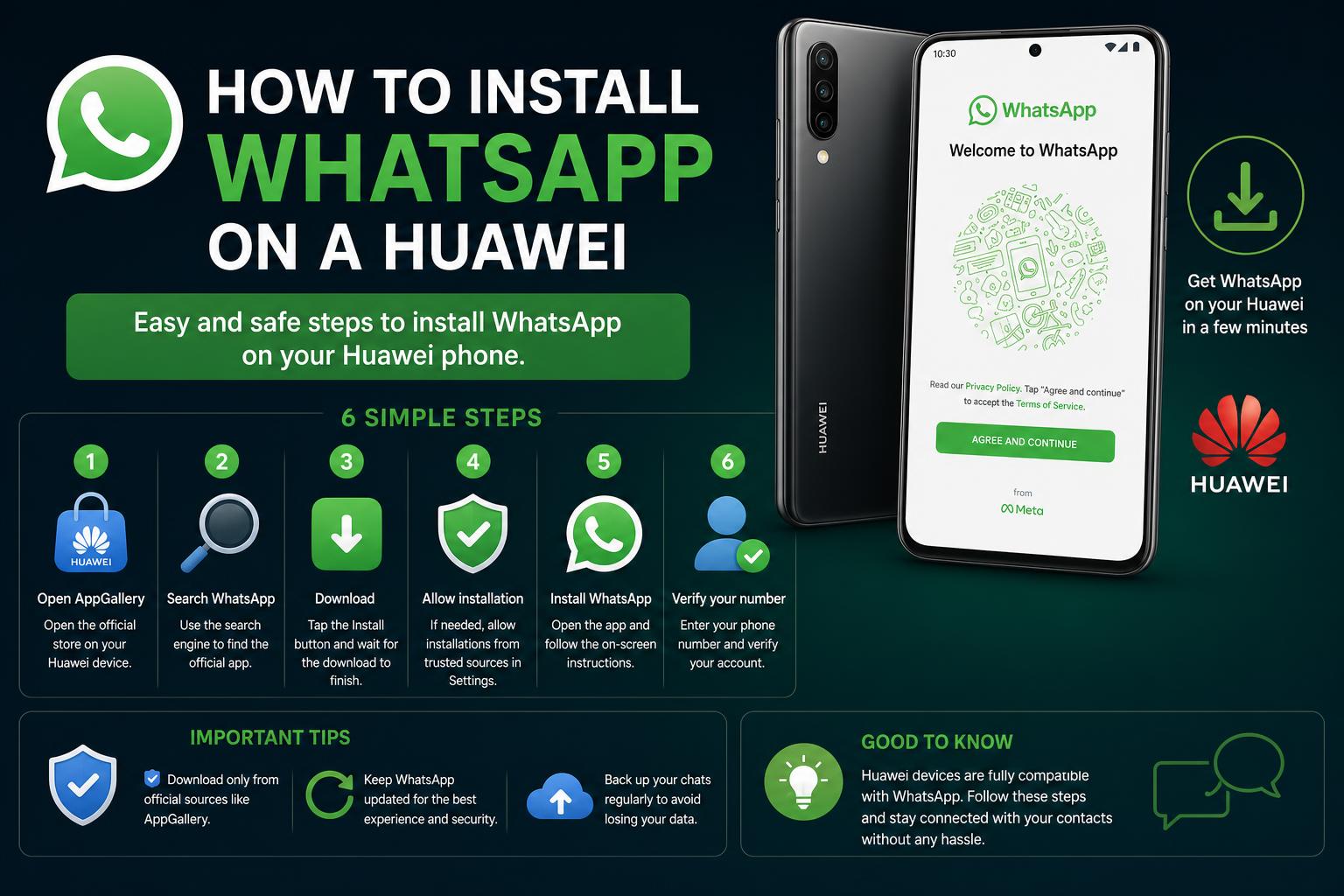
- Er zijn meerdere officiële en alternatieve methoden waarmee WhatsApp op Huawei-apparaten kan worden geïnstalleerd zonder Google Play.
- Oplossingen voor gegevensback-up omvatten Huawei Cloud en lokale opslag, niet Google Drive.
- De veiligheid en betrouwbaarheid van APK-bronnen zijn cruciaal om je telefoon en chats veilig te houden.
WhatsApp installeren op een Huawei-apparaat is niet zo eenvoudig als even naar de Google Play Store gaan, maar het goede nieuws is dat het absoluut mogelijk is – en je hoeft je er geen zorgen over te maken. Sinds Huawei-telefoons geen toegang meer hebben tot Google-diensten, vragen veel mensen zich af hoe ze contact kunnen houden met vrienden en familie via dit onmisbare berichtenplatform. Of je Huawei nu op EMUI of het nieuwere HarmonyOS draait, je vindt verschillende veilige manieren om WhatsApp op je apparaat te installeren, zelfs als de Play Store niet beschikbaar is. Deze handleiding leidt je door alle legitieme opties, alternatieve appwinkels en zelfs een aantal handige tools die het proces een stuk makkelijker maken.
Omdat WhatsApp cruciaal is voor communicatie over de hele wereld, is het van groot belang dat je het op de juiste manier installeert, zodat je berichten veilig en betrouwbaar blijven. Je wilt ook voorkomen dat je gebruikmaakt van dubieuze bronnen of onofficiële apps. We bespreken alle betrouwbare methoden, gaan in op veelvoorkomende problemen en helpen je bij het maken van back-ups, het uitvoeren van updates en een veilige installatie.
Waarom het installeren van WhatsApp op Huawei-telefoons lastig kan zijn
Huawei-gebruikers hebben sinds de afsplitsing van het Google-ecosysteem te maken gehad met unieke uitdagingen. De twee belangrijkste redenen waarom het installeren van WhatsApp op sommige Huawei-telefoons problematisch kan zijn, zijn:
- Gebrek aan Google-diensten (zoals de Play Store): Nieuwere Huawei-telefoons worden niet standaard geleverd met Google-apps (Google Play, Google Mobile Services, enz.). Dit betekent dat je WhatsApp niet zomaar kunt zoeken in de gebruikelijke appwinkel.
- Beperkingen van de softwareversie: WhatsApp werkt niet meer op zeer oude Android-versies, en dit probleem treft ook oudere Huawei-apparaten.
Voor veel gebruikers is de Play Store simpelweg niet beschikbaar, maar dit betekent niet dat Huawei-apparaten helemaal niet worden ondersteund. Het betekent alleen dat je WhatsApp op een alternatieve manier moet installeren.
[relacionado url=”https://www.ikkaro.net/setting-up-your-new-phone-from-an-old-device/”]
Welke Huawei-telefoons hebben de meeste problemen met WhatsApp?
Verouderde software is een dealbreaker voor WhatsApp-ondersteuning. Huawei-modellen zoals de Ascend Mate, Ascend G740 en Ascend D2 gebruiken bijvoorbeeld zulke oude Android-versies dat WhatsApp er niet meer veilig op werkt.
- Als je apparaat Android 4.0.3 (of een recentere versie) gebruikt, kun je WhatsApp niet gebruiken. De app vereist een recentere Android-versie om zowel de beveiliging als de compatibiliteit met andere functies te garanderen.
- iOS speelt hier geen rol, maar mocht je nieuwsgierig zijn: hetzelfde geldt voor oude iPhones die vastzitten op verouderde software.
De enige echte oplossing voor deze oudere modellen is upgraden naar een nieuwer apparaat dat actuele app-versies ondersteunt. Voor alle anderen geldt: zolang je telefoon een redelijk recente versie van Android of HarmonyOS draait, heb je geluk.
Algemene vereisten vóór installatie
Voordat je met een installatiemethode aan de slag gaat, zijn er een paar basisprincipes die voor elk proces gelden:
- Stabiele internetverbinding: Voor het downloaden en ontvangen van de activerings-sms is een verbinding met wifi of mobiele data vereist.
- Vrije ruimte: Zorg ervoor dat je voldoende interne opslagruimte hebt voor WhatsApp en je back-ups.
- Toestemming voor externe apps: Op apparaten zonder Play Store moet je mogelijk specifiek toestaan dat apps van buiten de AppGallery worden geïnstalleerd.
Let op: als je dit nog niet eerder hebt gedaan, kan je apparaat je vragen om 'Apps installeren vanuit onbekende bronnen' in te schakelen. Hier is een snelle en veilige manier om dit toe te staan:
- Ga naar settings op uw Huawei.
- Hoofd naar Security or Privacy (afhankelijk van uw softwareversie).
- Zoek de optie 'Apps installeren vanuit externe bronnen' of 'Onbekende bronnen'.
- Geef deze machtigingen alleen aan vertrouwde apps. Net zoals je browser of bestandsbeheerder: nooit willekeurige downloads!
De beste methoden om WhatsApp op een Huawei te installeren
Ongeacht welk type telefoon je hebt, de juiste methode kiezen zorgt ervoor dat je de officiële procedures volgt en je telefoon veilig houdt. Hier vind je alle betrouwbare opties, gerangschikt van eenvoudigst tot iets technischer:
1. Huawei AppGallery en Petal Search gebruiken
Veel Huawei-telefoons hebben de officiële AppGallery als hun belangrijkste appwinkel. Als WhatsApp daar niet direct beschikbaar is, biedt Huawei's Petal Search- tool uitkomst om geverifieerde app-bronnen te vinden.
- Open AppGallery op uw apparaat.
- Typ "WhatsApp" in de zoekbalk.
- Als WhatsApp verschijnt, tik er dan gewoon op. Downloaden or Install en volg de aanwijzingen.
- Zo niet, dan kan AppGallery je voorstellen om het volgende te gebruiken: Petal Zoeken—dat leidt je naar de officiële WhatsApp-website of een betrouwbaar alternatief.
Een korte toelichting over Petal Search: Petal Search is ontwikkeld door Huawei om gebruikers te helpen veilige APK's en apps te vinden buiten de gebruikelijke appwinkels. Het controleert verschillende bronnen om te beschermen tegen malware.
Een back-up maken van en WhatsApp-gegevens herstellen op Huawei Cloud
Als je WhatsApp eenmaal hebt, is het verstandig om je chats veilig te bewaren. In tegenstelling tot Google Drive of iCloud gebruikt Huawei een eigen cloudback-upsysteem . Zo zorg je ervoor dat je WhatsApp-gegevens een back-up hebben en dat je ze kunt herstellen:
- Ga naar settings -> Huawei ID -> Cloud.
- Tik Cloud backup en kies Applicatiegegevens.
- Selecteren WhatsApp om een back-up te maken van je berichten en instellingen.
- Om te herstellen, herhaal je bovenstaande stappen en klik je vervolgens. Zien en herstellen en kies de WhatsApp-back-up.
Hierdoor blijft je chatgeschiedenis veilig, zelfs bij het wisselen van apparaten of het opnieuw installeren van software.
2. WhatsApp downloaden van de officiële website (APK-bestand)
De veiligste manier om WhatsApp te downloaden als de Play Store geen optie is, is door het APK-bestand te downloaden van de officiële WhatsApp-website.
- Open de browser op je telefoon en ga naar https://www.whatsapp.com/android.
- Klik op de DOWNLOAD NU knop.
- Zodra het bestand is gedownload, open je je File Manager en zoek het APK-bestand (meestal in de map Downloads).
- Tik op het bestand, geef installatietoestemming indien gevraagd en druk op Install.
- Na de installatie kunt u uw telefoonnummer invoeren en de instructies in het sms-bericht volgen om de installatie te voltooien.
Houd er rekening mee dat WhatsApp niet automatisch via de Play Store wordt bijgewerkt. Je moet de officiële website controleren op updates en indien nodig nieuwe APK's downloaden.
3. WhatsApp installeren via de Phone Clone-app
Stap je over van een oudere Android-telefoon naar een nieuwe Huawei? Met de Phone Clone- tool van Huawei kun je niet alleen je apps, maar ook je chats en contacten overzetten.
- Install Telefoon klonen op zowel je oude als je nieuwe telefoon.
- Kies het oude apparaat als bron en de Huawei als ontvangende telefoon.
- Kloon de gegevens volgens de instructies op het scherm.
Let op: Phone Clone is fantastisch voor het overzetten van Android-apps naar Huawei-toestellen, maar ondersteunt momenteel niet het rechtstreeks overzetten van WhatsApp van een iPhone naar een Huawei. En als je vorige back-up op Google Drive stond, kan het herstellen beperkt zijn, omdat WhatsApp op Huawei niet altijd automatisch verbinding maakt met die cloudback-ups.
4. Gspace gebruiken om Google Play-services te simuleren
Als je Google Play echt mist, kun je met de gratis Gspace -app uit de AppGallery een gesimuleerde omgeving creëren waarin je WhatsApp (en andere apps) kunt downloaden alsof je Google-diensten hebt.
- Install Gspace uit de AppGallery.
- Open Gspace en laat het de virtuele werkruimte laden.
- Selecteren WhatsApp (of zoek ernaar) in de applijst; Gspace maakt op de achtergrond verbinding met Google Play.
- Meld je aan met je Google-account, download WhatsApp en voltooi de installatie zoals gebruikelijk.
- Je moet Gspace elke keer gebruiken om WhatsApp te openen of bij te werken; het is een sandbox/virtuele machine en installeert de app niet systeembreed.
Deze methode is perfect voor mensen die de Google Play Store-ervaring prettig vinden en willen dat updates en installaties vertrouwd aanvoelen.
5. WhatsApp Web en Desktop: Alternatieve toegang
Kun je de WhatsApp-app niet installeren of wil je dat niet? Er zijn nog steeds alternatieven. Je kunt direct vanaf de WhatsApp-homepage het volgende gebruiken:
- WhatsApp-web: Inloggen op web.whatsapp.com door een QR-code te scannen vanaf een ander apparaat waarop WhatsApp al is geïnstalleerd (je primaire telefoon).
- WhatsApp-bureaublad: Download de computerapp en koppel deze op dezelfde manier via een QR-code.
Belangrijke beperkingen: Hiervoor is een primaire telefoon met een actieve WhatsApp-sessie vereist en het herstellen van chats vanuit Google Drive wordt meestal niet ondersteund. Uw gegevens blijven op uw apparaat of in de Huawei Cloud staan.
6. WhatsApp sideloaden vanuit betrouwbare APK-repositories
Sommige gebruikers downloaden apps liever via alternatieve APK-bronnen. Als je hiervoor kiest, gebruik dan altijd betrouwbare websites zoals APK Mirror.
- Controleer of de auteur/ontwikkelaar is getagd als Whatsapp LLC En vermijd alles wat er aangepast of verdacht uitziet.
- Download het APK-bestand, schakel de installatierechten in zoals eerder beschreven en voltooi de installatie via de bestandsbeheerder van je apparaat.
Deze methode is geschikt voor gevorderde gebruikers die mogelijk oudere, bèta- of specifieke WhatsApp-versies willen gebruiken vanwege compatibiliteitsproblemen. Pas op voor nep- of opgevoerde APK's!
Gegevensback-up en -herstel op Huawei-apparaten
Het is cruciaal om je gesprekken veilig te bewaren. Omdat Huawei-telefoons meestal geen back-ups van Google Drive kunnen gebruiken, is het raadzaam om regelmatig lokale back-ups of back-ups van de Huawei Cloud te maken.
- Voor lokale back-up: WhatsApp slaat je chatgeschiedenis op in het interne geheugen van je telefoon. Om je gegevens te herstellen, installeer je WhatsApp opnieuw en volg je de instructies om je gegevens vanuit die lokale bestanden te herstellen.
- Voor cloudback-up: Zoals besproken, gebruik Huawei Cloud voor automatische app-gegevens, met name voor WhatsApp.
Als je tools van derden gebruikt voor de migratie, controleer dan zorgvuldig de compatibiliteit en gebruik nooit apps die beloven WhatsApp te hacken of gegevens te extraheren die niet door WhatsApp zijn geautoriseerd.
Veelvoorkomende problemen en oplossingen
Laten we eens ingaan op enkele problemen die gebruikers hebben gemeld:
- Meldingen die niet aankomen: Dit kan gebeuren bij het gebruik van omgevingen van derden zoals Gspace of als de batterijbesparingsmodus van je telefoon te agressief is. Probeer WhatsApp toe te voegen aan de lijst met toegestane apps in de meldings- en batterij-instellingen van je apparaat.
- Updates worden niet automatisch uitgevoerd: Als je WhatsApp via een APK-bestand hebt geïnstalleerd, ontvang je geen push-updates. Je moet zelf de nieuwe versie downloaden van de officiële website.
- App-installatie mislukt: Controleer of de machtigingen voor installaties vanuit onbekende bronnen zijn ingeschakeld voor de betreffende app (browser of bestandsbeheerder).
- Klonen vanaf iPhone: Momenteel is er geen officiële manier om WhatsApp-chats van een iPhone naar een Huawei-toestel over te zetten. Als dit een groot probleem voor je is, kun je tijdelijk WhatsApp Web gebruiken of je oude toestel actief houden totdat alles is ingesteld.
- Zorgen over gegevensverlies: Om chats – en zelfs media – veilig te houden, gebruik altijd de meest recente back-upmethode en let op de back-uplocatie (lokaal, Google Drive of Huawei Cloud).
Ervaringen uit de praktijk en advies uit de community
In werkelijkheid verschillen de ervaringen afhankelijk van je telefoonmodel en regio, maar honderden gebruikers hebben succes gemeld met de bovenstaande technieken. Sommigen wijzen op ongemakken bij het gebruik van onofficiële methoden: problemen met meldingen of de noodzaak van handmatige updates. Anderen zeggen dat het "gewoon werkt" als je de officiële instructies volgt en je houdt aan betrouwbare bronnen.
Een belangrijke tip: als je overstapt van een andere telefoon, stel dan je back-up- en herstelstrategie in voordat je van toestel wisselt. Sla je gegevens op in de lokale opslag of in de Huawei Cloud en controleer welke methode het beste past bij de software van je huidige telefoon.
Beveiligingsrichtlijnen voor het installeren van WhatsApp op Huawei
Blijf veilig! Gebruik bij het downloaden van APK's of het gebruik van tools van derden altijd officiële of algemeen erkende bronnen. Vermijd sites vol advertenties, nep-downloadknoppen of verzoeken om machtigingen die niets met de installatie te maken hebben. Als er iets niet klopt, ga dan terug naar officiële bronnen of de tools van Huawei zelf.
- Download WhatsApp (of welke app dan ook) nooit van willekeurige websites voor het delen van bestanden.
- Controleer regelmatig op updates Direct via de WhatsApp-website als je geen appwinkel met automatische updates gebruikt (AppGallery of Google Space).
- Houd rekening met feedback uit de gemeenschap. informatie kan afkomstig zijn van gebruikersgroepen (Reddit of officiële Huawei-forums), maar vergelijk deze altijd met de meest recente informatie van WhatsApp of de Huawei-ondersteuning.
En hoe zit het met meldingen en betrouwbaarheid?
Een van de grootste problemen die op gebruikersforums worden besproken, is dat WhatsApp-meldingen niet of met vertraging verschijnen bij gebruik van alternatieven voor Google-diensten. In werkelijkheid worden deze problemen soms veroorzaakt door agressief batterijbeheer of achtergrondtaakbeheer in de besturingssystemen van Huawei. Zorg ervoor dat WhatsApp is uitgezonderd van batterijoptimalisatie en op de achtergrond mag draaien.
Als je Gspace of iets dergelijks gebruikt, houd er dan rekening mee dat de bezorging van je berichten en meldingen afhangt van hoe goed de virtuele omgeving de pushnotificatieservices van Google nabootst. Gebruikers van bijvoorbeeld Reddit en Huawei-forums melden dat WhatsApp op de meeste recente modellen betrouwbaar werkt via de officiële APK of via Petal Search/AppGallery.
Extra tips om WhatsApp perfect te laten werken op je Huawei
- Controleer altijd de compatibiliteit met uw specifieke apparaat en de WhatsApp-versie die u wilt installeren.
- Als WhatsApp na een systeemupdate niet meer werkt, download dan de nieuwste APK opnieuw of controleer op updates in AppGallery of Google Space.
- Zorg ervoor dat de firmware en beveiligingsupdates van uw apparaat up-to-date zijn om maximale app-compatibiliteit te garanderen.
- Voor zakelijke gebruikers zijn de APK-bestanden van WhatsApp Business beschikbaar via dezelfde officiële en beveiligde kanalen.
- Vergeet niet om je apparaatinstellingen te controleren, zodat WhatsApp op de achtergrond kan draaien en indien nodig onbeperkte toegang heeft.
Met alle betrouwbare methoden die beschikbaar zijn, ben je niet beperkt in het gebruik van WhatsApp op je Huawei-apparaat. Je kunt kiezen voor officiële bronnen zoals AppGallery en Petal Search, de app rechtstreeks downloaden van de officiële website, Phone Clone gebruiken of zelfs tools zoals Gspace inzetten om Google-services te emuleren. Omdat de community en Huawei hun resources continu bijwerken, blijft de connectiviteit en beveiliging van je chats altijd gewaarborgd.