
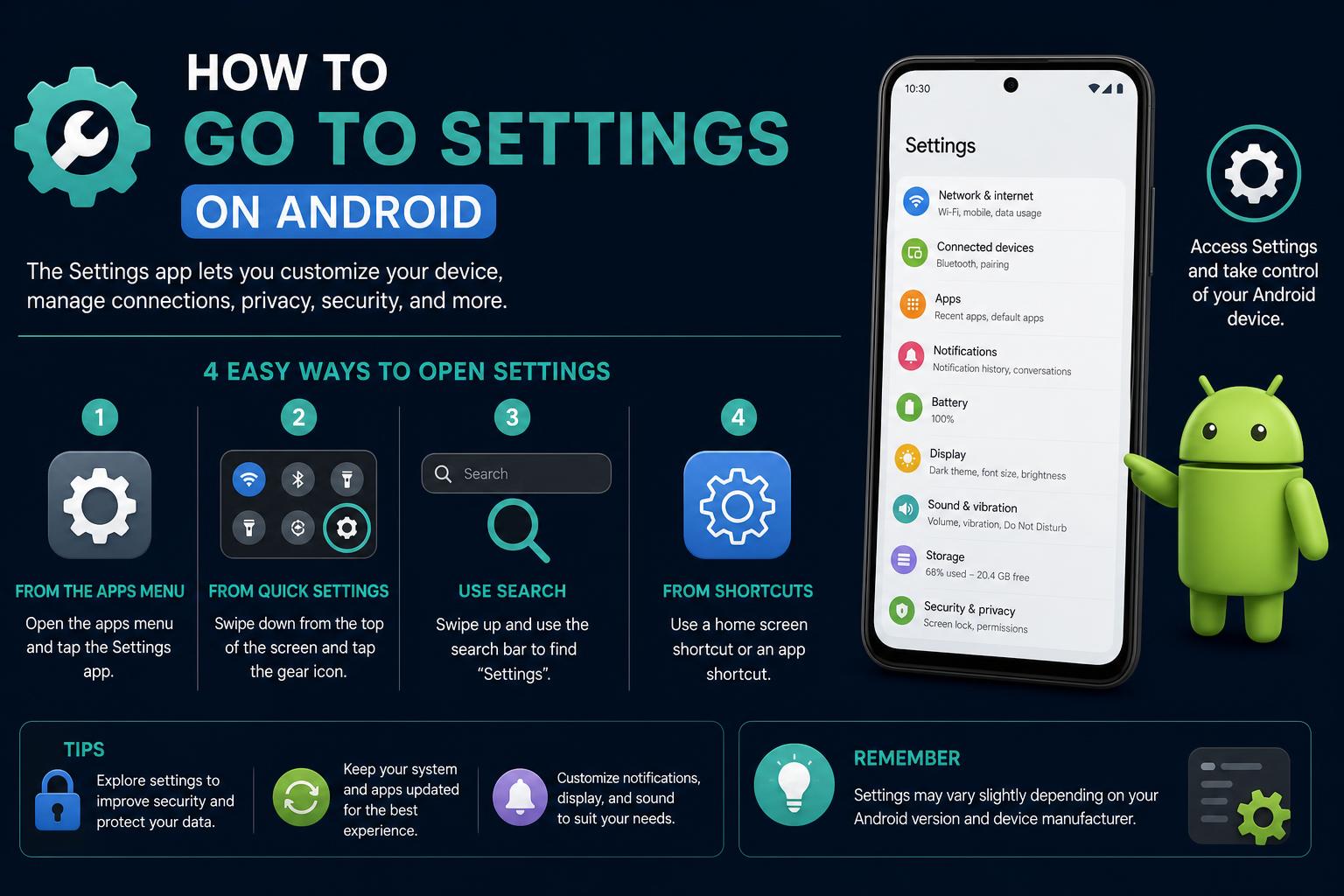
- Android biedt meerdere methoden en snelkoppelingen om efficiënt toegang te krijgen tot systeeminstellingen.
- Met de menu's Snelle instellingen en uitgebreide instellingen kunnen gebruikers geluid, meldingen, apps en meer beheren.
- Door de snelle instellingen aan te passen en vertrouwde apps van derden te gebruiken, kunt u het apparaatbeheer stroomlijnen.
Voor iedereen die nieuw is met Android, kan het vinden van het instellingenmenu en het navigeren door de tientallen opties overweldigend lijken. Je hoeft geen techneut te zijn om je apparaat aan te passen, maar als je de instellingen-app onder de knie hebt, kan je Android-telefoon perfect op jou afgestemd worden. Met zoveel telefoons, merken en zelfs Android-versies kan het leren van de meest universele en snelste manieren om toegang te krijgen tot de instellingen van je telefoon en deze te beheren een echte gamechanger zijn.
In deze uitgebreide handleiding ontdek je niet alleen de traditionele stappen voor het openen van de Instellingen, maar ook tips, verborgen snelkoppelingen en geavanceerde functies zoals Snelle instellingen , app-specifieke opties en advies voor het oplossen van problemen wanneer je menu moeilijk toegankelijk is. Of je nu meldingen wilt aanpassen, de beltoon wilt wijzigen of systeemupdates wilt beheren, dit artikel leidt je door alle essentiële informatie die je nodig hebt, zodat je telefoon echt van jou wordt.
De verschillende manieren om toegang te krijgen tot de Android-instellingen
Android biedt gebruikers meerdere manieren om toegang te krijgen tot systeeminstellingen, waardoor het eenvoudig is om hun telefoon te beheren en aan te passen . De twee belangrijkste manieren zijn via de standaard Instellingen-app en via Snelle instellingen. Elk heeft een specifiek doel, afhankelijk van of je diepgaande aanpassingen of snelle schakelaars nodig hebt.
1. De app Instellingen openen vanaf het startscherm
De meeste Android-apparaten plaatsen de Instellingen-app direct op het startscherm of in de app-lade . Deze wordt meestal weergegeven met een tandwielpictogram.
- Omhoog scrollen Veeg vanaf de onderkant van je startscherm naar beneden om de volledige lijst met apps te bekijken.
- Scroll tot je vindt settings (het tandwielpictogram) en tik erop.
Op veel apparaten kun je de Instellingen-app ook openen door het notificatiepaneel naar beneden te trekken en op het kleine tandwielpictogram in de hoek van het menu met snelle instellingen te tikken.
2. Snelle toegang verkrijgen met behulp van de snelinstellingen
Snelle instellingen is een krachtig hulpmiddel waarmee je vanaf elke plek op je apparaat direct toegang hebt tot je meestgebruikte schakelaars.
- Naar beneden swipen Veeg vanaf de bovenkant van je scherm naar beneden om de eerste rij met sneltoets-instellingen (zoals Wi-Fi, Bluetooth en meer) weer te geven.
- Veeg nogmaals naar beneden Om de volledige lijst met tegels voor snelle instellingen uit te vouwen.
- Tik op het tandwielpictogram. (meestal onderaan of rechtsboven) om het volledige instellingenmenu te openen.
Elk pictogram in de snelle instellingen kan worden in- of uitgeschakeld door erop te tikken . Als u geavanceerde instellingen wilt aanpassen, houdt u het pictogram een seconde ingedrukt totdat het betreffende instellingenscherm wordt geopend.
De tegels voor snelle instellingen aanpassen
Door de snelle instellingen te personaliseren, verhoog je je efficiëntie en heb je direct toegang tot je favoriete schakelaars . Standaard kiest Android de meestgebruikte instellingen, maar je kunt ze herschikken of toevoegen om ze aan je behoeften aan te passen.
- Vanuit het startscherm, Veeg twee keer naar beneden om de snelle instellingen volledig weer te geven.
- Zoek de Edit knop (meestal een potloodje of het woord 'Bewerken'). Tik erop om de aanpassingsmodus te openen.
- Om een tegel toe te voegenBlader door de beschikbare opties onderaan. Sleep de gewenste tegels naar het actieve gedeelte met snelle instellingen.
- Om een tegel te verwijderenSleep het uit het actieve gedeelte of tik op een 'verwijderen'-optie.
- Om tegels te herschikkenSleep ze naar de gewenste volgorde.
In sommige Android-versies kun je de grootte van de tegels zelfs aanpassen , zodat gebruikers die een minimalistische stijl prefereren alleen de pictogrammen kunnen weergeven, terwijl anderen ervoor kunnen kiezen om ook de namen van de pictogrammen te tonen voor snelle herkenning. Als meerdere instellingen actief zijn, kan Android sommige tegels verbergen om ruimte te besparen. Een klein stipje geeft dan aan dat er pictogrammen verborgen zijn.
Tip : Sommige apps bieden mogelijk aan om hun eigen tegels toe te voegen aan de Snelle instellingen voor directe bediening of snelle toegang. Je kunt deze op elk moment goedkeuren of verwijderen via de optie Bewerken.
Inzicht in belangrijke systeeminstellingen
Als je weet wat er allemaal te vinden is in de instellingen, kun je het maximale uit je telefoon halen . Hieronder een overzicht van enkele van de meest gebruikte onderdelen:
Geluids- en trillingsregeling
Je kunt niet alleen het algehele volume regelen , maar ook de verschillende signalen en meldingen die je telefoon geeft, nauwkeurig afstellen.
- Beltoonvolume: Past het geluid van de inkomende oproepmelding aan.
- Mediavolume: Hiermee regel je de muziek-, video- en gamegeluiden.
- MeldingenBeheert meldingen van sms-berichten, app-notificaties, enz.
- SysteemOmvat systeemgeluiden zoals feedback van aanrakingen, schermvergrendeling en meer.
Tik in de Instellingen-app op 'Geluiden en trillingen' om al deze opties te vinden . Met Android kun je het volume van elk element afzonderlijk aanpassen door je vinger naar rechts te schuiven om het volume te verhogen en naar links om het volume te verlagen. Test verschillende beltonen of waarschuwingsgeluiden en schakel functies zoals toetsaanslag- of schermvergrendelingsgeluiden uit voor een stillere ervaring.
Datum en tijd wijzigen
Android bepaalt automatisch de juiste tijd op basis van locatie of netwerkverbinding, maar je kunt dit indien nodig overschrijven.
- Ga in de instellingen naar beneden en scroll naar Algemeen bestuur Of zoek op 'Datum en tijd'.
- Automatische datum en tijd Deze opties kunnen worden uitgeschakeld als u deze handmatig wilt instellen.
- Tik op 'Tijd instellen' of 'Datum instellen'. Om dit handmatig aan te passen, kiest u vervolgens de juiste waarde in het pop-upmenu of de kalenderweergave.
Je kunt ook handmatig tijdzones instellen , handig tijdens het reizen of als je telefoon zichzelf niet automatisch bijwerkt. Bij twijfel kun je de automatische instelling ingeschakeld laten om te voorkomen dat je afspraken mist of in de war raakt over de tijd.
Apps en app-specifieke instellingen beheren
Om toegang te krijgen tot app-specifieke instellingen, zijn er verschillende manieren, afhankelijk van je Android-versie en fabrikant . Op veel apparaten kun je:
- Open de Recente applicaties bekijken (meestal door op het vierkantje te tikken of door te vegen).
- Tik en houd het app-pictogram ingedrukt. Bovenaan de preview. Afhankelijk van je apparaat verschijnt er mogelijk een pop-upmenu met opties, soms inclusief 'App-info'. Als je dit selecteert, open je de instellingen voor die app.
Let op : Op bepaalde Samsung-apparaten, zoals de Galaxy S22+, kan het ingedrukt houden van een geopende app standaard de splitscreenmodus activeren in plaats van de instellingen te openen. In dat geval kunt u de app in uw hoofdapp-lade zoeken, het pictogram lang ingedrukt houden en vervolgens 'App-info' selecteren om de specifieke instellingen te openen.
Deze workflow kan verschillen afhankelijk van de Android-versie van uw merk, dus experimenteren met lang indrukken of zoeken naar het menu met de drie puntjes kan u helpen meer snelkoppelingen te vinden.
Geavanceerde inzichten verkennen met apps van derden
Hoewel de ingebouwde Android-functies al de basisfunctionaliteit bieden voor aanpassing, zijn er ook apps van derden die ontworpen zijn om je instellingen te vereenvoudigen of te verbeteren. Zo biedt My Device Settings (zie de officiële pagina ) uitgebreide informatie over je apparaat en maakt het snelkoppelingen waarmee je specifieke onderdelen van de systeeminstellingen met één tik kunt openen.
- Apparaat informatie: Biedt gedetailleerde inzichten over het model van uw telefoon, de Android-versie, de hardwarespecificaties, de opslagstatus, de batterijconditie en meer.
- Controle-instrumenten: Hiermee kunt u gezondheidsdiagnostiek uitvoeren, controleren op beveiligingsupdates, de wifi-beveiliging inspecteren en meer, elk met snelkoppelingen naar het bijbehorende systeemscherm.
- Batterijwaarschuwingen: Ontvang meldingen bij een bepaald batterijniveau of wanneer het apparaat oververhit raakt.
- Sneltoetsen: Open rechtstreeks Wi-Fi-, Bluetooth-, NFC-, scherm-, geluids-, privacy- en andere instellingen en pin favoriete opties vast aan je startscherm.
- Geavanceerde inzichten: Inclusief opslaganalysetools, grafieken van batterijverbruik, prestatieanalyses, beveiligingscontroles, gedetailleerde netwerkdiagnostiek en meer, met exportopties voor rapportage.
- Wi-Fi-tools en -widgets: Scan netwerken, bekijk de geschiedenis, beheer verbonden apparaten en controleer IP-/gegevensdetails, allemaal gecombineerd met handige widgets voor het bewaken van de batterijstatus en apparaatstatistieken.
Houd er rekening mee dat dergelijke apps van derden vaak gratis en betaalde (Pro) opties bieden , en dat hun mogelijkheden om instellingen direct te wijzigen beperkt zijn door de Android-beveiliging; ze openen voornamelijk de relevante systeempanelen voor u.
Als je problemen ondervindt met het openen van de Instellingen-app of als de app vastloopt, bepaalde schakelaars ontbreken of opties grijs zijn weergegeven, ben je niet de enige. Hier zijn enkele veelvoorkomende oplossingen :
- Start het apparaat opnieuw opVeel problemen zijn met een simpele herstart op te lossen.
- Controleer op systeemupdatesVerouderde software kan instabiliteit veroorzaken. Ga in Instellingen naar Systeem > Geavanceerd > Systeemupdate.
- Opslag vrijmakenEen tekort aan opslagruimte kan de prestaties van apps beïnvloeden. Ruim opslagruimte op via het gedeelte 'Opslag' in de Instellingen of gebruik apps zoals 'Mijn apparaatinstellingen' voor analyse.
- veilige modusAls Instellingen wel opent in de veilige modus, maar niet in de normale modus, is een app van derden mogelijk de boosdoener. Verwijder recent geïnstalleerde apps om dit te testen.
- App-voorkeuren resettenAls niets helpt, ga dan naar Apps en meldingen > Geavanceerd > Appvoorkeuren opnieuw instellen. Hiermee worden je gegevens niet gewist, maar mogelijk worden uitgeschakelde apps of meldingen wel opnieuw ingesteld.
Voor telefoonspecifiek advies (zoals voor Samsung, Motorola en Pixel) kunt u het beste altijd de officiële bronnen van de fabrikant raadplegen. Samsung heeft bijvoorbeeld speciale handleidingen, inclusief een zoekfunctie in de instellingen om snel opties te vinden op hun Galaxy-serie.
Gebruikersrecensies en officiële bronnen begrijpen
Gebruikersrecensies van 'instellingen'-apps benadrukken het belang van nauwkeurigheid, betrouwbaarheid en het vermijden van onbetrouwbare functies . In sommige gevallen zijn apps die vereenvoudigde toegang tot instellingen beloven, slecht ontworpen en bevatten ze weinig meer dan snelkoppelingen naar het daadwerkelijke systeemmenu. Sommige apps tonen zelfs agressieve advertenties of misleidende waarschuwingen over virussen, wat het vertrouwen kan ondermijnen. Controleer altijd de machtigingen en de authenticiteit van een app voordat u deze installeert.
Door gebruik te maken van de ingebouwde Android-instellingen of vertrouwde apps van derden, zoals Mijn apparaatinstellingen, behoud je volledige controle over je privacy en de aanpassingsmogelijkheden van je apparaat.
Tips om de Android-instellingen onder de knie te krijgen
- Verken de wereld, wees niet bang.De Android-instellingen zijn logisch gestructureerd. Gebruik de zoekbalk bovenaan de Instellingen-app als je de weg kwijt bent.
- Belangrijke snelkoppelingen vastzettenVoor veelgebruikte instellingen kunt u widgets of tools van derden gebruiken om snelkoppelingen op uw startscherm te plaatsen.
- Update je telefoon regelmatig.Nieuwe functies worden met systeemupdates toegevoegd, waardoor het instellingenmenu vaak gebruiksvriendelijker wordt.
- Maak een back-up voordat u systeemopties wijzigt.Vooral als u geavanceerde of experimentele functies aanpast.
Door te leren navigeren in de instellingen van je Android-apparaat krijg je de mogelijkheid om je apparaat naar eigen wens aan te passen en te beheren . Door te begrijpen hoe je efficiënt het instellingenmenu opent, de snelle instellingen gebruikt, belangrijke functies zoals geluid, meldingen en tijd aanpast en betrouwbare apps gebruikt voor extra inzicht, kun je je apparaat optimaal benutten. Of je nu subtiele aanpassingen wilt doen voor meer comfort of diep in de systeeminstellingen wilt duiken, deze tips en gedetailleerde instructies helpen je om het maximale uit je Android-ervaring te halen, met zowel alledaags gemak als geavanceerde trucs voor gevorderde gebruikers.