
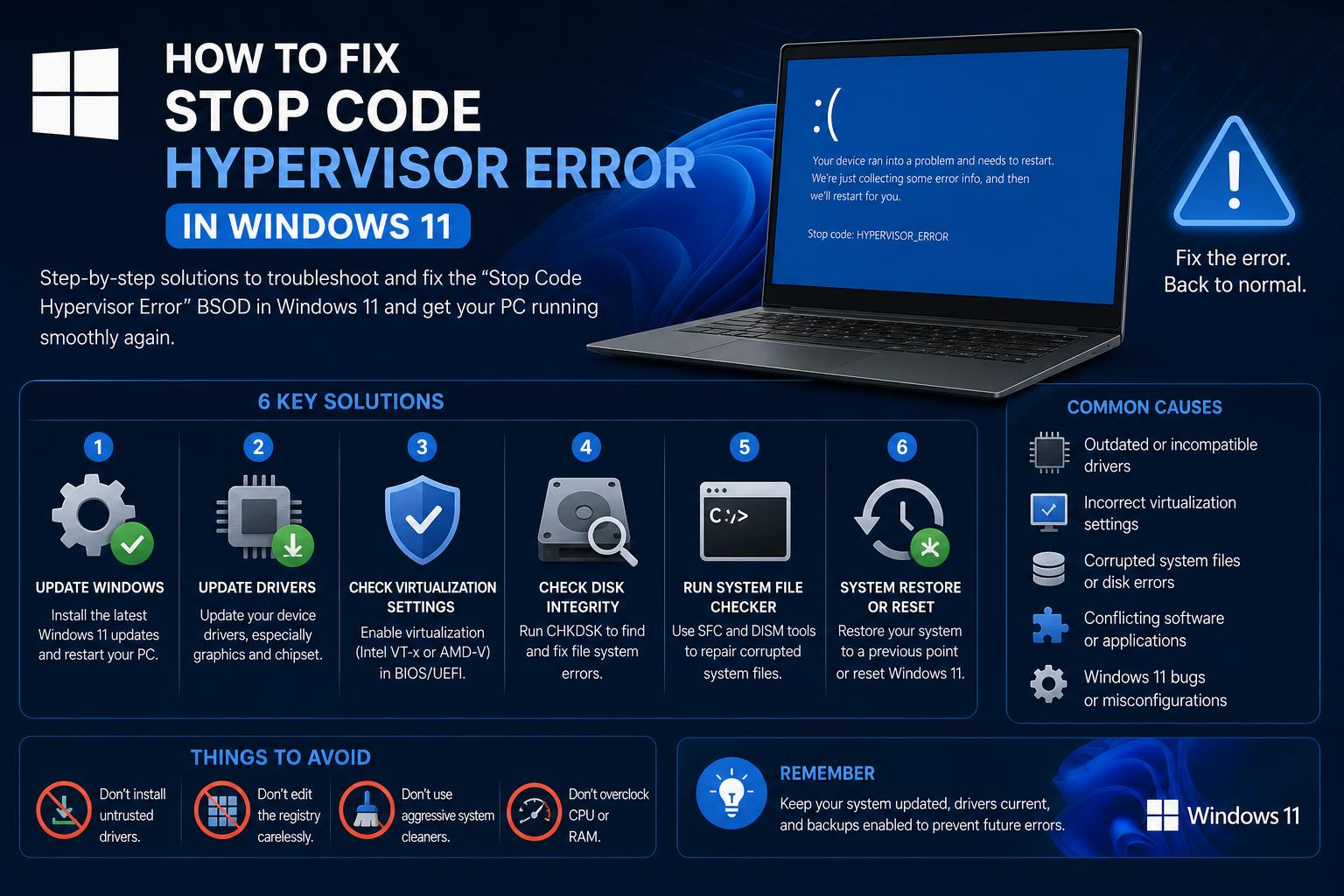
- HYPERVISOR_ERROR wordt vaak in verband gebracht met virtualisatie, hardwarefouten of driverproblemen.
- Het oplossen van het probleem vereist een combinatie van driverupdates, BIOS-controles en geheugentests.
- Windows-updates kunnen nieuwe compatibiliteitsproblemen veroorzaken, dus houd hotfixes en firmwarewijzigingen in de gaten.
- Aanhoudende problemen wijzen vaak op daadwerkelijke hardwarefouten, met name in de CPU of het RAM-geheugen.
Wanneer je Windows 11-computer plotseling vastloopt en dat onheilspellende blauwe scherm met de stopcode 'HYPERVISOR_ERROR' verschijnt , is dat niet alleen frustrerend, maar kan het je hele workflow stilleggen en je laten afvragen wat er mis is gegaan. Deze specifieke blauwe schermfout (BSOD) duikt vaak onverwacht op, of je nu aan het gamen bent, software ontwikkelt of gewoon op internet surft. Voor velen voelt het vinden van de oorzaak als een doolhof. Deze handleiding bundelt de meest recente probleemrapporten uit de praktijk, deskundige stappen voor probleemoplossing en technische inzichten, zodat je niet hoeft te zoeken in verspreide forumdiscussies of losse adviezen.
Laten we eens diepgaand bekijken wat de Hypervisorfout in Windows 11 veroorzaakt, waarom deze optreedt na bepaalde hardware- of softwarewijzigingen (zoals Windows-updates) en wat u precies kunt doen om deze op te lossen. Praktische, betrouwbare oplossingen zijn gebaseerd op gerapporteerde gevallen, relevante technische achtergronden en praktische probleemoplossing, zodat u vol vertrouwen deze BSOD als een professional kunt aanpakken. Klaar om te beginnen?
Wat is de stopcode voor hypervisorfouten?
De 'Hypervisorfout' , ook bekend als HYPERVISOR_ERROR of de bugcheckcode 0x00020001 , is een kritieke systeemcrash die direct verband houdt met virtualisatietechnologie op uw moederbord of CPU . In Windows 11 en Windows 10 worden virtualisatiefuncties steeds vaker gebruikt voor functies zoals Hyper-V, de Windows Sandbox, Windows Subsystem for Linux en beveiligingsmechanismen zoals Credential Guard. Als iets de hypervisorlaag verstoort (software of hardware), kan uw systeem crashen met deze specifieke stopcode.
De fout beperkt zich niet alleen tot gebruikers van virtuele machines; bepaalde beveiligings- en compatibiliteitsinstellingen, verouderde stuurprogramma's of hardwareproblemen (met name geheugen- of CPU-problemen) kunnen de oorzaak zijn. Getroffen gebruikers hebben melding gemaakt van problemen bij het opstarten van virtuele machines in VMware Workstation , na Windows-updates of zelfs tijdens normaal gebruik zonder dat er virtualisatiesoftware actief is.
Veelvoorkomende scenario's en gebruikersrapporten
- Herhaalde BSOD's: Veel mensen hebben 'willekeurige' blauwe schermen gezien, vaak na recente hardwarewijzigingen (nieuwe CPU's, RAM-upgrades) of na grote Windows-updates.
- Specifieke VM-crashes: Sommigen melden dat slechts één virtuele machine consequent de host laat crashen, terwijl andere perfect functioneren. Dit wijst op configuratie- of compatibiliteitsproblemen op hardware- of firmwareniveau.
- Hardware- en driverproblemen: Problemen wijzen op problemen op hardwareniveau (zoals 'WHEA'-fouten voor geheugen of CPU), maar kunnen ook te maken hebben met verouderde of beschadigde grafische stuurprogramma's, vooral bij AMD-processors (zoals aangegeven door systeembestanden zoals amdppm.sys). Om dit te voorkomen, kunt u de integratie van het archiefsysteem herzien of hardwareverificaties realiseren.
- Geen betrokkenheid van VM: Soms treden er crashes op, zelfs als er geen virtualisatieplatform is geïnstalleerd, wat wijst op een dieperliggende systeeminstabiliteit.
Oorzaken van de hypervisorfout
Op basis van de verzamelde probleemoplossings- en foutenlogboeken komen verschillende veelvoorkomende oorzaken naar voren:
- Processor- of geheugenhardwarefouten: Een aanzienlijk aantal gebruikers meldt dat defecte CPU's (zelfs nieuwe, schijnbaar functionele) of defecte RAM-modules hypervisorfouten kunnen veroorzaken. Sommigen herleiden dit tot 'Machine Check Exception'-gebeurtenissen die duiden op hardwaredefecten. Bovendien kunnen RAM-geheugenproblemen tijdens het gebruik van specifieke diagnoses worden gedetecteerd.
- Stuurprogrammaproblemen, met name bij AMD: Conflicten of bugs in AMD GPU- of CPU-stuurprogramma's komen vaak voor in BSOD-logs. Als ze worden bijgewerkt, kunnen onjuiste controle- of controle-resten worden geëlimineerd die hardnekkige gevolgen kunnen veroorzaken (vooral als ze amdppm.sys het is involucrado). Om deze oplossing te vinden, kan een herziening en actualisering van de stuurprogramma's noodzakelijk zijn.
- Windows-updates: Grote updates introduceerden af en toe bugs of incompatibiliteitsproblemen, en met name functionaliteiten van virtualisatiefunctionaliteit of nieuwe kernelmodules. Dit is wat u kunt raadplegen als er oplossingen zijn voor foutieve relaties: Er zijn oplossingen voor foutcodes op Windows 11.
- Firmware- of BIOS-instellingen: Onjuiste configuraties in het BIOS – zoals het uitschakelen van virtualisatie-extensies (Intel VT-x of AMD-V), Secure Boot of het uitschakelen van het BIOS – kunnen de correcte werking van de hypervisor of instabiliteit belemmeren.
- Instellingen virtuele machine: Bij grote professionals en ontwikkelaars kunnen specifieke VM-configuraties (met firmware UEFI, Secure Boot, virtualisatie) de systeemstabilisatie destabiliseren, vooral door de cambios en actualisaties. Om deze configuraties te beheren, moet u de documentatie van VMware of Hyper-V herzien.
Stapsgewijze probleemoplossing voor HYPERVISOR_ERROR
De volgende uitgebreide stappen voor probleemoplossing omvatten oplossingen van de community, advies van Microsoft-ondersteuning en hardwarediagnostiek:
1. Controleer en update uw stuurprogramma's
Verouderde of beschadigde stuurprogramma's – met name die gerelateerd aan virtualisatie of AMD-hardware – kunnen uw systeem destabiliseren. Zorg ervoor dat alle stuurprogramma's up-to-date zijn:
- Voor AMD GPU's, Verwijder het huidige stuurprogramma volledig. Gebruik hiervoor tools zoals AMD Cleanup Utility of DDU (Display Driver Uninstaller). Gedetailleerde instructies voor het verwijderen vindt u op de website. officiële AMD-kennisbank.
- Installeer het nieuwste stuurprogramma opnieuw. van de ondersteuningswebsite van AMD: AMD Radeon Auto-Detect Tool.
- bijwerken chipset- en CPU-specifieke stuurprogramma's van de fabrikant van uw moederbord of systeem.
2. Controleer de BIOS-virtualisatie-instellingen.
Moderne CPU's vereisen dat Intel VT-x (voor Intel-processors) of AMD-V (voor AMD-processors) is ingeschakeld in de BIOS. Zonder deze inschakeling werkt virtualisatie niet correct. Volg deze stappen:
- Herstart de computer en ga naar de BIOS/UEFI (meestal door op te drukken). Del, F2of Esc bij de opstartfase).
- Ga naar de geavanceerde opties en controleer de instellingen. Virtualisatie Technologie is ingeschakeld.
- Als uw systeem gebruik maakt van Beveiligd Opstarten Of UEFI-firmware voor VM's, zorg ervoor dat deze correct geconfigureerd zijn.
- Update uw BIOS naar de nieuwste versie die beschikbaar is via de fabrikant van uw moederbord.
3. Voer Windows Geheugendiagnose uit
Omdat hardwareproblemen met betrekking tot RAM vaak voorkomen in crashrapporten (vaak aangeduid als WHEA-fouten), is het essentieel om uw geheugen op defecten te testen :
- Type mdsched.exe Open het Startmenu of het dialoogvenster Uitvoeren en start het.
- Laat het systeem opnieuw opstarten en de test voltooien; controleer de resultaten op eventuele fouten.
- Als er fouten optreden, probeer dan de RAM-modules opnieuw te plaatsen, te verwisselen of afzonderlijk te testen.
4. Schakel virtualisatiesoftware tijdelijk uit
Als u hypervisors van derden gebruikt, zoals VMware Workstation , VirtualBox of Docker Desktop , kunt u overwegen deze tijdelijk uit te schakelen of te verwijderen. Recente systeemupdates of wijzigingen in stuurprogramma's kunnen soms compatibiliteitsproblemen veroorzaken die van invloed zijn op specifieke VM-configuraties of hypervisors.
5. Houd Windows up-to-date
Controleer regelmatig op Windows-updates (Instellingen > Update & beveiliging > Windows Update). Als het probleem is ontstaan na een specifieke update, overweeg dan om die update terug te draaien totdat er een oplossing beschikbaar is, aangezien er vaak hotfixes worden uitgebracht voor dit soort problemen.
6. Voer een schone start uit
Een schone opstart kan helpen vaststellen of achtergrondprocessen of opstartprogramma's de virtualisatie of stuurprogramma's verstoren:
- Open msconfig en toegang Systeemconfiguratie.
- Op de Services Ga naar het tabblad, vink 'Alle Microsoft-services verbergen' aan en schakel vervolgens de overige services uit.
- Schakel over naar de Startup klik en klik Open Taakbeheer. Schakel opstartitems uit.
- Start het systeem opnieuw op en controleer of het BSOD-probleem aanhoudt.
7. Vervang hardwarecomponenten
Uit rapporten blijkt dat het vervangen van CPU's (met name Ryzen-modellen), RAM of voedingen defecte hardware aan het licht kan brengen. Door te testen met alternatieve compatibele onderdelen kan worden vastgesteld of een onderdeel het probleem veroorzaakt. Als de fouten verdwijnen nadat een CPU of geheugenmodule is vervangen, overweeg dan RMA-services voor defecte hardware. Als u de salud van de discotheken opnieuw bekijkt, kunnen deze bijzonder specifieke fouten in de relatie voorkomen.
8. Minidumpbestanden verzamelen
Minidumpbestanden bevatten cruciale crashgegevens. Het delen hiervan met experts of op ondersteuningsforums kan helpen bij het vaststellen van de oorzaak van het probleem.
- Navigeer naar C: \ Windows \ MinidumpKopieer de '.dmp'-bestanden en comprimeer ze tot een ZIP-bestand.
- Uploaden naar cloudopslag (bijv. Microsoft Onedrive) en deel de link.
- Upload geen grote 'Memory.dmp'-bestanden, tenzij hier expliciet om gevraagd wordt, aangezien deze veel groter zijn.
Technische inzichten uit praktijkervaringen van gebruikers
Door feedback van Microsoft Q&A, Reddit en systeembeheerders te combineren, komen enkele terugkerende thema's naar voren.
Problemen met VMware en het virtuele machineplatform
Als u na een Windows-update herhaaldelijk vastloopt bij het opstarten van een specifieke VMware VM , komt dit vaak door wijzigingen in de manier waarop de Windows-hypervisor samenwerkt met geneste virtualisatie. Enkele oplossingen zijn:
- uitschakelen Hyper-V functies in Windows-functies.
- Uitdoen Virtueel machineplatform en Windows Hypervisor-platform indien onnodig.
- Zorg ervoor dat de VM-configuraties (UEFI, Secure Boot) overeenkomen met de huidige systeemvereisten.
- De virtuele machine testen op een andere machine om corruptie uit te sluiten.
- VM-images opnieuw downloaden of herstellen vanuit back-ups.
- Houd de VMware-forums in de gaten voor officiële oplossingen of patches als het probleem zich blijft voordoen met de nieuwste versie.
Diagnose van hardwarefouten
Veel fouten houden verband met defecte CPU's of RAM-modules . Als in de gebeurtenislogboeken WHEA ID 46 of 'Machine Check Exception' wordt vermeld, geef dan prioriteit aan hardwaretesten:
- Vervang of test de CPU's en RAM-modules afzonderlijk.
- Gebruik tools zoals CrystalDiskInfo Om de gezondheid van de schijf te controleren, aangezien defecte schijven systeemcrashes kunnen veroorzaken.
Aanvullende diagnostische tips
- Temperatuur bewaken om oververhitting te voorkomen.
- Zorg voor een stabiele stroomvoorziening Onvoldoende vermogen of defecte voedingen kunnen namelijk onvoorspelbare BSOD's veroorzaken.
- Controleer de status van de opslag. met diagnostische hulpprogramma's om problemen met de opslag uit te sluiten.
Wanneer professionele hulp zoeken
Als het probleem niet is opgelost met probleemoplossing, of als u zich niet prettig voelt bij het uitvoeren van hardwarediagnostiek, raadpleeg dan een gekwalificeerde technicus of neem contact op met de fabrikant van uw hardware. Hardwaregaranties zijn er om reparaties of vervangingen te vergemakkelijken, en professionals hebben toegang tot geavanceerde diagnostische hulpmiddelen waarmee zelfs de meest voor de hand liggende problemen kunnen worden opgespoord.
Belangrijkste punten voor het oplossen van hypervisorfouten in Windows 11
Deze HYPERVISOR_ERROR kan vervelend zijn, maar in de meeste gevallen is het op te lossen door stuurprogramma's bij te werken, BIOS-instellingen te controleren en hardwarecomponenten te testen. Soms is de oplossing het uitschakelen van conflicterende virtualisatiefuncties; in andere gevallen is het nodig om een hardwarefout te identificeren, zoals een defecte CPU of kapot RAM-geheugen. Geduld, methodische probleemoplossing en de bereidheid om deskundige hulp in te schakelen zijn cruciaal. Deze gestructureerde aanpak helpt complexe BSOD-problemen om te zetten in beheersbare problemen, waardoor uw systeem weer stabiel en betrouwbaar wordt.
Hoe je stopcodefouten (BSOD) in Windows 11 kunt oplossen en verhelpen: de complete handleiding