
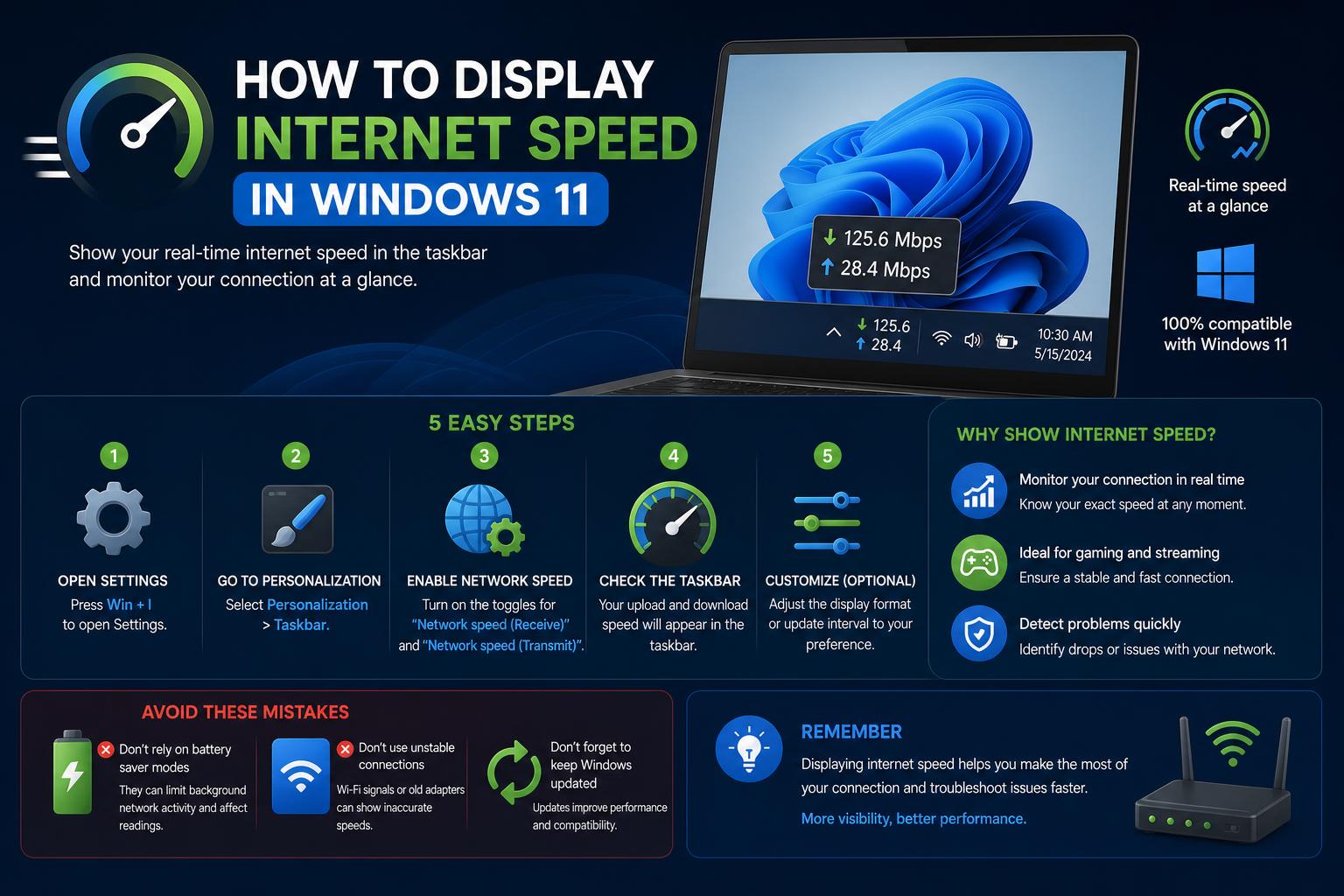
- Windows 11 heeft geen ingebouwde functie om de netwerksnelheid in realtime weer te geven, maar er zijn diverse veilige apps die dit gemis effectief opvullen.
- Net Speed Meter, Internet Speed Indicator en TrafficMonitor bieden aanpasbare, altijd actieve internetsnelheidsmeters.
- Microsoft test een nieuwe snelheidstestfunctie, maar deze is nog niet volledig geïntegreerd of universeel beschikbaar.
Iedereen kent wel dat moment waarop een stream plotseling vastloopt of een download langer duurt dan verwacht. In zulke situaties zou je graag direct je internetsnelheid op je Windows 11-bureaublad of taakbalk willen zien. Hoewel Windows 11 een aantal verbeteringen heeft doorgevoerd ten opzichte van zijn voorgangers, is het weergeven van je internetsnelheid in realtime niet standaard mogelijk. Dit artikel beschrijft alle beschikbare methoden, waaronder ingebouwde functies, apps uit de Microsoft Store en betrouwbare hulpprogramma's van derden, om je te helpen je verbinding in realtime in de gaten te houden.
Of je nu een gamer bent die de latency in de gaten houdt, een kantoormedewerker die grote bestanden uploadt, of gewoon iemand die een hekel heeft aan buffering, het bijhouden van je huidige upload- en downloadsnelheden kan je gemoedsrust geven en helpen bij het diagnosticeren van problemen zodra ze zich voordoen. Laten we eens kijken naar de verschillende manieren om je netwerksnelheid te controleren en weer te geven in Windows 11. We bespreken alle oplossingen die op de markt verkrijgbaar zijn, inclusief oplossingen die alleen beschikbaar zijn voor gevorderde/testgebruikers, en betrouwbare opties van derden waarop je kunt vertrouwen.
Inzicht in internetsnelheidsstatistieken in Windows 11
Twee belangrijke factoren bepalen je internetverbinding: de downloadsnelheid (gegevens naar je apparaat) en de uploadsnelheid (gegevens van je apparaat naar het internet). De meeste internetsnelheidstests geven deze snelheden weer in megabits per seconde (Mbps). Het getal dat je tijdens een test ziet, komt echter mogelijk niet overeen met de werkelijke snelheid die je applicaties in realtime ervaren. De test meet doorgaans de snelst mogelijke overdrachtssnelheid tussen je apparaat en een specifieke server op dat moment, waardoor de werkelijke snelheden tijdens praktisch gebruik kunnen variëren.
Als je afwijkingen opmerkt, zoals hoge testsnelheden maar trage downloads, kan dit komen door achtergrondactiviteit van apps, overbelasting van het lokale netwerk of beperkingen van externe servers.
De internetsnelheid controleren met de ingebouwde Windows 11-tools
Hoewel Windows 11 geen ingebouwde functie biedt om je internetsnelheid direct op de taakbalk of het bureaublad weer te geven, kun je realtime overdrachtsgegevens wel bekijken via Taakbeheer:
- Klik met de rechtermuisknop op een lege ruimte in uw taakbalk en selecteer 'Taakbeheer'.
- Schakel over naar de Prestaties Ga naar het tabblad en selecteer vervolgens uw Wi-Fi- of Ethernet-adapter in de linkerkolom.
- De interface toont het huidige bandbreedtegebruik, waarbij de download- en uploadsnelheden constant worden bijgewerkt.
Het nadeel is dat Taakbeheer open moet blijven staan en dat er geen automatische zwevende weergave of weergave in de taakbalk is. Voor een altijd zichtbaar overzicht heb je extra tools nodig.
Voer online snel je internetsnelheid uit.
De traditionele manier om je maximale internetsnelheid te controleren is door een website voor snelheidstests te bezoeken, zoals de geïntegreerde 'Internetsnelheidstest' van Google, Speedtest van Ookla of vergelijkbare diensten. Hier is een eenvoudige procedure:
- Open je favoriete browser en typ 'internetsnelheidstest' (Google toont een eigen testtool).
- Klik 'Snelheidstest uitvoeren'Binnen enkele seconden worden uw download- en uploadsnelheden duidelijk weergegeven.
Hoewel deze tests een momentopname geven, tonen ze niet het actuele bandbreedtegebruik of de gedetailleerde netwerkstatus gedurende de dag. Daarom wordt live monitoring steeds populairder onder Windows 11-gebruikers.
Nieuwe functie voor netwerksnelheid in Windows 11 (Insider Builds)
Microsoft test momenteel een nieuwe tool voor het meten van de netwerksnelheid in de taakbalk van Windows 11. Deze tool is echter alleen beschikbaar voor leden van het Windows Insider-programma die Release Preview-, Dev-, Beta- of Canary-builds gebruiken. Zo werkt het:
- Een nieuw pictogram in de taakbalk activeert een snelheidstest door u door te verwijzen naar de Bing-website, waar u de test daadwerkelijk kunt uitvoeren.
- De tool meet download-, upload- en latentiesnelheden, met resultaten die vergelijkbaar zijn met die van andere externe testwebsites, aangezien Bing voor de gegevensverwerking gebruikmaakt van de Ookla-backend.
Deze nieuwe functie is handig om de mogelijkheden van je internetverbinding te ontdekken, maar heeft wel beperkingen. De test wordt uitgevoerd in een browser in plaats van rechtstreeks in Windows, wat betekent dat je geen continue realtime statistieken direct op je taakbalk ziet.
ZDNet merkt op dat dit weliswaar een stap in de goede richting is, maar dat Microsoft inspiratie zou kunnen putten uit apps van derden en mogelijk in toekomstige updates een eigen monitor- of notificatiesysteem in Windows zou kunnen integreren.
Microsoft Store-apps voor het monitoren van netwerksnelheid
Voor Windows 11-gebruikers die de voorkeur geven aan officiële Microsoft Store-oplossingen, springen een paar apps eruit:
Netto snelheidsmeter
Net Speed Meter is een gratis en lichtgewicht hulpprogramma dat rechtstreeks via de Microsoft Store verkrijgbaar is. Hieronder leggen we uit hoe het werkt en waarom het zo populair is:
- Snelle installatie—Zoek het op in de Microsoft Store en klik op 'Downloaden'.
- Na het opstarten verschijnt er een klein zwevend venstertje op je bureaublad dat de download- en uploadsnelheden in realtime bijhoudt.
- Klik met de rechtermuisknop op het pictogram in het systeemvak om het in de taakbalk te behouden, zodat de meter in uw workflow wordt geïntegreerd.
- Met de aanpassingsopties kunt u schakelen tussen Kbps en Mbps, de kleur en het thema wijzigen en de plaatsing van de meter kiezen. zodat het altijd zichtbaar is waar je het wilt hebben.
- De gratis versie biedt alles wat de meeste gebruikers nodig hebben, zonder verplichte upgrades of opdringerige advertenties.
Dit is ideaal als u een probleemloze, veilige en door Microsoft goedgekeurde oplossing wilt voor constante snelheidsbewaking.
Internetsnelheidsindicator
Internet Speed Indicator is een andere optie in de Store, die realtime bandbreedtestatistieken biedt in een strakke en eenvoudige interface. Net als Net Speed Meter is het eenvoudig in te stellen en stelt het gebruikers in staat om:
- Bekijk de download-/uploadsnelheden direct op het bureaublad of in de taakbalk.
- Monitor het totale netwerkgebruik zonder technische menu's te hoeven openen of uw huidige werk te hoeven verlaten.
Hoewel beide apps goede keuzes zijn, zal de beslissing vooral afhangen van je ontwerpvoorkeur en de specifieke functies die je nodig hebt.
Hulpprogramma's van derden voor gedetailleerde netwerkmonitoring
Als de apps in de Microsoft Store niet de mogelijkheden of het uiterlijk bieden waarnaar u op zoek bent, geven verschillende betrouwbare oplossingen van derden u nog meer controle.
Verkeersmonitor
TrafficMonitor is een open-source hulpprogramma dat netwerksnelheid, CPU-gebruik en RAM-verbruik combineert in één overzichtelijke, aanpasbare weergave. Dit is waarom veel techliefhebbers er dol op zijn:
- Geen installatie vereistDownload het ZIP-bestand, pak het uit en voer het uit. TrafficMonitor.exe direct.
- Er verschijnt een zwevende meter, die aangeeft... realtime bandbreedte samen met systeemstatistieken zoals geheugen- en processorgebruik.
- Klik met de rechtermuisknop en selecteer 'Taakbalkvenster weergeven' om het scherm te integreren met de Windows-taakbalk.
- Duik in de 'Beeldscherminstellingen' om de lay-out, lettergrootte/lettertype en kleurschema's aan te passen – ideaal voor beeldschermen met een hoge resolutie.
- Schakel 'Uitvoeren bij opstarten' in. zodat de monitor automatisch opstart wanneer u uw pc aanzet.
- Kies de gewenste snelheidseenheden (bytes, KB/s, MB/s) en voeg naar wens extra systeeminformatie toe of verwijder deze..
TrafficMonitor onderscheidt zich door zijn veelzijdigheid. Als u zich zorgen maakt over gegevensbeveiliging, biedt het open-source karakter iedereen de mogelijkheid om de code te controleren, wat zorgt voor gemoedsrust.
Wijze systeemmonitor
Wise System Monitor is een ander gratis en betrouwbaar programma. Het meet niet alleen de netwerksnelheid, maar houdt ook het geheugengebruik, de hardwaregegevens en de actieve processen in de gaten.
- Het beschikt over een zwevend venster Op het bureaublad worden de download-/uploadsnelheden live weergegeven.
- Je kunt de monitor op elk moment pauzeren of sluiten zonder dat dit de systeemprestaties beïnvloedt.
- Dankzij de uitgebreidere mogelijkheden voor systeemmonitoring is het een uitstekend hulpmiddel voor gevorderde gebruikers die een overzicht willen hebben van alles wat er op hun computer gebeurt.
Net als TrafficMonitor biedt het meer dan alleen netwerkstatistieken, waardoor het een slimme keuze is voor iedereen die nieuwsgierig is naar de volledige status van zijn of haar computer.
De voor- en nadelen van ingebouwde oplossingen versus oplossingen van derden.
Hoewel Taakbeheer betrouwbare, realtime gegevens over gegevensoverdracht levert, is het gebruik ervan voor het monitoren van de snelheid beperkt vanwege het ontbreken van een continue, direct zichtbare weergave. De aankomende netwerksnelheidsfunctie van Windows 11 is handig, maar nog steeds beperkt, omdat het nog geen ingebouwde prestatie-overlay is.
Apps van derden (met name uit de Microsoft Store of gerenommeerde open-sourceprojecten) overbruggen deze kloof en bieden het volgende:
- Live updates over zowel upload- als downloadsnelheden, altijd zichtbaar zonder storende pop-ups.
- Aanpassingsmogelijkheden (lettertype, kleur, eenheden, plaatsing) om aan te sluiten op uw workflow en esthetische voorkeuren.
- Sommige programma's, zoals TrafficMonitor en Wise System Monitor, gaan nog een stap verder en verzamelen ook andere hardwaregegevens voor een grondigere analyse van de oorzaak.
Maar onthoud: apps die niet rechtstreeks door Microsoft zijn gecontroleerd, kunnen privacy- of beveiligingsrisico's met zich meebrengen. Kies waar mogelijk voor gevestigde, goed beoordeelde en open-source opties en vermijd onbekende programma's van onofficiële bronnen.
Inzichten vanuit de gemeenschap: uitdagingen en oplossingen
Liefhebbers op forums zoals Reddit wijzen vaak op het verwijderen van bepaalde API's uit Windows 11, waarop oudere tools vertrouwden om de realtime netwerksnelheid in de taakbalk weer te geven. Programma's zoals NetSpeedMonitor werkten bijvoorbeeld wel op Windows 10, maar functioneren niet meer betrouwbaar op de nieuwere versies, zelfs niet in compatibiliteitsmodus. Er zijn ook zorgen over het gebruik van regio-gebonden of niet-Engelstalige software, zoals TrafficMonitor, dat van Chinese oorsprong is. Het open-source karakter van dergelijke tools en de actieve communityondersteuning helpen echter vaak om deze problemen op te lossen.
Als u zich zorgen maakt over taalbarrières of onduidelijke privacyregels, kies dan voor door de Microsoft Store geverifieerde oplossingen zoals Net Speed Meter of Internet Speed Indicator, of open-sourceprogramma's met Engelstalige ondersteuning en goed gedocumenteerde softwarepakketten.
Stapsgewijze handleiding: Altijd-actieve snelheidsmonitoring instellen
Hier is een korte handleiding om je netwerksnelheid centraal te stellen in Windows 11, door het beste van zowel officiële als vertrouwde tools van derden te combineren:
- Installeer Net Speed Meter of Internet Speed Indicator vanuit de Microsoft Store.
- Ga naar de Microsoft Store, zoek de app, klik op 'Downloaden' en volg de aanwijzingen op het scherm.
- Open de app, zoek de instellingen (vaak onder het pictogram in het systeemvak) en pas de plaatsing, kleur en eenheden van de meter aan.
- Voor gedetailleerdere systeemstatistieken: gebruik TrafficMonitor of Wise System Monitor.
- Download het ZIP-bestand of het installatieprogramma van de officiële website of een betrouwbare bron. Vermijd willekeurige downloadlinks!
- Start het programma (installatie is in de meeste gevallen niet nodig).
- Klik met de rechtermuisknop op het zwevende venster om het vast te zetten aan de taakbalk of het bureaublad.
- Pas de instellingen voor het uiterlijk, de weergegeven statistieken en het opstartgedrag naar wens aan.
- Overweeg om de automatische startfunctie in te schakelen. Je snelheidsmeter is dus actief vanaf het moment dat je bent ingelogd.
- Los de problemen op als je er een tegenkomt: Sommige geavanceerde apps vereisen extra machtigingen. Voer de app indien nodig uit als beheerder of raadpleeg de veelgestelde vragen/het forum van het project.
Hoe ziet de toekomst van de weergave van netwerksnelheid in Windows 11 eruit?
Nu Microsoft actief bezig is met de ontwikkeling van een eigen snelheidstest die via de taakbalk wordt geactiveerd, is het duidelijk dat realtime connectiviteitsdiagnostiek een steeds belangrijkere prioriteit wordt voor zowel thuisgebruikers als professionals. Totdat er echter een robuuste, permanente en native indicator beschikbaar is voor iedereen – niet alleen voor Insider-builds of via de Bing-browseromleiding – blijven apps van derden en apps uit de Microsoft Store essentieel voor volledige controle en gebruiksgemak.
Het is niet langer alleen weggelegd voor gevorderde gebruikers om je internetverbinding in de gaten te houden. Of je nu geïrriteerd bent door haperende video's, een slechte videokwaliteit tijdens gesprekken of vermoedt dat je internetprovider de beloofde snelheden niet levert, met deze tools kun je zien wat er werkelijk aan de hand is. Betrouwbare meters en monitors – vooral die naadloos integreren met de gebruikersinterface van Windows – maken van het oplossen van problemen geen gokwerk meer, maar iets wat je in één oogopslag kunt controleren. Neem de tijd om de bovenstaande opties uit te proberen en kies de optie die het beste bij jouw technische vaardigheden en persoonlijke voorkeuren past, zodat je elke dag probleemloos kunt surfen, streamen en delen.