
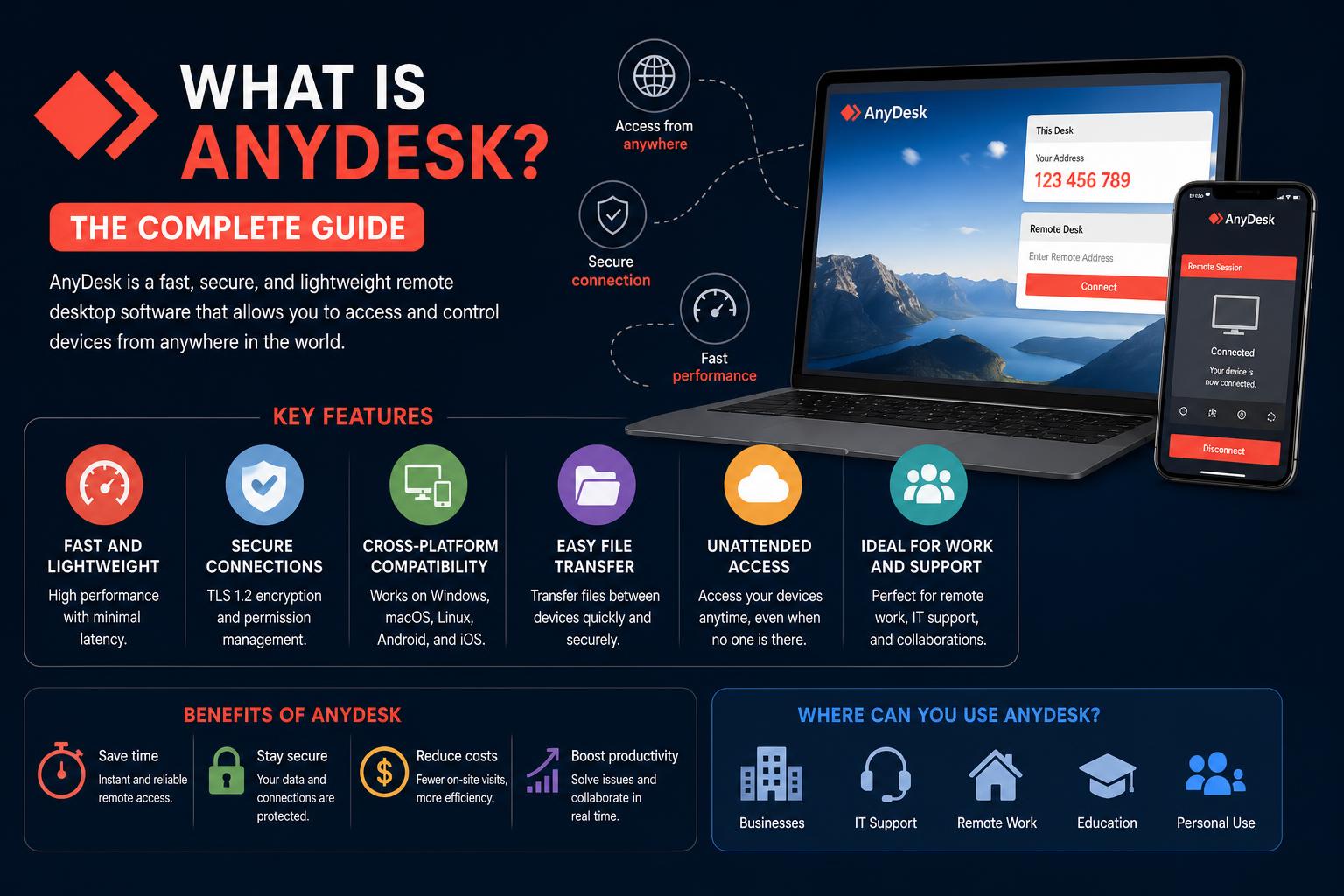
- AnyDesk maakt snelle, veilige en platformonafhankelijke toegang op afstand mogelijk voor particulieren en bedrijven.
- De functies omvatten onder meer bediening op afstand, bestandsoverdracht, sessieopname en samenwerkingstools.
- Beveiliging is een prioriteit, maar best practices en een zorgvuldige configuratie zijn essentieel.
- Betaalde abonnementen bieden organisaties toegang tot geavanceerd beheer, rapportage en compliance.
Als je ooit iemand hebt moeten helpen met zijn of haar computer, op afstand hebt moeten werken of technische ondersteuning op afstand hebt moeten bieden, is de kans groot dat je de naam AnyDesk bent tegengekomen. In de huidige wereld, waar flexibiliteit en connectiviteit op afstand belangrijker zijn dan ooit, hebben tools waarmee we overal toegang hebben tot computers de manier waarop we werken en technische problemen oplossen, echt veranderd.
Maar wat is AnyDesk nu precies, en is het de juiste keuze voor jouw behoeften? Of je nu een IT-professional bent, een eigenaar van een klein bedrijf, of gewoon iemand die een familielid op afstand wil helpen, inzicht in AnyDesk – hoe het werkt, de functies, de voor- en nadelen, de prijs en de beveiliging – kan je helpen een slimmere beslissing te nemen. Laten we dieper ingaan op AnyDesk, zodat je over alle benodigde informatie beschikt!
Wat is AnyDesk?
AnyDesk is een applicatie voor toegang op afstand waarmee gebruikers via internet verbinding kunnen maken met computers en andere apparaten. Het is ontworpen om snel, veilig en beschikbaar te zijn op vrijwel elk gangbaar besturingssysteem, waardoor het een ideale oplossing is voor iedereen, van individuele gebruikers tot wereldwijde ondernemingen. Met AnyDesk kunt u een andere computer bedienen alsof u er direct voor zit, waardoor u problemen kunt oplossen, bestanden kunt overdragen, programma's kunt uitvoeren of in realtime kunt samenwerken.
Officieel profileert AnyDesk zich als een toonaangevende "applicatie voor toegang op afstand" voor zowel particulieren als organisaties . Het is niet alleen voor IT-ondersteuning; thuiswerkers, docenten en iedereen die toegang nodig heeft tot apparaten op afstand kunnen er baat bij hebben. Om te beginnen hoeft u alleen de AnyDesk-app te downloaden op zowel uw eigen apparaat als het apparaat dat u op afstand wilt bedienen. Elke installatie krijgt een unieke AnyDesk-ID of alias toegewezen, die fungeert als een adres waarmee u verbindingen kunt maken. Vervolgens is het verbinden een kwestie van de ID van het externe apparaat invoeren, toegang aanvragen en wachten tot de andere partij de verbinding goedkeurt.
Hoe AnyDesk werkt: de basisprincipes
Het proces achter AnyDesk is conceptueel, maar verrassend intuïtief . Hier volgt een overzicht van hoe een typische sessie op afstand verloopt:
- Stap 1: Start de AnyDesk-client op beide apparaten. Zowel de lokale (sturende) als de externe (doel)computers of -apparaten moeten AnyDesk geïnstalleerd hebben. Je kunt het als een draagbare app gebruiken of installeren voor permanent gebruik.
- Stap 2: Identificeer het doelapparaat. Elk apparaat krijgt een unieke AnyDesk ID of kan worden ingesteld met een aangepaste alias om het gemakkelijker te onthouden. Zo kunt u het apparaat dat u wilt bedienen vinden en er verbinding mee maken.
- Stap 3: Vraag een sessie aan. De gebruiker die verbinding wil maken, voert de AnyDesk ID of alias van het doelapparaat in de app in, waarna de app een sessieverzoek naar dat apparaat verzendt.
- Stap 4: De verbinding goedkeuren (of afwijzen). De persoon achter het externe apparaat krijgt een melding om de verbinding te accepteren of te weigeren. Hij of zij kan ook beslissen of er machtigingen worden verleend, zoals schermweergave, toetsenbord-/muisbediening, bestandsoverdracht, enzovoort.
- Stap 5: De sessie begint. Na goedkeuring kan de gebruiker die verbinding maakt, communiceren met het externe apparaat volgens de verleende machtigingen. Zo kunnen supportmedewerkers, samenwerkingspartners of werknemers werken alsof ze fysiek aanwezig zijn.
Voor toegang zonder toezicht is de workflow iets anders. Voor IT-teams of gebruikers die computers moeten beheren wanneer er niemand fysiek aanwezig is, kan AnyDesk worden geconfigureerd voor toegang op basis van referenties. Beheerders stellen toegangsrechten in, zodat vertrouwde gebruikers op elk moment verbinding kunnen maken – handig voor serveronderhoud of het oplossen van problemen buiten kantooruren. También puedes aprender a solucionar problemas de Windows 11 usando comandos en cómo reparar Windows 11 con comandos en línea de comandos.
Belangrijkste toepassingen voor AnyDesk
Waarom zou je AnyDesk überhaupt gebruiken? Het is veel meer dan alleen een tool voor technische ondersteuning. Bedrijven en particulieren kiezen AnyDesk voor:
- IT-ondersteuning en probleemoplossingIT-professionals en helpdeskmedewerkers kunnen verbinding maken met gebruikersapparaten om problemen op te lossen zonder fysiek aanwezig te hoeven zijn. Problemen met printers, software of malware? Met AnyDesk neemt u de controle over vanaf elke locatie.
- AfstandswerkWerknemers die thuis of onderweg werken, kunnen verbinding maken met hun kantoorcomputers en zelfs programma's uitvoeren die veel systeembronnen vereisen, terwijl hun bestanden veilig op hun primaire werkstation blijven.
- ServerbeheerSysteembeheerders kunnen servers op afstand onderhouden, updates installeren of configuraties uitvoeren buiten de normale werktijden – fysieke toegang is niet nodig.
- Trainen op afstandTrainers of teamleiders kunnen hun scherm delen, processen demonstreren en praktische begeleiding bieden aan medewerkers die op afstand werken, waardoor de onboarding en bijscholing aanzienlijk eenvoudiger worden.
- Samenwerking:Groepen kunnen sessies delen voor whiteboarding, brainstormen of werken aan projecten die realtime interactie en bewerking vereisen.
Belangrijkste kenmerken van AnyDesk
Wat maakt AnyDesk zo bijzonder? Naast de eenvoudige bediening op afstand zit het boordevol functies die zowel geschikt zijn voor gewone gebruikers als voor IT-afdelingen binnen bedrijven:
- Beheer van extern bureaubladNeem naadloos de controle over een ander apparaat over, alsof u er fysiek aanwezig bent.
- file TransferVeilige en snelle overdracht van bestanden tussen apparaten. Installatiebestanden versturen of logbestanden ophalen? Geen probleem.
- Sessie Opname: Houd auditklare gegevens bij van al uw externe sessies. Dit is vooral belangrijk voor de naleving van regelgeving in zakelijke omgevingen.
- Klembord delenKopieer tekst, afbeeldingen of bestanden en plak deze direct op uw externe of lokale apparaat.
- Compatibiliteit tussen platformsGebruik AnyDesk op Windows, macOS, Linux, Android, iOS en meer. Het werkt zelfs prima van desktop naar mobiel, van mobiel naar mobiel of van mobiel naar desktop.
- Onbeheerde toegangConfigureer apparaten voor permanente toegang op afstand met robuuste inloggegevens en beveiligingsbeleid.
- Whiteboard & tekstchatWerk tijdens je sessies samen via chatberichten en een virtueel whiteboard om concepten visueel uit te leggen.
- Afdrukken op afstandPrint documenten vanaf een extern apparaat rechtstreeks naar uw lokale printer. Deze handige functie zorgt ervoor dat uw werk doorgaat, waar u ook bent.
- MachtigingscontrolesStel precies in wat gebruikers wel en niet mogen doen, van het beperken van muisbesturing tot het blokkeren van bestandsoverdrachten.
- VPN-verbindingDe ingebouwde VPN-functie maakt een privé, beveiligde netwerktunnel mogelijk tussen lokale en externe clients, voor situaties waarin extra privacy gewenst is.
- adresboekBewaar en organiseer uw meestgebruikte klanten en contactpersonen voor gemakkelijke toegang.
Voor een complete lijst met functies kunt u de officiële AnyDesk-functiepagina raadplegen.
AnyDesk Security: Is het wel veilig?
Beveiliging is absoluut essentieel voor software voor toegang op afstand, en AnyDesk neemt diverse maatregelen om uw gegevens te beschermen. Sessies worden beveiligd met end-to-end 256-bits AES-encryptie en het TLS 1.2- protocol, waardoor ongeautoriseerde toegang extreem moeilijk is. Functies zoals tweefactorauthenticatie (2FA) , single sign-on (SSO) en aanpasbare toegangs-/toegangsprofielen bieden extra beveiligingslagen.
Maar net als bij elk krachtig hulpmiddel hangt de beveiliging af van hoe je het gebruikt. Oplichters proberen soms gebruikers te misleiden door zich voor te doen als medewerkers van de klantenservice. Zodra je een sessie accepteert, kan een externe gebruiker alles zien en doen wat jij toestaat . De les hier: verleen alleen toegang tot apparaten aan mensen of organisaties die je vertrouwt, en configureer je AnyDesk-client zorgvuldig door gebruik te maken van alle beschikbare wachtwoord- en toegangsbeheeropties.
Begin 2024 werd bij AnyDesk een beveiligingslek gemeld, waarbij gebruikersgegevens werden gestolen en op het dark web verschenen. Het bedrijf reageerde snel, verhielp de beveiligingslekken en communiceerde transparant, waarbij het belang van zorgvuldige configuratie en licentiebewaking werd benadrukt, met name in een bedrijfsomgeving.
AnyDesk voor zakelijk gebruik versus persoonlijk gebruik
Er bestaat een aanzienlijk verschil tussen hoe particulieren en bedrijven AnyDesk gebruiken , met name als het gaat om licenties, functionaliteit en verantwoordelijkheid.
- Persoonlijk gebruikAnyDesk is 100% gratis voor persoonlijk, niet-commercieel gebruik.Als je af en toe een vriend wilt helpen of toegang wilt tot je thuis-pc als je niet thuis bent, is het gratis abonnement ruim voldoende, met essentiële functies zoals scherm delen, bestandsoverdracht, chatten en een whiteboard die allemaal beschikbaar zijn.
- Zakelijk gebruik: Op het moment dat u regelmatig onbeheerde toegang moet beheren, klanten moet ondersteunen of meerdere eindpunten en gebruikers moet afhandelen, een betaald abonnement wordt essentieelZakelijke abonnementen bieden geavanceerd beheer, apparaatbeheer, op rollen gebaseerde toegang, rapportage en naleving van auditvereisten – allemaal essentieel voor IT-teams of MSP's.
Het onderscheid is belangrijk omdat organisaties strengere beveiligings-, prestatie- en compliance-eisen stellen. Het uitsluitend gebruiken van een gratis of basisversie voor commerciële doeleinden kan uw organisatie blootstellen aan risico's en beveiligingslekken. Ga voor meer informatie over het oplossen van Windows-problemen naar [link].
AnyDesk-prijzen: Wat zijn de kosten?
Gratis beginnen is een voordeel, maar uitbreiden brengt kosten met zich mee. Hieronder een overzicht van de huidige abonnementen op basis van de meest recente prijsgegevens:
- Solo: Ongeveer $28.90 per maand (jaarlijks gefactureerd). Ontworpen voor één professional die een paar apparaten beheert.
- StandaardOngeveer $49.90 per maand (jaarlijks gefactureerd). Geschikt voor kleine teams, met meer apparaten en bedieningsmogelijkheden.
- GeavanceerdOngeveer $111.90 per maand (jaarlijks gefactureerd). Voor grotere teams die complexe beheer- en workflowprocessen nodig hebben.
- Ultimate: Prijsstelling op maat, doorgaans voor grote ondernemingen met uitgebreide ondersteuningsbehoeften.
De prijzen zijn de afgelopen jaren aanzienlijk gestegen, dus organisaties moeten daar rekening mee houden bij hun groei. Licenties worden jaarlijks gefactureerd, waarbij hogere pakketten ondersteuning, prioriteitsfuncties en extra beheermogelijkheden bieden.
AnyDesk beheren: De my.anydesk II-console
Het beheer van meerdere apparaten en gebruikers op bedrijfsniveau wordt vereenvoudigd via het my.anydesk II-portaal . Deze webinterface biedt gecentraliseerd overzicht, ideaal voor IT-beheerders:
- Apparaatbeheer: Organiseer eindpunten, wijs aliassen toe of zet clients indien nodig terug naar de vrije status.
- Gebruikersaccounts en -rechten: Maak gebruikersgroepen aan, wijs rollen toe en beheer het in- en uitdiensttredingsproces naadloos.
- SessiebewakingObserveer actieve sessies, verbreek verbindingen en bekijk gedetailleerde logboeken.
- LicentiebeheerBepaal welke gebruikers of apparaten licenties hebben, waardoor de beveiligingsrisico's na inbreuken worden verminderd.
- Aangepaste clientgeneratorImplementeer aangepaste versies van AnyDesk met de huisstijl en het beleid van uw organisatie op verschillende besturingssystemen.
AnyDesk in actie: praktische scenario's
Wat doen gebruikers dagelijks met AnyDesk? Enkele typische toepassingen zijn:
- IT-ondersteuning op afstandEen IT-technicus lost technische problemen op klantapparaten snel en op afstand op.
- Thuiswerkplek inrichtenMedewerkers hebben vanaf hun persoonlijke apparaten veilig toegang tot kantoorbronnen en kunnen zelfs veeleisende applicaties uitvoeren zonder dat gegevens de bedrijfsomgeving verlaten.
- Training en opleidingTrainers delen hun scherm en de bediening om afstandsonderwijs mogelijk te maken en bieden realtime ondersteuning.
- Server onderhoud: Beheerders beheren servers op afstand buiten werktijd, waardoor de beschikbaarheid en stabiliteit gewaarborgd blijven.
- Gezamenlijk ontwerpTijdens brainstormsessies werken teams samen door rechtstreeks op gedeelde desktops aantekeningen te maken en te brainstormen.
Sterke punten en beperkingen van AnyDesk
AnyDesk biedt veel voordelen, maar er zijn ook beperkingen.
- Sterke punten:
- Uitstekende platformonafhankelijke ondersteuningWerkt uniform op Windows, Mac, Linux, Android, iOS, enz.
- Hoge prestaties en lage latentie: Vlotte ervaring, zelfs bij trage verbindingen.
- Sterke beveiligingsmaatregelenIndustriestandaard encryptieprotocollen beschermen gegevens tijdens sessies.
- Rijke functiesetInclusief opnamefunctie, whiteboard, klembord delen en meer.
- Gratis voor persoonlijk gebruikDe meeste concurrenten beperken het gebruik voor persoonlijke doeleinden, maar AnyDesk biedt meer flexibiliteit.
- beperkingen:
- De kosten stijgen naarmate het team groter is.Grotere organisaties zullen te maken krijgen met steeds duurdere abonnementen.
- Beveiliging is afhankelijk van een correcte configuratie.Verkeerd geconfigureerde machtigingen kunnen risico's met zich meebrengen.
- Mogelijke bugs of prestatieproblemenVooral na updates.
- Complexe licentievoorwaardenSommige gebruikers vinden het annuleringsproces minder transparant.
- Beperkingen voor gratis abonnementenNiet geschikt voor commercieel of grootschalig gebruik en biedt beperkte beheertools.
Het is raadzaam om uw behoeften en de steeds veranderende functies van AnyDesk regelmatig te evalueren, zodat het de beste optie voor uw organisatie blijft.
Wanneer je mogelijk een alternatief nodig hebt
Hoewel AnyDesk een robuuste oplossing is, kan het voor sommige organisaties minder geschikt zijn, afhankelijk van hun specifieke behoeften. Als uw team:
- Vereist gecentraliseerd toegangsbeheer voor meerdere apparaten.
- Beheert grote, gedistribueerde netwerken met veel eindpunten.
- Vereist uitgebreide sessieaudit- en compliancefuncties.
- Wil je een geïntegreerd ticketsysteem voor ondersteuning of endpointmonitoring?
- Geeft de voorkeur aan schaalbare, voorspelbare licentiekosten.
het verkennen van alternatieven zoals TeamViewer of Splashtop kan voordelig zijn. Er zijn recente platformformaten voor eindpuntenbeheer en meer geavanceerde integratie, ideaal voor bedrijven.
Veelgestelde vragen over AnyDesk
- Is AnyDesk echt gratis? Ja, voor persoonlijk gebruik. Commercieel, educatief of teamgebruik vereist een betaalde licentie.
- Kunnen hackers AnyDesk gebruiken? Elk legitiem hulpmiddel voor toegang op afstand kan misbruikt worden als er onverstandig toegang wordt verleend. Controleer altijd de identiteit van degenen die een sessie aanvragen.
- Kan AnyDesk gebruikers bespioneren? Geen enkele derde partij of ontwikkelaar kan zonder uitdrukkelijke toestemming en acceptatie op afstand toegang krijgen tot uw systeem.
- Ondersteunt het alle besturingssystemen? Ja. Downloaden van de officiële pagina.
- Wat onderscheidt het? De eenvoud, snelheid, platformonafhankelijke ondersteuning en beveiligingsfuncties maken het populair bij een breed scala aan gebruikers.
Kortom, AnyDesk biedt een flexibele, krachtige oplossing voor toegang op afstand, geschikt voor zowel individuele gebruikers als organisaties. Een juiste configuratie, aandacht voor beveiliging en de keuze van het juiste abonnement zijn essentieel om de voordelen ervan optimaal te benutten voor uw specifieke behoeften.