
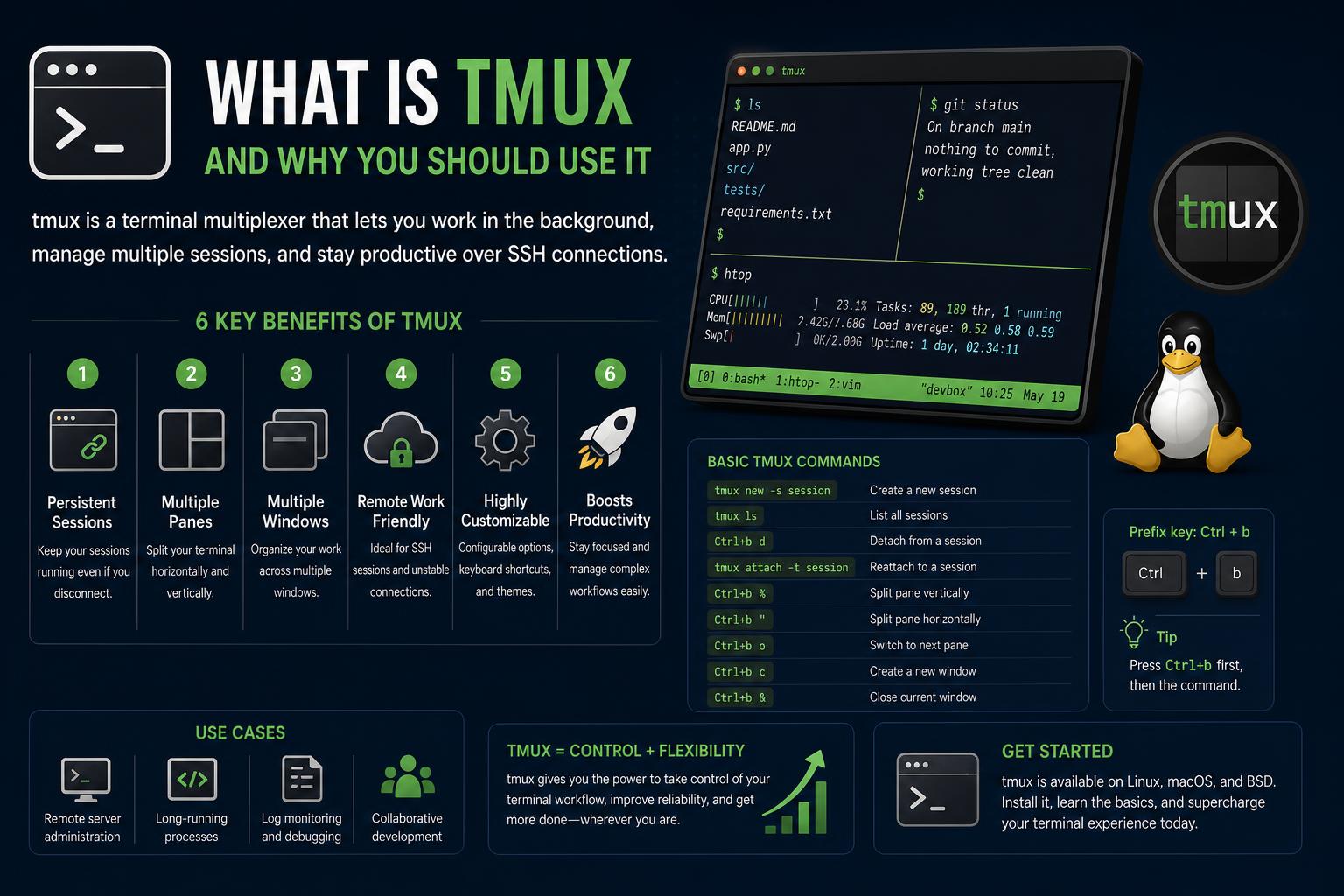
- tmux maakt het mogelijk om meerdere terminalsessies tegelijkertijd binnen één venster te starten, te splitsen en te beheren, wat flexibiliteit biedt voor ontwikkelings-, systeembeheer- en thuiswerkscenario's.
- De kernconcepten van tmux – sessies, vensters en panelen – bieden een krachtige organisatiestructuur die de productiviteit en de mogelijkheden voor het aanpassen van de workflow aanzienlijk verbetert, veel verder dan standaard terminaltoepassingen.
- Tmux-sessies blijven actief na het verbreken of verliezen van verbindingen, waardoor veilige en naadloze SSH-workflows mogelijk zijn, evenals geavanceerd multitasken, zowel lokaal als op afstand.
- Dankzij uitgebreide configuratiemogelijkheden, scripting, plugins en sneltoetsen kunnen gebruikers tmux aanpassen aan persoonlijke en professionele behoeften, integreren met tools zoals Vim, workflows creëren voor meerdere projecten en de efficiëntie van de commandoregel verhogen.
Als je ooit te veel terminalvensters tegelijk hebt moeten beheren, wanhopig hebt geprobeerd je plek niet kwijt te raken tijdens het SSH-en naar een externe machine, of hebt gewenst dat je commandoregelworkflows meer op een goed georganiseerde controlekamer leken, dan zou een tool genaamd tmux je leven wel eens kunnen veranderen. Voor zowel hobbyontwikkelaars als gevorderde gebruikers van de commandoregel is tmux dat Zwitserse zakmes waar je altijd al naar verlangde: je kunt er meerdere terminalomgevingen mee openen, beheren, splitsen en opslaan – geen chaos, alleen productiviteit. Maar wat is tmux nu eigenlijk? Wat kan het je bieden als je de eigenaardigheden en sterke punten ervan omarmt?
Stel je voor: je bent helemaal in je element, overal tabbladen open, SSH-verbindingen actief, processen draaiend, misschien een Vim-sessie hier en een shellscript daar. Plotseling valt je internetverbinding weg, of je wisselt van computer, of je raakt gewoon de weg kwijt tussen al die open vensters. Met tmux kun je niet alleen je draaiende processen beschermen tegen dergelijke problemen, maar je kunt je terminal ook opsplitsen als puzzelstukjes, flexibel schakelen tussen werkruimtes en naadloos verdergaan – ongeacht welke computer of terminalemulator je gebruikt. Of je nu nieuw bent in de wereld van terminalmultiplexers of al scripts gebruikt met tmux voor geavanceerde scenario's, deze handleiding helpt je om elke toetsaanslag optimaal te benutten.
Wat is tmux? Terminalmultiplexers begrijpen
Tmux, wat staat voor 'terminal multiplexer', is een programma waarmee je meerdere onafhankelijke terminalsessies kunt uitvoeren en beheren binnen één venster of externe verbinding. Je kunt ook deze bron raadplegen om te leren hoe je nog meer uit tmux kunt halen in geavanceerde omgevingen (https://www.ikkaro.net/android-17-linux-terminal/).
Waarom zijn mensen zo dol op tmux? Daar zijn veel praktische redenen voor:
- Gelijktijdige werkomgevingen: Je kunt hier een editor hebben, daar logbestanden, servers die draaien in één venster, terwijl je in een ander venster de prestaties monitort.
- Persistentie: Processen blijven actief, zelfs als uw terminal wordt gesloten, de verbinding wordt verbroken of u even weggaat. U kunt weggaan en later terugkeren, precies waar u gebleven was.
- Afstandswerk: Met name via SSH beschermt tmux je werk tegen verlies als de netwerkverbinding wegvalt, door de sessies op de server actief te houden.
- maatwerk: Tmux is zeer aanpasbaar, met uitgebreide configuratieopties, scriptmogelijkheden en plugins, waardoor het een onmisbaar onderdeel is van de gereedschapskist van veel gevorderde gebruikers.
Kortom, tmux laat je niet alleen een terminal opsplitsen, maar brengt ook orde, gemak en een krachtige organisatiestructuur in je werk, waardoor een simpele shell verandert in iets dat lijkt op een robuuste desktopomgeving voor de commandoregel. Als je GNU Screen hebt gebruikt , bouwt tmux voort op vergelijkbare ideeën, maar met schonere, modernere code en betere uitbreidbaarheid.
Fundamentele concepten: sessies, vensters en panelen
Om tmux echt te begrijpen, moet je drie belangrijke concepten doorgronden die ervoor zorgen dat alles werkt: sessies, vensters en panelen. Zodra je deze onder de knie hebt, kun je in een mum van tijd aangepaste terminalwerkruimtes ontwerpen.
Sessions
Een sessie is de container op het hoogste niveau in tmux. Elke keer dat je tmux start, creëer je een nieuwe sessie. Sessies kunnen verschillende projecten, externe verbindingen of workflows vertegenwoordigen. Je kunt meerdere sessies op de achtergrond hebben draaien, elk losgekoppeld van de buitenwereld totdat je besluit er verbinding mee te maken (of ertussen te schakelen).
- Sessie = verzameling van vensters en hun panelen.
- Ze kunnen actief (en operationeel) blijven, zelfs als u de terminal loskoppelt of sluit.
- Je kunt vervolgens vanaf elke locatie opnieuw verbinding maken met elke sessie; het is alsof je je volledige CLI-werkruimte tussen apparaten of terminals teleporteert.
Leer in deze terminalhandleidingen hoe je tmux en andere commando's optimaal kunt benutten om je workflow te verbeteren.
Windows
Binnen elke sessie organiseert tmux je werk met behulp van vensters. Elk venster werkt als een terminal op volledig scherm die in kleinere panelen kan worden verdeeld. Je kunt tussen vensters schakelen, ze een naam geven (bijvoorbeeld 'deployment', 'logs', 'editor') en ze als aparte werkruimtes binnen je sessie beschouwen.
- Venster = een groepering van een of meer vensters, die een taak of een deelverzameling van uw project vertegenwoordigen.
- Het wisselen tussen vensters gaat direct en de inhoud blijft actief: als je een project laat draaien, blijft het gewoon doorlopen terwijl je in een ander venster werkt.
- Windows-systemen hebben indexen (genummerd of met optioneel aangepaste namen) die u kunt gebruiken voor snelkoppelingen en navigatie.
Fotopanelen
Met vensters wordt multitasking pas echt mogelijk. Binnen een venster kun je de weergave opsplitsen in meerdere 'tegels' of vensters, die elk hun eigen programma, opdracht of shell uitvoeren. Je kunt ze horizontaal of verticaal splitsen, verplaatsen, de grootte ervan aanpassen en zelfs de invoer over alle vensters synchroniseren als dat nodig is.
- Pane = een individuele terminal die binnen een venster van een bepaalde sessie draait.
- Ze kunnen onafhankelijk van elkaar worden gesplitst, verkleind, vergroot/verkleind en verplaatst.
- Je kunt met elk venster communiceren alsof het een eigen terminal is.
Het geheim? Ze werken allemaal samen: je kunt één sessie hebben voor je werk, met meerdere vensters voor projecten of taken, en elk venster is onderverdeeld in deelvensters volgens je workflow.
Praktische voorbeelden: Waarom tmux geweldig is
1. Ontwikkelen op afstand en SSH
Een van de krachtigste eigenschappen van tmux is de robuustheid in externe omgevingen. Stel je voor dat je via SSH verbonden bent met een externe server en langdurige processen of builds uitvoert. Zonder tmux zou een verbroken verbinding waarschijnlijk leiden tot verlies van output of onderbrekingen. Met tmux verbreek je eenvoudigweg de verbinding en kun je later (zelfs dagen later) opnieuw verbinding maken en precies verdergaan waar je gebleven was – je processen blijven zonder onderbreking draaien.
2. Het beheren van meerdere projecten en workflows
Tmux is uitstekend geschikt voor ontwikkelaars die met meerdere projecten tegelijk werken, elk met een eigen map, afhankelijkheden en draaiende processen. Je kunt bijvoorbeeld een sessie aanmaken met de naam 'clientA', met vensters voor 'frontend', 'backend', 'database' en 'logs'. Elk venster kan worden opgesplitst in subvensters met editors, tests en console-uitvoer. Moet je overschakelen naar 'clientB'? Ontkoppel de sessie en koppel je opnieuw aan de volgende sessie.
3. Gelijktijdige tools, editors en monitors
Tmux transformeert je shell in een productiviteitscockpit. Misschien wil je logbestanden bekijken, live commando's uitvoeren, een Kubernetes-cluster monitoren en code bewerken, allemaal tegelijk. Met tmux kun je de vensters naar wens indelen en elk venster zo onafhankelijk maken als je wilt. Gebruikers die veel werken, stellen aangepaste lay-outs in die hun dagelijkse routine weerspiegelen: de editor in het ene venster, de serveroutput in het andere en de implementatietools in een derde.
4. Teams, pair programming en lesgeven
Omdat tmux meerdere clients tegelijk aan een sessie kan koppelen, is het ideaal voor pair programming. Twee of meer mensen kunnen verbinding maken met dezelfde tmux-sessie, live samenwerken en elkaars acties in realtime zien – perfect voor het op afstand beoordelen van code, debuggen of het uitleggen van CLI-concepten.
Aan de slag: Installatie en eerste stappen
Hoe installeer je tmux?
tmux werkt op vrijwel elk Unix-achtig besturingssysteem: Linux, macOS, *BSD en zelfs op Windows via WSL of Cygwin. Op de meeste Linux-distributies kun je het rechtstreeks installeren via je pakketbeheerder.
- Debian/Ubuntu:
sudo apt install tmux - Fedora/Rode hoed:
sudo dnf install tmux - Arch Linux:
sudo pacman -S tmux - macOS (met Homebrew):
brew install tmux
Wil je de installatie controleren? Type tmux -V om de geïnstalleerde versie te bekijken.
Een tmux-sessie starten
Om je eerste tmux-sessie te starten, voer je simpelweg het commando 'tmux' uit:
tmuxJe bevindt je nu in een standaardsessie (vaak sessie 0 genoemd), waarbij je eerste venster en paneel fungeren als je gebruikelijke shellomgeving. Je kunt nu normaal commando's uitvoeren.
Losmaken en opnieuw bevestigen
De werkelijke waarde van tmux blijkt pas wanneer je je sessie verbreekt en er later weer naar terugkeert. Om de verbinding te verbreken, gebruikt u de voorvoegselsleutel (standaardwaarde). Ctrl+b(soms de 'tmux-leider' genoemd) gevolgd door d:
Ctrl+b dJe tmux-sessie draait nu op de achtergrond – veilig en klaar om tot je terug te keren.
Om opnieuw verbinding te maken, moet u de beschikbare sessies weergeven:
tmux lsVervolgens met:
tmux attach -t session_number_or_nameAls je maar één sessie hebt, tmux attach of tmux a is genoeg.
Je werk organiseren: sessies, vensters en panelen in detail
Sessies aanmaken en beheren
Je kunt als volgt een nieuwe sessie aanmaken (met een aangepaste naam):
tmux new -s my_sessionLijst alle huidige sessies:
tmux lsKoppelen aan een specifieke sessie:
tmux attach -t my_sessionEen sessie beëindigen (van buiten of binnen tmux):
tmux kill-session -t my_sessionMaak een nieuw venster:
Ctrl+b cSchakelen tussen vensters:
Ctrl+b n # Next window Ctrl+b p # Previous windowSchakelaar op nummer:
Ctrl+b 0 # Window 0 Ctrl+b 1 # Window 1 ... up to 9Een venster hernoemen voor eenvoudiger beheer:
Ctrl+b ,Vensters: Uw weergave splitsen en beheren
Splits het huidige venster verticaal (het paneel aan de rechterkant):
Ctrl+b %Horizontaal gesplitst (onderstaand venster):
Ctrl+b "Schakel tussen vensters (met de pijltjestoetsen of hjkl):
Ctrl+b (Arrow) or Ctrl+b h/j/k/lVensters verwisselen of verplaatsen:
- Ga terug naar het vorige venster:
Ctrl+b o - Draai de vensters:
Ctrl+b Ctrl+o - Verplaats het venster naar links/rechts:
Ctrl+b {enCtrl+b } - Sluit het huidige venster:
Ctrl+b x
Dynamisch de grootte van vensters aanpassen met Ctrl+b samen met de pijltjestoetsen (voor fijne aanpassingen):
- Kleine stap:
Ctrl+b Ctrl+arrow - Grote stap:
Ctrl+b Alt+arrow
Om een paneel te vergroten tot volledig scherm en het hele venster te vullen:
Ctrl+b zHandige waarden: Toetsencombinaties van tmux
De kracht van tmux schuilt in de snelle navigatie en bediening via sneltoetsen. Dit zijn de sneltoetsen die je dagelijks zult gebruiken:
- Start tmux:
tmux - Ontkoppel de sessie:
Ctrl+b d - Lijst met sessies:
tmux ls - Deelnemen aan een sessie:
tmux attach -t session_name - Nieuw venster:
Ctrl+b c - Volgend/Vorig venster:
Ctrl+b n/Ctrl+b p - Venster hernoemen:
Ctrl+b , - Splits venster verticaal/horizontaal:
Ctrl+b %/Ctrl+b " - Navigeren tussen vensters:
Ctrl+b arrowsorCtrl+b h/j/k/l - Sluit het paneel/venster:
Ctrl+b x/Ctrl+b & - Een venster vergroten/verkleinen:
Ctrl+b z - Toon alle snelkoppelingen:
Ctrl+b ?
Raadpleeg voor een volledig overzicht de handleiding of de officiële tmux-wiki.
Statusbalk en visuele aanpassing
De interface van tmux is meer dan functioneel; hij is ontworpen om je in één oogopslag context te geven en snelle toegang tot je werkruimtes via de statusbalk.
De statuslijn
Standaard toont tmux een statusbalk onderaan de terminal. Deze statusbalk toont je sessie, vensternamen en -indexen, het actieve venster (meestal gemarkeerd) en nuttige systeeminformatie (host, tijd, datum).
- Aan de linkerkant wordt de gekoppelde sessie weergegeven (bijv. ”).
- In het midden worden alle vensternamen, hun indexen weergegeven en het actieve venster gemarkeerd.
- Aan de rechterkant worden de huidige host, tijd en datum weergegeven.
De statusbalk aanpassen
De statusbalk is zeer aanpasbaar via de .tmux.conf configuratiebestand. Je kunt meer informatie weergeven, kleuren wijzigen, batterij-indicatoren toevoegen of ingebedde opdrachten uitvoeren voor dynamische inhoud. Bijvoorbeeld:
- Kleur van de balk wijzigen:
set -g status-style bg=cyan - De kleur van inactieve vensters instellen:
set -g window-status-style bg=yellow - Selecteer het huidige venster:
set -g window-status-current-style bg=red,fg=white
Je kunt scripts en stijlen maken voor vrijwel elk interface-element, van widgets in de statusbalk tot de weergave van venstertitels, met behulp van de ingebouwde opmaakmogelijkheden en ingebedde shell-expressies van tmux.
Niet iedereen is een toetsenbordpurist; tmux kan ook met de muis worden gebruikt. Hoewel sneltoetsen de snelste manier zijn, kunt u muisondersteuning inschakelen om vensters te selecteren, te vergroten/verkleinen of te verslepen, tussen tabbladen te wisselen en met contextmenu's te interageren (vanaf tmux 3.x):
- Schakel de muismodus (tijdelijk) in: Vanuit tmux,
Ctrl+b :Om toegang te krijgen tot de interne commandoregel, ga dan als volgt te werk: set -g mouse on- Nu kunt u vensterranden aanklikken en slepen, vensters selecteren of interactie hebben met pop-upmenu's die verschijnen wanneer u met de rechtermuisknop klikt.
Om dit permanent te maken, voeg toe: set -g mouse on aan jouw .tmux.conf bestand.
Configuratie: Neem de controle over uw omgeving.
De ware kracht van tmux komt pas tot uiting wanneer je het aanpast aan je eigen manier van werken. tmux gebruikt een configuratiebestand—~/.tmux.conf—om aangepaste snelkoppelingen, statusbalkindelingen, kleurenschema's, plug-ins en meer op te slaan.
Belangrijkste configuratieopties
-
- Wijzig de voorvoegselsleutel: If
Ctrl+bAls het onprettig aanvoelt of conflicteert met andere tools, kun je het bijvoorbeeld wijzigen naarCtrl+a(zoals GNU Screen) met het volgende in.tmux.conf:
- Wijzig de voorvoegselsleutel: If
set -g prefix C-a unbind C-b bind C-a send-prefix- Het gedrag van het venster aanpassen: U kunt bijvoorbeeld de synchronisatie inschakelen (waardoor u in alle vensters tegelijk kunt typen) of de automatische lay-outs wijzigen.
- Configureer de navigatietoetsen tussen vensters en panelen: Je kunt in kaart brengen
Alt+arrowsU kunt desgewenst tussen de vensters wisselen.
Voorbeeldinstellingen in .tmux.conf
# Change status bar color set -g status-style bg=blue # Show only the time on the right set -g status-right '%H:%M' # Underline the current window set -g window-status-current-style 'underscore' # Enable mouse set -g mouse onSla je configuratie live op en laad deze opnieuw:
tmux source-file ~/.tmux.confEr valt veel te ontdekken. Voor inspiratie kun je open-source configuratie-repositories of de wiki raadplegen.
Krachtige commandoregel en scripting
Tmux is niet alleen geschikt voor handmatig, interactief gebruik. Het is ideaal voor scripting en automatisering. Je kunt sessies, vensters en panels starten, koppelen, beëindigen en manipuleren vanuit shellscripts, waardoor tmux de basis vormt voor robuust beheer op afstand, CI/CD-infrastructuur of reproduceerbare ontwikkelomgevingen (denk bijvoorbeeld aan het direct heropenen van 10 gesplitste panels met tests, servers en editors in seconden).
- Scriptsessies om projecten, servers of tijdelijke ontwikkelomgevingen te starten.
- Combineren met tmux-resurrect Om volledige lay-outs op te slaan en na herstarts te herstellen.
- Stuur de uitvoer van het venster naar bestanden, andere programma's of deel deze in realtime met anderen.
Kopiëren, plakken en geschiedenis
Ben je het zat om in terminalsessies steeds de muis te gebruiken om te kopiëren en plakken? Tmux heeft een krachtig systeem voor het beheren van de scrollbackbuffer en het klembord. Schakel de kopieermodus in met:
Ctrl+b Zowel benoemde als onbenoemde plakbuffers kunnen worden beheerd, en met de juiste configuratie kan tmux integreren met het systeemklembord voor soepel kopiëren en plakken.Dit systeem helpt bij onderzoek, codebeoordelingen of gegevensverwerking, waardoor het eenvoudig en probleemloos kopiëren van loguitvoer of resultaten mogelijk is.
Geavanceerde functies: Zwevende vensters, lay-outs, boomstructuur en menu's
Zwevende vensters (tmux 3.8+)
Met zwevende vensters kan een venster op het oppervlak worden geplaatst (zoals een pop-upvenster) boven de huidige rasterindeling. Gebruik Ctrl+b * Om een zwevend venster te maken, kunt u dit vervolgens onafhankelijk verplaatsen en de grootte ervan aanpassen, zelfs met de muis.
Indelingen: Organiseer met één tik
Schakel tussen verschillende automatische lay-outs:
- Gelijkmatige horizontale lay-out:
Ctrl+b M-1 - Gelijkmatige verticale lay-out:
Ctrl+b M-2 - Hoofdhorizontaal (één groot venster en de andere vensters gesplitst):
Ctrl+b M-3 - Hoofdverticale:
Ctrl+b M-4 - Betegeld:
Ctrl+b M-5
Boomstructuurmodus: een visuele browser
Bekijk uw sessies, vensters en panelen visueel in de boomstructuurmodus:
- Begin ermee
Ctrl+b s(sessies) ofCtrl+b w(Windows). Gebruik de pijltjes toetsen om te navigeren, markeren, selecteren of meerdere items tegelijk te verwijderen. - De preview onder de lijst helpt u te identificeren wat er in elk paneel/venster/sessie te zien is.
Menu's en klantbeheer
Tmux bevat contextmenu's en een clientmodus voor het beheren van meerdere verbindingen met dezelfde sessie. Klik met de rechtermuisknop voor pop-upmenu's en gebruik Ctrl+b D Om clients te beheren (loskoppelen, beëindigen, actieve sessies bekijken, enz.).
Plugins: Breng tmux naar een hoger niveau
Een van de geheimen achter de aanhoudende populariteit van tmux is het levendige ecosysteem van plugins, dat eenvoudig te beheren is via de pluginmanager (tpm) . Met plugins kunt u:
- Werkruimtes opslaan en herstellen met
- Behoud de scrollgeschiedenis na herstarts met tmux-continuüm
- Profiteer van verbeterde statusbalken, weerberichten, batterijstatus en meer.
Dankzij deze uitbreidbaarheid kan tmux gelijke tred houden met elke nieuwe generatie terminalworkflows.
Achter de schermen: de server, clients en architectuur van tmux
Tmux werkt volgens een client-serverarchitectuur. De tmux-server start automatisch wanneer je de eerste opdracht uitvoert; al je sessie-, venster- en paneelgegevens blijven veilig op de server staan en clients (oftewel je terminals) maken naadloos verbinding en verbreken de verbinding.
- Alle actieve statusinformatie wordt beheerd door het serverproces, zodat u uw werk nooit verliest wanneer u van terminal (of zelfs computer, zolang u maar opnieuw verbinding maakt) wisselt.
- Clients vormen de interface waarmee je met tmux communiceert. Je kunt meerdere clients op dezelfde sessie aansluiten, die allemaal in realtime dezelfde vensters en panelen bekijken en bewerken.
Dieper ingaan op configuratie: geavanceerde tips
Het configuratiesysteem van tmux is zeer uitgebreid: het beheert omgevingsvariabelen, ingebedde commando's en meer. Configuratiebestanden (.tmux.conf) worden geparseerd wanneer de server start, waardoor je het volgende kunt doen:
- Definieer aangepaste voorvoegsels, kleuren en opmaak.
- Omgevingsvariabelen doorgeven aan onderliggende processen
- Wisselen tussen
vienemacssneltoetsen in kopieermodus - Voeg scripts en hooks toe voor complexe automatisering (bijvoorbeeld het starten van specifieke programma's bij het laden of het opnieuw configureren van de statusbalk op basis van specifieke triggers).
- Geef commentaar en structureer je configuratie zodat je deze kunt delen met een team of op GitHub.
Wil je een alternatieve configuratie laden zonder opnieuw op te starten? Gebruik dan:
tmux source-file /path/to/fileHoewel de configuratie van tmux geen volwaardige scripttaal is, bieden de functies ervan (zoals variabele-expansie, ingebedde commando's en voorwaardelijke instructies) gevorderde gebruikers veel flexibiliteit.
Werken met de kopieermodus en plakbuffers
tmux bevat een krachtig kopieersysteem voor het navigeren door en manipuleren van terminaluitvoer, dat verder gaat dan standaard scrollen en selecteren.
- Ga naar de kopieermodus met
Ctrl+b - Beheer buffers, inclusief benoemde plakbuffers (met opdrachten zoals
set-buffer,load-buffer,save-buffer) - Integreer met het systeemklembord voor eenvoudig kopiëren en plakken in grafische toepassingen (met extra configuratie of plug-ins).
Dit systeem helpt bij onderzoek, codebeoordelingen of gegevensverwerking, waardoor het eenvoudig en probleemloos kopiëren van loguitvoer of resultaten mogelijk is.
Belangrijke terminologie en het ecosysteem van tmux
tmux introduceert zijn eigen unieke terminologie:
- Sessie: Hoogwaardige verzameling vensters en panelen
- venster: Terminal op volledig scherm binnen een sessie, met daarin vensters.
- Paneel: Onderverdeling van een venster, waarbij elk venster een eigen programma uitvoert.
- Opdrachtgever: Terminalinstantie verbonden met de tmux-sessie of server
- Voorvoegselsleutel: Sneltoets die tmux-opdrachten activeert (standaard,
Ctrl+b) - Statusregel: Informatie onderaan (of bovenaan, indien geconfigureerd) uw terminal
- Boommodus: Visuele, navigeerbare browser voor sessies, vensters en panelen.
Voor volledige details en commando-referenties, raadpleeg de wiki.
Opties, stijlen en formaten: maak je tmux perfect
Tmux wordt gedefinieerd door zijn opties – en met honderden beschikbare opties kunt u elk aspect van de interface naar eigen wens configureren. Enkele nuttige opties zijn:
- basis-index — Begin de vensternummering bij 1
- muis — Muisondersteuning in-/uitschakelen
- status-positie — Verplaats de statusbalk naar boven of naar beneden
- hernummeren-vensters — Vensters automatisch opnieuw nummeren na het verwijderen ervan
- focus-evenementen, set-titels, status-toetsen — Pas de vensterfocus, titels en het gedrag van de taakbalk aan
- stijlsleutels — Definieer weergavekenmerken en kleuren (van
fg=rednaar#ff8800(voor aangepaste kleuren)
tmux voor gevorderde gebruikers en scripting
Gevorderde gebruikers zien tmux als veel meer dan een hulpprogramma; het vormt de basis van hun complete werkomgeving. Met scripting kunt u:
- Automatiseer de omgevingsconfiguratie voor projecten.
- Voer herhaalbare venster- en paneelconfiguraties uit in CI, dashboards of monitoring.
- Activeer hooks bij bepaalde gebeurtenissen (bijvoorbeeld het uitvoeren van diagnostiek bij het koppelen van sessies, het loggen van wijzigingen in de statusbalk).
- Koppel opdrachten aan elkaar om workflows te automatiseren (door ze te combineren).
new-session; split-window; send-keysEnz.).
Raadpleeg het geavanceerde gedeelte van de wiki om aan de slag te gaan met complexe scripts en plug-ins.
Beste werkwijzen om het meeste uit tmux te halen
Hieronder volgen aanbevolen strategieën voor de beste tmux-ervaring:
- Definieer sessies rondom brede thema's. (zoals 'werk', 'devops', 'persoonlijk'), met specifieke vensters en panelen voor subtaken.
- Geef je sessies en vensters altijd een naam, zodat je ze snel kunt terugvinden. Vermijd het koppelen aan betekenisloze getallen of tekenreeksen.
- Houd uw configuratie onder versiebeheer. zodat je het kunt herstellen of gemakkelijk kunt delen met je team.
- Verken het plugin-ecosysteem: Installeer TPM en bekijk de kant-en-klare plugins op GitHub om je configuratie uit te breiden.
- Leer de handigste sneltoetsen kennen.—Het zijn jouw geheime wapens voor snelheid, absoluut de moeite waard om te onthouden!
- Blijf op de hoogte: Tmux is in actieve ontwikkeling en nieuwe functies zoals zwevende vensters, boomstructuurweergave en clientbeheer kunnen uw workflow nog krachtiger maken.
Bekijk communitygidsen, dotfiles en screencasts voor praktische ideeën; er is tmux-content voor elke leerstijl.
Nuttige bronnen en waar je meer kunt leren
- tmux-project op GitHub
- Red Hat: Beginnershandleiding voor tmux
- tmux Plugins Project
- lars-ellingsen.dev/blog/tmux
- tmux-gids aan Swarthmore College
Mocht je ooit de weg kwijtraken of willen zien wat er nieuw is in de nieuwste versie, kijk dan altijd op GitHub of abonneer je op updates.
De Linux-terminal van Android 17: een complete handleiding voor nieuwe functies, aanpassingen en updates voor gevorderde gebruikers.