
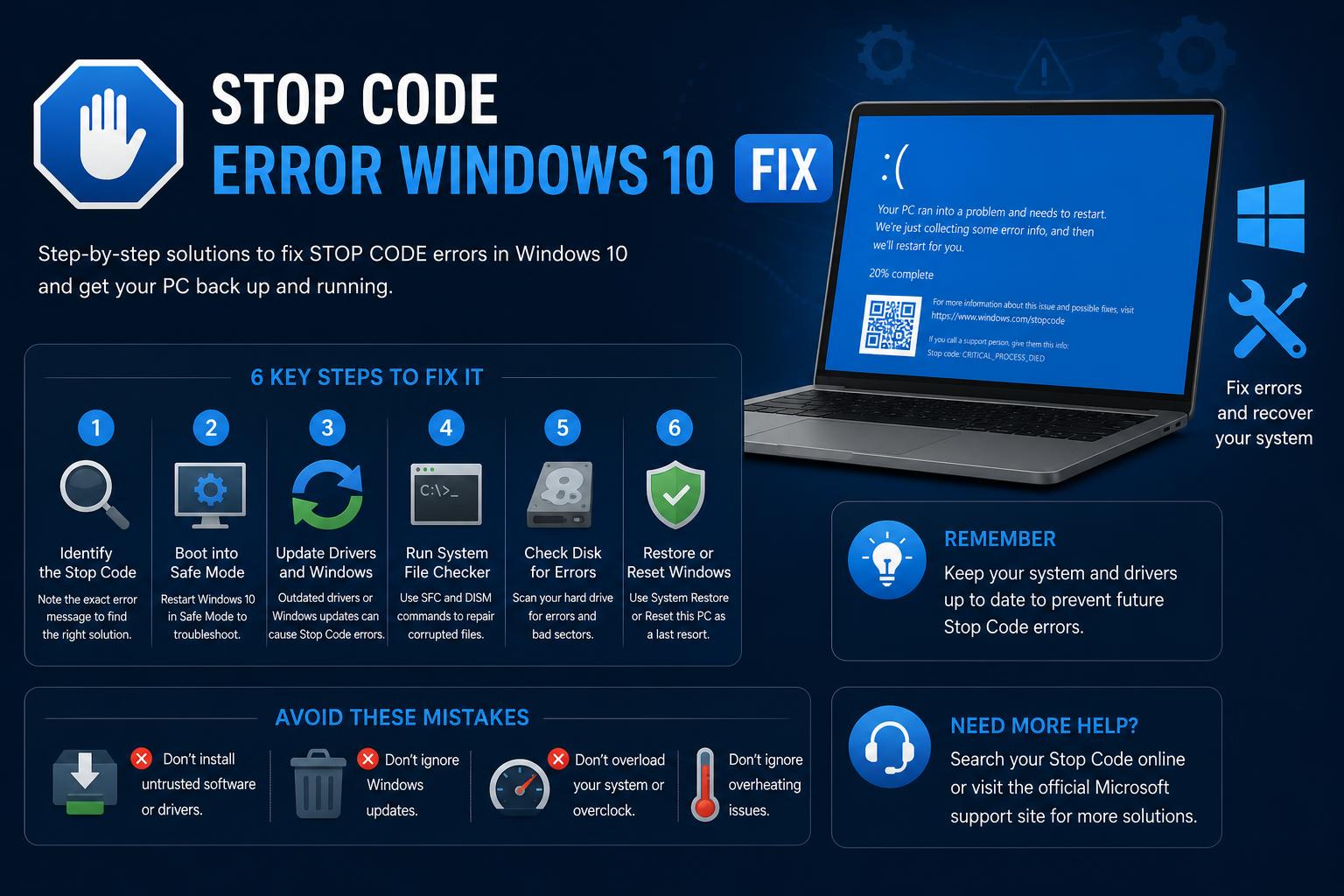
- Stopcodefouten in Windows 10 duiden vaak op specifieke problemen met hardware, stuurprogramma's of systeembestanden.
- Grondige probleemoplossing, inclusief de veilige modus, apparaatcontroles en Windows-hersteltools, is essentieel voor het oplossen van terugkerende blauwe schermproblemen.
- Het bijwerken van stuurprogramma's, het uitvoeren van diagnostische hulpprogramma's en het gebruik van geavanceerde reparatietools helpen toekomstige BSOD-problemen te voorkomen.
Iedereen die wel eens met een Windows-computer heeft gewerkt, is waarschijnlijk wel eens het gevreesde blauwe scherm tegengekomen: een plotselinge crash met mysterieuze foutcodes en een automatische herstart van het systeem. Het is een vervelende ervaring, vooral als je midden in iets belangrijks zat, en de melding 'Uw apparaat heeft een probleem ondervonden en moet opnieuw worden opgestart' draagt niet bepaald bij aan het verminderen van je paniek.
Als je hier terecht bent gekomen omdat je Windows 10-computer steeds een stopcodefout weergeeft, ben je niet de enige. Je hoeft je niet te verliezen in technisch jargon of eindeloos te zoeken op reparatieforums. In deze complete handleiding vind je alles wat je nodig hebt om blauwe schermfouten (BSOD's) in Windows 10 te begrijpen, op te lossen en te verhelpen, en leer je bovendien hoe je de kans op een nieuwe BSOD kunt verkleinen. Van basis- tot geavanceerde oplossingen, wij staan voor je klaar.
Inzicht in stopcodefouten en BSOD's in Windows 10
Een blauw scherm (BSOD) of stopcodefout in Windows 10 geeft aan dat uw systeem een kritiek probleem heeft ondervonden waarvan het niet kon herstellen, wat resulteert in een abrupte herstart om schade te voorkomen. In plaats van simpelweg een individuele app te bevriezen of te laten crashen, stopt Windows alles, waardoor u vaak naar een blauw scherm staart met een cryptische code zoals MEMORY_MANAGEMENT of INACCESSIBLE_BOOT_DEVICE.
Stopcodes zijn hexadecimale waarden (zoals 0x00000050) en corresponderen met specifieke problemen die tijdens de systeemcrash zijn gevonden. Het identificeren van deze codes kan waardevolle aanwijzingen geven over de werkelijke oorzaak van uw problemen, of het nu gaat om hardware, stuurprogramma's of zelfs de nieuwste Windows-update.
Wat zijn de belangrijkste oorzaken van BSOD's en stopcodefouten? De oorzaken kunnen variëren van defect RAM-geheugen, foutieve stuurprogramma's, verouderde firmware, conflicterende software, beschadigde systeembestanden of oververhitte componenten tot problemen zoals recente updates of malware-infecties. Soms kan het probleem zo simpel zijn als onvoldoende schijfruimte of een Windows-update die niet correct is geïnstalleerd.
Veelvoorkomende blauwe schermfouten en stopcodes in Windows 10
Laten we een aantal veelvoorkomende foutcodes die je naast het beruchte blauwe scherm kunt zien, eens nader toelichten:
- PAGINAFOUT IN NIET-GEPAGINEERD_GEBIED (0x00000050) – Meestal een teken van defect RAM-geheugen, NTFS-corruptie of problematische stuurprogramma's.
- IRQL_NIET_MINDER_OF_GELIJK (0x0000000A) – Meestal veroorzaakt door een kernelstuurprogramma dat toegang probeert te krijgen tot verboden geheugen.
- SYSTEM_SERVICE_UITZONDERING (0x0000003B) – Geeft problematische stuurprogramma's of software aan die niet goed samenwerken met Windows.
- KMODE_UITZONDERING_NIET_BEHANDELD (0x0000001E) – Vaak veroorzaakt door defecte stuurprogramma's of slecht functionerende software.
- KRITISCH_PROCES_GESTORVEN (0x000000EF) – Essentiële Windows-processen zijn vastgelopen, wat vaak duidt op beschadiging van kritieke bestanden of het geheugen.
- DRIVER_IRQL_NIET_MINDER_OF_GELIJK (0x000000D1) – Een stuurprogramma heeft toegang gekregen tot ongeldig geheugen, vaak na hardwarewijzigingen of mislukte updates.
- ONBEREIKBAAR_BOOT_APPARAAT (0x0000007B) – Windows heeft geen toegang tot de schijf; dit kan worden veroorzaakt door defecte schijven, BIOS-problemen of beschadigde opstartbestanden.
- GEHEUGENBEHEER (0x0000001A) – Dit duidt meestal op problemen met het RAM-geheugen of het wisselbestand.
- VIDEO_TDR_FOUT (0x00000116) – Wijst op problemen met de grafische kaart of videostuurprogramma's.
- WHEA_ONCORRECTEERBARE_FOUT (0x00000124) – Dit duidt op een hardwarestoring, vaak oververhitting of defecten in de CPU, het RAM-geheugen of het moederbord.
- BAD_POOL_HEADER (0x00000019) – Beschadigde geheugenpools, meestal veroorzaakt door problemen met stuurprogramma's of hardware.
- SYSTEM_THREAD_EXCEPTION_NOT_HANDLED (0x0000007E) – Dit betekent dat Windows een hardware- of softwarecomponent niet correct kan verwerken.
- BAD_SYSTEM_CONFIG_INFO (0x00000074) – Beschadigd register of opstartconfiguratiegegevens.
- UNMOUNTABLE_BOOT_VOLUME (0x000000ED) – De opstartschijf kan niet worden geladen; mogelijk is de schijf of het bestandssysteem beschadigd.
- MACHINE_CHECK_UITZONDERING (0x0000009C) – Hardwarefouten op laag niveau.
- DPC_WATCHDOG_OVERTREDING (0x00000133) – Stuurprogramma's of firmware zijn stilletjes vastgelopen, wat aanzienlijke verwerkingsvertragingen veroorzaakt.
Directe stappen bij een blauw scherm
Als uw pc na een crash vanzelf opnieuw opstart, raak dan niet in paniek – soms wordt een enkele onverwachte fout opgelost door de herstart. Terugkerende stopcodes vereisen echter meer aandacht. Hier is een kort stappenplan:
- Let op de stopcode: Noteer de foutcode of maak een foto van het blauwe scherm. Deze informatie is essentieel voor het oplossen van het probleem.
- Verwijder nieuw toegevoegde hardware: Als je extra RAM-geheugen, een grafische kaart, externe opslag of een USB-apparaat hebt toegevoegd, koppel deze dan los. Start de computer opnieuw op en controleer of het probleem is opgelost.
- Opstarten in veilige modus: De veilige modus start Windows op met alleen de basiscomponenten. Als je deze modus kunt openen, helpt dat meestal om grote hardwareproblemen uit te sluiten.
- Controleer Apparaatbeheer: Zoek in het Startmenu naar Apparaatbeheer en open dit. Werk problematische stuurprogramma's bij, schakel ze uit of verwijder ze.
- Windows bijwerken: Ga naar Start > Instellingen > Update & beveiliging > Windows Update en installeer alle beschikbare updates.
- Controleer de schijfruimte: Windows en belangrijke applicaties hebben vrije ruimte nodig. Houd minstens 10-15% van uw schijf ongebruikt voor een betere stabiliteit.
- Gebruik Systeemherstel of de herstelopties: Als niets werkt, herstel dan uw computer naar een eerdere staat of probeer andere opties onder Instellingen > Herstel.
Windows 11 repareren met de opdrachtprompt: geavanceerde technieken en beste werkwijzen
Gedetailleerde stapsgewijze probleemoplossing voor aanhoudende stopcodefouten
Als uw computer steeds blauwe schermen vertoont of zelfs het bureaublad niet kan laden, is het tijd om meer specifieke stappen te ondernemen. Hieronder bespreken we een aantal geavanceerde acties, gebaseerd op aanbevelingen van Microsoft, fabrikanten en gespecialiseerde forums.
1. Koppel alle externe apparaten los.
Randapparatuur zoals USB-apparaten, printers of webcams kunnen een BSOD (Blue Screen of Death) veroorzaken als ze defect zijn of incompatibele stuurprogramma's hebben. Koppel alles los behalve het toetsenbord en de muis. Schakel de pc volledig uit, zet hem weer aan en controleer of het probleem zich blijft voordoen. Sluit de apparaten één voor één weer aan om de boosdoener te achterhalen.
2. Voer een harde reset uit
Een simpele maar effectieve truc voor sommige opstartproblemen is een harde reset. Schakel de computer uit, haal de stekker uit het stopcontact en verwijder indien mogelijk de batterij bij laptops. Houd de aan/uit-knop 15-20 seconden ingedrukt om de resterende stroom te ontladen. Sluit alles weer aan en probeer de computer opnieuw op te starten.
3. BIOS/UEFI-instellingen terugzetten naar standaardwaarden
BIOS- of UEFI-instellingen bepalen de interactie tussen de hardware en Windows. Onjuiste instellingen kunnen blauwe schermen veroorzaken. Open de BIOS door herhaaldelijk op de juiste toets te drukken (meestal F2) en zoek naar de optie 'Standaardinstellingen laden' of iets dergelijks. Sla de instellingen op, sluit de BIOS af en herstart de computer.
4. Voer systeem- en hardwarediagnostiek uit.
Hulpprogramma's zoals Dell SupportAssist of HP Diagnostics kunnen hardwareproblemen opsporen die BSOD's veroorzaken. U kunt ze openen via het Startmenu of in de herstelmodus. Noteer eventuele fouten of codes voor verder onderzoek.
5. Gebruik automatische reparatie- en opstartoplossingen.
Als het opstarten mislukt, kunnen ingebouwde automatische reparatietools beschadigde bestanden en problemen in het opstartproces herstellen.
- Forceer het uitschakelen van de computer door de aan/uit-knop 10 seconden ingedrukt te houden.
- Schakel de computer in en zodra het Windows-logo verschijnt, schakel hem weer uit. Herhaal dit proces drie keer. Bij de vierde poging zou Windows automatisch moeten detecteren dat een reparatie nodig is.
- Selecteer op het herstelscherm de optie geavanceerde optiesdan Opstartherstelen volg de instructies.
6. Start op in de veilige modus en voer reparaties uit.
De veilige modus laadt alleen de noodzakelijke stuurprogramma's, waardoor deze ideaal is voor het isoleren van software- of hardwareconflicten. Om de veilige modus te openen:
- Selecteer in het foutscherm de optie geavanceerde opties. Kies dan Problemen > Startup Settings, En vervolgens Herstart.
- Na het opnieuw opstarten, kies veilige modus (meestal door op 4 te drukken).
- In de veilige modus kunt u recent geïnstalleerde stuurprogramma's bijwerken of verwijderen, scannen op malware en een back-up maken van uw belangrijke bestanden.
7. Herstel uw systeem
Als het probleem is ontstaan na een wijziging, zoals een Windows-update of de installatie van een stuurprogramma, kan het herstellen van het systeem naar een eerder tijdstip het probleem mogelijk oplossen.
- Selecteer in de herstelopties de optie Systeemherstel en kies een eerder herstelpunt (als systeembeveiliging is ingeschakeld).
- Als er geen recente herstelpunten beschikbaar zijn, kunt u overwegen terug te keren naar een eerdere versie van Windows of een herstel uit te voeren waarbij uw bestanden behouden blijven.
Geavanceerde en specifieke oplossingen voor bepaalde stopcodes
Geheugen- en schijffouten
Als u vermoedt dat het RAM-geheugen beschadigd is of dat er defecte sectoren op de schijf staan, gebruik dan ingebouwde diagnostische tools zoals Windows Geheugendiagnose of voer een chkdsk-scan uit via de opdrachtregel. Vervang of plaats de betreffende modules opnieuw. Bij aanhoudende fouten zoals INACCESSIBLE_BOOT_DEVICE, ga naar de BIOS en probeer te schakelen tussen AHCI en RAID in de SATA-configuratie.
Beschadigde systeembestanden repareren
Beschadigde bestanden als gevolg van stroomuitval, malware of problematische updates kunnen blauwe schermen veroorzaken. Voer vanuit de opdrachtprompt in de veilige modus of herstelmodus het volgende commando uit:
- DISM / Online / Cleanup-Image / RestoreHealth (herstelt de Windows-image)
- sfc / scannow (controleert en repareert systeembestanden)
Een stabiele internetverbinding is belangrijk, zodat DISM de vervangende bestanden van de officiële servers van Microsoft kan downloaden.
Stuurprogramma's en firmware
Verouderde of incompatibele stuurprogramma's, met name voor grafische kaarten, netwerkadapters of het moederbord, zijn veelvoorkomende oorzaken van terugkerende BSOD's (Blue Screen of Death). Open Apparaatbeheer vanuit de veilige modus. Werk de problematische stuurprogramma's bij, installeer ze opnieuw of verwijder ze. Controleer ook of er BIOS- of firmware-updates beschikbaar zijn op de website van de fabrikant voordat u deze installeert.
Conflicten tussen malware en software
Ongewenste programma's en virussen kunnen uw besturingssysteem destabiliseren. Voer vanuit de veilige modus een volledige antivirusscan uit. Controleer ook recent geïnstalleerde programma's en verwijder de programma's die u niet nodig hebt. Om conflicten op de achtergrond op te sporen, voert u een 'schone opstart' uit door de systeemconfiguratie te wijzigen met msconfig en niet-Microsoft-services uit te schakelen.
Onderhoud en beste praktijken om toekomstige BSOD's te voorkomen
Hoewel niet elke crash te voorkomen is, zullen deze aanbevelingen helpen om het aantal blauwe schermen te verminderen:
- Zorg dat Windows en stuurprogramma's up-to-date zijn: Controleer regelmatig Windows Update en de websites van fabrikanten op de nieuwste stuurprogramma's en updates.
- Systeemstatus bewaken: Controleer de Logboeken op belangrijke fouten of waarschuwingen (typ 'Logboeken' in het zoekveld).
- Schijfruimte vrijmaken: Zorg ervoor dat de hoofdpartitie minstens 15% vrije ruimte heeft, zodat het besturingssysteem efficiënt kan werken.
- Juiste koeling: Overmatige temperaturen beschadigen componenten. Verwijder stof en gebruik de computer in een goed geventileerde ruimte.
- Regelmatige back-ups: Gebruik tools zoals Bestandsgeschiedenis of back-upoplossingen van derden om uw gegevens te beschermen.
Veelgestelde vragen (FAQ) over stopcodefouten en BSOD's
Hoe kan ik achterhalen wat de oorzaak is van een BSOD in Windows 10?
Logboeken zijn essentieel. Typ 'Logboeken', open het en ga naar Windows-logboeken > Systeem. Zoek naar fouten rond het tijdstip van de crash. Analyseer voor problemen met stuurprogramma's of de kernel de minidumpbestanden met tools zoals WinDbg.
Wat zijn minidumpbestanden?
Telkens wanneer er een BSOD (Blue Screen of Death) optreedt, maakt Windows een klein bestand aan met cruciale informatie over de crash. U kunt deze bestanden vinden in de map Windows\Minidump en ze openen met debugtools om problematische stuurprogramma's of hardware te identificeren.
Hoe kan ik voorkomen dat mijn pc automatisch opnieuw opstart na een blauw scherm?
- Open Configuratiescherm > Systeem en beveiliging > Systeem.
- Klik Geavanceerde systeeminstellingen.
- Klik op het tabblad 'Opstarten en herstel'. settings en haal het vinkje weg Automatisch opnieuw opstarten.
- Klik op OK om de wijzigingen toe te passen.