
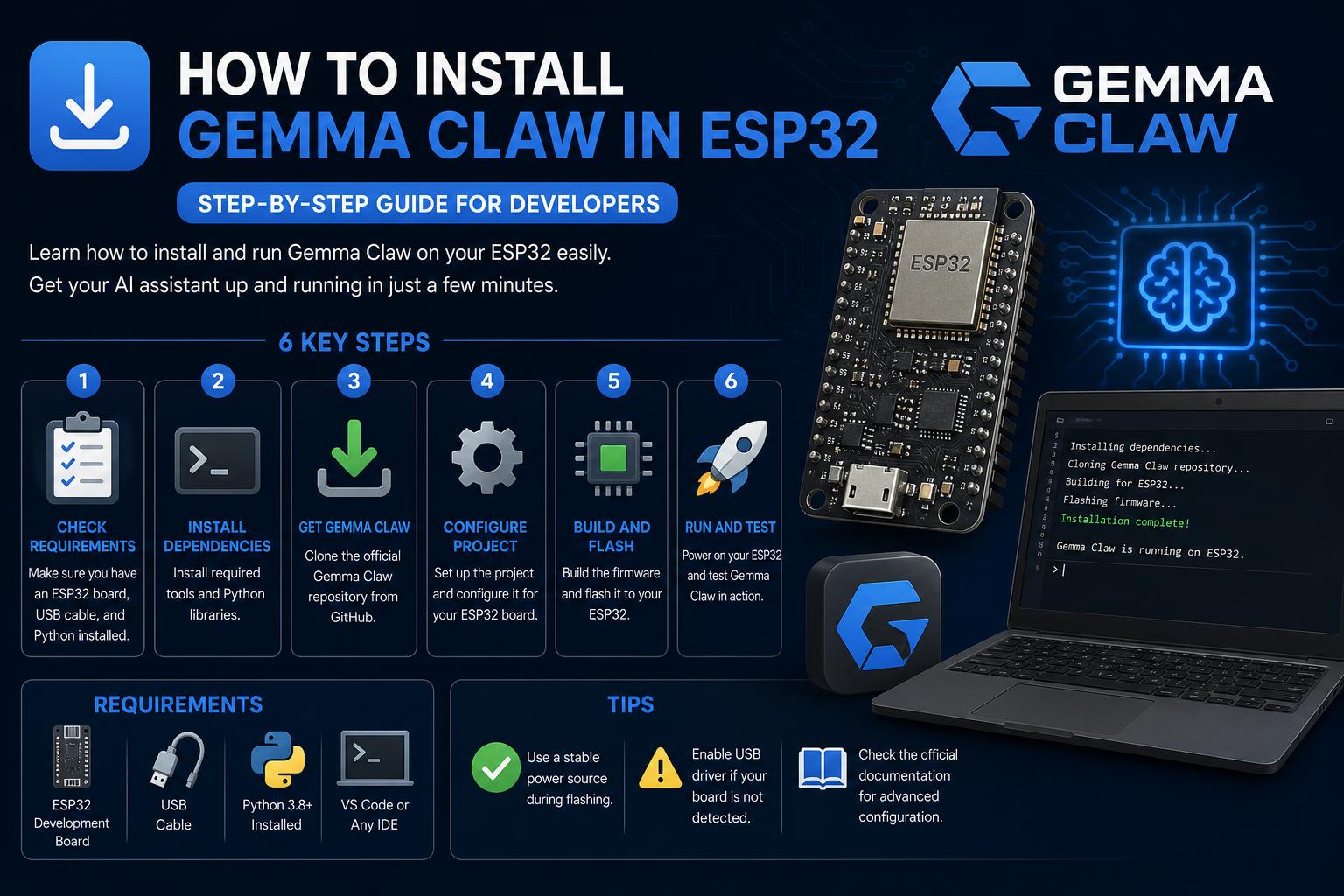
- Gemma 4 in combinatie met OpenClaw maakt het mogelijk om privé, kosteloze AI-assistenten op lokale hardware te gebruiken.
- De installatie werkt in meerdere omgevingen (Ollama, LM Studio, geavanceerde Linux/GPU-werkstations).
- Zorgvuldige configuratie en aandacht voor de hardware zijn cruciaal voor optimale prestaties, met name bij grote modellen.
Als je op zoek bent naar een moderne, privacyvriendelijke en budgetvriendelijke manier om je eigen AI-assistent rechtstreeks op je hardware te installeren, dan is de combinatie van Gemma 4 en OpenClaw dé winnende combinatie waar iedereen het over heeft. Dankzij de nieuwste ontwikkelingen van Google en de open-source community is het niet alleen mogelijk, maar ook praktisch om geavanceerde modellen zoals Gemma 4 op consumentencomputers te draaien . Of je deze setup nu wilt gebruiken voor ontwikkeling, productiviteit of als een praktische technologische ontdekkingstocht, deze handleiding leidt je door alles heen – van de basisvereisten tot subtiele configuratiedetails en praktische probleemoplossing. Laten we eens precies bekijken hoe je Gemma 4 met OpenClaw op je systeem aan de praat krijgt, met behulp van tools zoals Ollama, LM Studio en zelfs geavanceerde hardware voor zware AI-taken.
Het landschap voor lokale AI-assistenten is veranderd met de release van Gemma 4 – Google's krachtige open-source model, geoptimaliseerd voor prestaties op meerdere apparaten. OpenClaw, ontworpen als een privacygerichte en zeer uitbreidbare AI-orkestrator, kan deze modellen rechtstreeks integreren in je favoriete berichtenapps en programmeeromgevingen. Geen API-kosten meer, geen zorgen meer over privacy in de cloud. De volledige workflow, van het downloaden van modellen tot diepgaande lokale configuratie en optimalisatie, is toegankelijk voor zowel ontwikkelaars als hobbyisten. Lees verder voor een uitgebreide, praktische handleiding om Gemma 4 op je eigen voorwaarden te gebruiken.
Wat is Gemma 4 en waarom zou je het lokaal gebruiken met OpenClaw?
Gemma 4 is Google's vlaggenschip onder de open-weight modelfamilies, ontworpen voor een nieuw tijdperk van lokale AI-toepassingen.
- Kleinere varianten (2B/9B): Deze programma's draaien probleemloos op de meeste moderne laptops en consumentenhardware, waardoor hoogwaardige lokale AI voor iedereen toegankelijk wordt.
- Grotere modellen (27B/31B): Voor degenen met een krachtigere configuratie bieden deze een kwaliteit die bijna gelijk is aan die van Claude, maar ze vereisen wel serieuze GPU- of Apple Silicon-bronnen.
- Geen API-kosten per token: Als het model eenmaal lokaal draait, zijn er geen gebruikskosten.
- Volledige gegevensprivacy: Alle verwerking vindt plaats op uw computer – er worden geen gevoelige instructies of bestanden via het netwerk verzonden.
OpenClaw is vanaf de grond af opgebouwd om workflows te beheren en te automatiseren voor zowel lokale als cloud AI-modellen . Dankzij het robuuste plug-insysteem, de agentorkestratie en de compatibiliteit met OpenAI-, Ollama- en LM Studio-API's kunt u direct van model wisselen en de mogelijkheden uitbreiden. Koppel het aan uw lokale Gemma 4-instantie en uw verbonden chat-apps (zoals Telegram, WhatsApp en Discord) krijgen ineens een flinke upgrade – en dat allemaal op hardware die u zelf beheert.
Je omgeving plannen: wat je nodig hebt om te beginnen
Voordat je begint, zorg ervoor dat je hardware en software voldoen aan de vereisten voor een vlotte installatie . Hier is je basischecklist:
- Een computer met minimaal 8 GB RAM: Voor grotere modellen of multitasking heb je meer geheugen nodig (16 GB of meer, of in ieder geval een degelijke GPU/Apple Silicon).
- Ollama of LM Studio geïnstalleerd: Met deze tools kan Gemma 4 lokaal en met minimaal gedoe worden bediend.
- Node.js 18+ geïnstalleerd: Vereist voor OpenClaw, dat je via npm kunt downloaden.
- Voor Mac-gebruikers: Apple Silicon (M1/M2/M3/M4/M5) met uniform geheugen maakt het proces eenvoudiger en sneller, dankzij de automatische MLX-backendondersteuning in Ollama.
Kies uw Gemma 4-model op basis van uw beschikbare hardware . De kleinere modellen werken prima op de meeste laptops; de grotere modellen vereisen een dedicated GPU of veel geheugen (24 GB of meer is ideaal voor de grootste varianten).
Gemma 4 lokaal installeren en gebruiken: Ollama Snelstartgids
Als je op de eenvoudigste manier Gemma 4 wilt draaien, is Ollama de ideale toolkit.
- Installeer Ollama
Als je macOS gebruikt, installeren via Homebrew voor het gemak:brew install --cask ollama-app - Start Ollama
open -a Ollama
Wacht een paar seconden en je ziet het Ollama-pictogram in je taakbalk verschijnen. - Selecteer het gewenste Gemma 4-model.
ollama pull gemma4
Hiermee download je het nieuwste kernmodel (ongeveer 9.6 GB voor het basismodel). Voor grotere varianten voeg je het volgende toe::9b,:27benzovoort, afhankelijk van wat uw werkstation aankan. - Controleer uw installatie
ollama list
Deze opdracht zorgt ervoor dat het model beschikbaar en klaar voor gebruik is. - Test het model snel
ollama run gemma4:latest "Hello, what model are you?"
Hiermee kunt u controleren of de initialisatie succesvol is verlopen en bevestigen of GPU- of CPU-acceleratie werkt.ollama ps.
Op Apple Silicon gebruikt Ollama v0.19+ automatisch Apple's MLX voor snellere inferentie . Handmatig in- of uitschakelen is niet nodig, zorg er alleen voor dat je de nieuwste versie hebt.
Alternatief: LM Studio voor GUI-liefhebbers en geavanceerde opties
Voor wie de voorkeur geeft aan grafische interfaces of wil experimenteren met meerdere kwantiseringsmodellen, is LM Studio een krachtig alternatief. Download Gemma 4 binnen LM Studio, test en benchmark verschillende configuraties en start de ingebouwde OpenAI-compatibele server. Dit is vooral handig als u van plan bent meerdere AI-modellen naast elkaar te draaien.
- LM Studio downloaden en installeren.
- Zoek naar Gemma 4-modellen en download de kwantisering die bij uw specificaties past.
- Laad het door u gekozen model, ga naar het tabblad Lokale server en klik op Server starten.
- Kopieer de basis-URL (meestal
http://localhost:1234/v1) voor latere configuratie in OpenClaw.
Gemma 4 integreren in OpenClaw: stap voor stap
OpenClaw fungeert als de brug tussen je lokale model en externe interfaces zoals chat-apps . Zo koppel je alles aan elkaar:
- Installeer OpenClaw globaal
npm install -g openclaw@latest
Dit geeft je deopenclawCLI en toegang tot de onboardingwizard. - Start de onboardingwizard
openclaw onboard --install-daemon
De wizard automatiseert de providerconfiguratie, inclusief het installeren van een gateway-achtergronddaemon zodat OpenClaw als een service kan draaien. U kunt de providerconfiguratie voorlopig overslaan als u deze liever handmatig uitvoert. - Bewerk je OpenClaw-configuratiebestand.
Je kunt handmatig bewerken~/.openclaw/openclaw.jsonVoor maximale flexibiliteit. Hier is een voorbeeldconfiguratie voor verbinding met Ollama (en optioneel een andere cloudprovider voor hybride opstellingen):
{ "modellen": { "providers": { "ollama": { "baseUrl": "http://localhost:11434/v1", "api": "openai-completions", "modellen": [{ "id": "gemma4:latest", "name": "Gemma 4 8B", "reasoning": false, "contextWindow": 131072, "maxTokens": 8192 }] }, "haimaker": { "baseUrl": "https://api.haimaker.ai/v1", "apiKey": "YOUR_HAIMAKER_API_KEY", "api": "openai-completions", "modellen": [{ "id": "anthropic/claude-sonnet-4-6", "name": "Claude Sonnet 4.6", "reasoning": true, "contextWindow": 200000, "maxTokens": 16384 }] } } }, "agents": { "defaults": { "model": { "primary": "ollama/gemma4:latest", "thinking": "haimaker/anthropic/claude-sonnet-4-6" } } } }Let op: Setreasoning: falsevoor Gemma 4 om fouten in de opmaak van toolaanroepen te voorkomen en aan te passencontextWindowenmaxTokensgebaseerd op uw geheugen. - Schakel binnen OpenClaw direct tussen modellen.
Gebruik het ingebouwde chatcommando:/model gemma4or/model sonnet - Zorg dat Gemma 4 geladen blijft.
Standaard kan Ollama modellen ontladen na inactiviteit. Om het model permanent actief te houden, stelt u een omgevingsvariabele in:launchctl setenv OLLAMA_KEEP_ALIVE "-1"(macOS). Voeg dit toe aan je shell-configuratie voor permanente toepassing:export OLLAMA_KEEP_ALIVE="-1" - Het model automatisch vooraf laden bij het opstarten.
Je kunt een LaunchAgent plaatsen in~/Library/LaunchAgents/Het model elke vijf minuten aanraken, zodat het direct beschikbaar blijft voor OpenClaw-sessies.
Prestaties en geheugen optimaliseren: modelgroottes en hardwareoverwegingen
De ervaring zal sterk variëren, afhankelijk van de grootte van de Gemma 4 en uw hardware . Hieronder vindt u een overzicht van wat u kunt verwachten:
- Gemma 4 2B: Werkt efficiënt op laptops met 8 GB RAM. Ideaal voor eenvoudige gesprekken.
- Gemma 4 9B: Vereist ongeveer 12 GB VRAM of 16 GB aan geïntegreerd geheugen. Geschikt voor meer geavanceerde taken op high-end MacBooks of gaming-pc's.
- Gemma 4 27B/31B: Vereist professionele GPU's met meer dan 24 GB VRAM of Apple Silicon-systemen op bedrijfsniveau. Biedt geavanceerde, ongecensureerde mogelijkheden, maar houd rekening met een geheugenverbruik dat kan oplopen tot 64 GB op systemen met F16 Python.
Als de beschikbare resources beperkt zijn, kunnen gekwantiseerde modellen zoals Q4_K_M de benodigde VRAM en RAM aanzienlijk verminderen met slechts een gering kwaliteitsverlies . Zo past een 31B-model in Q4 bijvoorbeeld in 18 GB in plaats van de 62 GB die nodig is voor volledige precisie.
Geavanceerd: Aangepaste Linux-, container- en geavanceerde gebruikersconfiguraties
In krachtige configuraties zoals DGX Spark of andere Linux-werkstations met meerdere GPU's kan de Gemma 4 naast andere grote modellen, zoals NVIDIA's Nemotron, functioneren met behulp van geavanceerde routingtools. Dit is ideaal voor:
- Configuraties met twee modellen: Schakel direct tussen lokale modellen voor directe vergelijkingen.
- Containerimplementaties en sandboxing: Door tools zoals NemoClaw en OpenShell te gebruiken om gevolgtrekkingen te isoleren en flexibiliteit en veiligheid te garanderen.
- Scripts voor automatisch schakelen: Programma's die met één commando van provider en model wisselen, configuraties bijwerken en services opnieuw opstarten.
- Routering in netwerknaamruimten: Tools zoals OpenShell fungeren als proxy voor beveiligde communicatie tussen sandboxes en lokale servers.
Voor gevorderde gebruikers biedt het compileren vanuit de broncode met llama.cpp en het beheren van modellen met HuggingFace CLI volledige controle . Beginners kunnen echter beter bij Ollama of LM Studio blijven totdat ze zich er vertrouwd mee voelen.
Belangrijke configuratie-instructies en tips voor probleemoplossing
- Denk-/redeneermodus: Sommige grote modellen (zoals de 31B) schakelen standaard de 'denkmodus' in bij chattemplates. Als u geen reacties of lege uitvoer krijgt, controleer dan of
--chat-template-kwargs '{"enable_thinking":false}'of iets dergelijks is actief bij de opstart. - Precisie van het API-eindpunt: Gebruik altijd de juiste basis-URL voor uw lokale API (
http://localhost:11434/v1op Ollama,http://localhost:1234/v1(in LM Studio). Het weglaten van “/v1” of het gebruik van onjuiste paden kan leiden tot blokkering van toolaanroepen of agentreacties. - Locatie van het modelconfiguratiebestand: OpenClaw slaat configuraties op in uw gebruikersmap. Als u Docker of sandbox-omgevingen gebruikt, moet u de hoofdconfiguratie altijd buiten de container bijwerken en deze vervolgens kopiëren.
- Veelvoorkomende probleemoplossing:
- Geen reactie van de agent? Controleer of "nadenken" is uitgeschakeld en of u het RAM/VRAM niet beperkt.
- Fouten in het contextvenster? Aanpassen
contextWindowafhankelijk van de limieten van uw hardware; een te grote waarde verslechtert de inferentiekwaliteit op consumentensystemen. - Provider niet gevonden? Aangepaste providers moeten expliciet bij de CLI worden geregistreerd (bijv.
openshell provider create) in complexe configuraties. - Laadt het model traag of loopt het vast? Sluit zware applicaties, maak geheugen vrij of verklein het model.
Wat Gemma 4 in de praktijk te bieden heeft
Vanuit praktisch oogpunt blinkt Gemma 4 uit in automatisering, codenavigatie en eenvoudige programmeertaken . In lokale setups met OpenClaw melden gebruikers effectieve resultaten bij:
- Standaardtekstgeneratie: Schrijf snel configuratiebestanden, basis CRUD-bewerkingen, simpele componenten en sjablonen.
- Code lezen en samenvatten: Leg functies uit, analyseer bestanden, zoek naar patronen of stel verbeteringen voor.
- Snel bestanden bewerken en mechanische wijzigingen aanbrengen: Het hernoemen, wijzigen van variabelen of het toevoegen van velden zijn veelvoorkomende taken.
- Workflow-integratie: Automatiseer via chatbots op Telegram/Discord/Slack meerdere acties, voer plug-ins uit (GitHub, Spotify, enz.) en combineer vaardigheden om daadwerkelijke ontwikkeltaken te automatiseren.
Natuurlijk heeft het zijn beperkingen. Debuggen van meerdere bestanden, taken met een hoge abstractiegraad of een groot contextgeheugen (meer dan 32-64 tokens, afhankelijk van het systeem) kunnen beter worden afgehandeld door cloudmodellen als de lokale capaciteit ontoereikend is.
Hybride integratie: lokale en cloudmodellen in harmonie
De meeste gebruikers maximaliseren de waarde door Gemma 4 lokaal te draaien voor routinematige codeertaken en de meest complexe taken naar krachtige cloudmodellen te sturen (zoals Claude of GPT-5 via Haimaker). OpenClaw ondersteunt naadloos schakelen, zelfs met automatische routering op basis van complexiteit, waardoor u kunt besparen op API-kosten en tegelijkertijd kunt genieten van vrijwel onmiddellijke privé-inferentie in de meeste gevallen.
Praktische Ollama-commando's en modelbeheer
| commando | Functie |
|---|---|
| ollama lijst | Toont alle gedownloade modellen |
| ollama ps | Toont de actieve modellen en het geheugengebruik. |
| ollama run gemma4:latest | Interactieve chat en snelle prompttests |
| ollama stop gemma4:latest | Ontlaadt het model uit het RAM-geheugen, waardoor geheugen vrijkomt. |
| ollama pull gemma4:latest | Uw model wordt bijgewerkt naar de nieuwste versie. |
| ollama rm gemma4:latest | Verwijdert het model, waardoor schijfruimte vrijkomt. |
Conclusie
Met Gemma 4 en OpenClaw kunt u lokale AI optimaal benutten in uw eigen omgeving, zonder de gebruikelijke rompslomp (of creditcardkosten) van cloud-API's. Of u nu ontwikkelaar, beheerder of gevorderde gebruiker bent , u beschikt over een uitgebreide toolkit voor schaalbare automatisering op uw eigen systeem – van laptops tot GPU-clusters voor grote bedrijven. Dankzij open frameworks zoals Ollama en LM Studio, die continu evolueren om de installatie te vereenvoudigen en de prestaties te verbeteren, vervaagt de grens tussen lokale en cloud-AI. Experimenteer met verschillende versies en workflows, integreer met uw favoriete chat-apps en schakel, als u tegen een probleem aanloopt, eenvoudig over naar een cloudprovider voor de meest veeleisende taken. De hybride, lokaal georiënteerde AI-visie is al werkelijkheid, en als u er klaar voor bent om deze te verkennen, liggen de mogelijkheden eindeloos open.