
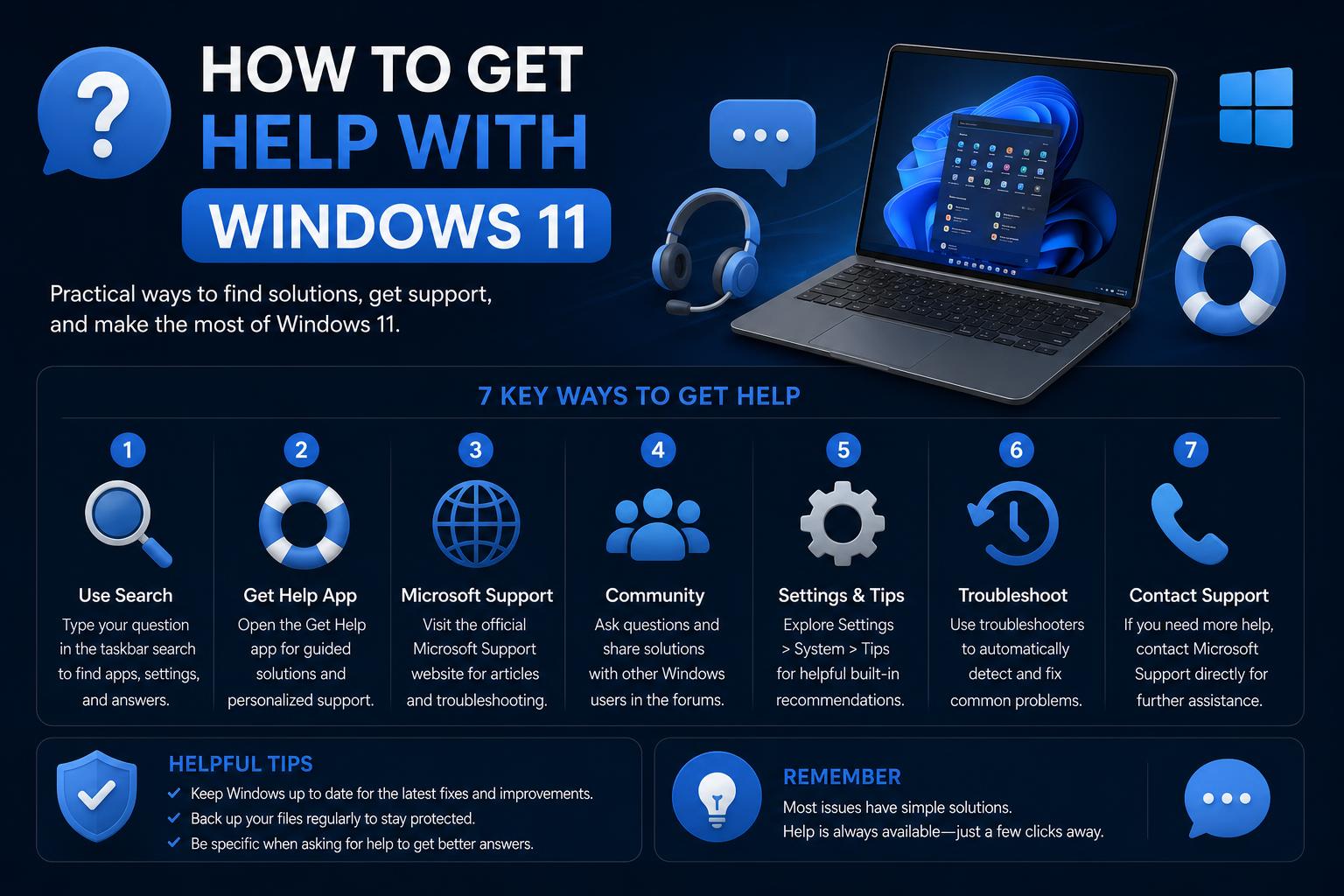
- Begrijp alle officiële helpbronnen van Windows 11 en wanneer je ze moet gebruiken.
- Ontdek hoe u de 'Hulp nodig'-app, probleemoplossers en online ondersteuning effectief kunt gebruiken.
- Ontdek de snelste oplossingen voor veelvoorkomende Windows 11-problemen en waar u directe ondersteuning kunt krijgen.
Heb je problemen met storingen, installatieproblemen of ben je gewoon benieuwd hoe je Windows 11 optimaal kunt gebruiken? Je bent zeker niet de enige. Microsofts nieuwste besturingssysteem zit boordevol nieuwe functies en instellingen, maar het is niet altijd even duidelijk waar je terecht kunt voor hulp, vooral als iets niet werkt zoals verwacht. Daarom is het handig om de verschillende ingebouwde ondersteuningsopties, online bronnen en probleemoplossingstools te kennen.
Dit artikel biedt u alle informatie die u nodig hebt om hulp te krijgen met Windows 11, of u nu technische problemen ondervindt, uitleg zoekt over functies of deskundig advies nodig hebt. We begeleiden u door officiële Microsoft-tools, handige communitybronnen en praktische stappenplannen, zodat u problemen kunt oplossen, kunt leren en productief kunt blijven.
Officiële Windows 11-helpbronnen en waar u kunt beginnen
Microsoft heeft een reeks officiële tools, apps en bronnen ontwikkeld die bedoeld zijn om elke Windows 11-gebruiker te ondersteunen, ongeacht hun ervaringsniveau. Of u nu een complete beginner bent of een ervaren gebruiker, weten hoe u deze bronnen kunt gebruiken, kan u helpen bij het oplossen van vrijwel elk probleem. Hier volgt een uitgebreid overzicht van de beste plekken om te beginnen:
De Get Help App: Uw ondersteuningshub
De 'Help'-app is een van de belangrijkste verbeteringen in recente Windows-versies en is ontworpen om ondersteuning en probleemoplossing te centraliseren. Deze app fungeert als uw toegangspoort tot handleidingen, veelgestelde vragen, communityforums en direct contact met de Microsoft-ondersteuning. De app is zeer toegankelijk: of u nu een persoonlijk, zakelijk of schoolaccount van Microsoft hebt, u bent slechts een paar stappen verwijderd van betrouwbare hulp.
- Om de app 'Hulp krijgen' te starten, Druk op de Windows-toets en typ 'help' in het zoekvak.en selecteer het uit de resultaten. U kunt het ook openen via Instellingen > Systeem > Probleemoplossing > Andere probleemoplossers.
- Gebruikers van persoonlijke accounts Gebruikers met een werk- of schoolaccount kunnen rechtstreeks ondersteuning aanvragen, terwijl gebruikers met een account op maat toegang hebben tot de tools van hun organisatie.
- Deze tool is ideaal voor het oplossen van zowel algemene als specifieke problemen, waaronder technische storingen, het verduidelijken van functies en stapsgewijze probleemoplossing. Als je vastloopt, is dit vaak de beste plek om te beginnen.
Windows Zoeken gebruiken voor directe antwoorden
Vaak krijg je de snelste hulp direct vanaf je bureaublad. Het zoekvak op de taakbalk van Windows 11 is krachtiger dan je denkt. Door vragen, foutmeldingen of trefwoorden in te voeren, kun je snel relevante instellingen, bestanden en apps vinden. Windows Zoeken toont ook webresultaten en ondersteuningsartikelen, waarbij je vaak wordt doorverwezen naar content van support.microsoft.com.
- Typ zoekopdrachten zoals 'Bluetooth-problemen oplossen in Windows 11' of 'stuurprogramma's bijwerken' om hulp of stappen voor probleemoplossing te vinden.
- Als je een instelling of app op je pc wilt vinden, doorzoekt de functie zowel geïnstalleerde apps als bestanden, waardoor je tijd en frustratie bespaart.
Verkennen
Het officiële ondersteuningsportaal is een van de meest gedetailleerde en gezaghebbende bronnen voor hulp. Het is georganiseerd in categorieën voor veelvoorkomende problemen, handleidingen en functies, zodat u kunt bladeren of zoeken naar uw specifieke probleem. Hier vindt u:
- Handleidingen voor het oplossen van problemen met geluid, wifi, apps en systeemfouten.
- Artikelen over back-up, instellingen en accountbeheer
- Links naar officiële downloads, herinstallatie-instructies en compatibiliteitscontroles.
- Mogelijkheden om contact op te nemen met Microsoft Support voor geavanceerde hulp of om feedback te geven.
Windows 11 biedt gemakkelijke toegang tot gerichte hulp rechtstreeks vanuit de app Instellingen. Wanneer u instellingen of functies aanpast, let dan op de opvallende links of knoppen 'Hulp'. Deze verwijzen u naar ondersteuningsartikelen of bieden tips voor probleemoplossing die zijn afgestemd op de specifieke optie die u bekijkt, waardoor u het probleem sneller kunt oplossen zonder de interface te verlaten.
Gespecialiseerde probleemoplossingstools en Windows-back-up
Bij complexere problemen biedt Windows 11 ingebouwde functies voor probleemoplossing en back-up waarmee dieperliggende problemen kunnen worden opgespoord en opgelost.
Probleemoplossers: geautomatiseerde probleemoplossers
In de instellingen onder Systeem > Probleemoplossing > Overige probleemoplossers vindt u geautomatiseerde tools die zijn ontworpen om veelvoorkomende problemen op te lossen, zoals internetproblemen, audiostoringen en hardwarefouten. Deze probleemoplossers scannen uw systeem op veelvoorkomende fouten en begeleiden u bij het oplossen ervan, of passen de oplossingen automatisch toe wanneer mogelijk. Ze vormen een waardevolle eerste stap bij hardnekkige problemen zonder duidelijke oorzaak.
- Klik op 'Uitvoeren' naast de betreffende probleemoplosser (bijv. Netwerkadapter, Audio, Windows Update).
- Volg de instructies en bekijk alle aanbevelingen of wijzigingen die door de tool zijn doorgevoerd.
Een back-up maken van uw Windows 11-systeem
Een robuust back-upplan is cruciaal om gegevensverlies te voorkomen en systeemherstel te vereenvoudigen. Windows 11 biedt opties voor het maken van back-ups van bestanden, instellingen en applicaties, wat vooral handig is bij een upgrade van Windows 10, het instellen van een nieuw apparaat of de voorbereiding op grote updates. Overweeg het volgende:
- Voor het maken van back-ups is een Microsoft-account vereist. Voor gegevens groter dan 5 GB is een actief Microsoft-abonnement of proefversie nodig.
- Voor sommige apps is handmatige herinstallatie nodig, met name voor apps die niet in de Microsoft Store zijn gekocht. Controleer indien van toepassing de compatibiliteit met ARM-apparaten.WOA voor Arm-compatibele apps).
- Gedetailleerde instructies voor back-up en herstel vindt u op de website. Windows Backup pagina.
Windows 11 repareren met de opdrachtprompt: geavanceerde technieken en beste werkwijzen
Andere manieren om ondersteuning te krijgen: community, video en hulp van de fabrikant
Als de officiële ondersteuningsopties uw problemen niet volledig oplossen, zijn communityforums en andere bronnen waardevolle alternatieven.
Microsoft-communityforums
Gedeelde gebruikerservaringen kunnen ontzettend waardevol zijn. Op de Microsoft Answers- en Tech Community-forums kun je zoeken naar oplossingen of vragen stellen en feedback krijgen van Microsoft-medewerkers, MVP's en behulpzame communityleden. Je vindt er mogelijk ook scripts, sjablonen of oplossingen die door gebruikers zijn gedeeld en die wellicht ook voor jouw situatie werken.
Instructievideo's en handleidingen voor sociale media
Platformen zoals YouTube en Facebook bieden videotutorials aan over het oplossen van specifieke problemen met Windows 11, zoals audioproblemen, wifi-verbindingen of applicatiefouten. De Facebook-video Crazy Tech Tricks laat bijvoorbeeld zien hoe je problemen kunt oplossen met behulp van de ingebouwde ondersteuningstools. Deze visuele handleidingen zijn vooral handig voor beginners die oplossingen liever in actie zien.
Reddit en door gebruikers beheerde forums
Op Reddit vind je onder andere de subreddit r/WindowsHelp en vergelijkbare communities waar je snel advies van andere gebruikers kunt krijgen, maar onthoud dat dit onofficiële kanalen zijn. Hoewel je er misschien oplossingen of tijdelijke oplossingen voor vreemde bugs vindt, zijn deze niet altijd betrouwbaar of veilig. Wees voorzichtig en geef de voorkeur aan officiële aanbevelingen.
Fabrikantondersteuning: HP, Dell, Lenovo en meer
Als uw apparaat van een bekend merk is, zoals HP, Dell of Lenovo, biedt de fabrikant waarschijnlijk gespecialiseerde ondersteuning voor Windows 11, inclusief stuurprogramma's, compatibiliteitsinformatie en handleidingen voor probleemoplossing. Het HP Windows Support Center biedt bijvoorbeeld informatie over het testen van Windows-updates en het downloaden van officiële stuurprogramma's.
Veelvoorkomende problemen en snelle oplossingen in Windows 11
Hieronder vindt u enkele van de meest voorkomende problemen waarmee Windows 11-gebruikers te maken krijgen, samen met snelle manieren om deze op te lossen met behulp van de hierboven besproken ondersteuningsbronnen.
Geluids- en audioproblemen oplossen
Als uw apparaat geen geluid produceert of als het geluid zich abnormaal gedraagt, begin dan met de ingebouwde probleemoplosser. Ga naar Instellingen > Systeem > Probleemoplossing > Andere probleemoplossers en start de tool 'Audio afspelen'. Deze tool probeert configuratiefouten of stuurprogrammaproblemen op te sporen en op te lossen.
Het herstellen van verloren wifi- en netwerkverbindingen
Een onderbroken wifi-verbinding kan uw workflow verstoren. Gebruik de probleemoplosser 'Netwerkadapter' in hetzelfde instellingenmenu. Gebruik indien nodig Windows Zoeken voor gerelateerde vragen of open de app 'Help' voor verdere instructies en officiële ondersteuningslinks.
Problemen oplossen bij het installeren of uitvoeren van apps
Installatieproblemen of storingen bij apps komen vaak voor. Controleer eerst via de Microsoft Store op updates. Als de problemen aanhouden, zoek dan naar de app op uw pc of gebruik de Help-app om contact op te nemen met de ondersteuning. Houd er rekening mee dat sommige apps mogelijk handmatig opnieuw geïnstalleerd moeten worden, vooral apps die niet uit de Store komen. Controleer ook de compatibiliteit.
Wat te doen als instellingen of toetsen niet goed werken?
Problemen met sneltoetsen of defecte toetsen kunnen worden veroorzaakt door softwareconflicten of toegankelijkheidsinstellingen. Start uw apparaat eerst opnieuw op. Als de problemen aanhouden, update dan uw systeem, controleer de toegankelijkheidsopties of kijk of er conflicten zijn met programma's van derden. Het doorzoeken van berichten op het forum kan ook nieuwe bugs en oplossingen aan het licht brengen, vaak met behulp van systeemaanpassingen of registerwijzigingen. Volg altijd de officiële richtlijnen.
Ondersteuning tijdens upgrades, installaties of migraties
Bent u van plan om te upgraden naar of te migreren naar Windows 11? Raadpleeg het officiële ondersteuningscentrum van Get Windows 11 voor uitgebreide begeleiding. Deze bronnen helpen u bij het controleren van de compatibiliteit, het overzetten van gegevens en instellingen en het verifiëren van de licentie, zodat de upgrade soepel verloopt.
De ultieme gids: screenshots maken op Microsoft Surface-apparaten