
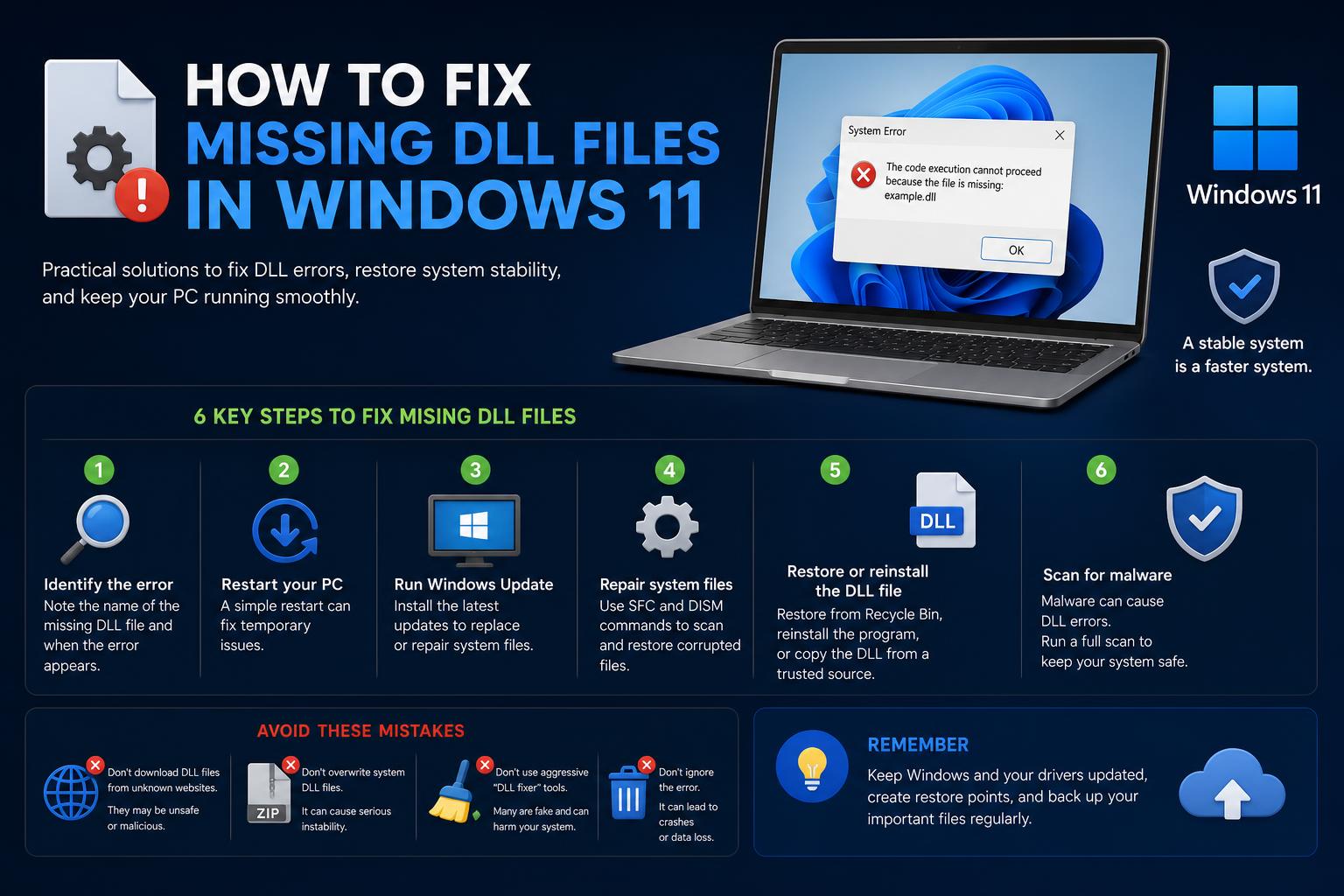
- De meeste fouten met ontbrekende DLL's in Windows 11 worden veroorzaakt door het ontbreken van Visual C++ Redistributables.
- Download nooit DLL-bestanden van websites van derden; gebruik voor de veiligheid altijd officiële Microsoft-bronnen.
- Programma's zoals System File Checker en DISM bieden effectieve reparatiemogelijkheden, maar moeten wel methodisch worden gebruikt.
Niets is zo frustrerend als je favoriete app op Windows 11 opstarten en vervolgens een raadselachtige foutmelding krijgen over een ontbrekend .dll-bestand. Je bent misschien klaar om aan de slag te gaan of te gamen, maar in plaats daarvan zit je met je handen in het haar en staar je naar eng klinkende bestandsnamen die voor de meeste mensen niets betekenen. Mocht het je geruststellen: je bent niet de enige – DLL-fouten behoren tot de meest voorkomende problemen voor Windows-gebruikers, ongeacht hun ervaringsniveau.
Maar dit is belangrijk om te weten: ontbrekende DLL-bestanden zijn zelden een teken van een catastrofale storing en ze zijn bijna altijd te verhelpen met een paar eenvoudige stappen. Of je nu problemen ondervindt na een grote Windows-update, te maken hebt met apps zoals Adobe, Steam of LibreOffice die weigeren op te starten, of gewoon wilt weten wat de veiligste en meest betrouwbare manieren zijn om deze fouten te verhelpen, deze handleiding bundelt alle vertrouwde methoden, veiligheidstips en diepgaande inzichten, rechtstreeks gebaseerd op praktijkervaring en het advies van Microsoft zelf. Laten we eens bekijken wat je moet weten en wat daadwerkelijk werkt.
Wat zijn DLL-bestanden en waarom zijn ze belangrijk?
DLL staat voor Dynamic Link Library. Zie DLL-bestanden als gedeelde bouwstenen of ingrediënten die meerdere programma's gebruiken om bepaalde functies uit te voeren. Dit deelsysteem zorgt ervoor dat uw computer gestroomlijnd en efficiënt blijft. In plaats van dat elk programma zijn eigen complete set tools bevat, verwijzen ze naar deze gedeelde bibliotheken om ruimte te besparen en updates te vereenvoudigen. Wanneer Windows of een app een bepaalde DLL niet kan vinden, krijgt u een foutmelding.
Veelvoorkomende foutmeldingen:
- “Het programma kan niet starten omdat MSVCP140.dll ontbreekt op uw computer.”
- “VCRUNTIME140.dll is niet gevonden.”
- "Fout bij het laden van filename.dll. De opgegeven module kon niet worden gevonden."
- “Kan steamui.dll niet laden.”
Of het nu gaat om MSVCR120.dll, VCRUNTIME140.dll, d3dx9_43.dll of MFReadWrite.dll , het probleem is altijd hetzelfde: Windows kan een essentieel onderdeel dat nodig is om een programma uit te voeren niet vinden. Maar hoe kunnen deze bestanden überhaupt ontbreken?
Waarom verdwijnen DLL's of laden ze niet?
Er zijn verschillende onderliggende oorzaken, en inzicht in de achterliggende redenen zal je helpen om risicovolle 'snelle oplossingen' te vermijden die vaak meer kwaad dan goed doen:
- Ontbrekende of beschadigde Visual C++-herdistributiebestanden: Dit is zonder twijfel de meest voorkomende oorzaak. Veel populaire apps en games vereisen deze Microsoft-componenten, maar niet alle software installeert ze automatisch, of updates kunnen ze onbruikbaar maken. Windows is erg kieskeurig wat betreft het hebben van deze componenten. de juiste versie (soms zowel 32-bits als 64-bits) van deze herdistribueerbare items.
- Problemen met het installeren of verwijderen van het programmaHet verwijderen of bijwerken van software kan soms DLL-bestanden verwijderen die nog nodig zijn voor andere programma's. Ook onvolledige installaties kunnen ertoe leiden dat u essentiële bestanden mist.
- Mislukte of onvolledige Windows-updatesSoms worden DLL-bestanden bijgewerkt of verwijderd tijdens een Windows-update, of kunnen installatiefouten leiden tot beschadigde of ontbrekende bestanden op uw systeem.
- Malware-aanvallenKwaadaardige software kan DLL-bestanden verwijderen, beschadigen of zelfs kapen als aanvalstactiek.
- Hardwarefout of defecte sectorenAls uw harde schijf of geheugen defect raakt, of als u te maken hebt gehad met een onverwachte afsluiting of stroomstoring, kunnen Windows-bestanden – inclusief DLL's – beschadigd raken of verdwijnen.
- Overactieve antivirussoftwareSoms kan beveiligingssoftware wijzigingen in DLL's ten onrechte als bedreigingen beschouwen en deze in quarantaine plaatsen.
- Problemen met het Windows-registerHet register fungeert als een routekaart voor het besturingssysteem. Als het beschadigd raakt of wordt gemanipuleerd, kan Windows bepaalde DLL's mogelijk niet meer vinden, zelfs als die bestanden nog steeds bestaan.
- Onjuiste machtigingen of gebruikersrechten: Het ontbreken van beheerdersrechten kan voorkomen dat bepaalde DLL's toegankelijk zijn.
Vrijwel elk scenario komt erop neer dat Windows een vereiste DLL niet kan vinden , openen of verifiëren . De oplossing hangt dus af van de vraag of de ontbrekende DLL bij Windows zelf hoort, bij een softwarepakket of bij een extern programma.
Wat je NIET moet doen: Vermijd gevaarlijke reparaties.
Dit kan niet genoeg benadrukt worden: download nooit losse DLL-bestanden van onofficiële websites zoals dll-files.com of vergelijkbare sites. Deze sites maken misbruik van wanhopige gebruikers en bieden 'snelle oplossingen' aan die vaak malware, verouderde bestanden of incompatibele 32/64-bits versies bevatten, waardoor de situatie alleen maar erger wordt.
- Hoog risico op malware en beveiligingslekken.
- De DLL-versie is mogelijk niet geschikt voor uw systeem.
- Auteursrecht en licenties kunnen tot serieuze juridische problemen leiden.
Het kopiëren van DLL's van een andere computer is net zo riskant — zelfs als het veilig is voor malware, kan de Windows-versie of de softwarecontext verschillen en later meer problemen veroorzaken. En ga nooit zomaar DLL-bestanden verwijderen in de hoop problemen op te lossen — ontbrekende gedeelde bibliotheken kunnen je hele besturingssysteem destabiliseren of andere apps laten crashen.
Praktische ervaringen: Hoe gebruikers worstelen met DLL-problemen
Veel gebruikers, zo blijkt uit discussies op supportforums en vragen in de community, ondervinden DLL-fouten na de upgrade naar Windows 11 bij het openen van Office-programma's, Adobe Suite, Steam of bepaalde games. Foutmeldingen over ontbrekende MFReadWrite.dll, MFPlat.dll en MFPlay.dll zorgen er bijvoorbeeld voor dat LibreOffice niet werkt, en dat games vastlopen als d3dx10_43.dll ontbreekt . Ondanks pogingen zoals systeemreparaties, driverupdates of zelfs het gebruik van ISO-bestanden om Windows te herstellen, blijven deze DLL-problemen aanhouden. Sommigen grijpen naar 'DLL-reparatieprogramma's', maar deze bieden zelden een betrouwbare oplossing en kunnen er zelfs toe leiden dat honderden DLL's als ontbrekend worden weergegeven – vaak ten onrechte.
Eerste stappen: uw systeem voorbereiden op een grondige probleemoplossing
Voordat je begint met het oplossen van problemen, is het verstandig om je pc voor te bereiden en de meest voorkomende problemen uit te sluiten:
- Scannen op malwareVoer een volledige scan uit met Windows Defender of een betrouwbaar antivirusprogramma van een derde partij, niet alleen een snelle controle. Malware kan DLL-bestanden verbergen of beschadigen als onderdeel van een aanval.
- Werk Windows bij naar de nieuwste versieGebruik de zoekfunctie om 'Controleren op updates' te vinden, installeer alle beschikbare updates en herstart de computer. Soms lost het oplossen van updateproblemen alleen al de foutmeldingen over ontbrekende DLL-bestanden op.
- Controleer uw hardware als u problemen vermoedt.Componenten zoals geheugen of harde schijven kunnen defect raken. Als u onlangs nieuw RAM-geheugen of opslag hebt geïnstalleerd, controleer dan of alle aansluitingen goed vastzitten en overweeg een RAM-test uit te voeren.MemTest86) of een harde schijfcontrole met ingebouwde tools.
- Zorg ervoor dat je programma's als beheerder uitvoert.Bepaalde DLL-bestanden vereisen beheerdersrechten. Klik met de rechtermuisknop op uw app, selecteer 'Uitvoeren als beheerder' en controleer of het probleem zich blijft voordoen.
- Controleer uw afvalbak voor recyclebaar materiaal.Soms worden DLL's per ongeluk verwijderd, dus zoek in de prullenbak naar het bestand en herstel het indien gevonden.
Veilige en beproefde methoden om fouten met ontbrekende DLL-bestanden in Windows 11 op te lossen.
Laten we het nu over de oplossingen hebben. Deze methoden worden aanbevolen door zowel technische ondersteuningsmedewerkers als Microsoft zelf. Doorloop ze in de juiste volgorde, vergroot u uw kans op succes aanzienlijk en blijft uw systeem veilig:
1. Installeer alle Microsoft Visual C++ Redistributables
Waarom dit werkt: De meeste foutmeldingen over ontbrekende DLL's hebben betrekking op herdistribueerbare bestanden die nodig zijn voor diverse software, vooral als u verwijzingen naar MSVCR, MSVCP of VCRUNTIME in de foutmelding ziet. Elk programma heeft mogelijk een andere versie nodig, en soms zijn zowel 32- als 64-bits versies vereist, zelfs op moderne systemen.
- Open uw browser en zoek naar 'Microsoft Visual C++ Redistributables download' (kies altijd links naar Microsoft.com).
- Download alle beschikbare versies: 2005, 2008, 2010, 2012, 2013 en vooral 2015-2022. Download zowel de x86 (32-bit) als de x64 (64-bit) installatieprogramma's – het is snel, veilig en maakt uw systeem toekomstbestendig.
- Voer elk installatieprogramma uit volgens de instructies totdat alle pakketten zijn geïnstalleerd.
- Start uw computer opnieuw op om de installatie te voltooien.
Tip: Deze stap alleen al lost ongeveer 70-80% van alle DLL-problemen op en kan soortgelijke fouten voorkomen voordat ze zich in toekomstige projecten voordoen.
2. Installeer (of repareer) het programma dat problemen ondervindt.
Als de foutmelding bij het ene programma wel verschijnt en bij andere niet, ligt het probleem waarschijnlijk bij dat specifieke programma.
- Verwijder het problematische programma met behulp van Windows-instellingen > Apps > Geïnstalleerde apps.
- Start uw pc opnieuw op om achtergebleven componenten te verwijderen.
- Download de nieuwste versie van het programma via de officiële website of Microsoft Store (gebruik nooit downloadsites van derden).
- Installeer het programma opnieuw en test vervolgens of de fout is verdwenen.
Waarom dit werkt: Veel programma-installatieprogramma's voegen hun eigen benodigde .dll-bestanden toe of repareren deze. Een schone installatie herstelt de status ervan en lost problemen op met beschadigde of ontbrekende modules.
3. Voer Windows Update uit
Soms is het enige wat nodig is, ervoor zorgen dat Windows volledig is bijgewerkt om verouderde of verloren systeem-DLL-bestanden te vervangen.
- Ga naar Instellingen > Windows Update > Controleren op updates.
- Installeer alle openstaande updates, herstart uw computer en test de problematische toepassing opnieuw.
Hiermee kunnen essentiële DLL-bestanden die nodig zijn voor systeemfuncties of belangrijke Microsoft-producten worden hersteld of vernieuwd.
4. Systeemcontrole (SFC) en DISM: Beschadigde systeembestanden herstellen
Voor hardnekkige fouten die met bovenstaande stappen niet verholpen kunnen worden, is het tijd om de ingebouwde Windows-reparatietools te gebruiken:
Systeembestandscontrole (SFC):
- Open Start, typ cmd, Klik met de rechtermuisknop op Opdrachtprompt en uitvoeren als beheerder.
- Type
sfc /scannowen druk op Enter. - Laat het programma draaien (dit kan 15-30 minuten duren). Sluit het venster niet, ook niet als het lijkt vast te lopen op bepaalde percentages.
- Bekijk tot slot de resultaten:
- "Windows Resource Protection heeft geen integriteitsschendingen gevonden."Uw systeem-DLL's zijn in orde. Het probleem is mogelijk programmaspecifiek.
- "Windows Resource Protection heeft beschadigde bestanden gevonden en succesvol hersteld.": Start je programma opnieuw op en probeer het nogmaals.
- “…maar ik kon sommige dingen niet repareren…”Ga verder naar de volgende stap (DISM).
DISM (Deployment Imaging Service and Management):
- Typ, nog steeds in de opdrachtprompt als beheerder:
DISM /Online /Cleanup-Image /Restorehealthen druk op Enter. - Dit scant uw systeemimage en herstelt problemen die SFC niet kon opsporen.
- Na voltooiing opnieuw opstarten en uitvoeren.
sfc /scannowvoor een laatste veegbeurt.
Let op: beide tools zijn officieel en veilig; ze richten zich op essentiële Windows-bestanden, waardoor gebruikersgegevens en apps van derden onaangetast blijven.
5. Installeer DirectX End-User Runtime voor gamingfouten
Als je DLL-fouten tegenkomt die verwijzen naar d3dx9, d3dx10, d3dx11 of xinput-bestanden – meestal bij het opstarten van games – heb je verouderde DirectX-componenten nodig:
- Zoek naar 'DirectX End-User Runtime download' en zorg ervoor dat u het Microsoft-pakket van juni 2010 selecteert. Officiële site van Microsoft.
- Installeer het pakket, herstart de computer en start het spel vervolgens opnieuw.
- Zorg er voor moderne games ook voor dat je grafische stuurprogramma's (NVIDIA, AMD, Intel) volledig zijn bijgewerkt via de officiële websites van de fabrikanten.
Windows 11 ondersteunt moderne DirectX, maar veel klassieke games hebben deze extra bestanden nog steeds nodig.
6. Handmatige vervanging (alleen als laatste redmiddel!)
Als na het toepassen van alle veilige methoden een specifiek DLL-bestand nog steeds ontbreekt, moet u het mogelijk handmatig vervangen. Hier volgt de veilige procedure:
- Zoek op waar de app de DLL verwacht (het foutbericht vermeldt meestal het pad).
- Controleer C:\Windows, System32 of SysWOW64, afhankelijk van uw versie.
- Download DLL's alleen van de officiële app of Microsoft-bronnen. Als je toch een download moet gebruiken, zorg er dan voor dat deze afkomstig is van een betrouwbare aanbieder – pas op voor frauduleuze websites.
- Kopieer de nieuwe DLL naar de juiste map en registreer deze vervolgens via de opdrachtprompt als beheerder:
regsvr32 C:\Windows\System32\filename.dll
Dit is riskant en mag alleen worden geprobeerd als alle andere opties falen.
Bonus: Extra tools en geavanceerde oplossingen voor hardnekkige DLL-problemen
Probeer een frameherstel uit te voeren.
Voor fouten met betrekking tot .NET of systeemframeworks kunt u de officiële Microsoft .NET Framework Repair Tool gebruiken . Deze tool kan registratie- of corruptieproblemen oplossen die specifiek zijn voor veelvoorkomende ontwikkelaarsafhankelijkheden.
Registreer alle systeem-DLL's opnieuw.
Gevorderde gebruikers die aanhoudende problemen ondervinden, kunnen proberen alle DLL's in de map System32 opnieuw te registreren (zoals in sommige ondersteuningsscenario's wordt gesuggereerd):
for %1 in (%windir%\System32\*.dll) do regsvr32.exe /s %1
Doe dit alleen nadat u een back-up hebt gemaakt van belangrijke gegevens; het betreft een wereldwijde wijziging. Als dit niet lukt, is mogelijk een volledige Windows-upgrade (waarbij bestanden en apps behouden blijven) nodig.
Als al het andere faalt: overweeg een Windows-reset.
Als alle reparaties, herinstallaties en scans mislukken, biedt Windows een ingebouwde resetoptie waarmee u uw bestanden kunt behouden tijdens de herinstallatie van het besturingssysteem.
- Open instellingen
- Ga naar 'Updates en beveiliging' > 'Herstel'.
- Selecteren 'Deze pc opnieuw instellen' -> 'Mijn bestanden behouden'
- Volg de instructies op het scherm en laat het proces voltooien.
Vergeet niet om belangrijke bestanden te back-uppen voor het geval dat . Na een reset moet u de applicaties opnieuw installeren, maar problemen met systeem-DLL's zijn meestal opgelost.
Veelgestelde vragen over DLL-fouten in Windows 11
Is het veilig om ontbrekende DLL-bestanden online te downloaden?
Absoluut niet. Betrouwbare oplossingen maken gebruik van officiële softwarepakketten of de eigen tools van Microsoft. Het downloaden van DLL's van willekeurige websites is een groot beveiligingsrisico.
Waarom krijg ik DLL-fouten direct na het installeren van een programma?
Apps zijn vaak afhankelijk van externe bibliotheken die niet altijd in het installatieprogramma zijn opgenomen. Daarom moeten Visual C++ Redistributables meestal handmatig worden geïnstalleerd.
Kan malware DLL-fouten veroorzaken?
Ja. Malware verwijdert of kaapt vaak cruciale DLL-bestanden als onderdeel van zijn werking. Voer een volledige antivirusscan uit als u een infectie vermoedt.
Moet ik zowel de x86- als de x64-redistributables installeren?
Jazeker! Zelfs op een 64-bits besturingssysteem zijn veel apps 32-bits en vereisen ze ook die versies van de bibliotheken.
Zal Systeemherstel DLL-fouten verhelpen?
Het kan helpen als er een recent herstelpunt beschikbaar is van vóór het ontstaan van de problemen. Het zal niet altijd alle verloren of beschadigde bestanden herstellen, maar het is het proberen waard als het mogelijk is.
Moet ik een 'DLL-reparatieprogramma' gebruiken?
Wees voorzichtig: veel zogenaamde 'DLL-reparatieprogramma's' zijn onbetrouwbaar of zelfs schadelijk, ze signaleren niet-bestaande problemen of veroorzaken instabiliteit. Gebruik alleen officiële tools, tenzij u zeer veel vertrouwen hebt in de software.
Hoe voorkom je toekomstige DLL-problemen?
- Zorg dat Windows en alle apps up-to-date zijn.Installeer updates altijd zodra ze beschikbaar komen.
- Installeer alle aanbevolen Visual C++ Redistributables. uit gewoonte na grote Windows- of app-updates.
- Maak regelmatig herstelpunten of systeembackups aan..
- Download software alleen van officiële bronnen..
- Gebruik betrouwbare antivirussoftware. om bestandsverlies door malware te voorkomen.
Hoewel DLL-fouten in Windows 11 intimiderend kunnen lijken, kunt u uw systeem snel herstellen als u de juiste stappen volgt en risicovolle websites vermijdt. Voorzichtig en proactief blijven is de sleutel tot het voorkomen van toekomstige problemen met ontbrekende of beschadigde DLL-bestanden.