
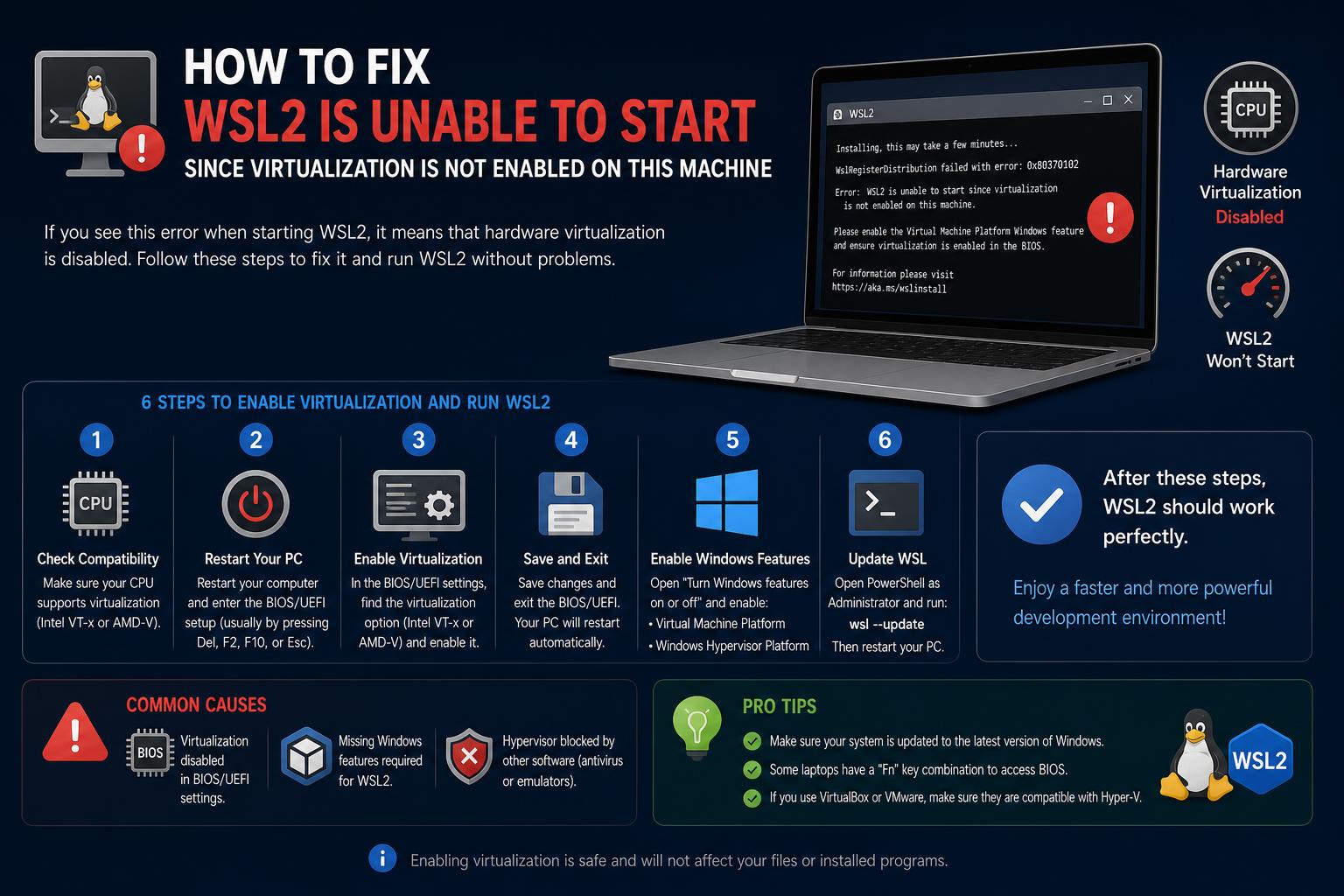
- WSL2 vereist zowel BIOS/UEFI-virtualisatie als ingeschakelde Windows-functies zoals Virtual Machine Platform.
- De meeste problemen worden veroorzaakt door uitgeschakelde hardwarevirtualisatie, conflicterende Windows-functies of beperkingen van de VM-host.
- Door de juiste reset- en updateprocedures te volgen, worden de meeste initialisatieproblemen van WSL2 betrouwbaar opgelost.
Als je op deze handleiding bent beland, krijg je waarschijnlijk de gevreesde foutmelding 'WSL2 kan niet starten omdat virtualisatie niet is ingeschakeld op deze machine' of een variant daarvan. Of je nu een ontwikkelaar bent die Docker probeert te installeren of gewoon de wereld van Linux op Windows verkent met het Windows Subsystem for Linux (WSL) , vastlopen met virtualisatie kan enorm frustrerend zijn. Maak je geen zorgen – je bent niet de enige. Sterker nog, dit is een van die problemen die talloze mensen naar forums, issue trackers en blogs drijft op zoek naar antwoorden. In deze uitgebreide handleiding gaan we elk aspect van het probleem ontleden: waarom het gebeurt, alle invalshoeken die je moet controleren, mogelijke problemen op fysieke en virtuele machines en uiteindelijk hoe je WSL2 (en meestal ook Docker) probleemloos kunt laten draaien onder Windows 10 of 11.
De realiteit is dat virtualisatie tegenwoordig meer is dan alleen een schakelaar in de BIOS omzetten. Met de vele extra functies die Windows toevoegt (zoals Hyper-V, Virtual Machine Platform en meer) en de interactie met beveiligingsinstellingen, systeemfirmware en andere hypervisor-tools , kan het snel ingewikkeld worden . Dus pak een kop koffie en laten we elk onderdeel van het probleem en de oplossing eens nader bekijken, zodat we geen cruciale stappen voor probleemoplossing overslaan. Aan het einde heb je een toolkit waarmee je niet alleen WSL2-virtualisatiefouten kunt oplossen, maar ook kunt begrijpen waarom deze instellingen überhaupt problemen veroorzaken.
De oorzaak achterhalen: waarom treedt deze fout op?
Laten we beginnen met het ontrafelen van de belangrijkste foutmelding: 'WSL2 wordt niet ondersteund met uw huidige machineconfiguratie. Schakel de optionele component Virtual Machine Platform in en zorg ervoor dat virtualisatie is ingeschakeld in de BIOS.' Deze foutmelding brengt gebruikers in verwarring, vooral als ze er zeker van zijn dat virtualisatie al is ingeschakeld in hun BIOS. Hieronder leggen we uit wat er zich daadwerkelijk afspeelt.
- WSL2 vereist hardwarevirtualisatie (Intel VT-x/AMD-V) om een lichtgewicht virtuele machine te creëren die de Linux-kernel native uitvoert. Als je CPU het niet ondersteunt, of als het is uitgeschakeld in de BIOS/UEFI, kan WSL2 simpelweg niet opstarten.
- Naast de BIOS-instellingen moeten ook Windows-functies zoals 'Virtual Machine Platform' (VMP), 'Hyper-V' en (soms) 'Windows Hypervisor Platform' ingeschakeld zijn en goed samenwerken. Als ook maar één van deze functies is uitgeschakeld, onjuist is geïnstalleerd, beschadigd is of conflicteert met andere software (hallo, VMware/VirtualBox/tools van derden), zal WSL2 weigeren een Linux-distributie te starten.
- Beveiligingsinstellingen, zoals geheugenintegriteit of antivirus-/firewallsoftware van derden, kunnen virtualisatiefuncties blokkeren of verstoren, wat kan leiden tot onverwachte fouten tijdens de initialisatie van WSL2.
- Windows uitvoeren binnen een andere virtuele machineomgeving (zoals op XCP-ng, VMware of Azure)WSL2 werkt alleen als 'geneste virtualisatie' wordt ondersteund en beschikbaar is voor uw gastbesturingssysteem. Reguliere virtuele machines zonder ondersteuning voor geneste virtualisatie kunnen WSL2 helemaal niet gebruiken.
- Soms kan corruptie van functionaliteit op het niveau van het Windows-besturingssysteem – vaak veroorzaakt door mislukte updates, gedeeltelijke upgrades of verouderde instellingen die zijn overgenomen van eerdere installaties – ervoor zorgen dat WSL- en virtuele machinefunctionaliteiten in een inconsistente staat terechtkomen.
Beknopt overzicht: Belangrijkste afhankelijkheden voor WSL2
Voordat we dieper ingaan op complexe probleemoplossing, laten we eerst verduidelijken wat essentieel is voor de werking van WSL2:
- De CPU moet virtualisatie-instructies ondersteunen (VT-x/SVM/AMD-V).
- Virtualisatie ingeschakeld in BIOS/UEFI
- De Windows-versie moet 1903 of nieuwer zijn (18362+), bij voorkeur volledig bijgewerkt.
- Relevante Windows-functies geactiveerd ('Virtual Machine Platform', 'Windows Subsystem for Linux', soms 'Hyper-V')
- Geen conflicterende virtualisatie- of beveiligingssoftware van derden.
- Indien u zich binnen een virtuele machine bevindt, moet geneste virtualisatie geconfigureerd en ondersteund worden in uw hypervisor.
Stapsgewijze handleiding voor probleemoplossing en -afhandeling
1. Controleer en schakel virtualisatie in in de BIOS/UEFI.
De basis. Hoeveel je ook aan Windows sleutelt, het zal niet helpen als hardwarevirtualisatie op firmwareniveau is uitgeschakeld.
- Start je fysieke pc opnieuw op en ga naar de BIOS/UEFI-instellingen (meestal door op te drukken). Del, F2, F10, ESC of iets dergelijks tijdens het opstarten).
- Zoek naar opties met een label 'Intel Virtualization Technology', 'VT-x', 'Intel VT', 'AMD-V' of 'SVM-modus'. Enable hen als ze een handicap hebben.
- Sla de wijzigingen op en herstart de computer. (Sommige systemen hebben ook opties zoals 'Intel VT-d' of 'IOMMU' – deze zijn niet altijd nodig voor WSL2, maar het inschakelen ervan kan meestal geen kwaad).
- Ga terug naar Windows en start het programma. Taakbeheer → Prestaties → CPU en bevestig 'Virtualisatie: Ingeschakeld'Oudere chips (van vóór Intel Nehalem/AMD Opteron) werken niet.
- Als binnen een virtuele machine (VMware, XCP-ng, Azure, enz.): de host-hypervisor moet geneste virtualisatie ondersteunen en beschikbaar stellen aan uw gast-VM. Dit vereist meestal een expliciete instelling in uw VM-configuratie.
[relacionado url =”https://www.ikkaro.net/wsl-on-windows-11/”]
2. Werk Windows grondig bij.
Veel bugs in virtualisatie en subsystemen, met name in Windows 11, zijn verholpen in recentere cumulatieve updates.
- Ga naar Instellingen → Windows UpdateKlik op 'Controleren op updates' en installeer alle beschikbare updates. Start opnieuw op zoals aangegeven. en controleer opnieuw op nieuwe updates.
- Verouderde builds missen mogelijk noodzakelijke driverupdates en bieden geen ondersteuning meer voor WSL2.
3. Hypervisorfuncties opschonen en opnieuw instellen
Een van de best gedocumenteerde herstelprocedures, die ook wordt beschreven in de uitgebreide handleiding van Karan Singh en diverse Microsoft-ondersteuningsforums, is om alle relevante virtualisatiefuncties van Windows volledig uit te schakelen, de computer opnieuw op te starten en vervolgens weer in te schakelen . Zo doe je dat:
- Open Configuratiescherm → Programma's → Windows-functies in- of uitschakelen.
- UIT zetten: 'Virtual Machine Platform', 'Hyper-V' en alle andere hypervisor-gerelateerde functies.
- Wijzigingen toepassen, Start opnieuw op wanneer daarom wordt gevraagd..
- Optioneel, maar aanbevolen: Open PowerShell als beheerder en verwijder WSL:
wsl --uninstall
- Start je computer opnieuw op (voer een volledige herstart uit, niet alleen 'slaapstand' of 'uitloggen').
Het idee is om eventuele achtergebleven, gedeeltelijke installaties of beschadigde configuraties van functies te verwijderen.
4. De vereiste Windows-functies (opnieuw) inschakelen
- Ga terug naar 'Windows-functies in- of uitschakelen'.
- Inschakelen: 'Windows-subsysteem voor Linux'
- Toepassen en opnieuw opstarten.
- Ga terug en Schakel ook 'Virtueel machineplatform' in.Gevorderde gebruikers kunnen dit ook via PowerShell doen:
dism.exe / online / enable-feature / featurename: VirtualMachinePlatform / all / norestart
Neem dan opnieuw starten.
5. Controleer nogmaals de geneste virtualisatie (alleen VM's)
Als u Windows in een virtuele machine uitvoert (bijvoorbeeld op VMware Workstation, XCP-ng/XenServer of Hyper-V), moet u geneste virtualisatie in de host inschakelen :
- Voor Hyper-V: Voer dit uit in een PowerShell-venster met beheerdersrechten (op de host):
Set-VMProcessor -VMName "YourVMName" -ExposeVirtualizationExtensions $true
- Op XCP-ng, VMware, VirtualBox en andere platforms: Schakel hardwarevirtualisatie in via de VM-instellingen. Als u deze opties niet kunt vinden, raadpleeg dan de documentatie van uw hypervisor.
- Sommige publieke cloudomgevingen (Azure, enz.) beperken mogelijk standaard geneste virtualisatie.
6. Controleer op obstakels op het gebied van beveiliging/bedrijfsbeleid
- Sommige organisaties hanteren Groepsbeleid, Windows Defender of Endpoint Protection-instellingen die het wijzigen van firewallregels blokkeren, hypervisorfuncties uitschakelen of lokale beheerdersacties beperken. Met name instellingen die 'Inkomende verbindingen' op de firewall blokkeren of het samenvoegen van lokale regels verbieden, kunnen WSL2-netwerken blokkeren of de opstartlogica ervan laten mislukken. Voor meer informatie over beveiligingsconfiguraties kunt u ook de volgende informatie raadplegen: De gids voor IT-certificeringen.
- U kunt de instellingen van het firewallprofiel controleren in PowerShell:
Get-NetFirewallProfile -PolicyStore ActiveStore
If AllowLocalFirewallRules or Inkomende regels toestaan Als deze instelling op False staat, zult u problemen ondervinden. WSL2 werkt mogelijk betrouwbaarder als u DNS-tunneling inschakelt in uw WSL-configuratie./etc/wsl.conf).
7. WSL en distributies opnieuw installeren
- Open PowerShell als beheerder.
- lopen wsl - installeren Om WSL te installeren (Ubuntu is momenteel de standaarddistributie, maar je kunt meer informatie vinden via: wsl –lijst –online).
- Controleer na de installatie de status met: wsl -l -vJe zou zoiets moeten zien:
NAAM STATUS VERSIE * Ubuntu Draait 2
Als VERSION '1' is, probeer dan te upgraden:wsl --set-version Ubuntu 2
- Als je vastloopt met foutcodes, scroll dan naar beneden naar het gedeelte over probleemoplossing voor oplossingen die specifiek zijn voor die fout.
Veelvoorkomende foutcodes en hun betekenis
Soms kunnen de foutmeldingen die WSL2 geeft nogal raadselachtig zijn. Hier is een beknopt overzicht, gebaseerd op de officiële Microsoft-handleiding en veelvoorkomende berichten op forums:
- 0x80370102: 'De virtuele machine kon niet worden gestart omdat een vereiste functie niet is geïnstalleerd.' — Oplossing: Zorg ervoor dat 'Virtual Machine Platform' is ingeschakeld, virtualisatie is ingeschakeld in BIOSen dat alle hypervisors van derden up-to-date zijn of uitgeschakeld.
- 0x8007019e: 'Het optionele onderdeel Windows Subsystem for Linux is niet ingeschakeld.' — Oplossing: Schakel WSL in als een Windows-functie.
- 0x80070003/0x80370102 (bij installatie): Virtualisatie is niet ingeschakeld in de BIOS.
- Wsl/Service/RegisterDistro/CreateVm/HCS_E_HYPERV_NOT_INSTALLED: Hyper-V of VMP ontbreekt/werkt niet. Schakel deze functies opnieuw in, herstart de computer en probeer het nogmaals.
- Wsl/Service/CreateInstance/CreateVm/0x80370102: Zie hierboven voor 0x80370102.
Omgaan met Docker: Bijzondere aandachtspunten
Docker Desktop voor Windows is volledig afhankelijk van WSL2 (tenzij u de oudere Hyper-V-backend gebruikt). Veel gebruikers stuiten op foutmeldingen met de tekst 'WSL2 wordt niet ondersteund met uw huidige machineconfiguratie' wanneer ze Docker proberen uit te voeren. In vrijwel alle gevallen zal Docker ook niet werken als WSL2 niet start.
- Controleer alle bovenstaande stappen nogmaals: zorg ervoor dat virtualisatie is ingeschakeld, dat WSL en de bijbehorende functies zijn geïnstalleerd en dat conflicterende hypervisors zijn bijgewerkt of uitgeschakeld.
- Sommige gebruikers hebben aangegeven dat ze dit nodig hebben. Schakel de instellingen voor comprimeren en versleutelen uit. (bestandssysteemeigenschappen van de LocalState-map van de Linux-distributie – dit is vooral nodig als je de foutmelding ' krijgtVirtuele harde schijfbestanden moeten ongecomprimeerd en onversleuteld zijn en mogen geen sparse bestanden bevatten.' fouten).
- Als Docker WSL2 zelfs na een schone installatie niet detecteert, controleer dan de Windows-logboeken en overweeg de oorzaak. Het volledig verwijderen en opnieuw installeren van zowel Docker Desktop als uw WSL-distributies..
Docker Desktop- en netwerkmodi
- Gespiegelde netwerkmodus Dit kan extra netwerkproblemen veroorzaken die incompatibel zijn met sommige VPN's en firewall-configuraties. Mogelijk moet u uw WSL-configuratiebestand aanpassen (
wsl.conf) of terugkeren naar NAT-netwerkmodus als containers niet extern toegankelijk zijn. - Bepaalde VPN's voor bedrijven (Bitdefender, OpenVPN, McAfee Safe Connect, enz.) hebben bekende problemen die de WSL-netwerkfunctionaliteit verstoren. Neem contact op met uw IT-beheerder voor mogelijke oplossingen of probeer de VPN-client bij te werken of te verwijderen om te testen.
Virtuele machine, cloud en geneste virtualisatie: valkuilen en oplossingen
Als u Windows 10 of 11 gebruikt op een virtuele machine die wordt gehost op hypervisors zoals XCP-ng, VMware of op cloudplatforms zoals Azure , werkt WSL2 alleen als geneste virtualisatie correct wordt ondersteund en beschikbaar is binnen uw gastsessie. Veelvoorkomende problemen en oplossingen:
- XCP-ng, VMware of VirtualBox: Controleer of het selectievakje 'Hardwarevirtualisatie beschikbaar maken voor het gastbesturingssysteem' of iets dergelijks is aangevinkt. Zonder deze optie start WSL2 helemaal niet.
- Azure VM's: De meeste stockfoto's ondersteunen standaard geen geneste virtualisatie. Trusted Launch en andere beveiligingsinstellingen kunnen deze functie volledig blokkeren.
- Als de BIOS van uw virtuele machine geen virtualisatieopties biedt, betekent dit meestal dat uw hypervisor deze extensies niet (of niet kán) doorgeven aan de VM, en dat u pech hebt (tenzij u overstapt naar een andere VM-host of -provider).
Geavanceerde oplossingen: Omgaan met systeemcorruptie, verborgen conflicten en vastlopende functies
Wanneer functies niet kunnen worden ingeschakeld of vastlopen ('Wijzigingen terugdraaien')
Krijgt u die gevreesde melding 'We konden de functies niet voltooien, wijzigingen ongedaan maken...' nadat u 'Virtueel machineplatform' of 'Windows-subsysteem voor Linux' probeerde in te schakelen? Dit duidt op een beschadigd Windows-componentenarchief, conflicterende stuurprogramma's of achtergebleven beveiligingsupdates. Hieronder vindt u een aantal stappen die u na een standaard herstart kunt proberen:
- Voer de systeemcontrole en het DISM-herstel uit:
sfc /scannow dism /online /cleanup-image /restorehealth
- Zorg ervoor dat core-isolatie/geheugenintegriteit is uitgeschakeld: Ga naar Instellingen → Windows-beveiliging → Apparaatbeveiliging → Details van Core Isolation. Schakel 'Geheugenintegriteit' uit (dit kan het laden van bepaalde stuurprogramma's voor virtualisatie blokkeren).
- Verwijder tijdelijk antivirus-/firewallprogramma's van derden die mogelijk kernel-hooks op laag niveau injecteren.
- Zit je nog steeds vast? Sommige gebruikers moesten een in-situ reparatie upgrade van Windows, of maak een nieuw Windows-profiel aan en schakel functies opnieuw in vanuit een schone installatie.
Fouten bij het upgraden of importeren van een WSL-distributie oplossen
Bij het converteren van een WSL1-instantie naar WSL2 of bij het importeren van afbeeldingen kunnen er fouten optreden die verband houden met bestandsattributen:
- Als je foutmeldingen ziet over gecomprimeerde, versleutelde of sparse bestanden, klik dan met de rechtermuisknop op de map van je WSL Linux-distributie (meestal in %LocalAppData%\Packages\), ga dieper in op 'LocalState', klik met de rechtermuisknop en kies Eigenschappen → Geavanceerd, en schakel zowel 'Inhoud comprimeren om schijfruimte te besparen' als 'Inhoud versleutelen' uit.
- Pas de wijzigingen alleen toe op de huidige map. Probeer de bewerking nu opnieuw.
Omgaan met 'spook'-netwerkadapters
Oude of spooknetwerkadapters kunnen de netwerkstack van WSL2 en Docker in de war brengen:
- Open Apparaatbeheer → Weergave → Verborgen apparaten weergeven → NetwerkadaptersVerwijder/ontkoppel alle 'spook'- of overbodige adapters.
- Een herstart zorgt ervoor dat er schone virtuele netwerkinterfaces voor WSL2 worden opgebouwd.
WSL2, netwerken en VPN's: connectiviteitsproblemen voorkomen en oplossen
Een terugkerend probleem is de netwerkverbinding binnen WSL2 , met name bij gebruik van VPN's, firewalls of gespiegelde/net NAT-netwerken. Let op de volgende punten:
- Als de verbinding met uw bedrijfs-VPN de toegang tot het WSL2-netwerk verstoort, controleer dan of de VPN-client routes wijzigt op een manier die conflicteert met het NAT-netwerk van WSL. Probeer over te schakelen naar DNS-tunneling of gespiegelde netwerkmodus in wsl.conf (Zie officiële WSL-documentatie voor probleemoplossing).
- If ping Als dit vereist is of niet werkt op oudere Windows-versies, moet u mogelijk Bash als beheerder uitvoeren of upgraden naar een nieuwere versie.
- Als DNS alleen niet werkt wanneer u een VPN-verbinding hebt, kunt u de instellingen handmatig overschrijven of opnieuw aanmaken. / Etc / resolv.conf om uw DNS-servers vast te leggen.
- Firewallinstellingen: zorg ervoor dat 'Blokkeert alle inkomende verbindingen, inclusief die in de lijst met toegestane apps' NIET is ingeschakeld in Windows Firewall.
Bestandsysteem- en padproblemen met WSL2
- Win32-uitvoerbare bestanden niet gevonden: Als je de melding "opdracht niet gevonden" krijgt bij het uitvoeren van notepad.exe, powershell.exe, enz., controleer dan je $PATH in de Linux-shell. /mnt/c/Windows or /mnt/c/Windows/System32Als ze ontbreken, kunnen profielbestanden (/etc/profile, /etc/wsl.conf) het PATH opnieuw definiëren – pas deze indien nodig aan.
- Als uw SSH-sleutels te veel toegangsrechten hebben ('Permissions 0777'), pas dan uw /etc/wsl.conf aan en voeg het volgende toe:
ingeschakeld = waar opties = metadata,uid=1000,gid=1000,umask=0022
Dit zorgt voor correcte metadata en machtigingen.
Bekende incompatibiliteiten: oudere CPU's, tools van derden en bedrijfsomgevingen.
- CPU's zonder Second Level Address Translation (SLAT) — vaak modellen van vóór 2010 — kunnen WSL2 niet uitvoeren, zelfs niet als VMP succesvol wordt ingeschakeld.
- Hypervisorsoftware van derden (VMware, VirtualBox) kan conflicteren met Hyper-V-functies die nodig zijn voor WSL2, vooral als deze verouderd is.
- In bedrijfs-IT-omgevingen kunnen restrictieve beleidsregels gelden die WSL2 of hypervisorfuncties om veiligheidsredenen volledig blokkeren.
- Het upgraden naar een nieuwere Windows-versie of het uitvoeren van een systeemherstel kan WSL of gerelateerde functies stilletjes uitschakelen. Controleer dit altijd na dergelijke gebeurtenissen.
Updaten en upgraden: WSL en componenten gezond houden
- Om de WSL-kernel te upgraden: wsl - update
- Om je huidige Linux-distributie te upgraden: sudo apt update && sudo apt upgrade
- Start WSL altijd opnieuw op na updates: wsl – afsluiten
Foutspecifieke herstelprocedures
Sommige problemen hebben een zeer eenvoudige oplossing. Hier volgen er een paar:
- Legacy-consolefouten (0x80040306): Klik met de rechtermuisknop op de titelbalk van cmd.exe, ga naar Eigenschappen en zorg ervoor dat 'Oude console gebruiken' is ingeschakeld. ongehinderd.
- Update-only-applies-to-machines-with-WSL-fouten: U moet de Windows Subsystem for Linux-functie inschakelen voordat u kernelupdates kunt toepassen.
- "Deze update is alleen van toepassing op machines met het Windows-subsysteem voor Linux."Zorg ervoor dat WSL is ingeschakeld, herstart de computer en probeer het .msi-installatieprogramma opnieuw.
Logboeken verzamelen en meer hulp krijgen
- Zit je na al deze pogingen nog steeds vast? Verzamel logbestanden voordat je verdere hulp inschakelt. Zie officiële probleemoplossing voor methoden.
- Bij zeldzame kernelcrashes of vastlopers moet u mogelijk een geheugendump uitvoeren (let op: dit zal uw computer laten vastlopen!).
- De meeste problemen hebben al openstaande kwesties. Microsoft WSL GitHub-repositoryZoek en geef een upvote/reactie op hun tickets voordat je nieuwe tickets aanmaakt.
- Voor actuele informatie kunt u ook de volgende raadplegen: WSL-release-opmerkingen.
Overzicht van WSL 2-functies
- Draait een echte Linux-kernel in een lichtgewicht virtuele machine, gebruikmakend van Windows-virtualisatie.
- Uitstekende prestaties, brede compatibiliteit met WSL1 (het vertaallaagmodel).
- Essentieel voor moderne ontwikkelingsworkflows: Docker, Node.js, Go, C++ – ze vertrouwen allemaal op WSL2 voor een bijna native werking.
- Vereist actuele hardware, Windows-builds en correct geconfigureerde virtualisatielagen.
- Netwerken, bestandssystemen en interoperabiliteit zijn verbeterd, maar blijven afhankelijk van de juiste configuratie en het vermijden van blokkades binnen de organisatie.
Beste werkwijzen voor een stabiele WSL2-werking
- Controleer regelmatig op Windows-updates en installeer deze.
- Controleer de virtualisatie-instellingen in het BIOS nogmaals bij het upgraden van de firmware of na hardwarewijzigingen.
- Controleer of er geen conflicterende hypervisors of verouderde virtuele netwerkadapters aanwezig zijn.
- Werk de WSL-kernel en Linux-distributies regelmatig bij.
- Volg bij twijfel de stappen 'uitschakelen, opnieuw opstarten, opnieuw inschakelen' voor virtualisatiefuncties voordat u dieper op de probleemoplossing ingaat.
- Maak back-ups van de WSL-distributies die je belangrijk vindt. wsl –export om gegevensverlies tijdens resets te voorkomen.
Vrijwel elke virtualisatiefout in WSL2 kan worden herleid tot een handvol hoofdoorzaken: ontbrekende of uitgeschakelde BIOS-virtualisatie, verouderde systeemsoftware, beschadigde of overlappende Windows-functies of omgevingsinvloeden op gevirtualiseerde platforms. Het systematisch doorlopen van deze controles, en het niet overslaan van 'basisstappen', is de sleutel tot het doorbreken van oneindige foutlussen en het eindelijk bereiken van de soepele Linux-op-Windows-ervaring waarvoor WSL2 is ontworpen. Verwijder een blokkade, probeer het opnieuw – en onthoud dat dit een beproeving is voor bijna elke ontwikkelaar op Windows in de afgelopen jaren.