
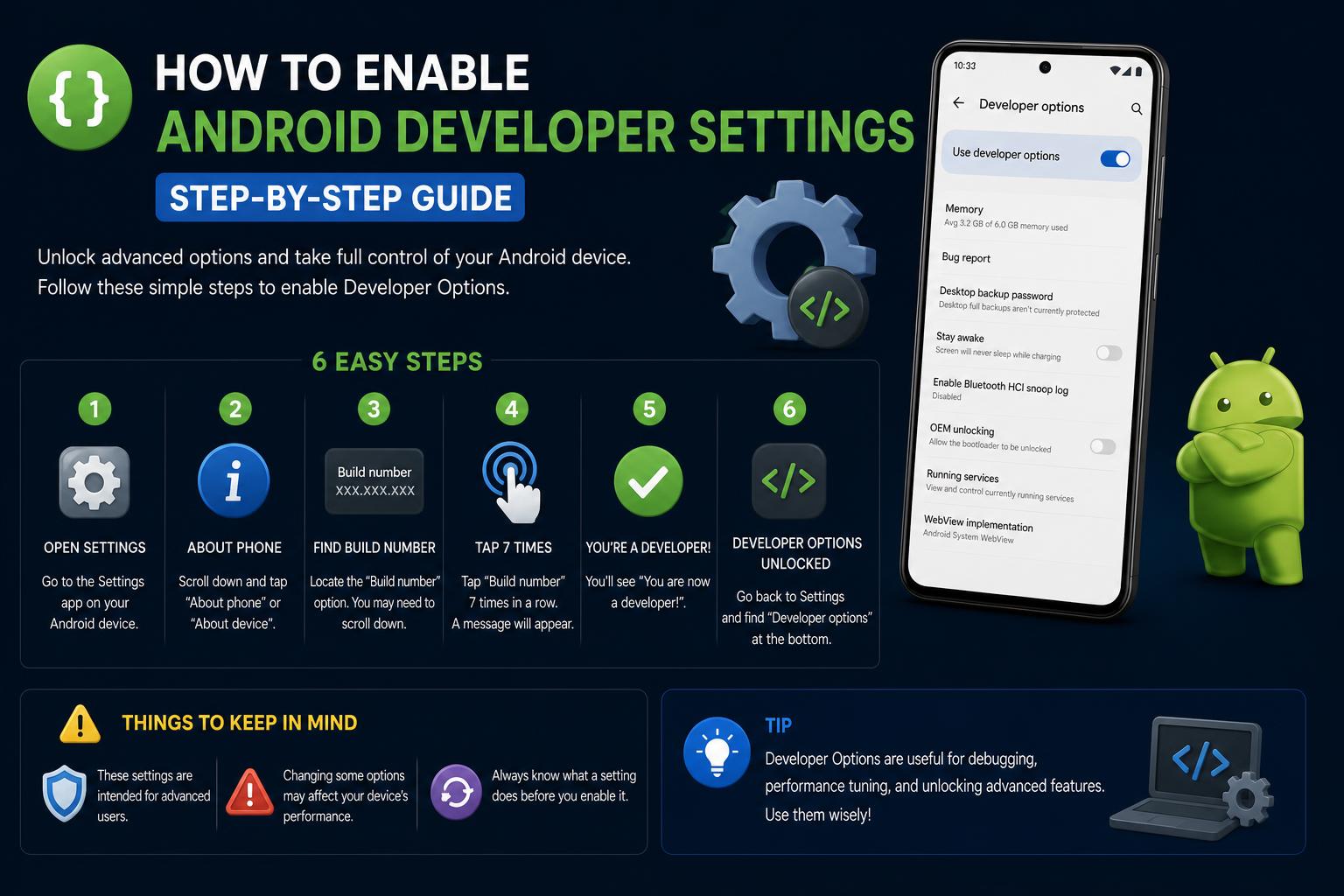
- Aktivering av utviklerinnstillinger på Android låser opp avansert tilpasning, feilsøking og systemkontroller.
- Alternativer som USB-feilsøking, animasjonsskalaer og Bluetooth-konfigurasjoner gir både brukere og utviklere muligheten til å gjøre det.
- Deaktivering av utvikleralternativer gjenoppretter standardsikkerhet og stabilitet på enheten din når du er ferdig med å eksperimentere.
Har du noen gang lurt på hva som skjuler seg på Android-enheten din, rett under overflaten av de vanlige innstillingene dine? Hvis du er nysgjerrig, trenger å feilsøke en app eller ønsker å åpne noen skjulte alternativer for avanserte brukere, er det i Androids utviklerinnstillinger magien skjer. Aktivering av disse innstillingene åpner en helt ny verden av kontroll, raffinement og tilpasning – men det kommer også med ansvar og potensielle risikoer.
I denne alt-i-ett-guiden vil du oppdage hvordan du aktiverer Android-utviklerinnstillinger på tvers av forskjellige telefonmodeller, hva disse kraftige verktøyene gjør, og hvordan du bruker dem på en trygg måte. Enten du er en utvikler, teknologientusiast eller bare ønsker å tilpasse telefonen din, får du en tydelig, trinnvis vei gjennom denne ofte oversette delen av Android . Vi vil også dykke dypt inn i de mest verdifulle funksjonene og forklare hvordan du slår av disse innstillingene når du er ferdig med å eksperimentere.
Forstå Android-utviklerinnstillinger
Utviklermodus er en skjult meny i alle Android-enheter, som gir tilgang til avanserte verktøy designet for apputvikling, feilsøking og dyp tilpasning. Selv om disse funksjonene hovedsakelig er ment for utviklere og avanserte brukere, er de også nyttige for alle som ønsker å manipulere enheten sin utover det som er mulig i standardgrensesnittet. Med utviklerinnstillinger kan du låse opp alternativer som USB-feilsøking, animasjonsjustering, overvåking av systemytelse og mye mer.
Hovedfordeler og bruksområder med utvikleralternativer
- Aktivering av USB-feilsøking: Dette muliggjør sømløs kommunikasjon mellom Android-enheten din og en datamaskin. Med verktøy som Android Debug Bridge (ADB), kan du installere apper, registrere systemlogger og sende avanserte kommandoer.
- Justering av animasjoner for fart: Ved å justere innstillinger for vindu, overgang og animatorskala kan du få telefonen til å føles raskere eller gjøre ting tregere for testing.
- Låser opp ytterligere tilpasning: Mange funksjoner – som detaljerte Bluetooth-lydalternativer eller tvungen GPU-gjengivelse – er bare tilgjengelige via utviklermodus.
- Ytelsesovervåking og feilsøking: CPU-bruk, GPU-gjengivelsesprofiler og krasjlogger blir synlige, noe som hjelper deg med å diagnostisere problemer eller finjustere ytelsen.
Viktig: Utviklermodus låser opp kraftige innstillinger, men feil bruk kan kompromittere enhetens stabilitet og sikkerhet. Vær alltid forsiktig, og endre bare innstillinger du forstår.
Slik aktiverer du Android-utviklerinnstillinger og låser opp avanserte funksjoner
Prosessen for å aktivere utvikleralternativer er veldig enkel, selv om menynavn og trinn kan variere noe avhengig av Android-versjon og produsent. Her er den universelle prosessen:
- Åpne innstillinger app.
- Rull ned og trykk Om telefonen (noen ganger vist som Programvareinformasjon or Android versjon).
- Finn Bygg nummerNoen ganger må du først velge Programvareinformasjon or Versjon.
- Trykk på feltet Byggnummer sju ganger på radDu vil se en teller på skjermen som viser hvor mange trykk som gjenstår.
- Når det er ferdig, vises en melding som f.eks. "Du er nå en utvikler!" eller noe lignende vil vises, som bekrefter aktiveringen.
Gratulerer! Du har nettopp låst opp utviklermenyen. For å få tilgang til den, gå tilbake til hovedmenyen Innstillinger og se etter Utvikleralternativer , som vanligvis finnes under System eller nær bunnen av listen. Hvis det ikke vises umiddelbart, kan du sjekke enhetshåndboken eller søke på nettet etter den spesifikke plasseringen for merket ditt.
Hvor finner du byggenummeret på populære enheter
| Enhet | Sti til byggenummer |
|---|---|
| Google Pixel | Innstillinger > Om telefonen > Byggnummer |
| Samsung Galaxy S8 og nyere | Innstillinger > Om telefonen > Programvareinformasjon > Byggnummer |
| LG G6 og nyere | Innstillinger > Om telefonen > Programvareinformasjon > Byggnummer |
| OnePlus 5T og nyere | Innstillinger > Om telefonen > Byggnummer |
| HTC U11 og nyere | Innstillinger > Om telefonen > Programvareinformasjon > Mer > Byggnummer or Innstillinger > System > Om telefonen > Programvareinformasjon > Mer > Byggnummer |
| Google PixelWatch | Innstillinger > System > Om klokken > Versjoner > Byggnummer |
Hvis enheten din ikke vises på denne listen, kan du se etter en seksjon som nevner «Om telefonen», «Programvareinformasjon» eller «Versjon» i Innstillinger. Plasseringen kan variere avhengig av produsentens grensesnitt.
Etter at du har låst opp utviklermodus, vises en ny meny kalt «Utvikleralternativer». På moderne Android-systemer ligger den vanligvis under Innstillinger > System > Avansert > Utvikleralternativer , selv om banen kan variere avhengig av produsent og versjon. Inni vil du se en bryter øverst for å aktivere eller deaktivere alle utviklerfunksjoner. Sørg for at den er slått på før du begynner å utforske.
Hovedfunksjoner og innstillinger i utviklermodus
Utviklermodus tilbyr ikke bare én eller to interessante funksjoner – den låser opp en hel meny med svært nyttige muligheter. Nedenfor finner du nøkkelkategoriene og de mest relevante funksjonene, som forklarer hva de gjør og når de kan være nyttige:
Feilsøkingsalternativer
- USB-feilsøking: Avgjørende for utviklere fordi det tillater kommunikasjon mellom Android-enheten din og en datamaskin ved hjelp av ADB. Det er også nyttig for å flashe ROM-er, overføre filer eller kjøre avanserte kommandoer.
- Trådløs feilsøking: Lar deg koble trådløst til utviklingsmaskinen din på nyere Android-versjoner. Stien kan være:
- Wear OS 6 og Android 16+: Innstillinger > System > Utvikleralternativer > Trådløs feilsøking
- Tidligere versjoner: Innstillinger > Utvikleralternativer > Trådløs feilsøking
- OEM-opplåsing: Hvis du vil flashe en tilpasset ROM eller gjøre avanserte modifikasjoner, må du aktivere dette. Advarsel: Dette kan ugyldiggjøre garantien din og kan påvirke enhetens drift.
- Feilrapport: Lar deg samle inn systemlogger for å dele med teknisk støtte eller evaluere appens ytelse.
- Vent på feilsøkingsprogrammet: Nyttig for programmerere. Appen kjører ikke før feilsøkingsprogrammet er koblet til, noe som gjør dyp feilsøking enklere.
- Hurtiginnstillinger for utviklere: fliser Legger til utvalgte funksjoner i hurtigtilgangskontroller for større bekvemmelighet.
Ytelses- og overvåkingsverktøy
- Profil GPU-gjengivelse: Viser i sanntid hvordan GPU-en tegner hver ramme, noe som bidrar til å oppdage flaskehalser og forbedre ytelsen.
- Minnebruk: Lar deg sjekke hvilke apper som bruker mest RAM, hvor mye de bruker i gjennomsnitt og hvor mye som er tilgjengelig.
Nettverks- og grensesnittinnstillinger
- Standard USB-konfigurasjon: Velg hvordan enheten din kobles til en PC (lading, filoverføring, PTP, MIDI, mobil internettforbindelse osv.).
- Aggressiv overføring fra Wi-Fi til mobil: For ustabile tilkoblinger kan dette alternativet muliggjøre raskere bytte til mobildata.
- Aktiver detaljert Wi-Fi-logging: Genererer detaljerte logger for å analysere feil eller forbedre ytelsen.
Bluetooth-lydkontroller
- AVRCP-versjon: Konfigurerer hvilken Bluetooth-protokollversjon som skal brukes, noe som påvirker kompatibilitet med hodetelefoner eller bilsystemer.
- Kodek, samplingsfrekvens og kanalmodus: Lar deg tilpasse trådløs lydkvalitet og ytelse.
- Valgfrie kodeker: Aktiver eller deaktiver tilleggskodeker som støttes av enheten og hodetelefonene.
- Bluetooth LDAC-kodek: Justerer strømmekvaliteten, og balanserer kvalitet, pålitelighet og tilpasningsevne.
Forbedringer av inndata og brukervennlighet
- Vis trykk og pekerplassering: Viser berøringsinteraksjoner på skjermen, nyttig for demonstrasjoner eller å lage veiledninger.
- Vis layoutgrenser: Tegner rammer og marginer rundt grensesnittkomponenter, noe som er veldig nyttig for UI-utviklere.
- Simuler sekundære skjermer: Oppretter en virtuell skjerm for å teste apper på flere skjermer eller med høyere oppløsning.
- Tving RTL-layoutretning: Reverserer grensesnittretningen for å teste språk eller oppsett som går fra høyre mot venstre.
Tilpasning av animasjon og visuelle effekter
- Skala for vindusanimasjon: Endrer hvor raskt vinduer vises på skjermen for raskere navigering.
- Skala for overgangsanimasjon: Kontrollerer hastigheten på overgangene mellom skjermer for en raskere eller langsommere effekt.
- Animatorens varighetsskala: Reduserer eller øker varigheten av systemanimasjonen for raskere visuell respons.
Avanserte gjengivelses- og maskinvarefunksjoner
- Tving GPU-gjengivelse: Tvinger apper til å bruke GPU-en for 2D-grafikk, noe som er nyttig i eldre eller dårlig optimaliserte apper, selv om det kan øke batteriforbruket.
- Vis GPU-oppdateringer og GPU-feilsøking: Visualiserer hvordan og når grensesnittet tegnes på nytt, noe som bidrar til å oppdage ytelsesproblemer.
- Deaktiver maskinvareoverlegg: Deaktiverer maskinvareoverlegg, som kan fikse visuelle problemer, men øker batteriforbruket.
- 4x MSAA: Aktiverer antialiasing i OpenGL ES 2.0-grafikk for å forbedre grafikken i spill, på bekostning av høyere grafikkunderspørsel.
- Simuler fargerom: Emulerer ulike typer fargeblindhet, nyttig for utvikling av tilgjengelighet eller visualisering av fargeeffekter.
- Angi GPU-gjengivelse: Velger grafikkmotoren, som kan variere i ytelse og kompatibilitet.
Overvåkingsalternativer
- Profil GPU-gjengivelse: Viser grafikkeffektivitet i sanntid ved hjelp av ytelsesindikatorer.
- Demomodus for systemgrensesnitt: Skjuler varsler og viser en fast statuslinje, ideelt for skjermbilder eller profesjonelle demonstrasjoner.
- Passord for sikkerhetskopiering på skrivebordet: Legger til passordbeskyttelse til sikkerhetskopier opprettet via ADB.
Andre nyttige funksjoner
- Hold deg våken: Holder skjermen på mens enheten lader, ideelt for overvåking eller presentasjoner.
- Grense for bakgrunnsprosessen: Kontrollerer hvor mange prosesser som kan kjøres samtidig for å optimalisere batterilevetid eller ytelse.
- Tilbakestill begrensning av snarveibehandling: Lar deg fortsette å teste apper med snarveier uten å bli blokkert av hastighetsgrenser.
- Deaktiver skjermdelingsbeskyttelse: Slår midlertidig av sikkerhetstiltak på delte skjermer for demonstrasjoner eller testing.
- Aktiver Bluetooth HCI-snooplogg: Oppretter en fil som inneholder Bluetooth-pakkeinformasjon for avansert analyse med verktøy som Wireshark.
Hva er Simulink? Den komplette guiden til MATLABs grafiske kraftverk
Potensielle risikoer og ansvarlig bruk
Selv om utvikleralternativer tilbyr mange muligheter, kommer de også med betydelige risikoer. Innstillinger knyttet til feilsøking, opplåsing av oppstartslaster eller nettverk kan sette dataene dine i fare, påvirke normal drift eller til og med blokkere enheten din hvis den brukes uforsiktig. Spesielt OEM-opplåsing kan ugyldiggjøre garantien og gjøre enheten ubrukelig. Undersøk hver funksjon før du endrer den, og unngå å endre innstillinger du ikke forstår.
Slik deaktiverer du utviklermodus på en trygg måte
Når du er ferdig med testingen, er det lurt å deaktivere utviklermodus for å opprettholde systemsikkerhet og stabilitet.
- Gå til innstillinger.
- Velg System (hvis aktuelt).
- Pek Avansert.
- Open Utviklermuligheter.
- Slå av hovedbryteren for å deaktivere alle utviklerfunksjoner.
Når du deaktiverer utviklermodus, vil innstillingene og endringene som gjøres i denne delen, gå tilbake til fabrikkstandardverdiene, og eventuelle gjenværende effekter fjernes.
Tilbakestille appinnstillinger (valgfritt, for ekstra trygghet)
Hvis du endret appspesifikke innstillinger mens du brukte utvikleralternativer, kan du enkelt gjenopprette dem:
- Open innstillinger.
- Gå til Apps or Apper og varsler.
- Trykk på menyen med tre prikker (vanligvis øverst til høyre).
- Velg Tilbakestill appinnstillinger.
- Bekreft advarselen og trykk på Tilbakestill.
Dette vil gjenopprette appens preferanser til den opprinnelige tilstanden uten å slette data.
Spesielle merknader for populære merker og modeller
Samsung Galaxy-enheter: Etter at du har aktivert utvikleralternativer, finner du utvikleralternativer nederst i Innstillinger-menyen. Samsung tilpasser noen ganger de tilgjengelige funksjonene og kan flytte visse alternativer, så sjekk den offisielle veiledningen hvis du ikke finner det du leter etter.
Andre telefoner: Fremgangsmåten er lik for de fleste merker, men hvis du er usikker, kan du sjekke den offisielle dokumentasjonen eller spesialiserte forum. Merker som OnePlus, LG og Pixel følger vanligvis metoden «Om telefonen > Byggnummer».
Din inngangsport til Androids skjulte kraft
Å aktivere utvikleralternativer er som å åpne et hemmelig verksted for feilsøking, finjustering og tilpasning av Android-enheten din. Fra avansert feilsøking med ADB til lydinnstillinger, animasjoner og ytelsesovervåking – utviklermodus gir deg langt større kontroll. Selv om disse funksjonene tilbyr mange fordeler, er det viktig å bruke dem forsiktig: endre bare det som er nødvendig, undersøk innstillinger før du endrer dem, og deaktiver menyen når du er ferdig. Med riktig forsiktighet kan du låse opp nye funksjoner samtidig som du opprettholder enhetens stabilitet og sikkerhet.
Slik fikser du HYPERVISOR_ERROR-stoppkoden i Windows 11