
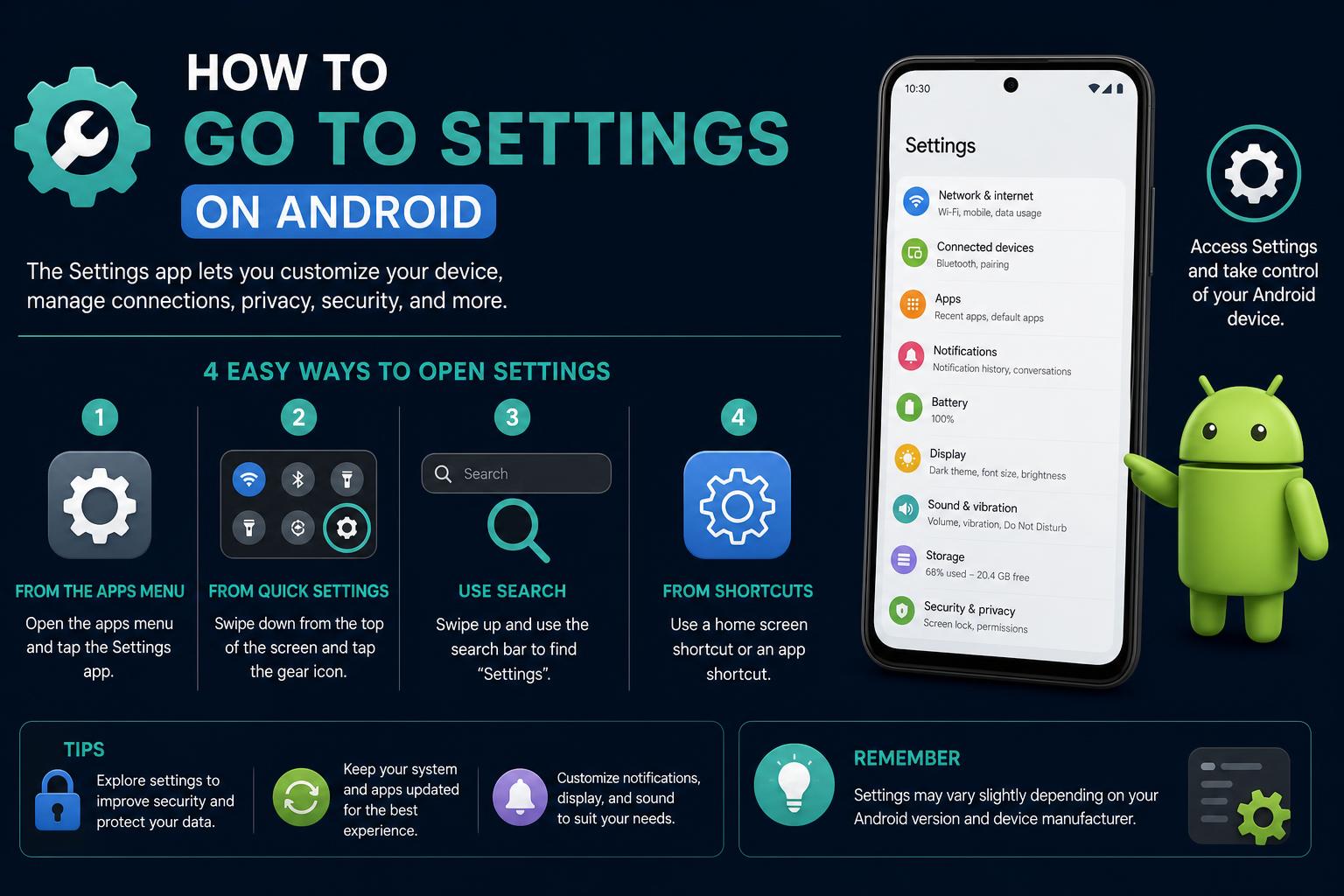
- Android tilbyr flere metoder og snarveier for effektiv tilgang til systeminnstillinger.
- Hurtiginnstillinger og dyptgående innstillingsmenyer hjelper brukere med å administrere lyd, varsler, apper og mer.
- Tilpassing av hurtiginnstillinger og bruk av pålitelige tredjepartsapper kan effektivisere enhetsadministrasjonen.
For alle som er nye med Android, kan det virke skremmende å finne Innstillinger-menyen og navigere i de mange alternativene. Du trenger ikke å være en teknisk ekspert for å tilpasse enheten din, men å mestre Innstillinger-appen kan forvandle Android-telefonen din til en enhet som fungerer akkurat for deg. Med så mange telefoner, merker og til og med Android-versjoner kan det å lære de mest universelle og raskeste måtene å få tilgang til og administrere telefonens innstillinger være en realitet.
I denne detaljerte veiledningen finner du ikke bare de tradisjonelle trinnene for å åpne Innstillinger, men også tips, skjulte snarveier og avanserte funksjoner som Hurtiginnstillinger , appspesifikke alternativer og feilsøkingsråd for situasjoner der menyen din er vanskelig å få tilgang til. Enten du vil finjustere varsler, endre ringetone eller administrere systemoppdateringer, veileder denne artikkelen deg gjennom all den viktige kunnskapen du trenger – slik at telefonen din virkelig føles som din egen.
De forskjellige måtene å få tilgang til Android-innstillinger
Android gir brukere flere metoder for å få tilgang til systeminnstillinger, noe som gjør det enkelt å kontrollere og tilpasse telefonene sine . De to hovedrutene er via standard Innstillinger-appen og bruk av Hurtiginnstillinger, som hver tjener bestemte formål avhengig av om du trenger dyptgående justeringer eller raske vekslinger.
1. Tilgang til Innstillinger-appen fra startskjermen
De fleste Android-enheter plasserer Innstillinger-appen direkte på startskjermen eller i appskuffen . Den er vanligvis representert av et tannhjulikon.
- Sveip opp nederst på startskjermen for å se den komplette listen over apper.
- Bla til du finner innstillinger (tannhjulikonet) og trykk på det.
På mange enheter kan du også åpne Innstillinger-appen ved å bare trekke ned varslingspanelet og trykke på det lille tannhjulikonet i hjørnet av hurtiginnstillingsområdet.
2. Bruk av hurtiginnstillinger for rask tilgang
Hurtiginnstillinger er et kraftig verktøy som gir deg umiddelbar tilgang til de mest brukte bryterne fra hvor som helst på enheten din.
- Sveip ned helt fra toppen av skjermen for å avsløre den første raden med hurtiginnstillinger (som Wi-Fi, Bluetooth og mer).
- Sveip ned igjen for å utvide hele listen over hurtiginnstillinger.
- Trykk på tannhjulikonet (vanligvis nederst eller øverst til høyre) for å få tilgang til hele Innstillinger-menyen.
Ethvert ikon i Hurtiginnstillinger kan slås av eller på ved å trykke på . Hvis du vil justere avanserte innstillinger, trykker du på og holder inne ikonet i et sekund til den relevante innstillingsskjermen åpnes.
Tilpasse hurtiginnstillingsfliser
Tilpassing av hurtiginnstillinger øker effektiviteten din og gir deg tilgang til favorittinnstillingene dine umiddelbart . Som standard velger Android de vanligste innstillingene, men du kan omorganisere eller legge til andre etter behov.
- Fra startskjermen, sveip ned to ganger for å vise Hurtiginnstillinger fullt ut.
- Se etter Rediger knapp (vanligvis en blyant eller ordet Rediger). Trykk på den for å gå inn i tilpasningsmodus.
- For å legge til en flis, bla gjennom de tilgjengelige alternativene nederst. Dra og slipp dine foretrukne fliser inn i det aktive hurtiginnstillinger-området.
- For å fjerne en flis, dra den ut av den aktive delen eller trykk på et «fjern»-alternativ.
- Å omorganisere fliser, dra og slipp dem i ønsket rekkefølge.
Du kan til og med endre størrelsen på fliser på noen Android-versjoner , slik at minimalistiske brukere bare kan vise ikonene, mens andre kan velge å vise etikettnavn for rask identifisering. Hvis flere innstillinger er aktive, kan Android skjule noen fliser for å spare plass, og vise en liten prikk som en indikator på at noen ikoner er skjult.
Tips : Enkelte apper kan tilby å legge til sine egne fliser i Hurtiginnstillinger for direkte kontroll eller hurtigstart. Du kan godkjenne eller fjerne disse når som helst via Rediger-alternativet.
Forstå viktige systeminnstillinger
Å vite hva som er tilgjengelig i Innstillinger kan hjelpe deg med å få mest mulig ut av telefonen din . Her er en oversikt over noen av de mest brukte områdene:
Lyd- og vibrasjonskontroller
Du kan ikke bare administrere det totale volumet , men også finjustere forskjellige signaler og varsler telefonen din produserer.
- Ringetonevolum: Justerer lyden for anropsvarsling.
- Medievolum: Styrer musikk, video og spillyder.
- Påminnelser: Administrerer varsler fra tekstmeldinger, appvarsler osv.
- SystemDekker systemlyder som berøringsfeedback, skjermlåsing og mer.
Bare trykk på «Lyder og vibrasjon» i Innstillinger-appen for å finne alle disse alternativene . Med Android kan du tilpasse hvert volum uavhengig ved å skyve fingeren til høyre for å øke, til venstre for å redusere. Test forskjellige ringetoner eller varsellyder, og slå av funksjoner som tastetrykk eller skjermlåselyder for en stillere opplevelse.
Endre dato og klokkeslett
Android bestemmer automatisk riktig tid basert på plassering eller nettverk, men du kan overstyre dette om nødvendig.
- I Innstillinger blar du ned til Generell ledelse eller søk etter «Dato og klokkeslett».
- Automatisk dato og tid kan slås av hvis du vil stille inn disse manuelt.
- Trykk på «Angi tid» eller «Angi dato» for å justere manuelt, og velg deretter riktig verdi fra popup- eller kalendervisningen.
Du kan også angi tidssoner manuelt , noe som er nyttig når du reiser eller hvis telefonen ikke oppdaterer seg automatisk. Hvis du er i tvil, reduserer du risikoen for tapte avtaler eller tidsforvirring ved å holde Automatisk-innstillingen aktivert.
Administrere apper og appspesifikke innstillinger
For å få tilgang til innstillinger som er spesifikke for en app, finnes det flere måter, avhengig av Android-versjonen og produsenten din . På mange enheter kan du:
- Åpne Nylige apper visning (vanligvis ved å trykke på firkanten eller bruke sveipebevegelsen).
- Trykk og hold på appikonet øverst i forhåndsvisningen. Avhengig av enheten din kan du se en hurtigmeny med alternativer, noen ganger inkludert «Appinfo». Hvis du velger dette, åpnes innstillingene for den appen.
Merk : På enkelte Samsung-enheter, som Galaxy S22+, kan det hende at det å holde inne en åpen app som standard viser delt skjerm i stedet for å åpne innstillinger. I slike tilfeller er den forventede metoden å finne appen i hovedappskuffen, trykke lenge på ikonet og deretter velge «Appinfo» for å få tilgang til de spesifikke innstillingene.
Denne arbeidsflyten kan variere avhengig av Android-versjonen du bruker, så det å eksperimentere med lange trykk eller se etter trepunktsmenyen kan hjelpe deg med å finne flere snarveier.
Utforske avansert innsikt med tredjepartsapper
Selv om innebygde Android-funksjoner gir grunnleggende tilpasning, finnes det tredjepartsapper som er utviklet for å forenkle eller forbedre innstillingsopplevelsen din. For eksempel gir Mine enhetsinnstillinger (se den offisielle siden ) omfattende informasjon om enheten din og lager snarveier for raskt å åpne bestemte deler av systeminnstillingene med bare ett trykk.
- Enhetsinformasjon: Gir detaljert innsikt om telefonens modell, Android-versjon, maskinvarespesifikasjoner, lagringsstatus, batteritilstand og mer.
- Kontrollverktøy: Lar deg kjøre helsediagnostikk, se etter sikkerhetsoppdateringer, inspisere Wi-Fi-sikkerhet og mer, alt med snarveier til det tilhørende systemskjermbildet.
- Batterivarsler: Få varsling ved valgte batterinivåer eller når enheten overopphetes.
- snarveier: Åpne Wi-Fi, Bluetooth, NFC, skjerm, lyd, personvern og andre innstillinger direkte, samt fest favorittalternativer til startskjermen.
- Avansert innsikt: Inkluderer lagringsanalysatorer, batteridriftsdiagrammer, ytelsesanalyser, sikkerhetskontroller, detaljert nettverksdiagnostikk og mer, med eksportalternativer for rapportering.
- Wi-Fi-verktøy og widgeter: Skann nettverk, vis historikk, administrer tilkoblede enheter og sjekk IP-/datadetaljer, alt kombinert med praktiske widgeter for å overvåke batteri- og enhetsstatistikk.
Merk at slike tredjepartsapper ofte tilbyr gratis- og premium-alternativer (Pro) , og muligheten deres til å endre innstillinger direkte er begrenset av Android-sikkerhet. De åpner hovedsakelig de relevante systempanelene for deg.
Hvis du sliter med å åpne Innstillinger eller støter på problemer som at Innstillinger-appen krasjer, at visse knapper mangler eller at alternativer er nedtonet, er du ikke alene. Her er noen vanlige løsninger :
- Start enheten på nyttMange feil løses med en enkel omstart.
- Se etter systemoppdateringerUtdatert programvare kan forårsake ustabilitet. Gå til System > Avansert > Systemoppdatering i Innstillinger.
- Frigjøre lagringsplassLite lagringsplass kan påvirke appens ytelse. Rydd opp via Lagring-delen i Innstillinger, eller bruk apper som Min enhet-innstillinger for analyse.
- sikker~~POS=TRUNCHvis Innstillinger åpnes i sikkermodus, men ikke i normal bruk, kan det hende at en tredjepartsapp er årsaken. Fjern nylige installasjoner for å teste.
- Tilbakestill appinnstillingerHvis ingenting hjelper, gå til Apper og varsler > Avansert > Tilbakestill appinnstillinger. Dette vil ikke slette dataene dine, men det kan hende at deaktiverte apper eller varsler tilbakestilles.
For telefonspesifikke råd (som Samsung, Motorola, Pixel), bør du alltid konsultere produsentens offisielle ressurser. Samsung har for eksempel dedikerte guider, inkludert en søkefunksjon i Innstillinger for å raskt finne alternativer på Galaxy-serien.
Forstå brukeranmeldelser og offisielle kilder
Brukeranmeldelser av «innstillinger»-apper fremhever viktigheten av nøyaktighet, pålitelighet og å unngå upålitelige funksjoner . I noen tilfeller er apper som lover forenklet tilgang til innstillinger dårlig utformet, og består av lite mer enn snarveier til selve systemmenyen. Noen kan til og med presentere aggressive annonser eller villedende varsler om virus, noe som kan svekke tilliten. Sjekk alltid en apps tillatelser og autentisitet før du installerer.
Ved å bruke de innebygde Android-innstillingene eller pålitelige tredjepartsapper som Min enhetsinnstillinger, sikrer du full kontroll over personvernet ditt og tilpasning av enheten.
Tips for å mestre Android-innstillinger
- Utforsk, ikke fryktAndroid-innstillinger er logisk strukturert. Bruk søkefeltet øverst i Innstillinger-appen hvis du har gått deg vill.
- Fest viktige snarveierFor ofte brukte innstillinger kan du bruke widgeter eller tredjepartsverktøy for å plassere snarveier på startskjermen.
- Oppdater telefonen din regelmessigNye funksjoner kommer med systemoppdateringer, noe som ofte gjør innstillingsmenyen enklere å navigere.
- Sikkerhetskopier før du endrer systemnivåinnstillingerSpesielt hvis du justerer avanserte eller eksperimentelle funksjoner.
Når du lærer å navigere i innstillingene på Android-enheten din, får du tilgang til tilpasning og kontroll . Ved å forstå hvordan du effektivt åpner Innstillinger-menyen, bruker Hurtiginnstillinger, justerer viktige funksjoner som lyd, varsler og tid, og bruker pålitelige apper for ekstra innsikt, kan du få enheten til å fungere bedre for deg. Enten du er ute etter subtile justeringer for komfort eller dykker dypt inn i systemkontroller, vil disse tipsene og detaljerte instruksjonene gi deg muligheten til å få mest mulig ut av Android-opplevelsen din, og tilbyr både hverdagslige bekvemmeligheter og avanserte triks for erfarne brukere.