
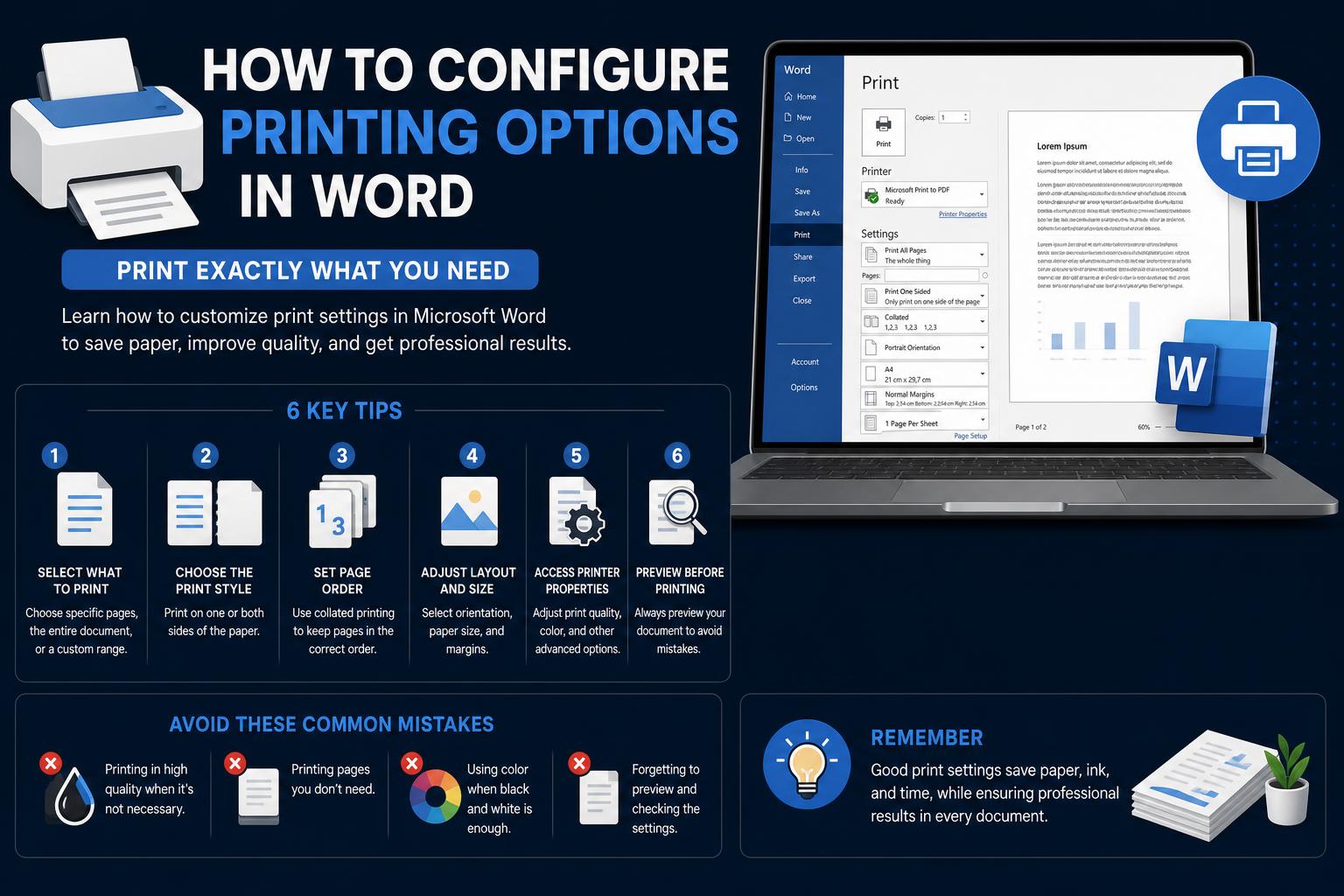
- Å mestre Words utskriftsinnstillinger gir deg fin kontroll over dokumentets resultater og utseende.
- Å forstå rollene til både Word og skriverdriveren sikrer nøyaktig tilpasning.
- Forhåndsvisning av utskriftsjobber og utforsking av avanserte alternativer kan forhindre kostbare feil.
Når du trykker på utskriftsknappen i Microsoft Word, forventer du at ting bare skal fungere, ikke sant? Men la oss være ærlige – noen ganger føles det som om dokumentets skjebne hviler utelukkende på innfallene til et mystisk sett med utskriftsalternativer og skjulte innstillinger. Å lære å konfigurere utskriftsinnstillinger i Word handler ikke bare om å få siden din til å se bra ut, men om å spare tid, papir, hodepine og til og med penger i den daglige arbeidsflyten.
Enten du er student som forbereder en hovedoppgave, profesjonell som forbereder rapporter til et stort møte, eller bare noen som ønsker å skrive ut et brev hjemme, vil det å kjenne til utskriftsinnstillingene i Word sørge for at dokumentene dine alltid ser ut akkurat slik du hadde tenkt . La oss avsløre de praktiske hemmelighetene bak hver utskriftsjobb – fra grunnleggende innstillinger alle bør kjenne til, til avanserte justeringer som redder dagen i en knipe.
Forstå forholdet mellom Word og skriveren din
En av de vanligste misoppfatningene er at Word kontrollerer alle aspekter av det utskrevne dokumentet. Sannheten? Word håndterer layout, innhold og grunnleggende utskriftskonfigurasjon, mens selve skriveren – og mer spesifikt skriverdriveren som er installert på datamaskinen – administrerer de mer tekniske aspektene, for eksempel avanserte tosidige utskriftsinnstillinger, utskriftskvalitet og papirhåndtering.
Denne ansvarsfordelingen betyr at noen innstillinger, spesielt mer spesialiserte alternativer som tosidig utskrift, utskriftskvalitet eller margoverstyring, kanskje må angis fra skriverens egenskapsdialogboks i Windows eller macOS i stedet for fra selve Word. Å forstå denne overføringen kan spare deg for mye feilsøkingstid, spesielt hvis innstillingene ikke ser ut til å "feste seg", eller hvis du bruker flere skrivere.
Hurtigtilgang: Slik åpner du utskriftsmenyen i Word
Det første trinnet , uansett hva slags utskriftsjobb du planlegger, er å komme til riktig sted i Word.
- På Windows: Åpne Word-dokumentet, og klikk deretter filet > Skrive ut, eller bare trykk Ctrl + P.
- På Mac: Åpne dokumentet ditt, og velg deretter filet > Skrive ut, eller trykk Kommando+P.
Du havner i Words utskriftspanel – et sentralt knutepunkt for alle dine utskriftsrelaterte behov. Her får du en rask forhåndsvisning, kontroller for skrivervalg, tilgang til kjerneinnstillinger og, like viktig, en direkte forhåndsvisning av hvordan hver justering endrer siden din.
Grunnleggende utskriftsalternativer i Word
«Skriv ut»-menyen inneholder en håndfull av de viktigste alternativene du vil bruke nesten hver gang:
- Valg av skriver: Øverst i ruten er det en rullegardinmeny som viser alle installerte skrivere og virtuelle enheter (tenk på «Microsoft Print to PDF»). Velg enheten du faktisk vil bruke. Hvis du rutinemessig bruker mer enn én skriver, dobbeltsjekk!
- Antall kopier: Skriv inn antall kopier du trenger rett ved siden av rullegardinmenyen for skrivere. Hvis du skriver ut store partier eller utdelingsark, sparer du tid ved å angi dette riktig.
- Sideområde: Bestem om du vil skrive ut hele dokumentet, bare gjeldende side eller et egendefinert valg (for eksempel «1-5,7»). Dette er ekstremt nyttig for store filer eller hvis du bare trenger å oppdatere bestemte sider..
Hvert av disse alternativene hjelper deg med å begrense nøyaktig hva som skrives ut og hvor. Det er alltid verdt å dobbeltsjekke disse feltene før du klikker på skriv ut, spesielt på delte eller store nettverksskrivere.
Forhåndsvisning: Din innebygde korrekturleser
Før du sender noe til skriveren, gir Word deg et forhåndsvisningsvindu i sanntid . Denne funksjonen er din siste sjanse til å fange opp eventuelle formaterings-, marg- eller layoutfeil, og til å bekrefte at du skriver ut riktig sideområde.
- Naviger mellom sidene ved hjelp av pilene nederst i forhåndsvisningsvinduet.
- Zoom inn / ut med glidebryteren, slik at du kan inspisere topptekster, bunntekster og nærbilder.
- Se etter tomme sider, uønsket markering eller gjenværende sporede endringer, spesielt hvis du utarbeider profesjonelle eller akademiske dokumenter.
Å hoppe over forhåndsvisningen er en av de raskeste måtene å kaste bort blekk, papir og tålmodighet på!
Avanserte utskriftsalternativer og tilpasning
Word gir brukerne mye dypere kontroll over utskriftsprosessen gjennom de avanserte innstillingene. Her er hva du finner, og hvordan hver av dem kan hjelpe deg:
1. Oppsettsalternativer: Retning, papirstørrelse, marger
- Orientering: Velg mellom Portrett (vertikal) og (horisontalt). Hvis diagrammene eller bildene dine ikke får plass på én side, fungerer ofte liggende format.
- Papir størrelse: Velg mellom standarder som A4, Brev, Juridisk og andre som skriveren din støtter.
- Marginer: Endre margstørrelsen fra utskriftsvinduet eller under UtskriftsformatTilpassede marger kan løse formateringsproblemer i siste liten.
For presise prosjekter som hefter, faglige rapporter eller akademiske oppgaver, sikrer verifisering av disse innstillingene at dokumentet samsvarer med innleverings- eller presentasjonsstandarder.
2. Tosidig utskrift
Hvis skriveren din støtter tosidig utskrift, vil ofte utskriftsinnstillingene i Word gi deg muligheten til å bruke den – men noen ganger må du se i skriveregenskapene for mer nyanserte alternativer.
- Skriv ut ensidig: Hver side skrives ut på et separat ark.
- Trykk på begge sider: Hvis tilgjengelig, velg dette for å spare papir og lage dokumenter i heftestil. Noen skrivere lar deg velge mellom «vend sidene på langsiden» eller «vend på kortsiden» for perfekte innbindingsresultater.
Husk: Hvis du ikke finner alternativet for tosidig utskrift i Word, kan du sjekke skriverens drivere/innstillinger via Enheter og skrivere i Windows eller utskriftsdialogboksen på Mac.
3. Sorteringsalternativer
Sortering bestemmer hvordan flerkopierte utskriftsjobber organiseres:
- Sortert: Hvert sett skrives ut i rekkefølge (1, 2, 3…1, 2, 3…)
- Usortert: Sidene er gruppert sammen (1,1,1…2,2,2…3,3,3…)
Dette er avgjørende for distribusjon av dokumenter på flere sider på møter, workshops eller skoler.
4. Utskriftskvalitet og fargealternativer
- Print kvalitet: I skriveregenskapene kan du velge mellom Utkast, Normal og Høy kvalitet. Utkast sparer blekk og tid – ideelt for intern korrekturlesing. Høy kvalitet gir de skarpeste resultatene, best for ferdige kopier.
- Farge kontra gråtoner: Noen skrivere lar deg tvinge svart-hvitt-utskrift selv fra fargedokumenter, noe som er økonomisk for teksttunge prosjekter.
5. Utskrift av markering, valg eller spesifikt innhold
- Utskriftsmarkering: Inkluder sporede endringer, kommentarer eller annen markering hvis du vil bevare redigeringshistorikken. Dette er viktig for samarbeids- eller revisjonsarbeidsflyter.
- Utskriftsvalg: Hvis du bare vil skrive ut en uthevet del av dokumentet, merker du teksten først og velger deretter dette alternativet. Perfekt for å dele utdrag eller fokuserede utskrifter.
Konfigurere skriveregenskaper i Windows og macOS
Enkelte innstillinger – som avansert papirhåndtering (spesialskuffer, omslagsark), utskrift av bilder med høy oppløsning eller spesifikke etterbehandlingsalternativer – finnes bare i skriverens driverdialogboks, som du får tilgang til fra Skriver-ruten ved å klikke på Skriveregenskaper eller Innstillinger.
Nøkkel tips:
- Hver skriverdriver er unikDialogboksen kan se annerledes ut avhengig av skriverens merke eller modell.
- Alternativer for tosidig/stifting/hefte/vannmerke er ofte bare synlige her, ikke i Words hoveddialogboks for utskrift.
- Etter å ha gjort endringer, lagre eller bruk endringene før du lukker dialogen.
I Windows kan du også angi standard skriverinnstillinger fra Innstillinger > Enheter > Skrivere og skannere . Velg skriveren din, og klikk på Administrer > Utskriftsinnstillinger . Dette lar deg angi standardinnstillinger for alle programmer, ikke bare Word.
Lagre som PDF: Et moderne utskriftsalternativ
Noen ganger er den beste utskriftsjobben en digital en. Word lar deg «skrive ut» direkte til en PDF-fil ved hjelp av Microsoft Print to PDF eller andre PDF-drivere. Dette gir deg en låst versjon av dokumentet ditt som ser likt ut på alle enheter – og er perfekt for e-post, arkivering eller profesjonelle innsendinger på nett.
- Velg Microsoft Print til PDF som skriveren din i Skriv ut-menyen.
- Klikk Skrive ut, velg et filnavn og en plassering, så har du en digital fil i stedet for papirutskrift.
Dette er også en utmerket løsning for feilsøking hvis den fysiske skriveren din er litt kresen – skriv ut til PDF, sjekk resultatene og prøv på nytt.
Ord som beholder siste utskriftsinnstillinger: Når det er en velsignelse og en forbannelse
Visste du at Word vanligvis husker det siste utskriftsoppsettet for hvert dokument? Det betyr at hvis du skrev ut i farger i går, ikke bli overrasket om morgendagens utskrift følger samme regel – selv om alt du vil ha er svart-hvitt. Selv om denne funksjonen gir bekvemmelighet for gjentakende oppgaver, kan den også være kilden til feil innstillinger hvis noen andre tidligere har brukt datamaskinen eller skriveren din.
Sjekk alltid viktige alternativer – spesielt tosidig utskrift, papirstørrelse og fargeinnstillinger – før den endelige utskriften. Og hvis alt annet mislykkes, tilbakestill til standard i skriverens egenskaper.
Tips, beste praksis og feilsøking av vanlige utskriftsproblemer i Word
- Forhåndsvis alltid før utskrift Å fange opp layoutfeil i forhåndsvisningsruten vil spare deg for sløsing med blekk og papir.
- Bruk utskriftsvalg for raske innholdssjekker. Det er en fin måte å teste hvordan topptekster, bunntekster eller grafikk vil se ut uten å forplikte seg til å skrive ut hele filen.
- Sjekk driveroppdateringer. Utdaterte skriverdrivere fører noen ganger til manglende alternativer eller feil i utskriftene. Hold driverne oppdatert via skriverprodusentens nettsted.
- Når du bytter skriver, bør du alltid sjekke størrelse og marginer. Ulike skrivere kan bruke forskjellige marger eller sideformater som standard, så bekreft at alt samsvarer med dine behov.
- Hvis utskriften mislykkes, prøv å skrive ut til PDF først. Det hjelper deg med å finne ut om problemet ligger i Word, dokumentet eller skriverens maskinvare.
Utskrift i Word fra Microsoft 365 og andre Office-programmer
Microsoft 365 og diverse Office-applikasjoner (som Excel, PowerPoint, OneNote) tilbyr en konsistent utskriftsopplevelse:
- Fil > Skriv ut samler utskriftskontroller og en forhåndsvisning i sanntid i ett vindu.
- Alle viktige alternativer – kopier, sideområde, layout – er lett tilgjengelige under Innstillinger-delen.
- Du kan forhåndsvise hver side, justere zoom og til og med velge mellom forskjellige presentasjonsformater (lysbilder, notater, hefter osv.), avhengig av programmet.
Hvis du vil dykke dypere, tilbyr Microsoft detaljerte, offisielle veiledninger på Microsofts kundestøttenettsted.
Vanlige spørsmål om alternativer for tekstutskrift
- Hvorfor vises ikke dupleksalternativet mitt?
- Sjekk om skriveren din støtter tosidig utskrift og sørg for at driveren er riktig installert. Noen ganger er innstillingen bare synlig i Skriveregenskaper, ikke i Words hoveddialogboks for utskrift.
- Kan jeg angi standard utskriftsinnstillinger for alle Office-programmer?
- Ja, men du må gjøre dette via operativsystemet ditt. standard skriverinnstillinger, ettersom Word stort sett husker de sist brukte alternativene for hvert dokument.
- Hvordan skriver jeg bare ut kommentarer eller sporer endringer?
- Bruke Print Markup eller Se gjennom funksjoner i Word, og velg deretter disse innstillingene i utskriftsruten før du sender jobben.
Full kontroll over utskriftsalternativene i Word forvandler en potensielt frustrerende oppgave til en smidig og effektiv prosess. Ved å forstå både hva Word kan gjøre – og når du skal bytte til skriverens innebygde alternativer – kan du oppnå profesjonelle resultater hver gang . Enten du skriver ut et enkelt notat eller en hel rapport, er du nå utstyrt med alle verktøy og teknikker for å finjustere utskriften akkurat slik du ønsker.