
- Chrome lagrer passord både lokalt og i Google-kontoen din, noe som gir sømløs synkronisering.
- Den integrerte passordbehandleren muliggjør enkel visning, redigering, eksport og sikker deling.
- Sikkerhetsfunksjoner som passordsjekker og biometri bidrar til å beskytte legitimasjonen din på tvers av enheter.
Å administrere passord på nett har blitt en nødvendighet i dagens digitale verden. Med dusinvis av pålogginger å huske, lar de fleste brukere Google Chrome lagre påloggingsinformasjonen sin for rask og problemfri tilgang. Men hva om du trenger å se et lagret passord, gjøre endringer eller til og med eksportere hele listen din? Kanskje du ønsker å synkronisere påloggingsinformasjon på tvers av enheter eller undersøke hvordan Chrome håndterer passord sammenlignet med andre løsninger. Denne detaljerte veiledningen tar sikte på å dekke alt du noen gang har ønsket å vite om å finne, vise og administrere lagrede passord i Google Chrome , med bonustips for både datamaskin- og mobilbrukere, og smarte sikkerhetsanbefalinger hele veien.
Enten du er nybegynner i Chrome, prøver å gjenopprette en glemt pålogging, eller bare vil forstå hvordan Chrome holder påloggingsinformasjonen din sikker, finner du enkle instruksjoner og profftips her. Hvis du noen gang har lurt på hvordan du sjekker lagrede passord, forstår automatisk utfylling, synkroniserer med Android/iOS eller bruker funksjoner som biometrisk pålogging eller passorddeling, er du på rett sted . La oss komme i gang!
Slik lagrer og administrerer Chrome passordene dine
Google Chrome håndterer passordlagring gjennom den innebygde Google Password Manager . Dette integrerte verktøyet tilbyr robust støtte for synkronisering av påloggingsinformasjonen din, enten du vil at den skal lagres bare på enheten din eller på tvers av hele Google-kontoen din. Her er hva dette betyr for deg:
- Passord kan lagres enten lokalt (hvis du ikke er logget på Chrome) eller i Google-kontoen din (for synkronisering på tvers av enheter). Bestem hva som passer dine personvernpreferanser.
- Import og eksport av passord for sikkerhetskopiering eller migrering er raskt og tilgjengelig via Chrome-innstillingene.
- Du kan administrere all lagret legitimasjon enten direkte i Chrome eller ved å gå til passwords.google.com på hvilken som helst nettleser.
Lagre nye passord: Automatiske og manuelle alternativer
Når du logger på eller registrerer deg på et nytt nettsted, kan Chrome be deg om å lagre passordet ditt. Å godta denne meldingen sikrer smidigere pålogginger i fremtiden . Men du er aldri låst – du kan forhåndsvise, justere eller til og med redigere hvilket brukernavn/passord som lagres.
- Til gjennomgå eller juster påloggingen som lagres, bruk forhåndsvisningsalternativet, korriger brukernavnet eller velg mellom flere påloggingsinformasjoner hvis nettstedet har mer enn ett felt.
- Vil du legge til en pålogging manuelt? Åpne Chrome, gå til Passordbehandling og trykk på «Legg til» for å lagre nettsted-, brukernavn- og passorddetaljer fra bunnen av.
Hvis du vil at Chrome skal håndtere passordoppretting, kan du benytte deg av det foreslåtte alternativet «sterkt passord» under registreringsprosessen . Hvis forslaget ikke vises, høyreklikker du på passordfeltet for å generere et. Chrome lagrer det genererte passordet på Google-kontoen din, slik at du ikke mister tilgang – selv om du glemmer det.
Justerer Chrome slik at den samsvarer med passordinnstillingene dine
Som standard tilbyr Chrome å lagre påloggingsinformasjonen din – men du har kontrollen. I innstillingene for Passordbehandling:
- Aktiver «Tilby å lagre passord» for å velge om Chrome skal spørre hver gang du logger deg på noe nytt.
- Trenger du å administrere nettsteder eller apper du har valgt å ekskludere fra lagring? Sjekk listen «Avslåtte nettsteder og apper» for å legge til/fjerne restriksjoner.
Logge inn automatisk med lagrede passord
Å effektivisere pålogginger er en av Chromes største styrker . Etter at du har lagret påloggingsinformasjon for et nettsted, vil Chrome automatisk fylle den ut ved senere besøk. Slik fungerer det:
- Hvis det bare finnes én riktig påloggingsinformasjon for et nettsted, Chrome fyller det ut for deg umiddelbart.
- Hvis du har lagret flere pålogginger for samme sted, klikker du bare på brukernavnfeltet og velg legitimasjonen du ønsker.
Vise, redigere og administrere lagrede passord
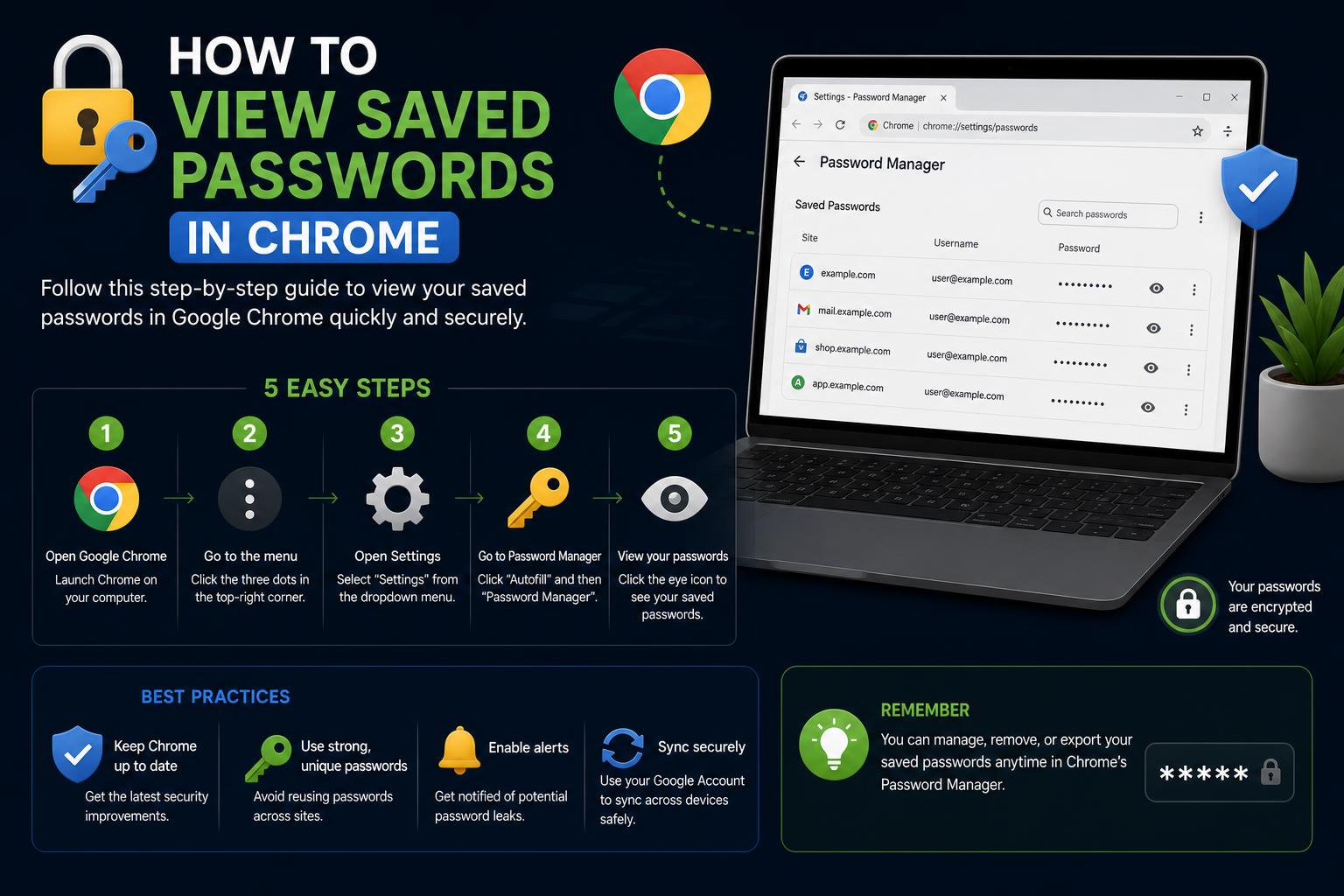
Slik får du tilgang til lagrede passord i Chrome (på datamaskin):
- Klikk på de tre prikkene (øverst til høyre), og velg deretter innstillinger.
- Under Autofyll og passordklikk Google Password Manager.
- Her kan du bla gjennom alle lagrede påloggingsinformasjoner eller søk etter et nettsted ved hjelp av søkefeltet.
- Velg en oppføring for å se detaljerDu vil bli bedt om å bekrefte identiteten din – vanligvis ved å bruke enhetspassordet eller biometri hvis det er aktivert.
- Klikk på øyeikonet for å se det faktiske passordet, eller klikk på kopieringsikonet for å kopiere den til utklippstavlen.
Vil du redigere eller slette et passord? Begge alternativene er lett tilgjengelige når du klikker på en lagret oppføring. For hver legitimasjon kan du:
- Rediger brukernavnet eller det lagrede passordet, og klikk deretter på «Lagre».
- Slett legitimasjonen fullstendig.
Hvis du vil opprette en fullstendig sikkerhetskopi eller bytte til en annen passordbehandler, lar Chrome deg eksportere passordene dine som en fil (vanligvis i .csv-format). Bare gå til sidemenyen i Passordbehandler, velg Innstillinger , deretter «Eksporter passord», og følg instruksjonene for å laste ned filen på en sikker måte.
Legge til notater og bruke passorddeling
En nyttig, nylig funksjon er muligheten til å legge til notater til bestemte passord , noe som hjelper deg med å huske nyttig kontekst eller detaljer knyttet til kontoen. Når du legger til et notat, får det samme beskyttelse som passordet ditt , noe som sikrer at det forblir privat og sikkert.
Chrome lar også visse brukere dele lagrede passord sikkert med familiemedlemmer . Velg et passord, velg «Del», og velg deretter mottakerens Google-konto. Legitimasjonen kopieres med autofyllfunksjonalitet – husk at passorddeling alltid bør gjøres med forsiktighet.
Beskytte passordene dine: Sikkerhetsverktøy i Chrome
Sikkerhet er en primær bekymring i ethvert passordhåndteringssystem, og Chrome inkluderer innebygde beskyttelsestiltak:
- Kjør passordsjekker for å oppdage kompromitterte eller svake passord. Klikk på «Sjekk» i Passordbehandling, så vil Chrome skanne etter legitimasjon som er eksponert i datainnbrudd eller anses som for enkel.
- Biometrisk autentisering (som Windows Hello fingeravtrykksskanning eller Mac-skjermlås) kan aktiveres for å legg til et ekstra bekreftelsestrinn hver gang du fyller ut passord automatisk eller viser dem – noe som forbedrer personvernet på delte enheter.
- Automatisk autentisering effektiviserer tilgangen, men du kan slå den av for et ekstra sikkerhetslag, spesielt på delte datamaskiner.
For å aktivere biometrisk verifisering, gå til Passordbehandling-innstillingene og aktiver det tilsvarende alternativet for operativsystemet ditt.
Slette eller eksportere alle lagrede passord
Hvis du noen gang trenger å starte på nytt, kan du slette all lagret påloggingsinformasjon med noen få trinn . Fra Passordbehandling velger du Innstillinger og ser etter alternativet «Fjern alle data fra Google Passordbehandling». Etter at du har bekreftet, slettes påloggingsinformasjonen og passordnøklene dine fra Google-kontoen din.
Som nevnt tidligere, lar eksport av alle passord deg overføre dataene dine eller ta en personlig sikkerhetskopi. Sørg for å lagre den eksporterte filen på et trygt sted og slette den når du ikke lenger trenger den for å minimere sikkerhetsrisikoer.
Tilgang til lagrede passord utover skrivebordet i Chrome
På nettet (hvilken som helst nettleser)
Du kan se og administrere lagrede passord fra hvilken som helst nettleser på passwords.google.com . Bare logg inn med Google-legitimasjonen din for å få tilgang til de samme redigerings- og slettingsalternativene – men passorddeling er ikke tilgjengelig i nettbehandleren.
På Android-enheter
Hvis du bruker Android, er passord som er lagret i Chrome tilgjengelige på hele systemet . Gå til enhetsinnstillingene dine og:
- Pek Google > Password Manager.
- Autentiser hvis du blir bedt om det, så kan du bla gjennom, redigere eller kopiere et hvilket som helst passord direkte på telefonen.
Passordbehandling integreres med apper for å automatisk fylle ut og administrere påloggingsinformasjon uten problemer på tvers av Chrome og installerte apper.
På iPhone og iPad
Chromes Passordbehandling fungerer også på iOS – spesielt hvis du angir Chrome som standard autofyll-alternativ. Oppsettet er enkelt:
- Åpne Innstillinger på iOS og trykk på passord.
- Gå til Passordalternativer (eller Autofyll passord) og velg Chrome.
- Aktiver Autofyll, og sørg for at du er logget på Chrome med synkronisering aktivert.
Når den er konfigurert, åpner du en hvilken som helst app, trykker på påloggingsfeltet og velger det lagrede passordet fra tastaturet . Hvis du blir bedt om det, bruker du bare Face ID, Touch ID eller passordet ditt for å autentisere.
Håndtering av unntak og spesielle brukstilfeller
Enkelte nettsteder eller apper fungerer kanskje ikke som de skal med innebygde passordbehandlere, eller du foretrekker kanskje å holde visse data unna skyen. I slike situasjoner tillater Chrome følgende:
- Liste over ekskluderte nettstederDu kan når som helst se gjennom listen over avviste nettsteder for å lagre (eller slutte å lagre) passord i fremtiden.
- Lagring kun for enhetenHvis du velger å ikke synkronisere, vil passordene dine forbli utelukkende på datamaskinen din.
For de som søker maksimal isolasjon fra nettet, er maskinvarepassordbehandlere som Atlancube PasswordPocket et alternativ – som gir fullstendig lagring fra nettet for optimalt personvern . De krever fysisk tilkobling og autentisering, slik at påloggingsinformasjonen aldri forlater enheten.
Smarte sikkerhetstiltak og anbefalinger
Det er trygt for de fleste brukere å bruke Chromes passordbehandling, men du kan forbedre sikkerheten ytterligere ved å følge noen tips :
- Bruk unike passord overaltSelv med en robust administrator øker gjenbruk av passord risikoen på tvers av flere kontoer.
- Utfør hyppige passordkontroller for å fange opp kompromitterte eller svake legitimasjonsdetaljer. Chrome automatiserer dette, men det anbefales å gjennomgå dette etter større nyheter om sikkerhetsbrudd.
- Aktiver tofaktorautentisering (2FA) på Google-kontoen din og viktige nettsteder for forbedret beskyttelse.
- Hvis du deler en enhet (en hjemme-PC eller delt telefon), bruk biometrisk autentisering eller deaktiver automatisk pålogging for å forhindre utilsiktet tilgang.
- Alltid slett eksporterte passordfiler etter overføring/import– de er ikke kryptert utenfor administratoren.
Chrome vs. andre alternativer: iPhone, maskinvareenheter og tredjepartsadministratorer
Selv om Chromes passordbehandling dekker nesten alle hverdagsbehov , kan spesifikke brukstilfeller eller personverninnstillinger føre til at du utforsker alternativer. Her er en rask oppsummering:
- Apple-nøkkelring (iPhone/iPad) lagrer passord til iCloud med Face ID/Touch ID-beskyttelse. Tilgjengelig i Innstillinger > Passord, men det er stort sett eksklusivt for Apple-enheter.
- Frakoblede maskinvareenheter som Atlantcube PasswordPocket (Vis detaljer) lagre legitimasjon uten skysynkronisering – ideelt for maksimal personvern, men mindre praktisk på tvers av flere enheter.
- Tredjeparts passordbehandlingsapper tilbyr avanserte funksjoner (som familieabonnementer, sikre notater, overvåking av mørkt nett), men kommer med abonnementskostnader og ekstra oppsett.
Effektiv passordhåndtering med Chrome
Google Chrome gjør det veldig enkelt å se, administrere og beskytte lagrede passord – enten det er hjemme eller på farten, på Android, iOS eller datamaskin. Med omfattende funksjoner for automatisk lagring, passordgenerering, biometrisk sikkerhet, deling, eksport og sikkerhetskontroller, finnes det ikke lenger noen unnskyldning for å miste pålogginger eller gjenbruke svake legitimasjonsdetaljer . Ta kontroll over din nettsikkerhet, vit hvor informasjonen din er, og bruk Chrome Password Manager for å holde deg beskyttet – ditt fremtidige jeg vil takke deg!
Slik spiller du Tomodachi Life på PC: Den ultimate sikkerhets- og oppsettguiden