
- Windows 11 kommer fullpakket med mindre kjente verktøy som kan revolusjonere multitasking og produktivitet.
- Funksjoner som utklippstavlens historikk, snap-oppsett og fokusøkter er innebygde og gratis – ingen tredjepartsapper kreves.
- Å mestre skjulte bevegelser, lagringsautomatisering og dynamiske skjerminnstillinger kan gi arbeidsflyten og enhetens ytelse en boost.
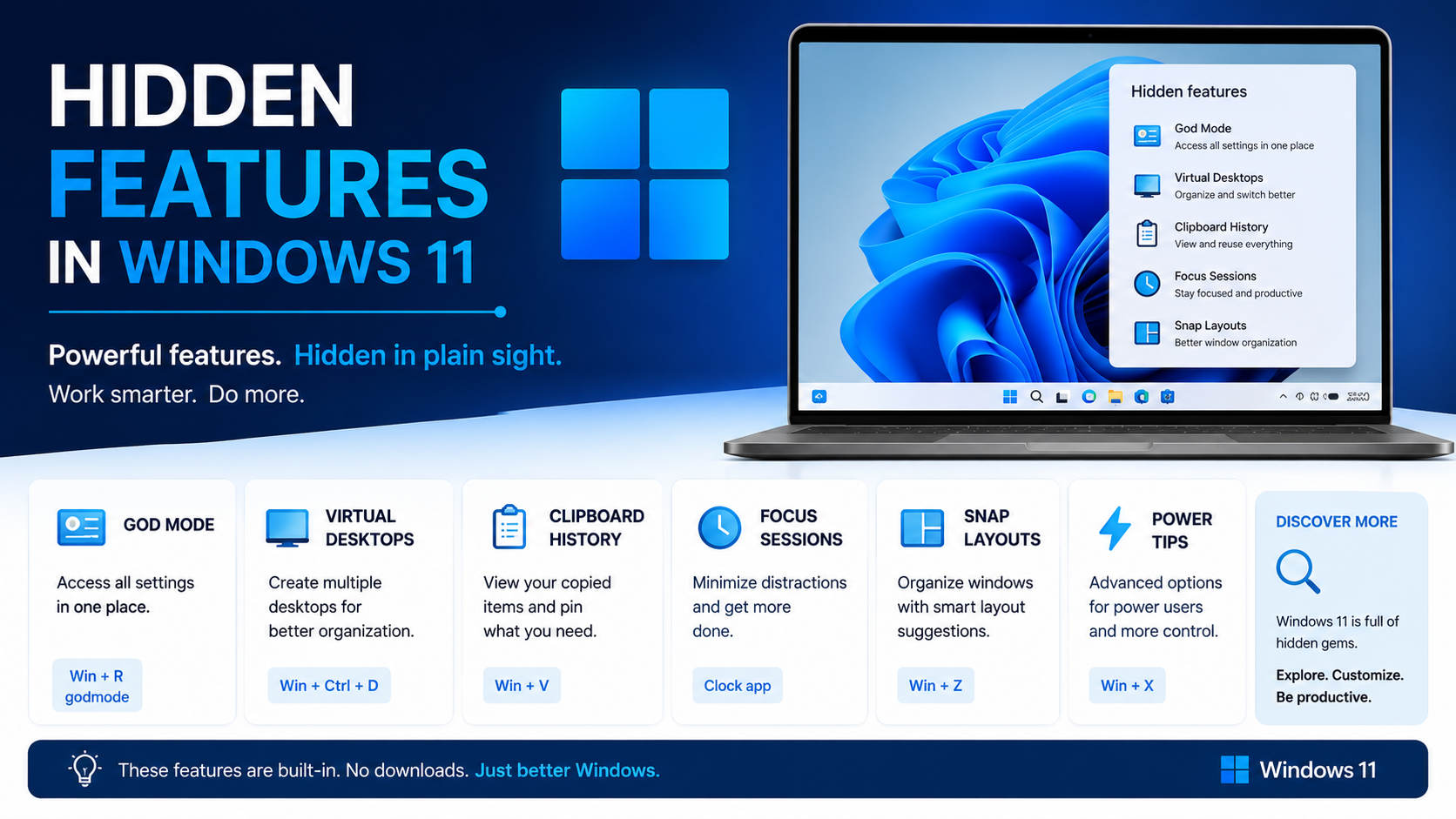
Windows 11, Microsofts nyeste operativsystem for stasjonære datamaskiner, er kjent for sitt oppdaterte utseende og forbedrede produktivitetsfunksjoner. Utover den nye Start-menyen og de iøynefallende widgetene, finnes det en hel verden av skjulte funksjoner som venter på å bli oppdaget . Disse funksjonene er ofte begravd dypt inne i innstillingene eller bare tilgjengelige via bestemte snarveier, slik at de fleste brukere går glipp av dem fullstendig – men hvis du vet hvor du skal lete, kan du virkelig forbedre datamaskinopplevelsen din.
Enten du er en erfaren Windows-entusiast eller har byttet fra en eldre versjon, kan det å utforske disse hemmelige verktøyene og produktivitetstipsene hjelpe deg med å multitaske som en proff, beskytte dataene dine og tilpasse skrivebordet ditt med utrolig presisjon. Denne artikkelen er din alt-i-ett-ressurs for å avdekke skjulte perler, eksperttips og smarte triks innebygd i Windows 11, som du kan få tilgang til uten behov for tredjepartsprogramvare. La oss låse opp hva PC-en din virkelig kan gjøre.
Utklippstavlens historikk: Mist aldri det du kopierte
Husker du frustrasjonen over å kopiere nytt innhold bare for å innse at den forrige teksten ble overskrevet? Med Utklippstavlens historikk er den kampen endelig over. Windows 11-brukere kan aktivere denne smarte funksjonen via Innstillinger → System → Utklippstavlen og slå på Utklippstavlens historikk . Når den er aktivert, trykker du bare på Windows + V (i stedet for Ctrl + V) for å få frem et popup-vindu som viser de 25 siste kopierte elementene, enten det er ren tekst eller bilder.
Dette verktøyet er en produktivitetsredder hvis du regelmessig jobber med flere typer informasjon. Du kan feste elementer for enkel gjenbruk eller tømme utklippstavlens historikk når som helst. For de som eier flere enheter som kjører Windows, betyr det å aktivere alternativet for å synkronisere utklippstavlens historikk på tvers av dingser at du kan kopiere tekst på den bærbare datamaskinen og lime den inn umiddelbart på nettbrettet eller en annen PC, noe som gjør sømløs deling til en realitet. Hvis du foretrekker mer kontroll, bytt til «Synkroniser tekst jeg kopierer manuelt», slik at ingenting deles med mindre du gir eksplisitt tillatelse via trepunktsmenyen.
Slik integrerer du n8n og WhatsApp Business Cloud: Komplett guide, funksjoner og beste praksis
Snap-oppsett og virtuelle skrivebord: Master Window Management
Snap-oppsett for enkel multitasking
Hvis du ofte har flere vinduer spredt utover skrivebordet, er Snap Layouts en av de største tidsbesparelsene i Windows 11. Hold musen over maksimeringsknappen i et hvilket som helst åpent vindu, og et rutenett med mulige oppsett vises – fra side-ved-side, vertikale tredjedeler til firehjørnedeling.
Velg arrangementet som passer arbeidsflyten din, så justerer Windows størrelsen på appene dine automatisk på et blunk. Denne funksjonen er spesielt nyttig på ultrabrede skjermer eller oppsett med flere skjermer, og forvandler kaotisk vindussjonglering til et ryddig, tilpasset arbeidsområde. Vil du endre plasseringen av et vindu? Bare dra og slipp – eller hold musepekeren over for å få umiddelbare layoutforslag. Jevn produktivitet er lett tilgjengelig.
Virtuelle skrivebord for fokuserte arbeidsområder
Føler du deg overveldet av åpne vinduer for jobb, hjem og hobbyer? Med virtuelle skrivebord kan du organisere separate oppgaveområder for hver aktivitet, og de fungerer som digitale «skrivebord» du enkelt kan bytte mellom. Ved å bruke Windows + Tab åpnes oppgavevisning, der du klikker på «Nytt skrivebord» øverst. Å navngi eller tilpasse hvert skrivebord (for eksempel «Arbeid», «Personlig», «Prosjekter») bidrar til å holde alt organisert.
For å raskt bytte mellom skrivebord, trykk Ctrl + Windows + venstre- eller høyrepil . Dette oppsettet lar deg veksle mellom fokuserte miljøer på et blunk , noe som reduserer distraksjoner og forbedrer arbeidsflyten din. Det er svært foretrukket av både multitaskere og eksterne arbeidere.
Berøringsplatebevegelser: Kraftige snarveier uten mus
Bruker du en bærbar PC eller en konvertibel enhet? Windows 11 tilbyr avanserte tre- og firefingerbevegelser på presisjonsberøringsplater, perfekt når skrivebordsplassen er begrenset eller musen er utenfor rekkevidde. Aktiver disse bevegelsene via Innstillinger → Bluetooth og enheter → Berøringsplate for å låse opp skjulte snarveier:
- Tre-finger sveip: Flytt til venstre eller høyre for å bytte mellom åpne apper. Sveip opp for å vise Oppgavevisning; sveip ned for å minimere alle vinduer og vise skrivebordet.
- Sveip med fire fingre: Bytt mellom virtuelle skrivebord ved å sveipe til venstre eller høyre.
Windows 11 demonstrerer visuelt hver bevegelse i innstillingspanelet, slik at du kan øve før faktisk bruk. Hvis berøringsplaten er midlertidig deaktivert, kan disse alternativene vises nedtonet. Se etter en maskinvarebryter eller hurtigtast. Å mestre disse snarveiene kan forbedre multitasking betydelig.
Lagringssensor: Automatisk diskopprydding
Bekymret for at den økende mengden nedlastinger og prosjektfiler vil gjøre PC-en din tregere? Storage Sense tilbyr en vedlikeholdsvennlig oppryddingløsning. Denne funksjonen aktiveres via Innstillinger → System → Lagring → Storage Sense , og automatiserer fjerning av unødvendige filer – inkludert elementer fra papirkurven og nedlastingsmappen – etter en periode du angir (fra «Aldri» til «60 dager»).
Du kan også utløse en manuell opprydding når som helst, spesielt etter store nedlastinger. Mens Storage Sense hovedsakelig rydder opp i hoveddisken (vanligvis C:), krever andre disker manuell administrasjon. Denne funksjonen bidrar til å opprettholde systemytelsen uten problemer.
Fokusøkter: Distraksjonsfri produktivitet
I en verden full av varsler kan det være vanskelig å konsentrere seg. Windows 11s fokusøkter , tilgjengelig via klokke-appen , tilbyr en enkel og effektiv løsning. Still inn en timer for oppgaven din, og systemet minimerer avbrudd for å hjelpe deg med å holde fokus. Det fungerer som din digitale «Ikke forstyrr»-modus for dype arbeids- eller studieøkter.
Denne funksjonen inkluderer også musikkintegrasjon og fremdriftssporing, noe som kan fremme bedre arbeidsvaner over tid. Når du først har erfart det, vil du sette pris på hvor nyttig det er i travle dager fylt med møter, e-poster og kreativt arbeid.
Xbox Game Bar: Skjermopptak for alle
Selv om den markedsføres som et spillverktøy, fungerer Xbox Game Bar som en kraftig skjermopptaker for alle brukere. Trykk Windows + G for å åpne overlegget, og klikk deretter på opptaksknappen eller trykk Windows + Alt + R for å ta et opptak av det nåværende vinduet. Perfekt for å lage veiledninger, lagre videosnutter eller ta opp feilmeldinger for brukerstøtte.
Denne innebygde funksjonen tilbyr et mer praktisk alternativ til tredjeparts opptaksverktøy og gir rask tilgang til ytelsesstatistikk, lydkontroller og widgeter – noe som gjør den til en verdifull produktivitetsforbedring utover spilling.
Dynamisk oppdateringsfrekvens: Jevnere bilder, lengre batteritid
Hvis du har en moderne bærbar PC med en skjerm med høy oppdateringsfrekvens, introduserer Windows 11 dynamisk oppdateringsfrekvens , som justerer skjermens oppdateringsfrekvens basert på aktiviteten din. Lesing eller e-post reduserer oppdateringsfrekvensen for å spare batteri, mens rulling eller spilling øker den for respons.
Finn denne innstillingen under Innstillinger → System → Skjerm → Avansert skjerm . Kompatibilitet avhenger av maskinvaren din, så sjekk om enheten din støtter denne funksjonen for å optimalisere ytelsen og forlenge batterilevetiden.
Emoji- og symbolvelger: Rask tilgang til moro og funksjonalitet
Hvis det har vært kjedelig å søke etter emojier eller spesialtegn, gjør Windows 11s emoji- og symbolvelger det enkelt. Bruk Windows + . (punktum) for å få opp et popup-vindu med emojier, GIF-er, tegnsetting, widgeter og matematiske symboler. Sett sømløst inn spesialtegn i dokumentene eller chattene dine med dette praktiske verktøyet.
Flere skjulte perler og profftips
- Utklippstavle på tvers av enheter: Synkroniser utklippstavlen mellom enheter ved å aktivere denne funksjonen, noe som forenkler overføringen av tekst og bilder på tvers av Windows-drevne dingser.
- Manuell og automatisk filsynkronisering: Kontroller når data deles ved å velge manuelle synkroniseringsalternativer, noe som forbedrer personvern og sikkerhet.
- Tilpasning av bevegelser: Tilpass berøringsplatebevegelser ytterligere for å starte bestemte applikasjoner, bytte skrivebord eller aktivere Cortana, og optimaliser arbeidsflyten din.
- Planlagt lagringssensor: Automatiser diskopprydding ved å sette Storage Sense til å kjøre med jevne mellomrom eller når diskplassen er lav, slik at systemets helse opprettholdes uten problemer.
Kraftfunksjoner i Windows 11 du kanskje overser
Flere avanserte funksjoner er godt integrert eller subtilt introdusert, og brukerne overser dem ofte:
- Forbedrede sikkerhetsinnstillinger: Få tilgang til robuste sikkerhetskontroller som enhetskryptering og Windows Hello via Sikkerhetsverktøy.
- Direkte integrasjon med Microsoft Teams: «Chat»-ikonet på oppgavelinjen kobler deg umiddelbart til Teams for meldinger og møter, noe som effektiviserer samarbeid.
- Auto-HDR og spillmodus: Disse funksjonene forbedrer visuell kvalitet og ytelse, noe som er til fordel for både spillere og vanlige brukere som ønsker jevnere grafikk.
- Forbedringer av nettbrettmodus: På 2-i-1-enheter justeres ikoner, berøringsmål og bevegelser automatisk når du bytter til nettbrettmodus for å forbedre brukervennligheten.
Fellesskapsinnsikt og trendfunksjoner
Søking på forum og Reddit avdekker ytterligere tips delt av entusiaster. Noen populære forslag inkluderer:
- Skjulte strøminnstillinger: Få tilgang til avanserte ytelses- og energialternativer via «Flere strøminnstillinger» i Kontrollpanel for å maksimere batteri eller ytelse.
- Valgfrie funksjoner og komponenter: Bruk «Slå Windows-funksjoner av eller på» for å aktivere elementer som Hyper-V eller Windows-undersystem for Linux for spesialiserte behov.
- Snarveier for personlig tilpasning av skrivebordet: Hovedkontekstmenyer og Vinn + jeg snarvei for rask tilgang til personalisering og systeminnstillinger.