
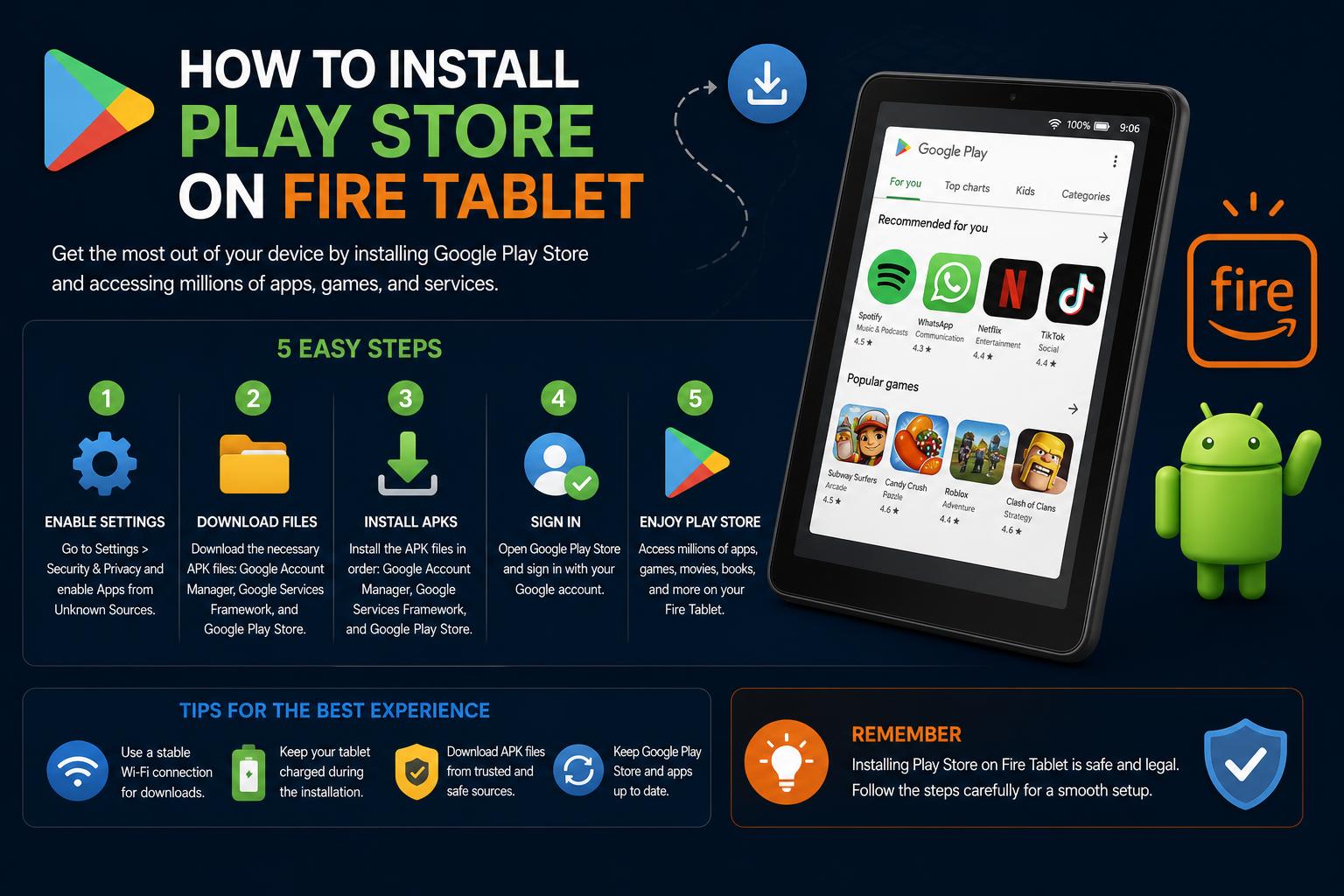
- Tablety Amazon Fire działają na systemie Fire OS, unikalnej odmianie Androida, pozbawionej aplikacji Google i obsługi Play Store.
- Zainstalowanie sklepu Google Play jest możliwe poprzez pobranie aplikacji z boku, ale wymaga ostrożnego wyboru wersji APK i przestrzegania procedur krok po kroku.
- Nie wszystkie aplikacje Google i funkcje Sklepu Play działają bez zarzutu na tabletach Fire, a aktualizacje oprogramowania mogą mieć wpływ na funkcjonalność.
Jeśli właśnie kupiłeś tablet Amazon Fire, mogłeś być zaskoczony – a nawet rozczarowany – odkryciem, że nie posiada on znanego sklepu Google Play . Zamiast tego, dostępny jest własny sklep z aplikacjami Amazon, co często oznacza brak dostępu do niektórych ulubionych aplikacji Google i milionów tytułów na Androida. Ale bez obaw – nie jesteś na zawsze związany z ekosystemem Amazon. Chociaż system operacyjny Amazon Fire OS to zmodyfikowana wersja Androida, całkiem możliwe jest przeniesienie sklepu Play (i jego bogactwa aplikacji) na tablet, jeśli masz odrobinę wiedzy i cierpliwości.
Gotowy, aby w pełni wykorzystać potencjał swojego tabletu Fire? Ten aktualny, szczegółowy przewodnik obejmuje wszystko, czego potrzebujesz – od przygotowania urządzenia, przez pobieranie i instalowanie odpowiednich plików APK, po rozwiązywanie problemów, dzięki czemu nie pominiesz żadnego kroku i nie skończysz z uszkodzonym urządzeniem. Niezależnie od tego, czy chcesz korzystać z YouTube, Chrome, Gmaila, czy po prostu uzyskać dostęp do aplikacji zakupionych w Sklepie Play bez konieczności ponownego zakupu, jesteś we właściwym miejscu.
Co musisz wiedzieć przed zainstalowaniem Sklepu Play
Tablety Fire działają na systemie Fire OS, który jest mocno zmodyfikowaną wersją Androida, zastępującą podstawowe usługi Google alternatywami od Amazon. Oznacza to, że domyślnie aplikacje i usługi Google (w tym Sklep Play) są niedostępne. Dobra wiadomość? Podstawowa architektura Androida umożliwia ich dodanie. A jakie są zastrzeżenia? Jest ich kilka — a ich pominięcie może prowadzić do niekończących się problemów.
- Instalacja w Sklepie Play nie zastępuje Fire OS standardowym Androidem. Po instalacji nadal będziesz mógł korzystać z ekranu głównego, programu uruchamiającego i wbudowanych aplikacji Amazon.
- Model urządzenia i wersja Fire OS mają znaczenie. Różne generacje tabletów wymagają określonych wersji APK do niezawodnego działania Sklepu Play.
- Nie wszystkie aplikacje Google Play będą widoczne/działające. Niektóre tytuły (np. Netflix) lub funkcje Sklepu Play wymagają certyfikatu Google (SafetyNet), którego tablety Fire nie posiadają. Inne aplikacje, zwłaszcza te ściśle zintegrowane z usługami Google, mogą zachowywać się nieprzewidywalnie.
- Przyszłe aktualizacje oprogramowania Amazon mogą spowodować awarię Play Store lub instalacji. Wielu entuzjastów zaleca wyłączenie automatycznych aktualizacji po pomyślnej konfiguracji. Często jest to gra w kotka i myszkę, ponieważ Amazon aktualizuje swoje metody blokowania, dlatego zawsze sprawdzaj aktualne metody przed wprowadzeniem poważniejszych zmian.
- Instalację Sklepu Play wykonujesz na własne ryzyko. Pobieranie plików APK z nieoficjalnych źródeł otwiera drzwi do potencjalnych zagrożeń bezpieczeństwa. Korzystaj tylko z zaufanych źródeł APK i pamiętaj o ochronie prywatności danych oraz o wpływie gwarancji na urządzenie.
Przygotowanie tabletu Amazon Fire
Zanim zaczniesz pobierać, wykonaj kilka ważnych kroków przygotowawczych. Zacznij od wyjęcia karty microSD, jeśli jej używasz — Sklep Play i pliki APK pomocnicze muszą być zainstalowane w pamięci wewnętrznej, a nie na karcie SD, w przeciwnym razie prawdopodobnie wystąpią problemy. Po zakończeniu pobierania możesz bezpiecznie zwrócić kartę.
Uwaga: Nawet po zainstalowaniu Sklepu Play nie można skonfigurować Google Family Link na urządzeniu Fire. Aby zapewnić dzieciom odpowiednią kontrolę, należy korzystać z profili dziecięcych firmy Amazon.
Włączanie instalacji aplikacji z nieznanych źródeł
Ponieważ Amazon ogranicza instalację aplikacji do własnego sklepu, aby zainstalować Google Play Store, musisz zezwolić na instalację aplikacji z zewnętrznych źródeł („sideloading”). Oto jak bezpiecznie włączyć to ustawienie:
- Otwórz Ustawienia tabletu z ekranu głównego lub pociągając w dół od góry.
- Nawigować do Bezpieczeństwo i prywatność (w zależności od modelu może to być po prostu Ochrona).
- Stuknij Aplikacje z nieznanych źródełNowsze wersje Fire OS wyświetlają listę (często domyślnie wyświetlającą tylko przeglądarkę Amazon Silk).
- Lokalizować Jedwabna przeglądarka (lub dowolnej przeglądarki, której będziesz używać do pobierania plików APK) i przełącz przełącznik na Pozwól z tego źródła.
Starsze tablety mogą mieć jeden globalny przełącznik zamiast elementów sterujących dla poszczególnych aplikacji. Wystarczy go włączyć.
Jakich plików potrzebujesz? Cztery niezbędne pliki APK
Do uruchomienia Sklepu Play i jego podstawowych usług wymagane są cztery pliki APK Google . Zainstaluj je po kolei; instalacja w niewłaściwej kolejności może zakłócić konfigurację:
- Menedżer konta Google — Zarządza Twoją tożsamością Google.
- Ramy usług Google — Podstawa interfejsów API Google.
- Odtwarzanie Usługi Google — Umożliwia komunikację między aplikacjami, synchronizację i uwierzytelnianie.
- Sklep Google play — Sam interfejs sklepu z aplikacjami.
Pobierz te pliki APK z zaufanej witryny — APKMirror to bezpieczny wybór, ale uważaj na reklamy i zwodnicze przyciski pobierania. Unikaj witryn wymagających dodatkowych uprawnień lub pobierania aplikacji.
Wybór odpowiednich wersji APK
Wersja Fire OS (i sprzęt) będzie dyktować wymaganą wersję APK. Identyfikuj dokładną wersję Fire OS, możesz skonsultować się z nami, aby dowiedzieć się, jak to działa. To ważne, aby używać wersji poprawnych dla garantizar que la instalación funcione Correctamente i nie rozwiązywać problemów w przyszłości.
- Fire Max 11, Fire HD 8 (2022), Fire 7 (2022) lub dowolny Fire z systemem operacyjnym OS 8.x: Zastosowanie Menedżer konta Google 7.1.2, Ramy usług Google 10i ostatnie (nie beta) Odtwarzanie Usługi Google Zbudowany dla Androida 11 (arm64, nodpi). Dla Sklep Google play, wybierz najnowszą stabilną wersję.
- Jeśli nie masz pewności, jaki tablet Fire posiadasz, przejdź do Ustawienia > Opcje urządzenia i system (Lub tylko Opcje urządzenia) i sprawdź pod Model urządzenia oraz Aktualizacje systemu dla Twojej wersji Fire OS.
Nie instaluj jeszcze pobranych plików. Najpierw pobierz wszystkie cztery, a następnie postępuj krok po kroku.
Instrukcja instalacji krok po kroku
1. Lokalizowanie pobranych plików
Otwórz aplikację Pliki (na niektórych tabletach może się nazywać „ Dokumenty ” ). Przejdź do folderu Pobrane — jeśli domyślnie trafisz gdzie indziej, użyj menu hamburgerowego (trzy poziome linie), aby znaleźć odpowiednią lokalizację.
2. Instalowanie pakietów APK (w podanej kolejności!)
Zainstaluj każdy pakiet APK po kolei, ściśle przestrzegając następującej kolejności:
- com.google.gsf.login (Menedżer kont Google)
- com.google.android.gsf (Struktura usług Google)
- com.google.android.gms (Usługi Google Play)
- com.android.vending (sklep Google Play)
W każdym przypadku: dotknij pliku APK, postępuj zgodnie z instrukcjami wyświetlanymi na ekranie, aby potwierdzić instalację, a następnie dotknij Gotowe . Nie dotykaj Otwórz ; poczekaj, aż wszystkie cztery zostaną zainstalowane.
Zignoruj wszelkie ostrzeżenia, że plik APK jest nieaktualny lub niepodpisany. Jeśli wybierzesz odpowiedni plik dla swojego Fire OS, aktualizacje zostaną wykonane później automatycznie.
Jeśli zobaczysz wyskakujące okienko z informacją o niebezpiecznych plikach, szczególnie w przeglądarce Silk, kliknij „Pobierz”, aby kontynuować. Te ostrzeżenia są normalne w przypadku plików APK pobranych spoza sklepu Amazon Appstore.
3. Uruchom ponownie tablet Fire
Po zainstalowaniu wszystkich czterech plików APK naciśnij i przytrzymaj przycisk zasilania , a następnie wybierz opcję Uruchom ponownie . W starszych modelach Fire wyłącz tablet, a następnie włącz go ponownie ręcznie.
4. Uruchomienie sklepu Google Play
Po uruchomieniu tabletu poszukaj ikony Sklepu Play na ekranie głównym. Dotknij jej – pojawi się monit o zalogowanie się na konto Google. Po zalogowaniu tablet Fire będzie gotowy do zainstalowania większości aplikacji Sklepu Play. Ciesz się dostępem do Chrome, Gmaila, YouTube i innych aplikacji – tak jak na każdym standardowym urządzeniu z Androidem.
Rozwiązywanie typowych problemów i zaawansowane wskazówki
Nawet jeśli wykonasz każdy krok, tablety Fire potrafią być kapryśne. Oto jak rozwiązywać typowe problemy, zgłaszane przez entuzjastów technologii i weryfikowane testami na najnowszych urządzeniach z systemem Fire OS 8.x.
Problemy z logowaniem do aplikacji Google („To konto już istnieje na Twoim urządzeniu”)
Jeśli wyświetli Ci się ten komunikat podczas logowania się do przeglądarki Chrome lub innych aplikacji Google albo jeśli niektóre aplikacje nie wykryją konta, na którym się logujesz, wypróbuj następujące rozwiązania:
- Zamknij całkowicie aplikację powodującą problem (usuń ją z menu Ostatnio używane lub menu wielozadaniowości).
- Otwarte Ustawienia > Aplikacje i uprawnienia > Zarządzaj wszystkimi aplikacjami (nazwy mogą się nieznacznie różnić w zależności od wersji systemu operacyjnego).
- Przewiń do odpowiedniej aplikacji, dotknij jej, a następnie wybierz Uprawnienia.
- Włącz wszystkie dostępne uprawnienia — co najważniejsze, Kontakt jest krytyczny dla działania aplikacji Google.
- Otwórz aplikację ponownie i spróbuj się zalogować.
- W przypadku przeglądarki Chrome: po dostosowaniu uprawnień uruchom aplikację, dotknij Ustawienia menu i wybierz Kontynuuj jako .
Sklep Play nie otwiera się lub ulega awarii
Jeśli po wykonaniu wszystkich kroków Sklep Play nie chce się załadować lub nieoczekiwanie się zamyka:
- Uruchom ponownie urządzenie za pomocą Zasilanie przycisk.
- Jeśli problemy nadal występują, wyczyść dane Sklepu Play:
- Iść do Ustawienia > Aplikacje i powiadomienia > Zarządzaj wszystkimi aplikacjami (lub podobne), zlokalizuj Play Storestuknij Wymuś Zatrzymanie, następnie Dyski & Wyczyść dane.
- Powtórz dla Odtwarzanie Usługi Google jeśli problemy nie ustąpią.
- Przed otwarciem aplikacji należy ją jeszcze raz uruchomić ponownie.
Jeśli Sklep Play w ogóle nie odpowiada lub nadal się zawiesza, mimo zastosowania wszystkich procedur rozwiązywania problemów, ostatecznością może być przywrócenie ustawień fabrycznych tabletu Fire, a następnie ponowna instalacja oprogramowania (z nieużywaną kopią zapasową).
Znane problemy z najnowszymi modelami pożarów (2022+)
Wcześniejsze wersje Fire 7 i Fire HD 8 z 2022 roku miały problemy z uruchomieniem Sklepu Play, ale wraz z aktualizacją Fire OS 8.3.1.8 problemy te w dużej mierze zniknęły. Jeśli jednak masz problemy z uruchomieniem systemu, sprawdź, czy urządzenie jest aktualne, wybierając Ustawienia > Opcje urządzenia i system > Aktualizacje systemu . Czasami poświęcenie kilku minut na aktualizację może zaoszczędzić Ci godzin frustracji.
Blokowanie aktualizacji OTA po instalacji w Sklepie Play
Amazon czasami publikuje aktualizacje oprogramowania, które mogą uszkodzić niestandardowe instalacje w Sklepie Play. Jeśli chcesz „zamrozić” swoją konfigurację, rozważ wyłączenie aktualizacji OTA (over-the-air). Ta metoda nie jest oficjalnie obsługiwana, a sposób jej działania zmienia się regularnie, ale społeczności takie jak XDA Developers i subreddit r/kindlefire stanowią nieocenione źródło informacji o najnowszych metodach blokowania. Zawsze zapoznaj się z informacjami przed wprowadzeniem zmian — zepsute tablety to nic przyjemnego.
[relacionado url=”https://www.ikkaro.net/best-alternatives-to-google-play-store/”]
Korzystanie z Fire Toolbox (zaawansowane)
Jeśli nie masz problemu z korzystaniem z komputera z systemem Windows lub Linux, Fire Toolbox to zestaw narzędzi open source, który automatyzuje wiele z tych sztuczek: instalację aplikacji w Sklepie Play, usuwanie nadmiarowych aplikacji Amazon i blokowanie aktualizacji. Proces jest znacznie prostszy, ale wymaga podłączenia tabletu przez USB i uruchomienia skryptów, dlatego najlepiej sprawdzi się u użytkowników obeznanych z technologią.
Udoskonalenia zapewniające płynniejsze działanie aplikacji
Tablety Fire nie są potworami wydajności. Nawet po zainstalowaniu Sklepu Play możesz zauważyć opóźnienia lub spowolnienia, szczególnie na starszych modelach. Możesz poprawić sytuację, wykonując następujące czynności:
- Regularne czyszczenie pamięci podręcznej i nieużywanych aplikacji
- Ograniczanie procesów w tle w Ustawieniach
- W miarę możliwości korzystaj z lekkich wersji aplikacji (np. Gmail Go or Google Go)
Jeśli chcesz dowiedzieć się więcej, możesz sprawdzić, jak pobierać aplikacje ze Sklepu Play , aby znaleźć alternatywne źródła aplikacji i zoptymalizować swoje działanie.
Ważne ograniczenia i bieżące rozważania
- Tabletów Fire nie można zarządzać za pośrednictwem Google Family Link, nawet z dostępem do Play Store. Użyj kontroli rodzicielskiej Amazon do nadzoru nad dzieckiem.
- Google Play ukrywa niektóre aplikacje na urządzeniach bez certyfikatu. Dotyczy to aplikacji wymagających weryfikacji SafetyNet, takich jak Netflix i niektóre gry. Niektóre można zainstalować ręcznie z APKMirror, ale mogą one nie zawierać aktualizacji lub kluczowych funkcji.
- Aktualizacje systemu Fire OS mogą mieć wpływ na niezawodność instalacji w sklepie Play i wymagają ponownego zastosowania procedury lub poszukania rozwiązań obejściowych na forach entuzjastów.
- Niektóre aplikacje zintegrowane z usługami Google mogą nie działać prawidłowo, lub może wymagać ręcznego włączenia dodatkowych uprawnień, aby w ogóle działać (dotyczy to zwłaszcza przeglądarki Chrome).
Ubuntu Touch: kompletny przewodnik po systemie Linux na telefonie i tablecie