
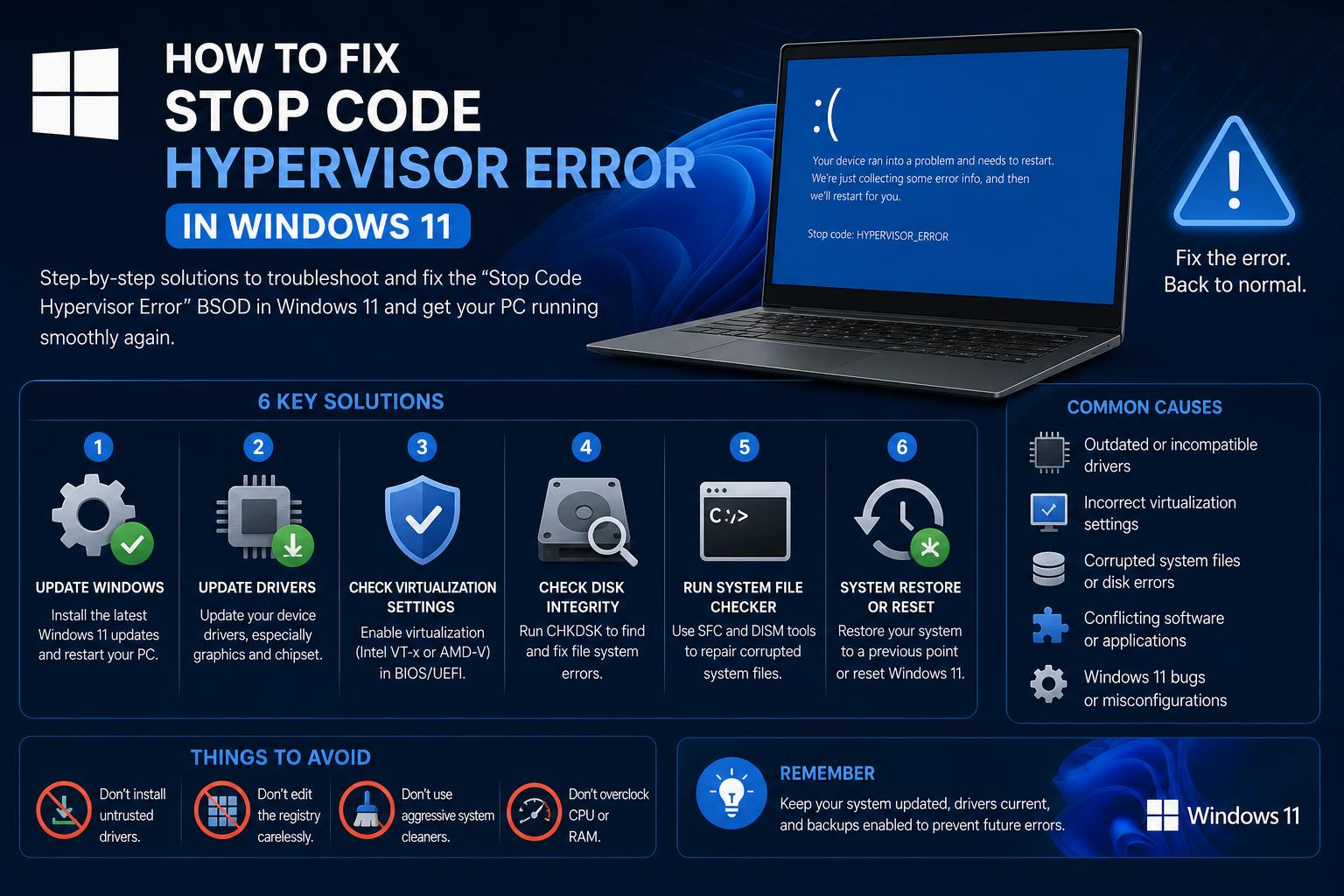
- Błąd HYPERVISOR_ERROR jest często powiązany z wirtualizacją, błędami sprzętowymi lub problemami ze sterownikami.
- Rozwiązanie problemu wymaga połączenia aktualizacji sterowników, kontroli BIOS-u i testów pamięci.
- Aktualizacje systemu Windows mogą powodować nowe problemy ze zgodnością, dlatego bądź czujny i oczekuj na poprawki oraz zmiany oprogramowania sprzętowego.
- Uporczywe problemy często wskazują na faktyczne wady sprzętu, szczególnie procesora lub pamięci RAM.
Gdy Twój komputer z systemem Windows 11 nagle się zawiesza i wyświetla złowieszczy niebieski ekran z kodem stop „HYPERVISOR_ERROR” , to nie tylko frustrujące – może to wręcz zatrzymać cały proces i sprawić, że zastanawiasz się, co poszło nie tak. Ten konkretny błąd niebieskiego ekranu śmierci (BSOD) często pojawia się niespodziewanie, niezależnie od tego, czy grasz, tworzysz oprogramowanie, czy po prostu przeglądasz internet. Dla wielu znalezienie przyczyny przypomina zanurzenie się w króliczej norze. Ten przewodnik zawiera najnowsze zgłoszenia problemów, porady ekspertów dotyczące rozwiązywania problemów oraz techniczne wskazówki – dzięki czemu nie musisz przedzierać się przez rozproszone wątki na forum ani szukać fragmentarycznych porad.
Przyjrzyjmy się szczegółowo przyczynom błędu hypervisor w systemie Windows 11, jego pojawianiu się po pewnych zmianach sprzętu lub oprogramowania (takich jak aktualizacje systemu Windows) oraz temu, co dokładnie można zrobić, aby go rozwiązać. Praktyczne i niezawodne rozwiązania opierają się wyłącznie na zgłoszonych przypadkach, odpowiedniej wiedzy technicznej i praktycznym rozwiązywaniu problemów – dzięki czemu możesz podejść do tego BSOD jak profesjonalista. Gotowy do działania?
Czym jest kod zatrzymania błędu hiperwizora?
„ Błąd hiperwizora” , znany również jako HYPERVISOR_ERROR lub kod błędu 0x00020001 , to krytyczna awaria systemu związana bezpośrednio z technologią wirtualizacji na płycie głównej lub procesorze . W systemach Windows 11 i Windows 10 funkcje wirtualizacji są coraz częściej wykorzystywane w takich funkcjach jak Hyper-V, Windows Sandbox, podsystem Windows dla systemu Linux oraz mechanizmach bezpieczeństwa, takich jak Credential Guard. Jeśli coś zakłóci działanie warstwy hiperwizora (programowej lub sprzętowej), system może ulec awarii z tym konkretnym kodem stop.
Błąd nie ogranicza się wyłącznie do użytkowników maszyn wirtualnych – mogą go powodować niektóre ustawienia zabezpieczeń i zgodności, nieaktualne sterowniki lub awarie sprzętu (zwłaszcza problemy z pamięcią lub procesorem). Użytkownicy zgłaszali problemy podczas próby uruchomienia maszyn wirtualnych w VMware Workstation , po aktualizacjach systemu Windows, a nawet podczas normalnego użytkowania bez uruchomionego oprogramowania do wirtualizacji.
Typowe scenariusze i raporty użytkowników
- Powtarzające się BSOD-y: U wielu osób pojawiają się „losowe” niebieskie ekrany, często po niedawnej wymianie sprzętu (nowe procesory, rozbudowa pamięci RAM) lub po większych aktualizacjach systemu Windows.
- Konkretne awarie maszyn wirtualnych: Niektórzy zgłaszają, że tylko jedna maszyna wirtualna stale powoduje awarię hosta, podczas gdy inne działają bez zarzutu. Wskazuje to na problemy z konfiguracją lub kompatybilnością na poziomie sprzętu lub oprogramowania sprzętowego.
- Komplikacje sprzętowe i sterownikowe: Problemy wskazują na problemy na poziomie sprzętowym (takie jak błędy „WHEA” dotyczące pamięci lub procesora), ale mogą również dotyczyć nieaktualnych lub uszkodzonych sterowników graficznych — szczególnie w przypadku procesorów AMD (oznaczanych przez pliki systemowe, takie jak amdppm.sys). Para evitar estos fallos, también puede ser útil revisar la integridad del sistema de archivos lub realizar verificaciones de hardware.
- Brak zaangażowania maszyn wirtualnych: Czasami awarie zdarzają się nawet wtedy, gdy nie jest zainstalowana żadna platforma wirtualna, co raczej wskazuje na głębszą niestabilność systemu.
Przyczyny główne błędu hiperwizora
Na podstawie skonsolidowanych dzienników rozwiązywania problemów i błędów można wyróżnić kilka typowych przyczyn:
- Awarie procesora lub sprzętu pamięciowego: Spora liczba użytkowników zgłasza, że wadliwe procesory (nawet nowe, pozornie sprawne) lub wadliwe moduły RAM mogą powodować błędy hypervisora. Niektórzy wiążą to ze zdarzeniami „Wyjątek sprawdzania komputera”, wskazującymi na wady sprzętu. Además, problemas con la memoria RAM pueden ser Detectados mediante utilidades específicas de diagnóstico.
- Problemy ze sterownikami, zwłaszcza AMD: Konflikty lub błędy w sterownikach karty graficznej lub procesora AMD często pojawiają się w logach BSOD. Malas aktualneciones, eliminación niepoprawny de controladores o restos de controladores antiguos pueden conducir a fallos trwałe (especialmente cuando amdppm.sys jest involucrado). Para solucionar esto, una revisión y updateización de los sterowników puede ser necesaria.
- Aktualizacje systemu Windows: Główne aktualizacje okazjonalnie wprowadzają błędy lub niezgodności — w szczególności funkcje wirtualizacji lub nowe moduły jądra. Desde este enlace puedes Consultar cómo solucionar errores relacionados: Cómo solucionar errores de kodigo de parada en Windows 11.
- Ustawienia oprogramowania sprzętowego lub BIOS-u: Nieprawidłowe konfiguracje w systemie BIOS — co powoduje wyłączenie rozszerzeń wirtualizacji (Intel VT-x lub AMD-V), bezpieczne uruchamianie lub usunięcie tego BIOS — może spowodować zablokowanie funkcji skorygowania funkcji hypervisor lub spowodować niestabilność.
- Ustawienia maszyny wirtualnej: Entornos profesionales y de desarrollo, konfiguracje specjalne VM (como firmware UEFI, Secure Boot, wirtualizacja anidada) można desestabilizować el sistema anfitrión, specjalne trasy cambios lub aktualizacje. Aby wykonać konfiguracje, zapoznaj się z dokumentacją VMware lub Hyper-V.
Rozwiązywanie problemów krok po kroku dla błędu HYPERVISOR_ERROR
Poniższe kompleksowe kroki rozwiązywania problemów obejmują poprawki społecznościowe, porady pomocy technicznej firmy Microsoft i diagnostykę sprzętu:
1. Sprawdź i zaktualizuj swoje sterowniki
Nieaktualne lub uszkodzone sterowniki – zwłaszcza te związane z wirtualizacją lub sprzętem AMD – mogą destabilizować system. Upewnij się, że wszystkie sterowniki są aktualne:
- W przypadku procesorów graficznych AMD, całkowicie odinstaluj aktualny sterownik za pomocą narzędzi takich jak AMD Cleanup Utility lub DDU (Display Driver Uninstaller). Szczegółowe instrukcje deinstalacji znajdziesz na stronie oficjalna baza wiedzy AMD.
- Zainstaluj ponownie najnowszy sterownik ze strony wsparcia AMD: Narzędzie AMD Radeon Auto-Detect.
- Aktualizacja sterowniki specyficzne dla chipsetu i procesora od producenta płyty głównej lub systemu.
2. Potwierdź ustawienia wirtualizacji BIOS-u
Nowoczesne procesory wymagają włączenia w BIOS-ie funkcji Intel VT-x (dla procesorów Intel) lub AMD-V (dla procesorów AMD). Bez tego wirtualizacja nie będzie działać poprawnie. Wykonaj następujące kroki:
- Uruchom ponownie i wejdź do BIOS-u/UEFI (zwykle naciskając Z, F2lub Esc przy uruchomieniu).
- Przejdź do opcji zaawansowanych i sprawdź Technologia wirtualizacji jest włączony.
- Jeśli Twój system używa Bezpieczne Boot lub oprogramowania sprzętowego UEFI dla maszyn wirtualnych, upewnij się, że są one poprawnie skonfigurowane.
- Zaktualizuj BIOS do najnowszej wersji udostępnionej przez producenta płyty głównej.
3. Uruchom diagnostykę pamięci systemu Windows
Ponieważ problemy sprzętowe związane z pamięcią RAM często pojawiają się w raportach awarii (często oznaczane jako błędy WHEA), istotne jest sprawdzenie pamięci pod kątem usterek :
- Typ mdsched.exe do menu Start lub okna dialogowego Uruchom i uruchom go.
- Pozwól systemowi uruchomić się ponownie i dokończyć test. Sprawdź wyniki pod kątem błędów.
- Jeśli występują błędy, spróbuj ponownie zamontować, zamienić lub przetestować poszczególne moduły pamięci RAM.
4. Tymczasowo wyłącz oprogramowanie wirtualizacyjne
Jeśli korzystasz z hiperwizorów innych firm, takich jak VMware Workstation , VirtualBox lub Docker Desktop , rozważ ich tymczasowe wyłączenie lub odinstalowanie. Ostatnie aktualizacje systemu lub zmiany sterowników czasami powodują problemy ze zgodnością, które wpływają na określone konfiguracje maszyn wirtualnych lub hiperwizory.
5. Aktualizuj system Windows
Regularnie sprawdzaj dostępność aktualizacji systemu Windows (Ustawienia > Aktualizacja i zabezpieczenia > Windows Update). Jeśli problem pojawił się po konkretnej aktualizacji, rozważ wycofanie jej do czasu wydania poprawki, ponieważ często są udostępniane poprawki dla tych problemów.
6. Wykonaj czysty rozruch
Czysty rozruch może pomóc w ustaleniu, czy procesy działające w tle lub programy startowe kolidują z wirtualizacją lub sterownikami:
- Otwarte msconfig i dostęp Konfiguracja systemu.
- Na Usługi zaznacz opcję „Ukryj wszystkie usługi Microsoft”, a następnie wyłącz pozostałe usługi.
- Przełącz na Uruchomienie tab i kliknij Otwórz Menedżer zadań. Wyłącz elementy startowe.
- Uruchom ponownie system i sprawdź, czy BSOD nadal występuje.
7. Wymień komponenty sprzętowe
Raporty wskazują, że wymiana procesorów (szczególnie modeli Ryzen), pamięci RAM lub zasilaczy może ujawnić wadliwy sprzęt. Testowanie z alternatywnymi, kompatybilnymi częściami może określić, czy przyczyną problemu jest jakiś komponent. Jeśli po wymianie procesora lub modułu pamięci błędy ustaną, rozważ skorzystanie z usługi RMA w zakresie wadliwego sprzętu. Además, revisar la salud de los discos mediante herramientas específicas puede evitar otros errores relacionados.
8. Zbierz pliki Minidump
Pliki minidump zawierają krytyczne dane dotyczące awarii. Udostępnienie ich ekspertom lub na forach wsparcia może pomóc w zdiagnozowaniu przyczyny:
- Nawigować do C:\Windows\MinidumpSkopiuj pliki „.dmp” i skompresuj je do pliku ZIP.
- Prześlij do pamięci masowej w chmurze (np. onedrive) i udostępnij link.
- Powstrzymaj się od przesyłania dużych plików „Memory.dmp”, chyba że wyraźnie o to poprosisz, ponieważ są one znacznie większe.
Techniczne spostrzeżenia z raportów użytkowników w świecie rzeczywistym
Łącząc opinie z sesji pytań i odpowiedzi firmy Microsoft, serwisu Reddit i administratorów systemów, można dostrzec pewne powtarzające się wątki.
Problemy z VMware i platformą maszyn wirtualnych
Jeśli po aktualizacji systemu Windows występują ciągłe awarie hosta podczas uruchamiania konkretnej maszyny wirtualnej VMware , często wynika to ze zmian w sposobie interakcji hiperwizora systemu Windows z zagnieżdżoną wirtualizacją. Oto kilka rozwiązań:
- Wyłączanie Hyper-V funkcje w Funkcjach systemu Windows.
- Wyłączanie Platforma maszyny wirtualnej oraz Platforma Windows Hypervisor jeśli nie jest to konieczne.
- Sprawdzanie, czy konfiguracje maszyn wirtualnych (UEFI, Secure Boot) odpowiadają bieżącym wymaganiom systemowym.
- Przetestowano maszynę wirtualną na innym komputerze, aby wykluczyć uszkodzenie.
- Ponowne pobieranie lub przywracanie obrazów maszyn wirtualnych z kopii zapasowych.
- Monitorowanie forów VMware w celu znalezienia oficjalnych poprawek lub łatek, jeśli problem nadal występuje po zainstalowaniu najnowszej wersji.
Diagnozowanie błędów sprzętowych
Wiele błędów jest powiązanych z wadliwymi procesorami lub modułami RAM . Jeśli w dziennikach zdarzeń pojawia się WHEA ID 46 lub „Wyjątek kontroli komputera”, należy priorytetowo traktować testowanie sprzętu:
- Wymień lub przetestuj procesory i moduły pamięci RAM osobno.
- Użyj narzędzi takich jak CrystalDiskInfo aby potwierdzić stan dysku, gdyż jego awaria może spowodować awarię systemu.
Dodatkowe wskazówki diagnostyczne
- Monitoruj temperatury aby zapobiec przegrzaniu.
- Zapewnij stabilne zasilanie ponieważ niewystarczająca moc lub uszkodzone zasilacze mogą powodować nieprzewidywalne BSOD-y.
- Sprawdź stan pamięci masowej za pomocą narzędzi diagnostycznych, aby wykluczyć problemy związane z pamięcią masową.
Kiedy szukać profesjonalnej pomocy
Jeśli rozwiązywanie problemów nie rozwiąże problemu lub jeśli nie czujesz się komfortowo podczas diagnostyki sprzętu, skonsultuj się z wykwalifikowanym technikiem lub skontaktuj się z producentem sprzętu. Gwarancja na sprzęt ułatwia naprawę lub wymianę, a specjaliści mają dostęp do zaawansowanych narzędzi diagnostycznych, które mogą zidentyfikować nietypowe problemy.
Najważniejsze wskazówki dotyczące rozwiązywania błędów hiperwizora w systemie Windows 11
Błąd HYPERVISOR_ERROR może być uciążliwy, ale w większości przypadków można go naprawić poprzez aktualizację sterowników, weryfikację ustawień BIOS-u i przetestowanie podzespołów. Czasami rozwiązaniem jest wyłączenie kolidujących funkcji wirtualizacji; innym razem konieczne jest zidentyfikowanie usterki sprzętowej, takiej jak uszkodzony procesor lub pamięć RAM. Kluczowe są cierpliwość, metodyczne rozwiązywanie problemów i chęć skorzystania z pomocy eksperta. To ustrukturyzowane podejście pomaga przekształcić złożone problemy z BSOD w problemy łatwe do opanowania, przywracając stabilność i niezawodność systemu.
Jak rozwiązywać problemy i naprawiać błędy kodu zatrzymania (BSOD) w systemie Windows 11: kompletny przewodnik