
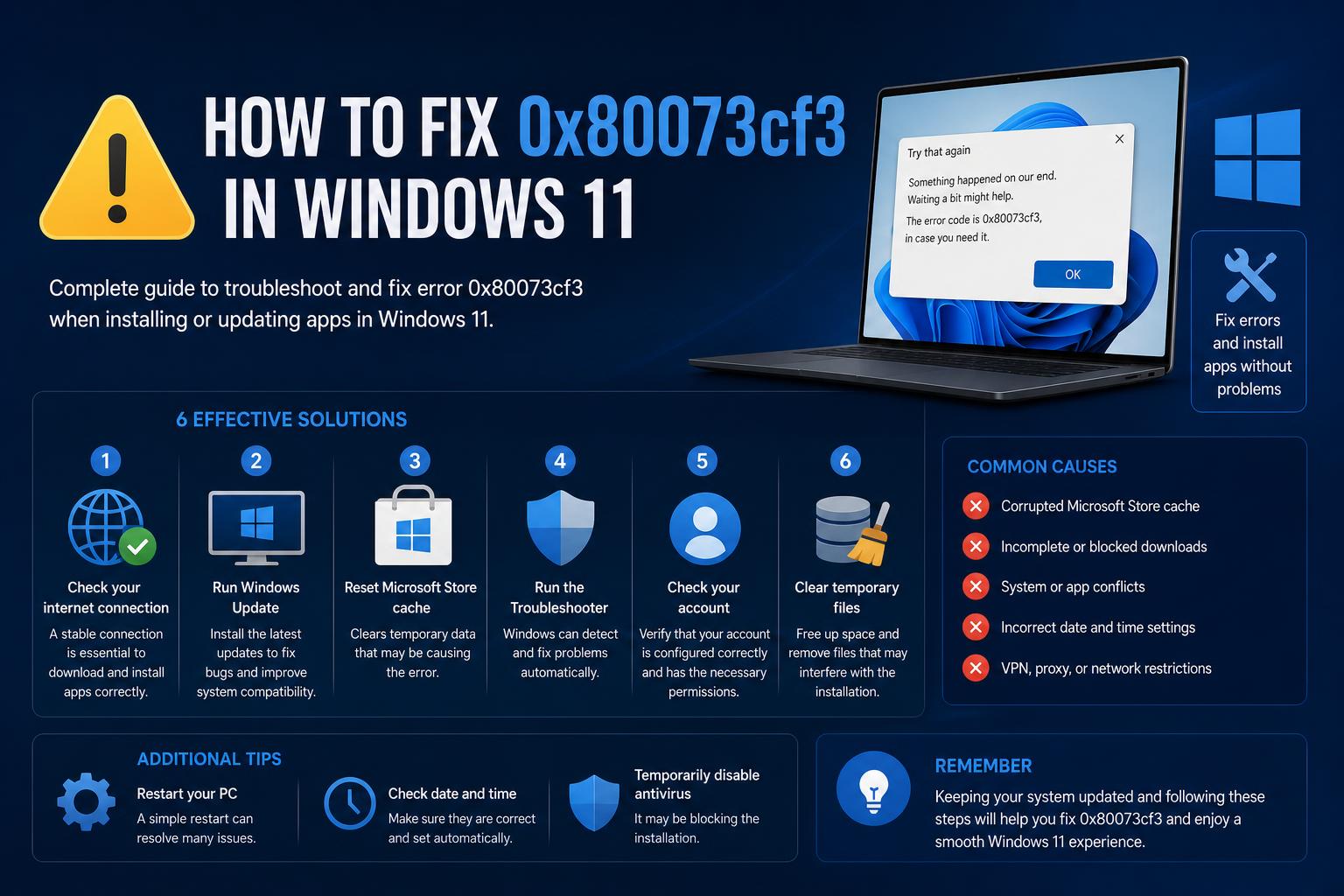
- Błąd 0x80073CF3 zazwyczaj oznacza konflikt aplikacji lub aktualizacji w sklepie Microsoft Store w systemie Windows 11.
- Rozwiązywanie problemów obejmuje czyszczenie pamięci podręcznej aplikacji, resetowanie/ponowne instalowanie Sklepu, zmiany DNS i aktualizacje w miejscu instalacji.
- Dokładne sprawdzenie zależności aplikacji i przestrzeni dyskowej jest niezbędne do rozwiązania powtarzających się problemów.
Błąd 0x80073CF3 w sklepie Microsoft Store w systemie Windows 11 może uniemożliwić instalację lub aktualizację ulubionych aplikacji. Jeśli wypróbowałeś oczywiste rozwiązania, ale nie przyniosło to efektu, ten błąd jest zdecydowanie zbyt powszechny wśród użytkowników sklepu Microsoft Store.
Przeanalizujemy prawdziwe przyczyny kodu 0x80073CF3 i, co najważniejsze, krok po kroku przeprowadzimy Cię przez wszystkie sprawdzone rozwiązania, aby Twój Sklep Windows (i Twoje aplikacje) znów działały poprawnie. Omówimy wszystko, od ustawień systemowych po pełne odzyskiwanie danych, więc nie musisz przeszukiwać wielu forów.
Co oznacza błąd 0x80073CF3 w systemie Windows 11?
Błąd 0x80073CF3 pojawia się, gdy system Windows 11 nie może zainstalować ani zaktualizować aplikacji ze sklepu Microsoft Store, zazwyczaj z powodu konfliktów, uszkodzonych pakietów lub brakujących zależności. Ten błąd zazwyczaj wyświetla komunikaty takie jak „Aktualizacja nie powiodła się”, wpływając na wszystko – od podstawowych narzędzi, takich jak Zegar systemu Windows, po gry i aplikacje biurowe.
Główne czynniki wyzwalające obejmują:
- Konflikty instalacji aplikacji spowodowane przez pozostałe pliki lub poprzednie instalacje
- Uszkodzone lub niekompletne pakiety lub zależności
- Problemy z siecią lub DNS wpływające na pobieranie
- Za mało miejsca na dysku lub błędy związane z pamięcią masową
- Zakłócenia ze strony oprogramowania antywirusowego innych firm
- Uszkodzona pamięć podręczna lub ustawienia sklepu Microsoft Store
- Uszkodzone konta użytkowników lub uszkodzone pliki systemowe
Objawy i kontekst: Kiedy pojawia się błąd 0x80073CF3?
Użytkownicy napotykają ten błąd podczas próby pobrania Messengera lub Pinteresta, aktualizacji podstawowych aplikacji, takich jak Zegar Windows, lub podczas instalacji za pośrednictwem portalu firmowego. Występuje on również w przypadku czystych instalacji systemu Windows 11, w tym wersji beta lub aktualizacji z systemu Windows 10.
Czasami może się wydawać, że błąd naprawił się sam, ale w rzeczywistości, aby go rozwiązać, potrzebne jest zastosowanie konkretnego rozwiązania.
Rozwiązywanie problemów krok po kroku: Jak rozwiązać błąd 0x80073CF3
Ten przewodnik przeprowadzi Cię przez każdy praktyczny krok, zalecany przez ekspertów. Każda metoda koncentruje się na przyczynach źródłowych zidentyfikowanych zarówno przez społeczność, jak i wsparcie Microsoft.
1. Wyczyść pamięć podręczną Microsoft Store
Uszkodzone pliki pamięci podręcznej mogą blokować nowe pobrania lub aktualizacje. Najprostszym sposobem ich usunięcia jest użycie polecenia „wsreset”.
- Naciśnij przycisk Win + R aby otworzyć okno Uruchom.
- Typ wsreset.exe i naciśnij Enter.
- Sklep uruchomi się ponownie po chwili — spróbuj pobrać plik jeszcze raz.
Jeśli błąd będzie się powtarzał, nie panikuj — będziemy dalej szukać rozwiązań.
2. Uruchom narzędzie do rozwiązywania problemów z aplikacjami ze Sklepu Windows
W systemie Windows znajduje się wbudowane narzędzie do rozwiązywania problemów specyficznych dla Sklepu, które może automatycznie wykrywać i naprawiać typowe awarie.
- Otwarte Panel sterowania z menu Start lub pola Uruchom.
- Iść do Rozwiązywanie problemów (jeśli się nie wyświetla, zmień widok na Duże ikony).
- Kliknij Wyświetl wszystkie po lewej.
- Wybierz Aplikacje Windows Store i postępuj zgodnie z instrukcjami.
Przed kontynuowaniem zastosuj wszelkie sugerowane poprawki.
3. Zresetuj aplikację Microsoft Store
Czasami konieczne jest całkowite zresetowanie samej aplikacji Sklep, zwłaszcza jeśli polecenie wsreset nie działa.
- Iść do Ustawienia > Apps > Zainstalowane aplikacje.
- Znajdź Microsoft Store, kliknij menu z trzema kropkami i wybierz Opcje zaawansowane.
- Kliknij Zresetuj i potwierdź.
Ta procedura czyści ustawienia aplikacji, nie wpływając na zainstalowane aplikacje i wymuszając uruchomienie jej od nowa.
4. Ponowna rejestracja lub ponowna instalacja sklepu za pomocą programu PowerShell
Jeśli zresetowanie nie pomoże, może być konieczna ponowna rejestracja lub całkowita ponowna instalacja Sklepu.
- Kliknij prawym przyciskiem myszy przycisk Start i wybierz Windows PowerShell (Admin) or Terminal (administrator).
- Skopiuj i wklej to polecenie i naciśnij Enter:
Pobierz-AppxPackage -allusers *WindowsStore* | Foreach {Add-AppxPackage -DisableDevelopmentMode -Register "$($_.InstallLocation)\AppXManifest.xml"}
- Uruchom ponownie komputer i jeszcze raz otwórz sklep Microsoft Store.
Przywraca Sklep w przypadku brakujących lub uszkodzonych plików.
5. Napraw zależności aplikacji lub usługi gier
Gry ze Sklepu, zwłaszcza te dostępne w ramach Xbox lub Game Pass, często wymagają pomocy technicznej o nazwie Gaming Services. Jeśli problem dotyczy gier, wypróbuj to:
- Iść do Ustawienia > Aplikacje > Usługi gier (jeśli dostępne) > Opcje zaawansowane > Napraw.
- Jeśli się nie pojawi, pobierz usługi gier ze sklepu Microsoft Store i zainstalować go.
Ten krok jest niezbędny w przypadku błędów związanych z grami i Sklepem.
6. Sprawdź, czy nie występują konflikty aplikacji i ukryte pozostałości
Ten błąd może oznaczać, że w systemie nadal znajduje się poprzednia wersja aplikacji (lub jej pozostałości), nawet jeśli uważasz, że została odinstalowana.
- Naciśnij przycisk Win + R i typ % APPDATA%, a następnie naciśnij Enter.
- Wyszukaj foldery powiązane z daną aplikacją i usuń je.
- Sprawdź również % localappdata% wyszukaj pozostałe pliki i usuń je.
- W przypadku aplikacji ze sklepu zaznacz Pakiety > Microsoft.WindowsStore_8wekyb3d8bbwe > LocalCache i wyczyść jego zawartość.
Usunięcie starych pozostałości może rozwiązać konflikty w aktualizacjach i instalacjach.
7. Zmień ustawienia DNS
Problemy z siecią regionalną lub DNS mogą uniemożliwić prawidłowe pobieranie aplikacji. Spróbuj przełączyć swój DNS na szybkie publiczne serwery Google:
- Iść do Ustawienia > Sieć i internet > Zaawansowane ustawienia sieciowe > Więcej opcji karty sieciowej.
- Kliknij prawym przyciskiem myszy aktywną sieć (Wi-Fi lub Ethernet) i wybierz Właściwości.
- Kliknij dwukrotnie 4 Protokół internetowy w wersji (TCP / IPv4).
- Dodaj Użyj następujących adresów serwerów DNS i wprowadź:
- Preferowany DNS: 8.8.8.8
- Alternatywny DNS: 8.8.4.4
- Kliknij OK i spróbuj ponownie pobrać ze Sklepu.
Ta metoda pozwala ominąć blokady regionalne lub problemy z dostawcą Internetu i rozwiązać uporczywe błędy.
8. Tymczasowo wyłącz oprogramowanie antywirusowe
Oprogramowanie antywirusowe innych firm może automatycznie blokować pobieranie lub instalacje. Jeśli z niego korzystasz, wyłącz je na chwilę, klikając ikonę w zasobniku systemowym, i spróbuj ponownie.
W przypadku programu Windows Defender można go tymczasowo wyłączyć w obszarze Ustawienia > Prywatność i zabezpieczenia > Zabezpieczenia systemu Windows > Ochrona przed wirusami i zagrożeniami.
9. Wykonaj czysty rozruch, aby wyeliminować konflikty oprogramowania
Programy uruchamiane razem z systemem mogą zakłócać działanie Sklepu, zwłaszcza jeśli korzystasz z nietypowych narzędzi lub oprogramowania firmowego.
- Naciśnij przycisk Win + R i typ msconfig, a następnie naciśnij Enter.
- Na Usługi zaznacz „Ukryj wszystkie usługi Microsoft” i kliknij wyłącz wszystkie.
- Przejdź do Uruchomienie karta > Otwórz Menedżera zadań i wyłącz nieistotne aplikacje startowe.
- Uruchom ponownie Sklep i przetestuj go jeszcze raz.
10. Zwolnij miejsce na dysku w przypadku instalacji dużych aplikacji
Brak wolnego miejsca może wywołać błąd 0x80073CF3, szczególnie w przypadku gier i dużych aplikacji.
- Odinstaluj niepotrzebne programy lub duże pliki.
- Usuń pliki tymczasowe za pomocą Oczyszczanie dysku lub Ustawienia> System> Pamięć.
- Opróżnij kosz.
Po zwolnieniu miejsca spróbuj ponownie zainstalować aplikację powodującą problem.
11. Zaktualizuj lub ponownie zainstaluj problematyczne aplikacje
Jeśli aplikacja, taka jak Zegar systemu Windows lub Messenger, nie chce się zaktualizować, wypróbuj poniższe popularne metody:
- Całkowicie odinstaluj aplikację z menu Start lub Ustawienia > Aplikacje.
- Wyloguj się ze sklepu Microsoft Store, wyszukaj aplikację i zainstaluj ją ponownie.
- Zaloguj się ponownie — może to rozwiązać problemy z aktualizacjami.
12. Usuwanie częściowych lub uszkodzonych pakietów za pomocą programu PowerShell
Jeśli nie można zaktualizować lub zainstalować aplikacji Messenger lub innej częściowo zainstalowanej, można ją usunąć na siłę za pomocą programu PowerShell:
Pobierz-AppxPackage *NazwaAplikacjiTutaj* | Usuń-AppxPackage
Zastąp „AppNameHere” wewnętrzną nazwą aplikacji, np. Messenger. Uruchom ponownie i spróbuj ponownie ze Sklepu.
13. Modernizacja na miejscu (instalacja naprawcza) jako ostateczność
Jeśli nic nie pomoże, aktualizacja naprawcza pozwala zachować pliki i aplikacje, ale wymienić uszkodzone komponenty systemu Windows.
- Pobierz Windows 11 Media Creation Tool (lub odpowiedni plik ISO).
- Uruchom go i wybierz opcję „Uaktualnij ten komputer teraz” lub zamontuj obraz ISO i uruchom setup.exe.
- Po wyświetleniu monitu wybierz Zachowaj pliki i aplikacje.
- Postępuj zgodnie z instrukcjami wyświetlanymi na ekranie, aby zakończyć naprawę.
Proces ten zazwyczaj rozwiązuje poważne problemy w Sklepie i systemie bez utraty danych, choć zawsze zaleca się wykonanie kopii zapasowej przed podjęciem poważniejszych operacji.
Wdrożenia organizacyjne (IT/Portal firmowy)
W przypadku wdrożeń z wykorzystaniem usługi Intune, Portalu firmy lub narzędzi zarządzanych przez dział IT należy zapoznać się z poniższymi punktami:
- Upewnij się, że architektura urządzenia jest prawidłowo docelowa (x64, x86, ARM).
- Przed główną instalacją sprawdź, czy wszystkie zależności aplikacji zostały określone i wdrożone.
- Sprawdź, czy na urządzeniu nie ma aktywnych częściowych lub poprzednich instalacji — jeśli tak, usuń wszystkie starsze wersje.
- Sprawdź Serwer AppXDeployment dzienniki zdarzeń zawierające szczegółowe informacje o błędach.
Współpracuj ze swoim zespołem IT, aby zweryfikować zależności i wersje w aplikacjach niestandardowych lub korporacyjnych.
Przypadki ekstremalne: opcje odzyskiwania
W skrajnych przypadkach, gdy uszkodzenie jest poważne, konieczna może być ponowna, czysta instalacja:
- Wykonaj kopię zapasową ważnych plików.
- Pobierz obraz odzyskiwania systemu Windows lub plik ISO.
- Utwórz rozruchowy dysk USB (minimum 16 GB; FAT32 dla urządzeń Surface).
- Uruchom komputer z USB i postępuj zgodnie z instrukcjami, aby przeprowadzić czystą instalację systemu Windows 11.
Ta metoda usuwa wszystkie pliki, więc należy z niej korzystać wyłącznie w ostateczności, po wyczerpaniu poprzednich opcji.
Błąd 0x80073CF3 podczas próby instalacji aplikacji w systemie Windows 11 może być frustrujący. Jeśli jednak zastosujesz się do tych rozwiązań metodycznie, zaczynając od zresetowania pamięci podręcznej i sprawdzenia konfliktów aplikacji, a następnie przechodząc do bardziej zaawansowanych napraw dopiero w razie potrzeby, masz duże szanse na rozwiązanie problemu. Niezależnie od tego, czy jesteś zaawansowanym użytkownikiem, czy po prostu chcesz zainstalować Messengera, Pinteresta lub Zegar Windows, każda z poniższych technik opiera się na rzeczywistych scenariuszach rozwiązywania problemów zgłaszanych przez użytkowników i specjalistów. Aby uzyskać więcej informacji i aktualizacji, zawsze sprawdzaj oficjalne źródła, takie jak Microsoft Store lub Microsoft Learn . Powodzenia i ciesz się w pełni funkcjonalnym systemem Windows 11!
Kompletny przewodnik: Instalowanie sklepu Microsoft Store w systemie Windows 11 (edycje IoT i LTSC)