
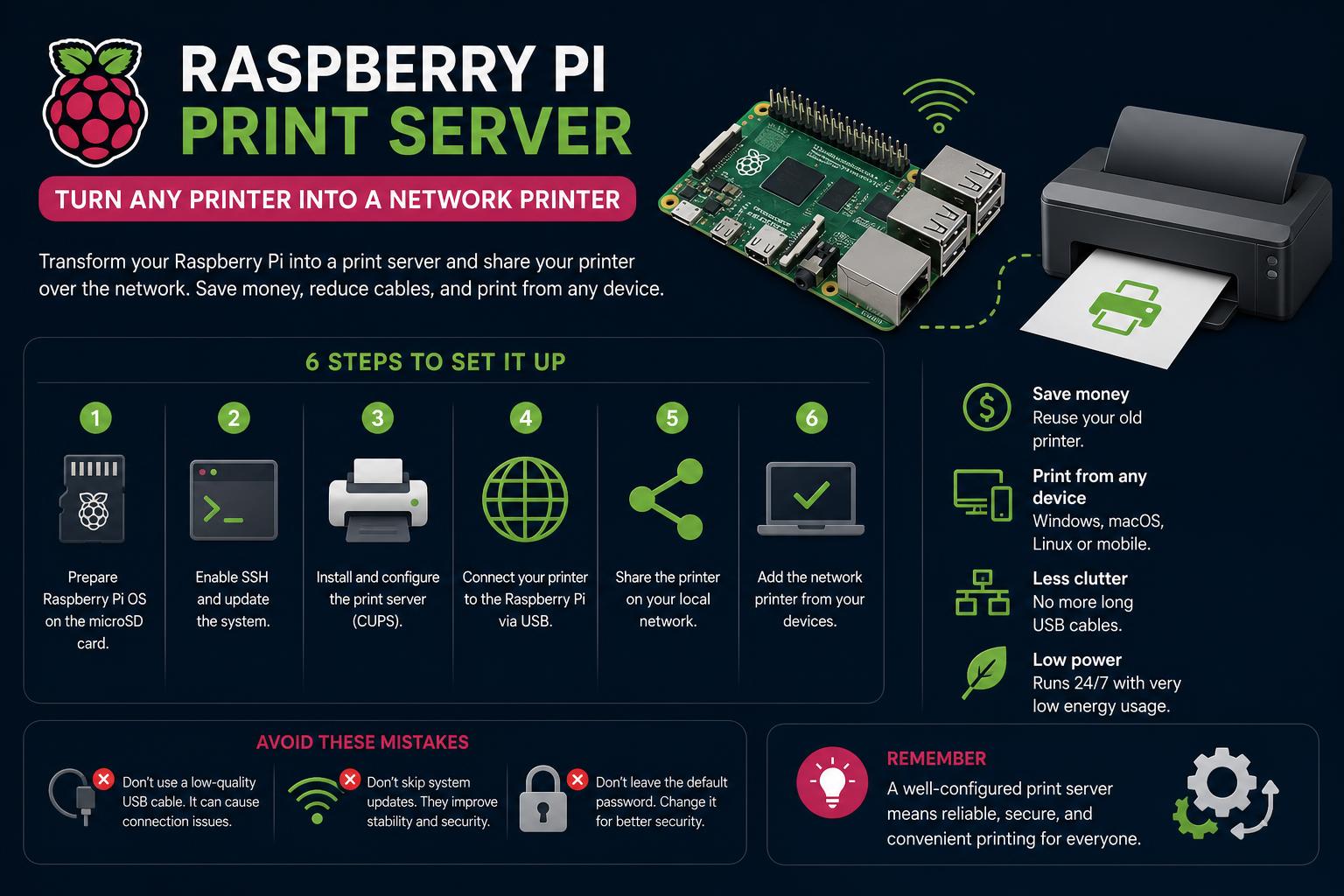
- Raspberry Pi może sprawnie uruchomić i podłączyć do sieci dowolną drukarkę USB, dzięki czemu będzie ona dostępna dla wszystkich urządzeń w domu lub biurze.
- CUPS i Samba są niezbędne do drukowania międzyplatformowego, umożliwiając urządzeniom z systemami Windows, macOS i Linux bezproblemowe wysyłanie zadań drukowania.
- Konfigurowanie zabezpieczeń, uwierzytelniania użytkowników i zadań konserwacyjnych zapewnia niezawodne i bezpieczne środowisko serwera wydruku.
To częsty scenariusz: masz w pełni sprawną drukarkę, która stoi bezczynnie, bo nie obsługuje sieci bezprzewodowej, albo stoi obok biurka, którego nikt nie chce, żeby działała cały dzień, tylko po to, żeby coś wydrukować z innego pokoju. Na szczęście istnieje sprytne i ekonomiczne rozwiązanie: możesz użyć Raspberry Pi, aby przekształcić niemal każdą drukarkę USB lub sieciową w udostępnioną, zawsze włączoną drukarkę sieciową. To nie tylko tchnie nowe życie w Twoją drukarkę, ale także zapewni nowoczesny, elastyczny dostęp do wszystkich Twoich urządzeń – komputerów, laptopów, a nawet smartfonów.
W tym kompletnym przewodniku znajdziesz wszystko, co musisz wiedzieć, aby skonfigurować własny serwer wydruku Raspberry Pi – od wyboru sprzętu, przez obsługę konfiguracji, zwiększanie bezpieczeństwa, po rozwiązywanie typowych problemów. Niezależnie od tego, czy jesteś użytkownikiem domowym zmęczonym ciągłym wymienianiem kabli USB, zakładasz mikrobiuro przy ograniczonym budżecie, czy po prostu uwielbiasz, gdy Twój sprzęt pracuje na najwyższych obrotach, ten przewodnik jest tym, czego szukałeś – ze wszystkimi krokami i szczegółami, które pomijają najlepsze wyniki.
Dlaczego warto używać Raspberry Pi jako serwera wydruku?
Przekształcenie Raspberry Pi w serwer wydruku szybko stało się ulubionym pomysłem DIY zarówno dla entuzjastów technologii, jak i zwykłych użytkowników. Oto dlaczego:
- Opłacalne: Stare drukarki, zwłaszcza te obsługujące wyłącznie USB, mogą zyskać nowe życie bez konieczności wydawania setek dolarów na nową drukarkę bezprzewodową.
- Energooszczędny: W porównaniu do korzystania z komputera stacjonarnego wyłącznie w celu udostępniania drukarek, pobór mocy Raspberry Pi jest nieznaczny.
- Oszczędzanie przestrzeni: Małego Pi (nawet Pi Zero W!) można schować na półce lub za drukarką i zapomnieć o nim.
- Uniwersalny dostęp: Serwer wydruku łączy platformy, dzięki czemu wszystko – od laptopów z systemem Windows po komputery z systemem Linux i MacBooki – może wysyłać zadania do jednej, współdzielonej drukarki.
Czego będziesz potrzebować: Sprzęt i wymagania wstępne
Zanim zaczniesz, zrób szybką listę swojego sprzętu:
- Raspberry Pi (dowolny model z USB i niezawodną obsługą sieci lub Wi-Fi). (Sprawdź najnowsze przewodniki na temat oficjalna strona Raspberry Pi.) Aby uzyskać optymalną wydajność, zaleca się stosowanie modeli Pi 2, 3, 4 lub Zero W.
- Zasilanie odpowiedni dla Twojego modelu Pi.
- Karta microSD, 8 GB lub więcej, z zaktualizowanym systemem operacyjnym Raspberry Pi. Instrukcje konfiguracji znajdziesz w oficjalna dokumentacja Raspberry Pi.
- Drukarka USB lub sieciowa. Sprawdź, czy Twoja drukarka jest zgodna; większość jest zgodna, szczególnie jeśli ma odpowiednie sterowniki.
- Kabel Ethernet lub Wi-Fi (w zależności od wsparcia i lokalizacji Pi).
Jeśli planujesz konfigurację bez interfejsu graficznego, upewnij się, że na Raspberry Pi jest włączony protokół SSH, aby ułatwić zdalne administrowanie. Zaleca się również aktualizację systemu i wszystkich pakietów przed rozpoczęciem pracy.
Zrozumienie stosu oprogramowania: CUPS i Samba
Podstawową funkcję serwera wydruku będą obsługiwać dwa podstawowe komponenty oprogramowania: CUPS i Samba.
- CUPS (wspólny system drukowania Unix): To podstawa drukowania w systemach Linux i Unix. CUPS zarządza wszystkimi kolejkami, filtrowaniem i komunikacją między komputerem a drukarką, obsługując protokoły takie jak IPP (Internet Printing Protocol). Oferuje zaawansowany interfejs zarządzania sieciowego, ułatwiający konfigurację i monitorowanie. Klienci z systemami Windows, Linux i macOS mogą wysyłać zadania drukowania dzięki CUPS i szerokie wsparcie dla sterowników i protokołów. Aby uzyskać więcej informacji, odwiedź stronę Strona projektu CUPS.
- Sambę: To oprogramowanie zapewnia kompatybilność międzyplatformową, umożliwiając drukarce Raspberry Pi wyświetlanie się w sieciach Windows za pośrednictwem protokołu SMB/CIFS. Prawidłowa konfiguracja protokołu SMB (Samba) sprawia, że łączenie się z komputerem PC jest bardzo proste, nawet jeśli sterowniki poszczególnych urządzeń różnią się.
Krok po kroku: instalacja i konfiguracja serwera wydruku Raspberry Pi
1. Zaktualizuj system Raspberry Pi
Aby rozpocząć poprawnie, zaktualizuj wszystkie pakiety:
sudo apt update sudo apt upgrade
Zapobiega to problemom powodowanym przez przestarzałe oprogramowanie.
2. Zainstaluj CUPS, sterowniki drukarki i Sambę
Zainstaluj CUPS i niezbędne pakiety sterowników, a także Sambę, aby ułatwić udostępnianie sieciowe:
sudo apt install cups printer-driver-gutenprint hplip samba
- sterownik-drukarki-gutenprint: Zapewnia zgodność z drukarkami innych producentów (Canon, Epson itp.).
- hplip: Zapewnia zaawansowaną zgodność z drukarkami HP.
3. Ustaw uprawnienia użytkownika do administrowania CUPS
Aby uniknąć uruchamiania wszystkiego jako root, dodaj swojego użytkownika (zazwyczaj „pi”) do grupy administracyjnej CUPS:
sudo usermod -a -G lpadmin $USER
4. Zezwól na dostęp sieciowy do CUPS
Domyślnie CUPS nasłuchuje tylko na komputerze lokalnym. Aby zarządzać innymi urządzeniami i drukować z nich, włącz go w sieci:
sudo cupsctl --remote-any sudo systemctl restart cups
5. Znajdź adres IP swojego Raspberry Pi
Jeśli dokonujesz konfiguracji z innego komputera, będziesz potrzebować adresu IP:
nazwa hosta -I
6. Uzyskaj dostęp do interfejsu internetowego CUPS
Dostęp do niego uzyskasz za pomocą przeglądarki internetowej: http://<YOUR-RPI-IP>:631
zastąpić z rzeczywistym adresem, na przykład 192.168.1.105:631.
7. Dodawanie i konfigurowanie drukarek za pomocą CUPS
Interfejs CUPS sprawia, że konfiguracja jest bardzo prosta:
- Kliknij na Administracja, Wybierz Dodaj drukarkęJeśli się pojawi, wybierz wykrytą drukarkę USB lub wprowadź adres URI dla drukarek sieciowych.
- Wybierz model; CUPS może go wykryć automatycznie lub możesz wybrać z listy. Jeśli Twoja drukarka nie pojawia się na liście, wypróbuj uniwersalny sterownik PostScript lub PCL albo udostępnij plik PPD od producenta lub Otwórz drukowanie.
- Nadaj nazwę, zdefiniuj jej lokalizację/informacje i, co bardzo ważne, sprawdź Udostępnij tę drukarkę aby był dostępny w całej sieci.
- Sprawdź i dostosuj domyślne opcje (rozmiar papieru, jakość wydruku itp.). Wykonaj wydruk testowy, aby potwierdzić.
Dostrajanie dostępu do systemu Windows: Konfigurowanie Samby
Aby ułatwić integrację z komputerami z systemem Windows, skonfiguruj Sambę na swoim Raspberry Pi:
- Jeśli nie jest zainstalowany, uruchom:
sudo apt install samba - Edytuj plik konfiguracyjny Samba:
sudo nano /etc/samba/smb.conf - Szukaj
[printers]oraz[print$]sekcje i dostosuj w następujący sposób:
[printers] comment = Wszystkie drukarki przeglądalne = tak ścieżka = /var/spool/samba drukowalne = tak gość ok = tak tylko do odczytu = tak utwórz maskę = 0700 [print$] comment = Sterowniki drukarek ścieżka = /var/lib/samba/printers przeglądalne = tak tylko do odczytu = nie gość ok = nie
Zapisz zmiany (Ctrl+O, Enter, Ctrl+X w nano) i uruchom ponownie Sambę:
sudo systemctl zrestartuj smbd
Opcjonalnie: Ogranicz dostęp i skonfiguruj uwierzytelnianie użytkownika
Domyślnie Samba udostępnia dane gościom. Aby uzyskać większą kontrolę, skonfiguruj dostęp poprzez:
- Dodawanie prawidłowych użytkowników:
ważni użytkownicy = @printusers
- Tworzenie grupy użytkowników:
sudo groupadd printusers sudo usermod -aG printusers pi
- Przypisywanie haseł Samba:
sudo smbpasswd -a pi
- Uruchom ponownie Sambę, aby zastosować zmiany.
Podłączanie urządzeń klienckich
- Windows: Otwórz „Drukarki i skanery”, kliknij „Dodaj drukarkę” i wybierz drukarkę sieciową Raspberry Pi, która pojawi się wraz z nazwą serwera lub adresem IP. Jeśli pojawi się monit, wprowadź skonfigurowane dane logowania lub skorzystaj z dostępu gościnnego, jeśli jest włączony.
- MacOS: W Preferencjach systemowych → Drukarki i skanery wybierz opcję dodania drukarki przez IP, używając protokołu IPP i wprowadzając dane Raspberry Pi.
- Linux: Użyj narzędzia do konfiguracji drukarki w systemie lub
lpadminpolecenie wskazujące na serwer CUPS Raspberry Pi. - Urządzenia mobilne: Niektóre aplikacje lub funkcje innych firm, takie jak AirPrint (jeśli skonfigurowano), umożliwiają drukowanie bezpośrednio z telefonów lub tabletów, gdy serwer jest podłączony do sieci.
Rozwiązywanie typowych problemów z serwerem wydruku
Często zdarza się, że za pierwszym razem napotykamy trudności. Oto kilka typowych problemów i rozwiązań:
- Drukarka nie została wykryta: Uruchom
lsusbAby sprawdzić, czy drukarka jest wykrywana, lub spróbuj wysłać ping na adres IP urządzenia. Sprawdź kable i zasilanie. - Nieprawidłowy lub brakujący sterownik: Upewnij się, że używasz prawidłowego pliku PPD. Odwiedź stronę producenta lub Otwórz drukowanie dla konkretnych modeli.
- Problemy z uprawnieniami: Jeżeli użytkownik nie może dodać lub używać drukarek, sprawdź, czy znajdują się one w
lpadmingrupie i w skonfigurowanych grupach Samba. - Sieć nie wykrywa drukarki: Sprawdź, czy usługi CUPS i Samba są aktywne i prawidłowo nasłuchują. W razie potrzeby uruchom je ponownie:
sudo systemctl restart cups sudo systemctl restart smbd
- Nie można drukować z urządzenia mobilnego: Sprawdź, czy telefon obsługuje zaawansowane drukowanie lub skorzystaj z aplikacji zgodnej z protokołem IPP lub AirPrint (jeśli została skonfigurowana).
- Rejestry i diagnostyka: Sprawdź
/var/log/cups/error_logoraz/var/log/samba/pliki w celu znalezienia błędów.
Zwiększanie bezpieczeństwa i niezawodności
Jeśli serwer wydruku będzie działał w sieci publicznej lub korporacyjnej, należy priorytetowo traktować kwestie bezpieczeństwa, aby ochronić dane i zapobiec nieautoryzowanym zadaniom.
- Ogranicz dostęp: Skonfiguruj reguły w
/etc/cups/cupsd.conforaz/etc/samba/smb.confaby ograniczyć autoryzowane adresy IP lub użytkowników. - Uwierzytelnianie użytkownika: Zastosowanie
smbpasswdi kontroluj, kto ma do niego dostęp. - Utrzymuj aktualizację oprogramowania: Regularnie aktualizuj system operacyjny Raspberry Pi i pakiety, aby zamykać luki w zabezpieczeniach.
- Zapora: Aktywuj UFW lub inną zaporę sieciową, aby zablokować niepotrzebne porty.
- Kopie zapasowe: Zachowaj kopie swoich konfiguracji
/etc/cups/po dużych zmianach. - Konserwacja okresowa: Sprawdź dzienniki i miejsce na dysku, aby zapobiec powstawaniu wąskich gardeł w systemie drukowania.
Niezbędne wskazówki i historie z prawdziwego świata
Ta metoda nie jest przeznaczona tylko dla ekspertów technicznych. Wielu regularnym użytkownikom udało się skonfigurować serwer wydruku Raspberry Pi, czasami w mniej niż godzinę, bez wcześniejszego doświadczenia.
Popularna historia na Reddicie opowiada o tym, jak użytkownik wykorzystał swoją starą drukarkę Epson i komputer Pi Zero W, aby stworzyć bezproblemowy serwer dla całego domu. Za pomocą zaledwie kilku poleceń i prostej konfiguracji w interfejsie CUPS udało mu się wysyłać zadania drukowania z laptopa, telefonu, a nawet tabletu. Nie było wymagane żadne zaawansowane doświadczenie techniczne, a drukarka była dla niego znacznie bardziej użyteczna.
Jeśli korzystanie z wiersza poleceń Cię przeraża, pamiętaj, że większość opcji w CUPS i Sambie jest dostępna również za pośrednictwem interfejsu graficznego lub internetowego. Nie spiesz się, zwracaj uwagę na komunikaty o błędach i nie martw się – jest liczna społeczność gotowa Ci pomóc.
Wyjście poza schemat: oszczędzanie pieniędzy i planety
Każda stara drukarka, którą przywrócisz do życia za pomocą Raspberry Pi, nie tylko oszczędza pieniądze, ale także zapobiega wyrzucaniu sprawnej elektroniki na wysypisko. Raspberry Pi zużywa znacznie mniej energii i ma mniejszy wpływ na środowisko niż komputer stacjonarny działający tylko do drukowania. Dla domów, rodzin lub małych firm może to oznaczać lata niezawodnego drukowania przy bardzo niskich kosztach.
Jeśli chcesz się rozszerzyć, warto podłączyć wiele drukarek, ustawić limity wydruków lub skorzystać z zaawansowanych konfiguracji CUPS — możliwości rosną szybko.
Budowa serwera wydruku z Raspberry Pi to tani, przyjemny i praktyczny projekt, który usprawnia codzienne funkcjonowanie. Zwiększa elastyczność, obniża koszty i pomaga chronić środowisko. Dzięki zaktualizowanym krokom, najlepszym praktykom i odrobinie wiedzy na temat rozwiązywania problemów, będziesz w stanie udostępniać dowolną drukarkę w domu, biurze lub studiu bez problemów technicznych, bez reorganizacji przestrzeni i bez obaw o kompatybilność z laptopami, telefonami i innymi urządzeniami.