
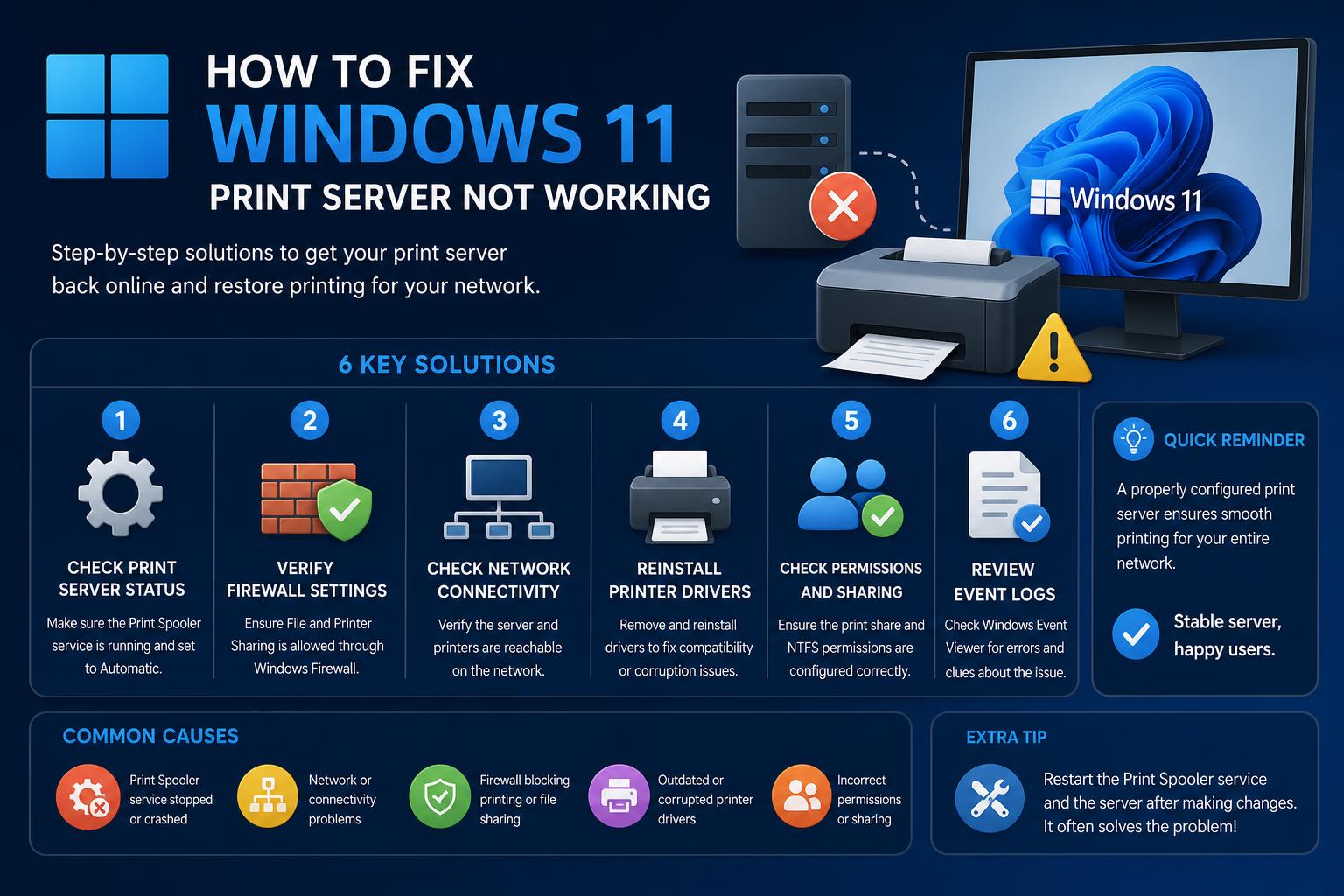
- W systemie Windows 11 wprowadzono nowe zmiany w zabezpieczeniach i protokołach, które mają wpływ na serwery wydruku
- Konsola zarządzania drukowaniem jest niezbędna do monitorowania, ale może wymagać ręcznej instalacji
- Zmiany w rejestrze i zaktualizowane sterowniki mogą rozwiązać uporczywe problemy z drukarką sieciową
- Konsekwentne aktualizacje i zarządzanie uprawnieniami skracają czas przestoju serwera wydruku
Radzenie sobie z serwerem wydruku, który odmawia współpracy w systemie Windows 11, może być irytujące, zwłaszcza gdy wszystkie obejścia wydają się nieskuteczne. Niezależnie od tego, czy jesteś administratorem systemu zarządzającym złożoną siecią, czy użytkownikiem domowym mającym problemy z uruchomieniem współdzielonych drukarek, problemy z serwerem wydruku mogą opóźniać ważne zadania i powodować wiele frustracji. Wraz z wprowadzeniem nowych architektur i ustawień zabezpieczeń w systemie Windows 11, niektóre wcześniej proste rozwiązania wymagają teraz nieco więcej finezji, a to, co działało w systemie Windows 10, może być mniej przewidywalne na najnowszej platformie.
W tym przewodniku zebrano wszystkie najnowsze i najbardziej kompleksowe porady z wiarygodnych źródeł, w tym oficjalnej dokumentacji firmy Microsoft i praktycznych forów technicznych, w jednym przejrzystym i szczegółowym zestawie. Przedstawimy typowe objawy, przyczyny problemów, szybkie kontrole, zaawansowane rozwiązania techniczne, a nawet te często pomijane ustawienia, które mogą utrudniać drukowanie sieciowe w systemie Windows 11. Łącząc ustrukturyzowane rozwiązywanie problemów z praktycznym, konwersacyjnym podejściem, dążymy do przywrócenia płynności i niezawodności środowiska drukowania, niezależnie od tego, czy jesteś doświadczonym specjalistą IT, czy pasjonatem technologii.
Zrozumienie architektury serwera wydruku systemu Windows 11
Zanim przejdziemy do rozwiązań, warto zrozumieć, jak działają serwery wydruku i sieć w systemie Windows 11, a także co zmieniło się w porównaniu z poprzednimi wersjami systemu operacyjnego. Serwer wydruku pełni funkcję centralnego węzła zarządzającego udostępnianiem i kolejkowaniem zadań drukowania między klientami. W systemie Windows 11 firma Microsoft położyła nacisk na zwiększone bezpieczeństwo i ściślejszą kontrolę nad sterownikami, a także na zmiany w obsłudze zdalnych protokołów. Jeśli aktualizujesz system Windows 10 lub rozwiązujesz problemy w sieci z różnymi systemami operacyjnymi, spodziewaj się różnic, zwłaszcza w zakresie uprawnień, domyślnych ustawień protokołów i zarządzania sterownikami.
Kluczowe obszary architektury, na które należy zwrócić uwagę:
- Usługa bufora wydruku: Zarządza wszystkimi zadaniami drukowania w systemie i często stanowi punkt kontaktowy dla błędów i aktualizacji zabezpieczeń.
- Zarządzanie sterownikami: W systemie Windows 11 zaostrzono kontrolę niepodpisanych sterowników i wprowadzono ograniczenia dotyczące tego, co mogą instalować standardowi użytkownicy.
- Protokoły i bezpieczeństwo: Obsługa protokołu, zwłaszcza w przypadku połączeń zdalnych (RPC), została zmodyfikowana, częściowo z powodu luk w zabezpieczeniach, takich jak PrintNightmare.
- Opakowanie funkcji: Wiele narzędzi do zarządzania drukowaniem jest teraz funkcjami opcjonalnymi, wymagającymi ręcznej instalacji w niektórych edycjach.
Typowe objawy, gdy serwer wydruku systemu Windows 11 nie działa
Problemy bywają różne, od drobnych po katastrofalne, ale większość z nich ma podobne objawy:
- Drukarki sieciowe nie są widoczne lub są niedostępne dla klientów z systemem Windows 11.
- Połączenie się z udostępnioną drukarką powoduje wystąpienie błędów, takich jak „określona nazwa sieciowa nie jest już dostępna”.
- Obiekty zasad grupy (GPO) nie umożliwiają automatycznego wdrażania drukarek u klientów.
- Kolejka wydruku zawiesza się, zadania zostają zablokowane lub drukarki nagle znikają z listy sieciowej.
Wiedza o tym, z jakim objawem się zmagasz, pomoże Ci skupić się na odpowiednich rozwiązaniach, zamiast tracić czas na niezwiązane z tym problemy.
Początkowe szybkie kontrole
Zacznij od tych podstawowych kroków, aby wykluczyć podstawowe — lub pomijane — problemy:
- Sprawdź stan fizyczny drukarki: Sprawdź, czy urządzenie jest zasilane, ma papier, nie ma żadnych błędów ani diod ostrzegawczych i jest podłączone do sieci lub komputera hosta.
- Test drukowania lokalnego: Wydrukuj stronę testową bezpośrednio z serwera lub systemu hosta. Jeśli to się nie powiedzie, problem prawdopodobnie jest lokalny, a nie związany z siecią.
- Sprawdź domyślną drukarkę: Sprawdź, czy w Ustawieniach → Urządzenia → Drukarki i skanery wybrana jest prawidłowa drukarka domyślna.
- Sprawdź dostęp do sieci: Sprawdź, czy serwer wydruku jest widoczny w sieci. Spróbuj uzyskać dostęp do folderów współdzielonych na serwerze lub skopiować plik w ramach ogólnego testu łączności.
- Miejsca na dysku: Zarówno serwer, jak i klient muszą mieć wystarczająco dużo miejsca na dysku do buforowania zadań drukowania, co jest szczególnie ważne w przypadku większych dokumentów.
Rozwiązywanie problemów z drukarką w systemie Windows 11 niezwiązanych z siecią
Czasami jest to lokalny problem na serwerze lub kliencie, który maskuje się jako błąd sieciowy lub błąd GPO. Zacznij od następujących sprawdzeń:
- Korupcja sterownika: Spróbuj drukować z Notatnika. Jeśli tutaj się uda, ale nie w innych aplikacjach, problem prawdopodobnie leży w integracji aplikacji, a nie w systemie drukowania.
- Aktualizacje sterowników: Firma Microsoft obsługuje pobieranie i aktualizacje sterowników za pośrednictwem witryny Windows Update lub od dostawcy sprzętu.
- Usuń i dodaj ponownie drukarkę: Czasami wymontowanie drukarki powodującej problemy i jej ponowna instalacja rozwiązuje problemy z portem widmo lub nieznanym sterownikiem.
Problemy z drukowaniem sieciowym i łącznością z serwerem wydruku
Jeśli drukarki sieciowe nie odpowiadają lub ich brakuje, konieczne są bardziej zaawansowane kontrole.
1. Podstawy sieci
- Łączność: Sprawdź dokładnie, czy serwer wydruku i klienci znajdują się w tej samej podsieci lub segmencie sieci.
- Uprawnienia użytkownika: Sprawdź, czy prawa użytkownika i uprawnienia udostępniania są prawidłowo ustawione na serwerze dla obiektów drukarek współdzielonych.
- Protokoły SMB: Nowsze aktualizacje systemu Windows 11 mogą wyłączyć starszy protokół SMB v1, z którego mogły korzystać starsze serwery wydruku w celu wykrywania użytkowników. Należy go włączać tylko wtedy, gdy jest to absolutnie konieczne ze względów bezpieczeństwa.
2. Konsola zarządzania drukowaniem: Twoje scentralizowane narzędzie
Zarządzanie drukowaniem w systemie Windows pozwala administratorom nadzorować sterowniki, formularze, porty i udziały drukarek w jednym miejscu. Jeśli korzystasz z systemu Windows 11 Pro lub Enterprise, powinieneś mieć dostęp do tej funkcji (niedostępnej w wersjach Home).
- Otwieranie Zarządzania drukowaniem:
- Użyj Uruchom okno (Ctrl + R) i wejdź Printmanagement.msc.
- Wyszukiwanie w systemie Windows: Wpisz całość Printmanagement.msc Nazwa pliku.
- Wiersz poleceń: Uruchom z wiersza poleceń lub programu PowerShell.
- MMC: Uruchom za pomocą opcji „Dodaj lub usuń przystawki” w konsoli Microsoft Management Console i dodaj Zarządzanie drukowaniem jako przystawkę, aby uzyskać szczegółową kontrolę.
W Zarządzaniu drukowaniem możesz monitorować kolejki drukowania, wstrzymywać/wznawiać zadania, zmieniać uprawnienia, sprawdzać stan sterowników i edytować ustawienia portów. To główny panel do rozwiązywania problemów na poziomie serwera i drukarki, w tym wdrażania drukarek zgodnie z zasadami grupy.
Zaawansowane rozwiązywanie problemów z serwerem wydruku w systemie Windows 11
Bardziej uciążliwe problemy często wiążą się z aktualizacjami systemu Windows, ostatnimi wzmocnieniami zabezpieczeń lub zmianami na poziomie protokołu:
1. Modyfikacja rejestru RPC przez potoki nazwane
Praktyczne rozwiązanie, niedawno zebrane na forach administratorów systemów, polega na zmodyfikowaniu rejestru w celu wymuszenia komunikacji RPC między klientami systemu Windows 11 a serwerami wydruku, aby korzystała z potoków nazwanych zamiast domyślnych ustawień awaryjnych. Jest to szczególnie skuteczne, jeśli:
- Klienci systemu Windows 11 mogą dodawać drukarki tylko za pomocą adresu IP, a nie nazwy udziału.
- Zasady grupy nie umożliwiają automatycznego wypełniania drukarek.
- Używasz systemu Windows Server 2012R2 (lub podobnego) jako serwera wydruku, a klienci z systemem Windows 10 działają prawidłowo.
Jak zastosować poprawkę: Uruchom następujące polecenie z poziomu wiersza poleceń administracyjnych na urządzeniu klienckim:
reg add "HKEY_LOCAL_MACHINE\SOFTWARE\Policies\Microsoft\Windows NT\Printers\RPC" /v RpcUseNamedPipeProtocol /t REG_DWORD /d 1 /f
Można to wdrożyć na szeroką skalę za pomocą GPO (obiektu zasad grupy) w Konfiguracji komputera , kierując tę funkcję do odpowiednich urządzeń.
Pamiętaj o ręcznym dodaniu udostępnionej drukarki w Panelu sterowania systemu Windows, przechodząc do \\nazwa_serwera\nazwa_drukarki i wybierając ją. W niektórych przypadkach, po ponownym uruchomieniu i odświeżeniu zasad, drukarki zostaną również automatycznie uzupełnione za pośrednictwem GPO.
Oficjalną dokumentację dotyczącą modyfikowania RPC i portów można znaleźć w przewodniku Microsoft RPC for Print.
2. Uprawnienia i zmiany modelu bezpieczeństwa
W związku z krytycznymi lukami, takimi jak „PrintNightmare”, Microsoft ze względów bezpieczeństwa ograniczył możliwość instalowania sterowników drukarek przez użytkowników bez uprawnień administratora za pośrednictwem współdzielonych serwerów wydruku. Typowe objawy to brak możliwości zainstalowania drukarki sieciowej bez uprawnień administratora lub niemożność zainstalowania niepodpisanych sterowników. Aby rozwiązać ten problem:
- Zaktualizuj serwer wydruku i urządzenia klienckie do najnowszych zbiorczych aktualizacji zabezpieczeń.
- Upewnij się, że sterowniki drukarki zostały podpisane lub wstępnie skonfigurowane przez administratora na serwerze.
- Zapoznaj się z Informacja doradcza KB5005010 w celu uzyskania bardziej szczegółowych informacji technicznych.
3. Ponowne uruchamianie usług podstawowych i czyszczenie zadań drukowania
Usługa bufora wydruku może się zawiesić, zwłaszcza jeśli zadania drukowania są uszkodzone lub usługa uległa awarii po nieudanej aktualizacji.
- Otwórz Usługi aplikacja (services.msc z menu Uruchom), przewiń do Bufor wydruku, kliknij prawym przyciskiem myszy i uruchom ponownie.
- Aby usunąć zablokowane zadania, usuń zawartość %windir%\System32\spool\DRUKARKI po zatrzymaniu bufora wydruku należy ponownie uruchomić usługę.
Wykonanie tej czynności może rozwiązać uporczywe problemy z kolejką wydruku lub ogólnym działaniem bufora wydruku.
Rozwiązywanie problemów ze sterownikami i dodawanie brakujących sterowników
Jeśli system Windows nie wyświetla Twojej drukarki lub masz dostępny do pobrania pakiet sterowników:
- Pobierz najnowszy sterownik ze strony internetowej producenta lub katalogu Windows Update.
- Wypakuj archiwum sterownika do pustego folderu.
- W razie potrzeby użyj przełącznika wiersza poleceń, aby wyodrębnić pliki (np.
-ddla niektórych plików wykonywalnych). - Otwórz Ustawienia → Urządzenia → Drukarki i skanery → Właściwości serwera wydruku (po prawej).
- Sprawdź zakładkę Sterowniki. Użyj przycisku Dodaj, aby uruchomić Kreatora dodawania sterowników drukarek, wybierz architekturę i wskaż pliki sterownika.
Jeśli napotkasz problemy, zapoznaj się z oficjalnymi wskazówkami firmy Microsoft dotyczącymi instalacji i aktualizacji sterowników urządzeń .
Przypadki szczególne: drukowanie z USB i kart inteligentnych oraz wykrywanie sieci
Do nowych problemów należą m.in. drukarki paragonów i etykiet podłączane przez USB, zwłaszcza po zainstalowaniu najnowszych poprawek zabezpieczeń, a także drukarki uwierzytelniane za pomocą kart inteligentnych (PIV), które ulegają awariom po zainstalowaniu niektórych aktualizacji.
- Tego typu sytuacje często rozwiązuje się poprzez łatki KIR (Known Issue Rollback) lub poprzez oczekiwanie na przyszłe aktualizacje. Sprawdź oficjalne ostrzeżenia dotyczące KB5005408 (karty inteligentne) oraz KB5003690/KB5004760/KB5004945 (USB).
Jeśli drukarki fizyczne nie zostaną wykryte pomimo widoczności sieci, sprawdź, czy konfiguracja lokalizacji sieciowej jest prawidłowa. W przypadku pracy w większych organizacjach korzystających z usługi Active Directory upewnij się, że lokalizacja i hierarchia drukarek zostały zaktualizowane po przeniesieniu, połączeniu lub zmianie adresu IP.
Co zrobić, gdy konsola zarządzania drukowaniem się nie otwiera?
Konsola zarządzania drukowaniem może się nie uruchomić lub nie być widoczna w systemie Windows 11 Home, jeśli nie została zainstalowana jako funkcja opcjonalna.
- W Ustawieniach przejdź do System → Funkcje opcjonalne. Jeśli brakuje, kliknij „Wyświetl funkcje”, wyszukaj „zarządzanie drukowaniem” i zainstaluj.
- Zweryfikuj to
printmanagement.mscistnieje w%windir%\Windows\System32. Jeśli nie, spróbuj przeprowadzić ręczną ponowną instalację lub skopiuj ją z komputera z tą samą wersją systemu Windows. - Jeśli błędy nadal występują, użyj narzędzia DISM:
dism /Online /get-capabilityinfo /capabilityname:Print.Management.Console~~~~0.0.1.0(aby sprawdzić status)dism /Online /add-Capability /CapabilityName:Print.Management.Console~~~~0.0.1.0(zainstalować) - Nadal nie rozwiązany? Spróbuj odinstalować, uruchomić ponownie i zainstalować ponownie. Alternatywnie, użyj
sfc /scannowz poziomu wiersza poleceń z uprawnieniami administratora w celu naprawy plików systemowych.
Ważne jest, aby sprawdzić wersję systemu Windows, której używasz, i upewnić się, że ostatnie aktualizacje zostały pomyślnie wykonane. Nieudane aktualizacje lub złośliwe oprogramowanie mogą uszkodzić pliki systemowe i wpłynąć na zarządzanie drukowaniem.
Najlepsze praktyki i dodatkowe wskazówki dotyczące niezawodnego drukowania w systemie Windows 11
- Ujednolić sterowniki w całej sieci, aby ograniczyć problemy ze zgodnością.
- Wstępnie zatwierdź lub zainstaluj sterowniki na serwerach wydruku, aby uniknąć próśb o uprawnienia lub monitów dotyczących bezpieczeństwa.
- Utrzymuj system w stanie aktualnym i regularnie go przeglądaj Dokumentacja firmy Microsoft dotycząca znanych problemów.
- Skonfiguruj sztuczne podsieci (Lokalizacje i usługi Active Directory), aby ułatwić wykrywanie w dużych sieciach.
- W małych sieciach należy zadbać o prostotę udostępniania drukarek, aby użytkownicy mogli łatwo znaleźć potrzebne urządzenia.
W przypadku powtarzających się lub złożonych problemów, w których dokumentacja i fora nie oferują rozwiązania, firma Microsoft zaleca zebranie ustrukturyzowanych danych i postępowanie zgodnie z instrukcjami zawartymi w skryptach pomocy technicznej (TSS), co usprawnia eskalację i udzielanie pomocy technicznej.
Zapewnienie płynnego działania serwera wydruku w systemie Windows 11 może wydawać się trudnym zadaniem, ale dzięki aktualnej wiedzy, poprawkom w rejestrze, dobrym praktykom zarządzania sterownikami i solidnej strategii sieciowej można rozwiązać problemy z łącznością i zgodnością. Kluczem jest zrozumienie ewolucji zabezpieczeń i wykorzystanie dostępnych narzędzi, aby zapewnić niezawodne drukowanie w sieci, niezależnie od liczby urządzeń lub drukarek krytycznych działających w środowisku.