
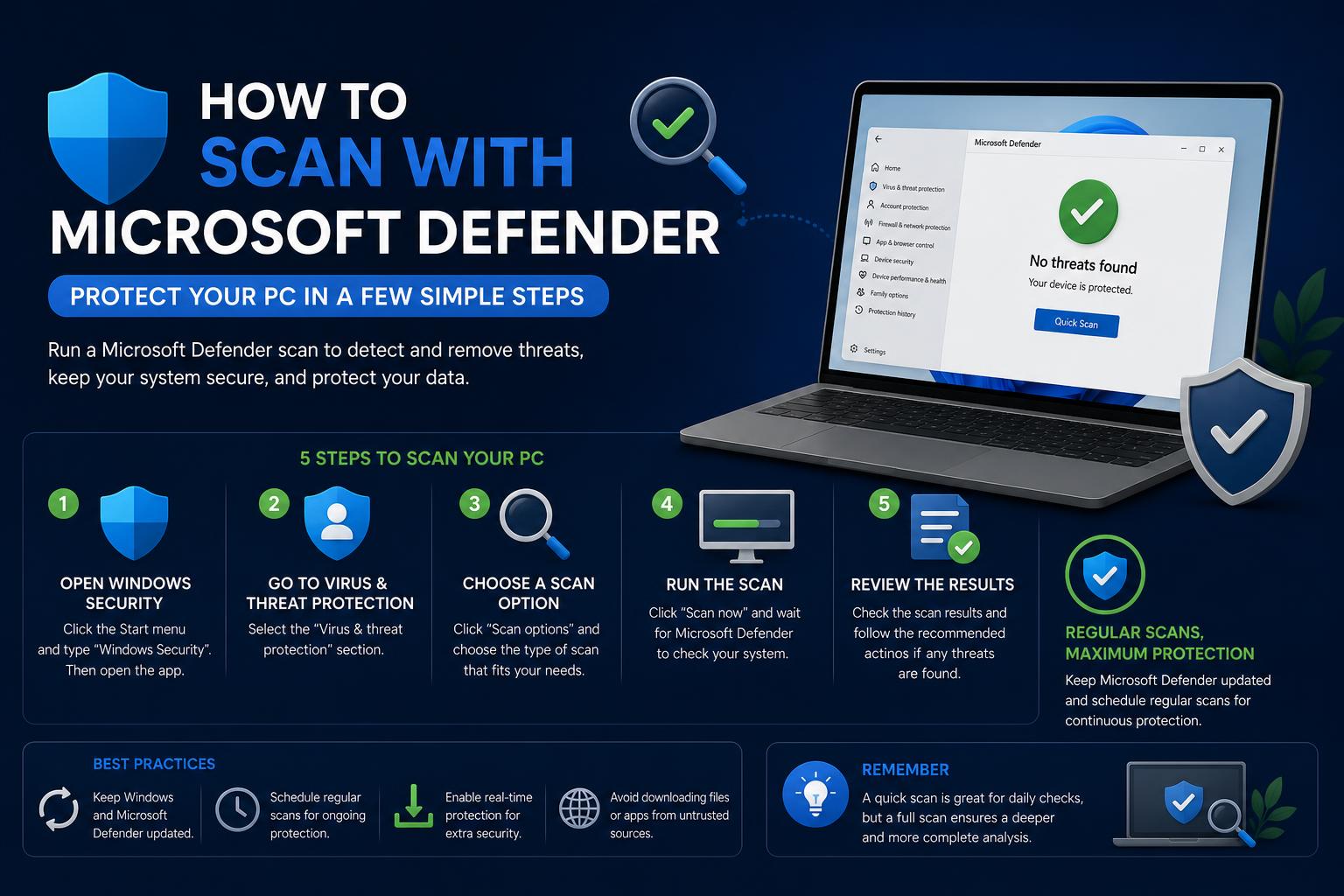
- Microsoft Defender oferuje skanowanie w czasie rzeczywistym i na żądanie w poszukiwaniu złośliwego oprogramowania.
- Różne tryby skanowania umożliwiają sprawdzenie całego systemu, konkretnych folderów lub pojedynczych plików.
- Ręczne skanowanie jest konieczne, gdy zauważysz podejrzane zachowanie urządzenia lub masz obawy dotyczące bezpieczeństwa.
Zanurzenie się w świat bezpieczeństwa komputerowego może być przytłaczające, ale jednym z narzędzi, które sprawia, że proces ten jest przystępny i skuteczny, jest Microsoft Defender . Dla użytkowników urządzeń z systemem Windows zrozumienie, jak skanować system w poszukiwaniu wirusów, złośliwego oprogramowania i innych zagrożeń, to nie tylko dobra praktyka – jest to niezbędne dla ochrony danych osobowych i prywatności. W świecie pełnym ewoluujących cyberzagrożeń, umiejętność korzystania z wbudowanych narzędzi, takich jak Defender, może dodać istotną warstwę ochrony do codziennej pracy z komputerem.
Wielu użytkowników bagatelizuje czyhające zagrożenia, dopóki ich urządzenie nie zacznie zachowywać się dziwnie lub nie zwolni do granic możliwości. Niezależnie od tego, czy martwisz się o podejrzaną wiadomość e-mail, nieoczekiwane wyskakujące okienka, czy po prostu chcesz mieć spokój ducha, regularne skanowanie za pomocą programu Microsoft Defender zapewnia proaktywną ochronę przed zagrożeniami. Ten kompleksowy przewodnik szczegółowo omawia wszystkie szczegóły, opcje i najlepsze praktyki, abyś mógł z pełnym przekonaniem korzystać z każdej funkcji oferowanej przez program Microsoft Defender.
Czym jest Microsoft Defender i dlaczego jest tak ważny?
Microsoft Defender , wcześniej znany jako Windows Defender, to podstawowy komponent pakietu Zabezpieczenia systemu Windows, wbudowanego bezpośrednio w system operacyjny Windows. Został zaprojektowany do identyfikowania, poddawania kwarantannie i usuwania szerokiej gamy zagrożeń – w tym wirusów, oprogramowania ransomware, oprogramowania szpiegującego i rootkitów – zanim zdążą one zainfekować Twoje urządzenie . W przeciwieństwie do wielu rozwiązań antywirusowych innych firm, Defender działa płynnie od momentu uruchomienia komputera, skanując w czasie rzeczywistym w tle i automatycznie aktualizując się, aby przeciwdziałać najnowszym zagrożeniom bezpieczeństwa. Ta integracja gwarantuje ochronę komputera bez konieczności ręcznej interwencji – chyba że chcesz przeprowadzić bardziej szczegółowe skanowanie samodzielnie.
Defender wyróżnia się tym, że jest darmowy, lekki i nie bombarduje użytkowników monitem o aktualizację ani reklamami. Silnik antywirusowy współpracuje z dodatkowymi funkcjami, takimi jak Zapora systemu Windows i Inteligentna Kontrola Aplikacji , zapewniając wielowarstwową ochronę. Dzięki regularnym automatycznym aktualizacjom i braku konieczności pobierania dodatkowych plików, Microsoft Defender to idealny wybór dla milionów użytkowników systemu Windows, którzy szukają bezpieczeństwa przy minimalnym wysiłku.
Kluczowe funkcje pakietu ochronnego Defender
- Ochrona w czasie rzeczywistym: Skanuje każdy otwierany lub pobierany plik i aplikację, blokując zagrożenia zanim wyrządzą szkody.
- Wiele trybów skanowania: Dostępne opcje to szybkie skanowanie, pełne sprawdzanie systemu lub niestandardowe skanowanie określonych plików i folderów.
- Zapora sieciowa i ochrona sieci: Monitoruje ruch sieciowy przychodzący i wychodzący, sygnalizując podejrzane zachowania.
- Automatyczne aktualizacje: Częsta aktualizacja definicji złośliwego oprogramowania oraz silnika skanującego bez ingerencji użytkownika.
- Wbudowane dla systemu Windows: Rozpoczyna ochronę systemu od razu po wyjęciu z pudełka, nie wymagając żadnej skomplikowanej konfiguracji.
Kompleksowy przewodnik: Co zrobić, gdy Zapora systemu Windows Defender blokuje funkcje aplikacji
Jak otworzyć program Zabezpieczenia systemu Windows i program Access Defender
Dostęp do programu Defender jest prosty, ponieważ aplikacja Zabezpieczenia systemu Windows pełni funkcję głównego pulpitu. Możesz uruchomić program Zabezpieczenia systemu Windows, wyszukując go w menu Start — wystarczy wpisać „Zabezpieczenia systemu Windows” i nacisnąć Enter . Interfejs jest intuicyjny i zawiera menu nawigacyjne z sekcjami dotyczącymi ochrony przed wirusami i zagrożeniami, zapory sieciowej i innych. Każdy kafelek zapewnia szybki dostęp do podstawowych funkcji programu Defender.
Uruchamianie różnych typów skanowania za pomocą programu Microsoft Defender
Szybkie skanowanie: do szybkich, rutynowych kontroli
Gdy chcesz upewnić się, że system nie wykrył niedawno infekcji, najszybszym rozwiązaniem jest szybkie skanowanie . Ten tryb sprawdza główne obszary systemu, w których najczęściej mogą znajdować się zagrożenia – pliki tymczasowe, pamięć systemową, procesy startowe i często infekowane foldery.
Aby uruchomić szybkie skanowanie :
- Otwarte Zabezpieczenia systemu Windows z menu Start.
- Kliknij ikonę Ochrona przed wirusami i zagrożeniami kafelek lub ikona tarczy.
- Kliknij ikonę Szybki skan przycisk.
Szybkie skanowanie zazwyczaj zajmuje zaledwie kilka minut i jest idealne dla codziennego spokoju ducha . Wyniki pojawiają się natychmiast, informując Cię, czy konieczne jest podjęcie jakichkolwiek działań.
Pełne skanowanie: kompleksowe, dogłębne nurkowanie
Jeśli podejrzewasz ukryte zagrożenie lub chcesz mieć pewność, że w Twoim systemie nie ma złośliwego oprogramowania, najlepszym rozwiązaniem będzie Pełne Skanowanie . Skanowanie obejmuje każdy plik, folder i program – niezależnie od tego, gdzie się znajdują na dysku.
Procedura pełnego skanowania:
- In Zabezpieczenia systemu Windows, Przejdź do Ochrona przed wirusami i zagrożeniami.
- Pod Aktualne zagrożenia, Kliknij Opcje skanowania link znajduje się poniżej Szybki skan przycisk.
- Wybierz Pełne skanowanie z przedstawionych opcji.
- Kliknij Skanuj teraz i pozwól Defenderowi sprawdzić całe Twoje urządzenie.
Pełne skanowanie może trwać od 30 minut do kilku godzin , w zależności od rozmiaru systemu i ilości przechowywanych danych. Warto zarezerwować te głębsze skany na czas, gdy urządzenie nie będzie potrzebne natychmiast – np. w nocy lub podczas dłuższych przerw.
Jak usunąć fałszywe wyskakujące okienka z wirusami z przeglądarki Chrome: kompletny przewodnik
Skanowanie niestandardowe: wybrane pliki lub foldery
Defender umożliwia również niestandardowe skanowanie . Na przykład, jeśli pobrałeś plik z nieznanego źródła lub podejrzewasz, że dany folder jest naruszony, możesz sprawdzić tylko te lokalizacje.
Proces skanowania niestandardowego:
- Nawigować do Ochrona przed wirusami i zagrożeniami w Zabezpieczeniach systemu Windows.
- Kliknij Opcje skanowania.
- Wybierz Skanowanie niestandardowe a następnie kliknij Skanuj teraz.
- Wybierz foldery lub dyski, które chcesz przeszukać za pomocą programu Defender.
Możesz również kliknąć prawym przyciskiem myszy dowolny plik lub folder w Eksploratorze plików systemu Windows i wybrać opcję Skanuj za pomocą programu Microsoft Defender, aby uzyskać bardzo szybkie sprawdzenie na żądanie.
Skanowanie offline: w poszukiwaniu uporczywego złośliwego oprogramowania
Niektóre głęboko zakorzenione zagrożenia mogą ominąć standardowe skanowanie, ukrywając się w pamięci systemowej lub uruchamiając się przed załadowaniem systemu Windows. W takich przypadkach Defender oferuje skanowanie offline , które uruchamia komputer w bezpiecznym, odizolowanym środowisku i przeprowadza dokładne skanowanie w poszukiwaniu złośliwego oprogramowania, które inne skany mogłyby pominąć.
Kroki skanowania offline:
- Wewnątrz Zabezpieczenia systemu Windows, Wybierz Ochrona przed wirusami i zagrożeniami.
- Kliknij Opcje skanowania.
- Dodaj Skanowanie offline programu Microsoft Defender i postępuj zgodnie z instrukcjami wyświetlanymi na ekranie. Zapisz swoją pracę przed rozpoczęciem, ponieważ komputer automatycznie uruchomi się ponownie.
Ta zaawansowana technika skanowania umożliwia wykrywanie i usuwanie rootkitów i uporczywego złośliwego oprogramowania, które nie ujawnia się podczas standardowych skanowań.
Kiedy należy uruchomić skanowanie ręczne?
Chociaż program Defender stale chroni Twój komputer w czasie rzeczywistym, istnieją pewne scenariusze, w których przeprowadzenie ręcznego skanowania ma sens:
- Po kliknięciu podejrzanych linków lub załączników w wiadomościach e-mail.
- Jeżeli twój komputer nagle zwalnia, często ulega awariom lub zachowuje się nieprawidłowo.
- Kiedy zauważysz drastyczne skrócenie czasu pracy baterii lub nieoczekiwane skoki w wykorzystaniu danych.
- W przypadku zobaczenia wyskakujących okienek, reklam lub przekierowania na nieznane strony internetowe podczas normalnego przeglądania stron.
- Aby potwierdzić, że poprzednia infekcja została skutecznie wyleczona.
Ręczne skanowanie to doskonały sposób na potwierdzenie, że system działa prawidłowo po wystąpieniu ryzykownych incydentów lub w każdej sytuacji, gdy masz wątpliwości co do bezpieczeństwa swojego urządzenia.
Co zrobić, jeśli obrońca wykryje zagrożenia
Jeśli program Microsoft Defender wykryje zagrożenie podczas skanowania, otrzymasz natychmiastowe powiadomienie z jasnymi instrukcjami postępowania . Zazwyczaj program Defender automatycznie poddaje złośliwy plik kwarantannie lub usuwa go, ale możesz mieć do wyboru kilka opcji, takich jak:
- Usunąć – Całkowicie usuwa zagrożenie z systemu.
- Kwarantanna – Przenosi plik do bezpiecznego, odizolowanego miejsca, w którym nie może wyrządzić żadnych szkód.
- Dopuszczać – Jeśli plik okaże się fałszywie pozytywny i masz do niego zaufanie, możesz oznaczyć go jako bezpieczny (choć należy zachować ostrożność).
Szczegółowe wyniki skanowania zawierają nazwę zagrożenia i podsumowanie podjętych działań. W razie wątpliwości dotyczących konkretnego wykrycia, możesz sprawdzić internetowe bazy wirusów, skontaktować się z pomocą techniczną firmy Microsoft lub poszukać pomocy na oficjalnej stronie pomocy technicznej programu Microsoft Defender.
Konfigurowanie ochrony w czasie rzeczywistym i ustawień zaawansowanych
Ochrona w czasie rzeczywistym programu Defender jest z założenia zawsze włączona , aby natychmiast zatrzymać zagrożenia. Mogą jednak wystąpić sytuacje – na przykład podczas instalacji zaufanego oprogramowania – wymagające tymczasowego wyłączenia skanowania w czasie rzeczywistym. Oto jak to zrobić:
- Iść do Ochrona przed wirusami i zagrożeniami w Zabezpieczeniach systemu Windows.
- Kliknij Zarządzaj ustawieniami w ustawieniach „Ochrony przed wirusami i zagrożeniami”.
- Przełączanie Ochrona w czasie rzeczywistym Włączone lub wyłączone.
Należy pamiętać, że ochrona w czasie rzeczywistym zostanie automatycznie aktywowana ponownie po krótkim czasie lub przy kolejnym ponownym uruchomieniu urządzenia . Jej wyłączenie tymczasowo naraża system na ataki, dlatego należy korzystać z tego ustawienia tylko w razie konieczności i jak najkrócej. Aby uzyskać więcej informacji, zapoznaj się z tym przewodnikiem dotyczącym tymczasowego wyłączania programu Windows Defender.
Wyłączanie programu Windows Defender w systemie Windows 11: kompletny przewodnik krok po kroku
Wskazówki dotyczące optymalnego wykorzystania programu Microsoft Defender
- Aktualizuj system Windows: Program Defender i aplikacja Zabezpieczenia systemu Windows są regularnie aktualizowane za pośrednictwem usługi Windows Update. Zawsze instaluj te aktualizacje na bieżąco, aby zapewnić sobie najnowszą ochronę przed zagrożeniami.
- Okresowo uruchamiaj pełne skanowanie: Mimo że skanowanie w czasie rzeczywistym i szybkie skanowanie wykrywa większość zagrożeń, dobrym nawykiem jest przeprowadzanie dokładnego skanowania raz w miesiącu lub po każdej znaczącej zmianie systemu.
- Dostosuj swoje powiadomienia: Możesz wybrać, jakie alerty chcesz otrzymywać od usługi Defender. Dzięki temu będziesz otrzymywać powiadomienia wyłącznie o poważnych zagrożeniach lub wymaganych działaniach.
- Stosuj w połączeniu z inteligentnymi nawykami przeglądania: Żadne rozwiązanie antywirusowe nie jest niezawodne. Unikaj pobierania plików z niezaufanych źródeł i trzymaj się z daleka od podejrzanych wiadomości e-mail i linków.
Skanowanie na innych urządzeniach: Android i Mac
Usługa Microsoft Defender nie ogranicza się do systemu Windows. Dzięki usłudze Microsoft Defender for Endpoint możesz chronić również komputery Mac i urządzenia z systemem Android. Pulpit nawigacyjny umożliwia:
- Sprawdź szczegóły urządzenia i stan zabezpieczeń.
- Rozpocznij skanowanie w poszukiwaniu złośliwego oprogramowania za pomocą jednego dotknięcia lub kliknięcia (np. dotknięcie Szczegóły urządzenia > Zabezpieczenie przed złośliwym oprogramowaniem > Scan na Androidzie).
- Przejrzyj powiadomienia o zidentyfikowanych zagrożeniach.
A co jeśli potrzebujesz dodatkowych warstw bezpieczeństwa?
Choć standardowa ochrona Defendera jest bardzo solidna, niektórzy użytkownicy mogą chcieć połączyć ją z dodatkowymi środkami, takimi jak:
- Zapora systemu Windows: Już w zestawie, zapewnia ochronę na poziomie sieci.
- Kontrolowany dostęp do folderów: Blokuje nieautoryzowane programy (w tym oprogramowanie wymuszające okup) przed wprowadzaniem zmian w chronionych plikach.
- Ekran SmartScreen: Ostrzega przed podejrzanymi witrynami i próbami phishingu podczas przeglądania sieci.
Tymi dodatkowymi zabezpieczeniami można zarządzać w aplikacji Zabezpieczenia systemu Windows , co zapewnia pełną kontrolę nad zabezpieczeniami urządzenia z poziomu jednego, przyjaznego dla użytkownika interfejsu.
Najczęściej zadawane pytania
- Czy muszę zainstalować program Microsoft Defender osobno?
- Nie, jest ona domyślnie wbudowana w systemy Windows 10 i 11. Można ją aktywować za pomocą aplikacji Zabezpieczenia systemu Windows.
- Czy skanowanie spowalnia mój komputer?
- Szybkie skanowanie ma minimalny wpływ na wydajność, ale pełne skanowanie może spowolnić działanie dużych dysków lub starszych komputerów. Zaplanuj je w czasie bezczynności, aby zminimalizować zakłócenia.
- Czy sam Microsoft Defender wystarczy?
- W przypadku większości użytkowników indywidualnych program Defender zapewnia więcej niż wystarczającą ochronę, zwłaszcza w połączeniu z bezpiecznymi nawykami korzystania z Internetu i regularnymi aktualizacjami systemu Windows.
Korzystanie z programu Microsoft Defender to jeden z najłatwiejszych i najbardziej opłacalnych sposobów na uniknięcie cyberzagrożeń. Zapoznanie się z różnymi typami skanowania i szerszym zakresem funkcji bezpieczeństwa zintegrowanych z systemem Windows daje Ci dużą szansę na ochronę swojego urządzenia – i danych – przed większością zagrożeń. Regularne skanowanie, czujne śledzenie podejrzanej aktywności i szybkie reagowanie na wykryte zagrożenia sprawiają, że korzystanie z komputera jest bezpieczniejsze i bezstresowe.