
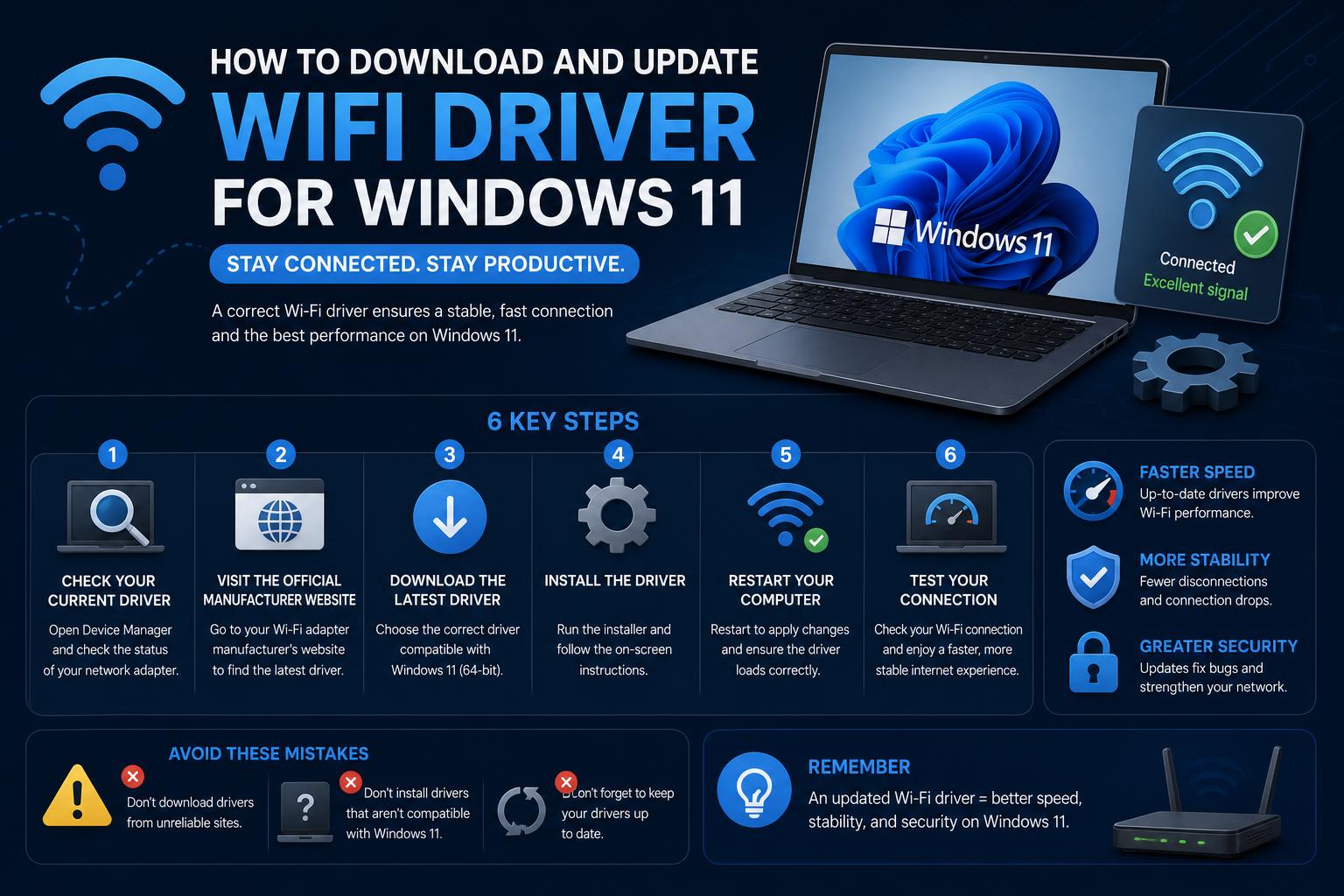
- Zawsze identyfikuj swój sprzęt Wi-Fi i korzystaj z najnowszych oficjalnych sterowników.
- Instalacja offline jest możliwa przy użyciu dysku USB i odpowiednim przygotowaniu.
- W przypadku bloków OOBE/konfiguracji sieciowej otwórz wiersz poleceń i użyj Eksploratora plików do ręcznej instalacji sterowników.
Masz problem z połączeniem komputera z internetem, bo Wi-Fi nie działa w systemie Windows 11? Nie jesteś sam! Wielu użytkowników aktualizujących system do wersji Windows 11 lub konfigurujących nowy komputer napotyka problemy z brakującymi sterownikami Wi-Fi lub łącznością sieciową podczas instalacji. Jeśli utkniesz na ekranie konfiguracji systemu Windows, na którym nie można wykryć sieci Wi-Fi, lub próbujesz zaktualizować/zainstalować sterownik Wi-Fi od podstaw, właśnie znalazłeś kompletny poradnik.
W tym artykule znajdziesz szczegółowe instrukcje dotyczące wyszukiwania, pobierania, przesyłania i instalowania odpowiednich sterowników Wi-Fi w systemie Windows 11. Znajdziesz tu m.in. wskazówki dotyczące rozwiązywania irytujących problemów z połączeniem podczas instalacji, porady producenta oraz wskazówki, co zrobić, jeśli komputer nie ma jeszcze dostępu do Internetu.
Niezależnie od tego, czy posiadasz kartę sieciową Intel, Realtek czy inną, czy też korzystasz z systemu marek takich jak ASUS, Lenovo, HP czy innych, znajdziesz tu porady ekspertów. Omówimy rozwiązywanie problemów z urządzeniem po wyjęciu z pudełka (OOBE), obejście instalacji sterowników offline oraz najlepsze praktyki, aby upewnić się, że Twój komputer jest gotowy do działania.
Znaczenie sterowników Wi-Fi w systemie Windows 11
Podczas instalacji lub aktualizacji do systemu Windows 11 system operacyjny potrzebuje prawidłowych sterowników Wi-Fi, aby rozpoznawać i używać sprzętu sieci bezprzewodowej . Jeśli te sterowniki są nieaktualne, brakuje ich lub są niezgodne, możesz nie móc połączyć się z siecią Wi-Fi – nawet jeśli połączenie działało we wcześniejszej wersji systemu Windows.
Sterowniki Wi-Fi to specjalistyczne programy dostarczane przez producentów sprzętu (takich jak Intel, Realtek i Qualcomm), które działają jak translatory między systemem Windows a chipsetem sieci bezprzewodowej. Firma Microsoft dostarcza zestaw uniwersalnych sterowników, ale dla zapewnienia najlepszej kompatybilności (zwłaszcza w przypadku nowych chipsetów) zazwyczaj potrzebny jest pakiet od konkretnego producenta.
Typowe scenariusze: kiedy i dlaczego sterowniki Wi-Fi zawodzą
- Nowa instalacja lub aktualizacja: W systemie Windows 11 może nie być sterownika sieci bezprzewodowej, który potrzebujesz, więc będziesz offline do momentu zainstalowania takiego sterownika.
- Nowe komputery PC: W przypadku komputerów stacjonarnych składanych na zamówienie często konieczna jest ręczna instalacja sterowników, zwłaszcza jeśli płyta główna wykorzystuje nowy lub nietypowy układ Wi-Fi.
- Blok łączności OOBE: Podczas początkowej konfiguracji system Windows 11 często odmawia uruchomienia bez połączenia z internetem, co jest niemożliwe, jeśli brakuje sterownika Wi-Fi.
- Uszkodzenie sterownika lub problemy ze zgodnością: Czasami aktualizacja systemu Windows, aktualizacja BIOS-u lub awaria systemu mogą spowodować utratę zgodności sterowników i jedynym rozwiązaniem może okazać się ręczna ponowna instalacja.
Przewodnik krok po kroku: pobieranie odpowiedniego sterownika Wi-Fi
Najpewniejszym sposobem na uzyskanie prawidłowego sterownika Wi-Fi dla swojego urządzenia jest bezpośrednie przejście na stronę pomocy technicznej oryginalnego producenta. Oto, co należy zrobić:
- Zidentyfikuj chipset/markę i model swojego urządzenia Wi-Fi (np. Intel, Realtek, Mediatek, Qualcomm itp.) lub model swojego komputera/płyty głównej (np. Lenovo V50t, ASUS ROG Z690 itp.).
- Odwiedź strona pomocy technicznej producenta lub strona pobierania (na przykład, Oficjalna strona sterowników Wi-Fi firmy Intel or Sterowniki Wi-Fi Realtek firmy Lenovo dla systemu Windows 11).
- Pamiętaj, aby wybrać Wersja dla Windows 11 i sterownik pasujący do konkretnego urządzenia lub chipsetu.
- Pobierz pakiet instalacyjny na urządzenie z dostępem do internetu. Może to być inny komputer, laptop, a nawet smartfon.
Co zrobić, jeśli komputer z systemem Windows 11 nie może nawiązać połączenia z Internetem?
To częsty scenariusz w przypadku zupełnie nowych kompilacji lub komputerów, które utraciły sterowniki po czystej instalacji. Jeśli nie masz połączenia Ethernet (przewodowego) jako rozwiązania awaryjnego, musisz użyć dysku flash USB lub zewnętrznego dysku twardego, aby przenieść sterowniki. Oto niezawodny sposób:
- Użyj innego urządzenia (z internetem) do pobierz instalator sterownika ze strony internetowej dostawcy sprzętu.
- Skopiuj instalator na pamięć USB lub dysk zewnętrzny.
- Podłącz dysk USB do komputera z systemem Windows 11.
- Otwórz Eksplorator plików, kliknij dwukrotnie instalator i postępuj zgodnie z instrukcjami wyświetlanymi na ekranie, aby zainstalować sterownik.
- Zrestartuj system po zakończeniu, aby upewnić się, że sterownik został zainstalowany prawidłowo.
Jeśli nadal nie masz połączenia, przejdź do następnej sekcji, aby rozwiązać problemy z instalacją podczas konfiguracji systemu Windows 11.
Rozwiązywanie problemów: Brak dostępu do sieci Wi-Fi podczas instalacji systemu Windows 11 (OOBE)
Niektórzy użytkownicy są blokowani w trybie OOBE (Out Of Box Experience) systemu Windows 11, gdzie system operacyjny prosi o połączenie z internetem, ale odmawia kontynuacji, ponieważ nie pojawiają się żadne sieci Wi-Fi. Postępuj zgodnie z tą procedurą, opierając się na instrukcjach producenta OEM, szczególnie jeśli używasz systemu ASUS, Gigabyte lub podobnego:
- Na innym urządzeniu, pobierz najnowszy sterownik bezprzewodowej sieci LAN (WLAN) ze strony internetowej producenta płyty głównej lub laptopaUpewnij się, że pasuje do modelu Twojego systemu i dostawcy — szukaj takich terminów jak Intel WLAN lub Realtek WLAN.
- Przenieś pakiet instalacyjny na dysk flash USB.
- Gdy instalator systemu Windows 11 prosi o połączenie, ale nie wyświetla żadnych opcji Wi-Fi, naciśnij Shift + F10, aby otworzyć wiersz poleceń.
- Wchodzę C:\Windows\explorer.exe i wyjście aby uruchomić Eksplorator plików, który umożliwia przeglądanie plików podczas instalacji.
- Znajdź sterownik WLAN na swoim dysku USB i kliknij dwukrotnie, aby rozpocząć instalację. Jeśli otworzy się kreator instalacji, postępuj zgodnie z instrukcjami (zaakceptuj licencję, potwierdź ścieżkę i zainstaluj).
- Po zainstalowaniu zamknij Eksplorator plików. Teraz powinieneś móc zobaczyć dostępne sieci Wi-Fi lub spróbować ponownie nawiązać połączenie sieciowe w konfiguracji.
- Jeśli zostaniesz o to poproszony, zrestartuj swój komputer aby dokończyć aktywację nowych sterowników.
Jeśli problem nadal występuje, a używasz urządzenia ASUS, zapoznaj się z oficjalnym podręcznikiem ASUS lub skontaktuj się z działem obsługi klienta.
Aktualizowanie lub ponowna instalacja sterowników Wi-Fi z pulpitu
Jeśli korzystasz już z pulpitu systemu Windows 11, ale sieć Wi-Fi nadal nie działa, wykonaj poniższe czynności, zainspirowane odpowiedziami społeczności Microsoft:
- Pobierz właściwy sterownik ze strony producenta sprzętu (korzystając z urządzenia podłączonego do Internetu).
- Przenieś plik na komputer z systemem Windows 11 za pomocą dysku USB lub innego nośnika.
- Naciśnij klawisz Windows + X i wybierz Device Manager.
- rozwiń Adaptery sieciowe
- Kliknij prawym przyciskiem myszy kartę Wi-Fi i wybierz Uaktualnij sterownik.
- Wybierz Przeglądaj mój komputer w poszukiwaniu sterowników i przejdź do pobranego pliku.
- Aby dokończyć aktualizację, postępuj zgodnie z instrukcjami wyświetlanymi na ekranie.
- Po zakończeniu uruchom ponownie komputer zastosować zmiany.
Jeśli nie widzisz karty Wi-Fi w Menedżerze urządzeń, upewnij się, że jest włączona w BIOS-ie/UEFI. Niektóre płyty główne mają wbudowany przełącznik Wi-Fi.
Znalezienie kierowców w trudnej sytuacji
- Jeśli masz smartfon i kabel USB, skorzystaj z połączenia internetowego smartfona, aby pobrać sterowniki lub udostępnić połączenie za pomocą tetheringu przez USB.
- W przypadku komputerów niestandardowych należy skorzystać ze stron pomocy technicznej i forów dotyczących konkretnych płyt głównych (takich jak Subreddit Gigabyte) pomoże Ci znaleźć odpowiednie pliki dla Twojego modelu.
- W przypadku uciążliwych problemów z OOBE najlepszym rozwiązaniem może okazać się uruchomienie komputera z dysku USB ze wstępnie załadowanymi sterownikami.
Zasoby sterowników Wi-Fi specyficznych dla producenta
- Intel: Pobierz najnowsze sterowniki Wi-Fi dla systemów Windows 10 i 11 z oficjalnej witryny pobierania firmy Intel.
- Lenovo: Jeśli Twoje urządzenie wykorzystuje układy Realtek, pobierz sterowniki dla systemu Windows 11 bezpośrednio ze strony pomocy technicznej Lenovo.
- ASUS: Pełny przewodnik rozwiązywania problemów ze sterownikiem OOBE jest dostępny na oficjalnej stronie pomocy technicznej ASUS.
- Inne marki: HP, Dell, MSI i podobni producenci mają dedykowane centra pomocy technicznej; wyszukaj, wpisując model systemu + „sterownik Wi-Fi dla systemu Windows 11”.
Profesjonalne porady dotyczące bezproblemowej instalacji sterownika Wi-Fi
- Zawsze pobieraj sterowniki bezpośrednio ze strony producenta OEM lub dostawcy sprzętu—narzędzia sterowników innych firm mogą oferować nieaktualne lub niebezpieczne oprogramowanie.
- Sprawdź ustawienia BIOS-u lub UEFI aby sprawdzić, czy karta Wi-Fi nie została wyłączona sprzętowo, zwłaszcza po aktualizacji oprogramowania sprzętowego lub BIOS-u.
- Jeśli po ponownym uruchomieniu utracisz połączenie Wi-Fi, odinstaluj obecny sterownik z Menedżera urządzeń i zainstaluj ponownie najnowszą wersję.
- Dla bardzo nowego sprzętuSterowniki beta lub preview mogą być dostępne na oficjalnych forach lub w kanałach beta producentów.
Przywrócenie łączności Wi-Fi w systemie Windows 11 wymaga cierpliwości i organizacji, szczególnie po czystej instalacji lub podczas konfigurowania nowego sprzętu. Mając odpowiednie kroki, pokonanie problemów ze sterownikami Wi-Fi jest proste. Postępuj zgodnie z oficjalną dokumentacją, pobieraj pliki bezpośrednio i miej pod ręką pakiety instalacyjne na dysku USB na wszelki wypadek. W przypadku dalszych problemów skontaktuj się z pomocą techniczną producenta sprzętu, aby uzyskać szybką pomoc.
Kompletny przewodnik konfiguracji drukarki w systemie Windows 11: instalacja, sterowniki i rozwiązywanie problemów