
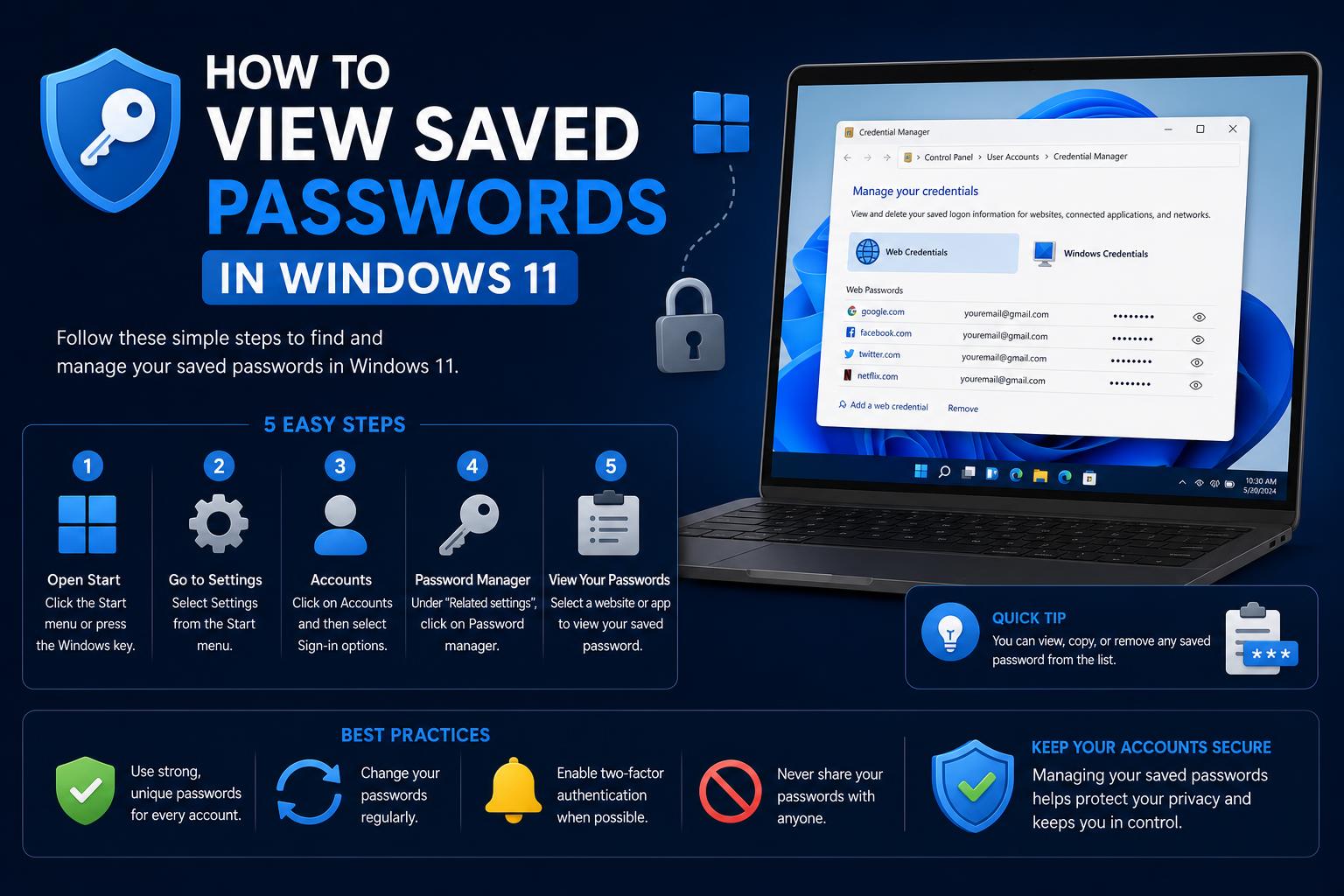
- Hasła systemu Windows 11 można przechowywać w Menedżerze poświadczeń, menedżerach przeglądarek lub aplikacjach innych firm.
- Nowy Menedżer haseł i Portfel Edge centralizują i synchronizują dane uwierzytelniające na wszystkich urządzeniach.
- Specjalne narzędzia umożliwiają odzyskiwanie haseł WiFi, haseł lokalnych i zapomnianych haseł — wszystko to wymaga silnego uwierzytelnienia urządzenia.
Niezależnie od tego, czy jesteś technologicznym geniuszem w swojej grupie znajomych, czy osobą, która przypadkowo kliknęła „Zapisz hasło” zbyt wiele razy, prawdopodobnie zastanawiałeś się, gdzie tak naprawdę ukrywają się wszystkie te zapisane dane logowania w systemie Windows 11. Zarządzanie hasłami na nowoczesnych urządzeniach z systemem Windows może wydawać się czarną magią – pozornie niewidoczne, a jednocześnie niezwykle skuteczne dla każdego, kto ceni sobie wygodę i bezpieczeństwo. Ale gdy naprawdę potrzebujesz dostępu do zapisanych haseł, edytować je lub je odzyskać – na przykład dlatego, że masz nowe urządzenie lub po prostu zapomniałeś danych logowania do ważnej strony internetowej – może to nagle przerodzić się w frustrujące poszukiwanie skarbów.
Wybierzmy się w podróż przez dżunglę haseł w systemie Windows 11. Zamiast rozproszonych trików i uniwersalnych rozwiązań, przedstawimy każdą metodę wyszukiwania, zarządzania i ochrony haseł przechowywanych na komputerze z systemem Windows 11. Czekają na Ciebie wskazówki od ekspertów dotyczące korzystania z wbudowanych aplikacji systemu Windows, menedżerów przeglądarek, narzędzi innych firm, a nawet niuansów między portfelem Edge Wallet firmy Microsoft a klasycznym Menedżerem poświadczeń. Gotowy, by zostać swoim własnym ekspertem od bezpieczeństwa systemu Windows? Zaczynajmy!
Gdzie tak naprawdę są przechowywane hasła w systemie Windows 11?
System Windows 11 nie przechowuje wszystkich haseł w jednym, przewidywalnym miejscu. W zależności od tego, gdzie się logujesz – na przykład do witryn internetowych, sieci Wi-Fi czy konta Microsoft – zapisane dane uwierzytelniające mogą być przechowywane w Menedżerze poświadczeń, w menedżerze haseł w Twojej ulubionej przeglądarce, w rejestrze systemu Windows, a nawet synchronizowane z chmurą. Każda metoda przechowywania ma swoje osobliwości i specyficzny proces pobierania. Dowiedz się więcej o zarządzaniu różnymi kontami cyfrowymi i danymi uwierzytelniającymi.
Menedżer poświadczeń to podstawa systemu Windows do przechowywania haseł: bezpiecznie przechowuje dane uwierzytelniające do internetu i sieci, umożliwiając systemowi Windows i innym aplikacjom uwierzytelnianie bez ciągłego nękania Cię o logowanie. Za każdym razem, gdy łączysz się z udostępnioną drukarką, zmapowanym dyskiem sieciowym lub określonymi aplikacjami, Menedżer poświadczeń zazwyczaj przetwarza dane uwierzytelniające w tle, szyfrując je, aby uniemożliwić hakerom dostęp.
Informacje o Menedżerze poświadczeń w systemie Windows 11
Menedżer poświadczeń przeszedł lifting w ostatnich wersjach systemu Windows, zwłaszcza dzięki integracji z usługami chmurowymi firmy Microsoft. Oto jak działa teraz:
- Poświadczenia systemu Windows: Są to głównie logowania do systemu lokalnego, dostęp do dysków sieciowych i inne połączenia na poziomie systemu operacyjnego.
- Dane uwierzytelniające w sieci: Zapisane dane logowania z przeglądarki Internet Explorer i niektórych wersji przeglądarki Microsoft Edge — mogą one nie obejmować haseł zapisanych w nowszych przeglądarkach opartych na silniku Chromium.
Aby uzyskać dostęp do Menedżera poświadczeń:
- Otwórz menu Start i wyszukaj Menedżer poświadczeń.
- Wybierz albo Web Credentials or Windows Credentials.
- Kliknij strzałkę rozwijaną obok dowolnego wpisu, aby wyświetlić zapisane dane logowania. Aby wyświetlić samo hasło, kliknij Pokazać i w celu zapewnienia bezpieczeństwa potwierdź hasło do swojego konta Windows lub kodem PIN.
Menedżer poświadczeń szyfruje poufne dane. Nie będziesz mógł wyświetlić tych haseł, jeśli nie jesteś autoryzowanym użytkownikiem i nie przejdziesz pomyślnie monitu zabezpieczeń systemu Windows.
[związany adres url=”https://www.ikkaro.net/what-is-flipper-zero/”]
Menedżer haseł firmy Microsoft w przeglądarce Edge: nowe podejście
Jeśli korzystasz z przeglądarki Microsoft Edge do przeglądania stron internetowych, zarządzanie hasłami staje się zupełnie nowe. Dzięki aktualizacjom przeglądarki Edge i wprowadzeniu Edge Wallet, zapisane hasła są teraz scentralizowane w ekosystemie Microsoft Password Manager.
Co możesz z tym zrobić?
- Przechowywanie, dostęp i edycja haseł: Podczas korzystania z internetu przeglądarka Edge wyświetla monity o zapisanie haseł lub kluczy dostępu. Są one szyfrowane i synchronizowane na urządzeniach powiązanych z kontem Microsoft.
- Edytuj lub usuń hasła: Uzyskiwania dostępu Ustawienia > Hasła i automatyczne wypełnianie > Menedżer haseł firmy Microsoft w przeglądarce Edge, a następnie znajdź pole hasła.
- Ujawnij hasła: Po potwierdzeniu konta Windows kliknij ikonę oka obok każdego poświadczenia, aby zapewnić bezpieczeństwo.
- Synchronizacja w chmurze: Edge umożliwia synchronizację danych logowania na wielu platformach — w tym Android i iOS — zapewniając zintegrowane środowisko.
Edge Wallet zmienił sposób wyświetlania i zarządzania hasłami. W zależności od aktualizacji, zapisane dane uwierzytelniające mogą zostać przeniesione lub tymczasowo ukryte, co może powodować pewne zamieszanie. Autouzupełnianie nadal działa, ale nie wszystkie zapisane elementy mogą być widoczne do momentu przetworzenia ich przez nowy system.
Jak wyświetlić zapisane hasła Wi-Fi w systemie Windows 11
Hasła sieciowe i Wi-Fi stanowią wyjątkowe wyzwanie w systemie Windows 11. Wielu użytkowników zapomina swoich haseł Wi-Fi po konfiguracji! Oto główne strategie:
- Otwarte Panel sterowania (wpisz w menu Start).
- Iść do Centrum sieci i udostępniania.
- Kliknij połączenie WiFi (pojawia się jako niebieski link obok „Połączeń”).
- W oknie Status Wi-Fi kliknij Właściwości sieci bezprzewodowej > Ochrona patka.
- Sprawdź Pokaż znaków aby ujawnić hasło WiFi (wymagane potwierdzenie administratora).
Możesz również użyć wiersza poleceń , aby wyświetlić listę wszystkich zapisanych sieci Wi-Fi i wyświetlić informacje o hasłach za pomocą polecenia netsh wlan show profile . To potężne narzędzie dla zaawansowanych użytkowników! Dowiedz się więcej o narzędziach bezpieczeństwa sieci.
Menedżery haseł oparte na przeglądarce: Edge, Chrome, Firefox
Przeglądarki takie jak Edge, Chrome i Firefox oferują własne narzędzia do zarządzania hasłami, niezależne od systemu operacyjnego Windows. Jeśli zdecydowałeś się zapisywać dane logowania w przeglądarce, oto, co powinieneś wiedzieć:
- Krawędź: Iść do Ustawienia > profile > Hasła.
- Chrom: Odwiedź chrome :/ / settings / hasła aby wyświetlić zapisane hasła.
- Firefox: Kliknij Loginy i hasła w menu.
Większość menedżerów przeglądarek umożliwia przeglądanie, aktualizowanie, eksportowanie i usuwanie haseł . Przed ujawnieniem hasła należy zweryfikować swoją tożsamość.
Rozwiązania firm trzecich: EaseUS Key Finder i NordPass
Aby uzyskać bardziej zaawansowane odzyskiwanie, dedykowane narzędzia mogą przeskanować system i wyodrębnić zapisane hasła zbiorczo. Dwie godne uwagi opcje to EaseUS Key Finder i NordPass :
Lokalizator kluczy EaseUS
- Automatyczne skanowanie: Wykrywa klucze oprogramowania, identyfikatory produktów i zapisane dane uwierzytelniające w różnych przeglądarkach i plikach.
- Odzyskiwanie połączenia Wi-Fi: Szybko znajduje wszystkie zapisane hasła WiFi.
- Przyjazny użytkownikowi: Zaprojektowany z myślą o łatwości użytkowania, z przejrzystym interfejsem graficznym.
- Jak używać: Pobierz, uruchom, a następnie wybierz Windows Credentials Aby wyświetlić odzyskane dane. Eksportuj lub zapisz bezpiecznie.
North Pass
- Synchronizacja międzyplatformowa: Bezpieczne przechowywanie haseł na wielu urządzeniach dzięki szyfrowaniu.
- Łatwy import: Efektywne przesyłanie danych uwierzytelniających z przeglądarek lub plików systemowych.
- Rozszerzona ochrona: Zapewnia lepszą ochronę w porównaniu do menedżerów przeglądarek, zwłaszcza w przypadku użytkowników ceniących sobie prywatność.
Zachowaj ostrożność: Zawsze wybieraj renomowane oprogramowanie, aby zapewnić bezpieczeństwo swoich danych. Narzędzia do odzyskiwania haseł, choć przydatne, należy używać ich odpowiedzialnie.
Konsekwencje dla bezpieczeństwa i najlepsze praktyki
Chociaż menedżery haseł zapewniają wygodę, niosą ze sobą również ryzyko, jeśli nie są odpowiednio zarządzane. Wycieki danych, złośliwe oprogramowanie lub lokalne podsłuchiwanie mogą naruszyć przechowywane dane uwierzytelniające – zwłaszcza jeśli urządzenie nie jest zabezpieczone.
- Użyj silnego uwierzytelniania urządzenia: Kody PIN, Windows Hello i dane biometryczne pomagają zapobiegać nieautoryzowanemu dostępowi do zasobów haseł.
- Aktualizuj swój system: Aktualizacje łatają luki w zabezpieczeniach i chronią przed atakami typu exploit.
- Ogranicz zapisywanie hasła w przeglądarce: Przechowuj poufne dane logowania — takie jak dane do kont bankowych lub administracyjnych — w dedykowanych menedżerach haseł, a nie w przeglądarkach.
- Regularne audyty: Okresowo usuwaj nieaktualne i niepotrzebne dane uwierzytelniające.
- Włącz uwierzytelnianie dwuskładnikowe (2FA): Dodaje dodatkową warstwę zabezpieczeń dla kluczowych kont.
Często zadawane pytania dotyczące haseł w systemie Windows 11
1. Gdzie są przechowywane hasła administratora?
Hasła administratora używane do logowania w systemie Windows są bezpiecznie przechowywane w bazie danych zabezpieczeń systemu Windows, będącej częścią rejestru systemowego. Tylko autoryzowani użytkownicy z uprawnieniami administratora mogą próbować przeglądać lub uzyskiwać dostęp do tych danych, a dane są ściśle chronione. Zapoznaj się z powiązanymi urządzeniami zabezpieczającymi.
2. Jak zapisać hasła w systemie Windows 11?
Domyślną metodą są monity o poświadczenia podczas dostępu do zasobów. Przeglądarki proszą o automatyczne zapisywanie haseł; dla większej kontroli warto rozważyć użycie wbudowanego Menedżera haseł firmy Microsoft lub zaufanych aplikacji innych firm, takich jak .
3. Czy mogę eksportować i synchronizować hasła między urządzeniami?
Tak. Microsoft Password Manager umożliwia synchronizację za pośrednictwem konta Microsoft. Dodatkowo narzędzia takie jak eksportowanie i importowanie danych uwierzytelniających umożliwiają płynne zarządzanie nimi w różnych systemach.
4. Czy przechowywanie haseł w przeglądarkach jest bezpieczne?
Zależy to od bezpieczeństwa Twojego urządzenia. Przeglądarki oferują szyfrowanie i zabezpieczenia specyficzne dla danego urządzenia, ale jeśli Twój sprzęt zostanie naruszony lub obecne jest złośliwe oprogramowanie, zapisane hasła mogą być zagrożone.
Rozwiązywanie problemów: Co zrobić, jeśli hasła się nie wyświetlają?
Czasami po aktualizacjach lub zmianach w systemie zapisane hasła mogą zniknąć lub nie wyświetlać się poprawnie. Aby rozwiązać problemy:
- Upewnij się, że jesteś zalogowany do właściwego profilu użytkownika, ponieważ niedopasowane profile mogą powodować rozbieżności.
- Uzyskaj dostęp do znanych witryn z zapisanymi hasłami; funkcja automatycznego uzupełniania może nadal działać, nawet jeśli hasła nie są widoczne.
- Użyj funkcji synchronizacji lub importu: Umożliwiają one odzyskiwanie lub przywracanie danych uwierzytelniających z kopii zapasowych lub poprzednich lokalizacji przechowywania.
- Aktualizuj system i aplikacje: Napraw wszelkie błędy wpływające na funkcje przechowywania haseł.
Jeśli hasła są trwale utracone, można skorzystać ze specjalnych narzędzi do odzyskiwania, takich jak , które pomogą odzyskać je z plików systemowych, pod warunkiem, że nie zostały nadpisane.
Wskazówki dla zaawansowanych użytkowników: wiersz poleceń, rejestr systemu Windows i inne
Jeśli lubisz majsterkować pod maską, system Windows 11 nadal oferuje opcje wiersza poleceń do przeglądania niektórych zapisanych danych uwierzytelniających. Oto kilka przydatnych poleceń i wskazówek (wymaga uprawnień administratora):
- Przeglądanie haseł WiFi:
Uruchomnetsh wlan show profilesaby wyświetlić listę sieci, a następnienetsh wlan show profile name="NetworkName" key=clearaby ujawnić hasła w sekcji „Kluczowa treść”. - Windows Vault i rejestr:
Skróty haseł do logowania w systemie Windows przechowywane są głęboko w plikach systemowych. Dostęp do nich jest skomplikowany i generalnie nie jest zalecany, chyba że w celu ich odzyskania, należy zachować ostrożność.
Ostrzeżenie: Edycja plików systemowych lub rejestru może stanowić zagrożenie bezpieczeństwa, jeśli nie zostanie przeprowadzona ostrożnie. Zawsze wykonuj kopię zapasową danych przed wprowadzeniem zmian.
Analiza zarządzania hasłami w systemie Windows 11 ujawnia szeroką gamę bezpiecznych rozwiązań do przechowywania danych, od Menedżera poświadczeń (Credential Manager) po najnowszego, synchronizowanego z chmurą Menedżera haseł firmy Microsoft oraz specjalistyczne narzędzia do odzyskiwania danych innych firm. Każda metoda oferuje opcje odzyskiwania, zarządzania i ochrony danych uwierzytelniających – niezależnie od tego, czy chodzi o odzyskiwanie hasła do sieci Wi-Fi, zarządzanie wieloma kontami online, czy rozwiązywanie problemów po aktualizacjach. Stosując odpowiednie praktyki bezpieczeństwa i narzędzia, można zapobiec utracie dostępu do ważnych danych uwierzytelniających. Aby uzyskać zaawansowane opcje odzyskiwania, zawsze wybieraj renomowane oprogramowanie lub konsultuj się z oficjalnymi kanałami pomocy technicznej.