
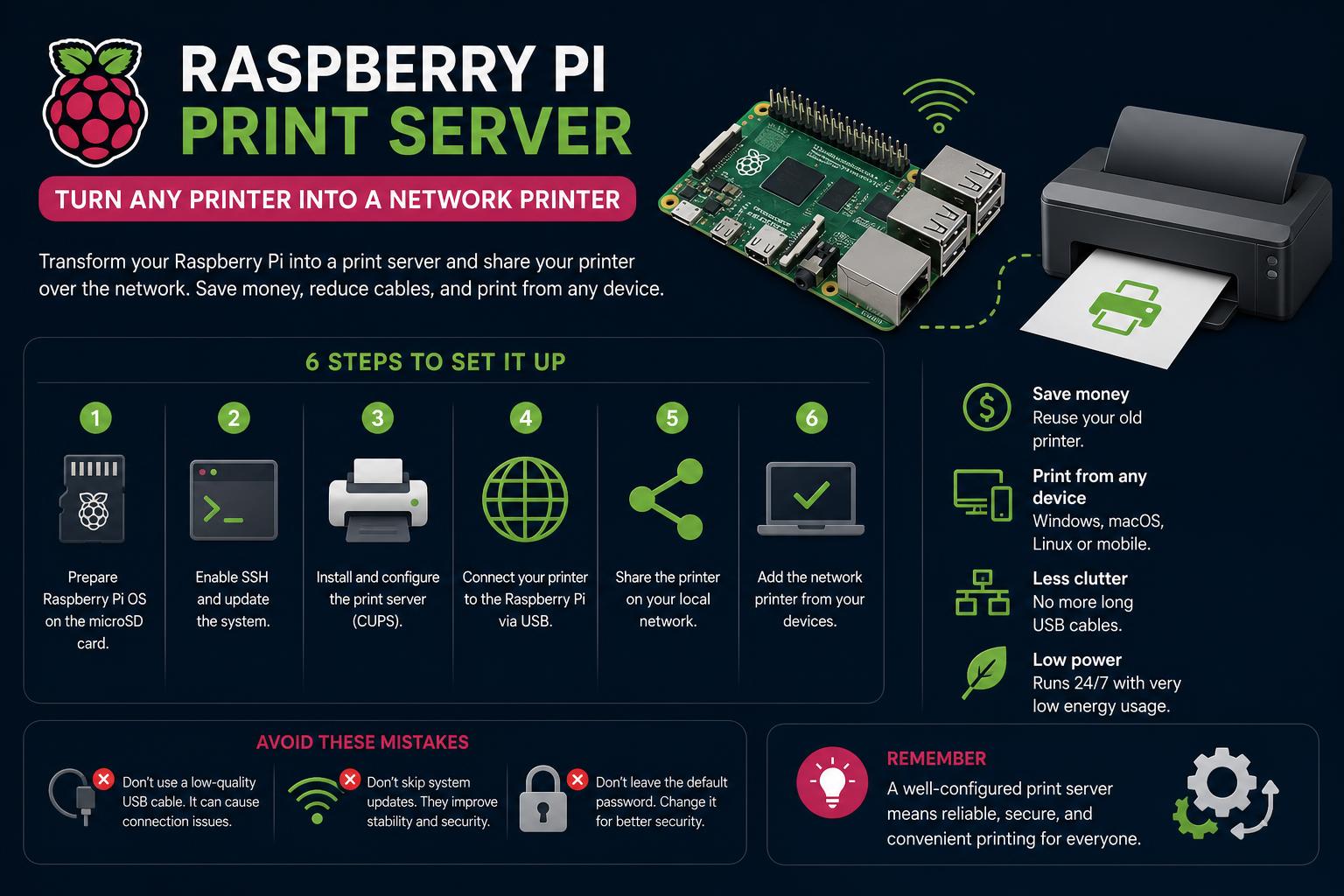
- Um Raspberry Pi pode reativar e conectar em rede qualquer impressora USB de forma eficiente, tornando-a acessível a todos os dispositivos em casa ou no escritório.
- CUPS e Samba são essenciais para impressão multiplataforma, permitindo que dispositivos Windows, macOS e Linux enviem trabalhos de impressão sem problemas.
- A configuração de tarefas de segurança, autenticação de usuários e manutenção garante um ambiente de servidor de impressão confiável e seguro.
É um cenário comum: você tem uma impressora em perfeito estado parada porque não suporta rede sem fio, ou está perto de um computador que ninguém quer deixar ligado o dia todo só para imprimir algo de outro cômodo. Felizmente, existe uma solução inteligente e econômica: você pode usar um Raspberry Pi para transformar praticamente qualquer impressora USB ou de rede em uma impressora de rede compartilhada e sempre ligada. Isso não só dá uma nova vida à sua impressora, como também proporciona acesso moderno e flexível para todos os seus dispositivos — computadores, laptops e até smartphones.
Neste guia completo, você encontrará tudo o que precisa saber para configurar seu próprio servidor de impressão Raspberry Pi, desde a escolha do hardware até a configuração, o aumento da segurança e a solução de problemas comuns. Seja você um usuário doméstico cansado de trocar cabos USB, esteja montando um microescritório com orçamento limitado ou simplesmente goste de fazer sua tecnologia trabalhar mais para você, este é o passo a passo que você estava procurando — com todas as etapas e detalhes que os principais resultados omitem.
Por que usar um Raspberry Pi como servidor de impressão?
Transformar um Raspberry Pi em um servidor de impressão tornou-se rapidamente um projeto "faça você mesmo" favorito tanto para entusiastas de tecnologia quanto para usuários casuais. Eis o porquê:
- Económicamente viáveis: Impressoras antigas, especialmente os modelos que funcionam apenas com USB, podem ganhar uma nova vida útil sem precisar gastar centenas de reais em uma nova impressora sem fio.
- Energia eficiente: Comparado ao uso de um computador desktop apenas para compartilhamento de impressões, o consumo de energia do Raspberry Pi é insignificante.
- Economia de espaço: O pequeno Raspberry Pi (mesmo um Pi Zero W!) pode ser guardado em uma prateleira ou atrás da impressora e esquecido.
- Acesso universal: O servidor de impressão serve de ponte entre plataformas, permitindo que desde laptops Windows a máquinas Linux e MacBooks enviem trabalhos para uma única impressora compartilhada.
O que você precisará: Equipamentos e pré-requisitos
Antes de começar, faça uma lista rápida do seu equipamento:
- Raspberry Pi (qualquer modelo com USB e suporte confiável para rede ou Wi-Fi). (Consulte os guias mais recentes sobre o Página oficial do Raspberry PiPara um desempenho ideal, recomenda-se um Pi 2, 3, 4 ou Zero W.
- Fonte de energia Adequado para o seu modelo de Raspberry Pi.
- cartão microSD, 8 GB ou mais, com o sistema operacional Raspberry Pi atualizado. Para obter instruções de configuração, consulte o Documentação oficial do Raspberry Pi.
- Impressora USB ou de rede. Verifique se sua impressora é compatível; a maioria é, especialmente com os drivers corretos.
- Cabo Ethernet ou Wi-Fi (dependendo do suporte e da localização do Raspberry Pi).
Se você planeja usar um sistema sem monitor (headless), certifique-se de habilitar o SSH no seu Raspberry Pi para facilitar a administração remota. Além disso, é recomendável manter o sistema e todos os seus pacotes atualizados antes de começar.
Entendendo a pilha de software: CUPS e Samba
O trabalho principal do servidor de impressão será realizado por dois componentes de software essenciais: CUPS e Samba.
- CUPS (sistema de impressão Unix comum): Este é o núcleo da impressão em Linux e Unix. O CUPS gerencia todas as filas, filtragem e comunicação entre o seu computador e a impressora, suportando protocolos como o IPP (Internet Printing Protocol). Ele oferece uma poderosa interface de gerenciamento web para fácil configuração e monitoramento. Graças ao CUPS, clientes Windows, Linux e macOS podem enviar trabalhos de impressão. e seu amplo suporte para drivers e protocolos. Para mais informações, visite o Página do projeto CUPS.
- Samba: Este software oferece compatibilidade multiplataforma, permitindo que a impressora do seu Raspberry Pi apareça em redes Windows via SMB/CIFS. A configuração correta do SMB (Samba) torna a conexão a partir de um PC muito simples, mesmo que os drivers variem em cada dispositivo.
Passo a passo: Instalando e configurando o servidor de impressão Raspberry Pi
1. Atualize seu sistema Raspberry Pi
Para começar corretamente, atualize todos os pacotes:
sudo apt atualização sudo apt upgrade
Isso evita problemas causados por software desatualizado.
2. Instale o CUPS, os drivers da impressora e o Samba.
Instale o CUPS e os pacotes de drivers necessários, além do Samba para facilitar o compartilhamento de rede:
sudo apt install cups printer-driver-gutenprint hplip samba
- driver-impressora-gutenprint: Permite compatibilidade com impressoras que não sejam da HP (Canon, Epson, etc.).
- hplip: Oferece compatibilidade avançada para impressoras HP.
3. Defina as permissões de usuário para administração do CUPS.
Para evitar executar tudo como root, adicione seu usuário (geralmente “pi”) ao grupo de administração do CUPS:
sudo usermod -a -G lpadmin $USER
4. Permitir acesso à rede para o CUPS
Por padrão, o CUPS escuta apenas no localhost. Para gerenciar e imprimir a partir de outros dispositivos, habilite-o na rede:
sudo cupsctl --remote-any sudo systemctl restart cups
5. Encontre o endereço IP do seu Raspberry Pi
Se você estiver configurando a partir de outra máquina, precisará do endereço IP:
nome do host -I
6. Acesse a interface web do CUPS.
Acesse pelo seu navegador web: http://<YOUR-RPI-IP>:631
Substituir com o endereço real, por exemplo 192.168.1.105:631.
7. Adicionando e configurando impressoras com o CUPS
A interface CUPS facilita muito a configuração:
- Clique em Administração, selecione Adicionar impressoraSe aparecer, selecione a impressora USB detectada ou insira o URI para impressoras de rede.
- Selecione o modelo; o CUPS pode detectá-lo automaticamente ou você pode escolher em uma lista. Se sua impressora não aparecer, tente um driver PostScript ou PCL genérico ou forneça um arquivo PPD do fabricante. impressão aberta.
- Atribua um nome, defina sua localização/informações e, muito importante, verifique. Compartilhe esta impressora para que seja acessível em toda a rede.
- Revise e ajuste as opções padrão (tamanho do papel, qualidade de impressão, etc.). Faça uma impressão de teste para confirmar.
Ajustando o acesso ao Windows: Configurando o Samba
Para facilitar a integração com PCs Windows, configure o Samba no seu Raspberry Pi:
- Se não estiver instalado, execute:
sudo apt install samba - Edite o arquivo de configuração do Samba:
sudo nano /etc/samba/smb.conf - Procure o
[printers]e[print$]seções e ajuste da seguinte forma:
[printers] comment = Todas as impressoras browseable = yes path = /var/spool/samba printable = yes guest ok = yes read only = yes create mask = 0700 [print$] comment = Drivers de impressora path = /var/lib/samba/printers browseable = yes read only = no guest ok = no
Salve as alterações (Ctrl+O, Enter, Ctrl+X no nano) e reinicie o Samba:
sudo systemctl reiniciar smbd
Opcional: Restringir o acesso e configurar a autenticação do usuário
Por padrão, o Samba compartilha conteúdo com convidados. Para maior controle, configure o acesso da seguinte forma:
- Adicionando usuários válidos:
usuários válidos = @printusers
- Criar um grupo de usuários:
sudo groupadd printusers sudo usermod -aG printusers pi
- Atribuição de senhas Samba:
sudo smbpasswd -a pi
- Reinicie o Samba para aplicar as alterações.
Conectando dispositivos do cliente
- Windows: Abra “Impressoras e scanners”, clique em “Adicionar impressora” e selecione a impressora de rede do seu Raspberry Pi, que aparecerá com o nome do servidor ou o endereço IP. Se solicitado, insira as credenciais que você configurou ou use o acesso de convidado, se estiver habilitado.
- MacOS: Em Preferências do Sistema → Impressoras e Scanners, selecione a opção para adicionar uma impressora via IP, usando o IPP e inserindo os detalhes do Raspberry Pi.
- Linux: Use a ferramenta de configuração de impressora do sistema ou o
lpadmincomando apontando para o servidor CUPS do Raspberry Pi. - Dispositivos móveis: Alguns aplicativos ou recursos de terceiros, como o AirPrint (se configurado), permitem imprimir diretamente de celulares ou tablets assim que o servidor estiver online.
Solução de problemas comuns em servidores de impressão
É comum encontrar dificuldades na primeira vez. Aqui estão alguns problemas comuns e suas soluções:
- Impressora não detectada: Execute
lsusbPara verificar se o dispositivo detecta a impressora, tente pingar o endereço IP do dispositivo. Verifique os cabos e a alimentação. - Motorista incorreto ou ausente: Certifique-se de usar o PPD correto. Visite o site do fabricante ou impressão aberta para modelos específicos.
- Problemas de permissão: Se um usuário não conseguir adicionar ou usar impressoras, verifique se ele está no diretório correto.
lpadmingrupo e nos grupos Samba configurados. - A rede não detecta a impressora: Confirme se os serviços CUPS e Samba estão ativos e escutando corretamente. Reinicie ambos, se necessário.
sudo systemctl restart cups sudo systemctl restart smbd
- Não é possível imprimir a partir do celular: Verifique se o telefone suporta impressão avançada ou use um aplicativo compatível com IPP ou AirPrint (se você o configurou).
- Registros e diagnósticos: Verifique o
/var/log/cups/error_loge/var/log/samba/arquivos para encontrar erros.
Melhorando a segurança e a confiabilidade
Se o seu servidor de impressão estiver em uma rede pública ou corporativa, priorize a segurança para proteger seus dados e evitar trabalhos não autorizados.
- Acesso restrito: Configure as regras em
/etc/cups/cupsd.confe/etc/samba/smb.confLimitar os IPs ou usuários autorizados. - Autenticação de usuário: Uso
smbpasswde controlar quem pode acessar. - Mantenha o software atualizado: Atualize regularmente o sistema operacional e os pacotes do Raspberry Pi para corrigir vulnerabilidades.
- Firewall: Ative o UFW ou outro firewall para bloquear portas desnecessárias.
- Backups: Guarde cópias de suas configurações em
/etc/cups/após grandes mudanças. - Manutenção periódica: Verifique os registros e o espaço em disco para evitar gargalos no sistema de impressão.
Dicas essenciais e histórias reais
Este método não é exclusivo para especialistas em tecnologia. Muitos usuários comuns já configuraram com sucesso um servidor de impressão com Raspberry Pi, às vezes em menos de uma hora, sem nenhuma experiência prévia.
Uma história popular no Reddit conta como um usuário reaproveitou sua antiga impressora Epson e um Raspberry Pi Zero W para criar um servidor descomplicado para toda a casa. Com apenas alguns comandos e uma configuração simples na interface do CUPS, ele conseguiu enviar trabalhos de impressão do laptop, celular e até mesmo do tablet. Não foi necessário nenhum conhecimento técnico avançado e ele passou a usar muito mais a impressora.
Se você se sente intimidado ao usar a linha de comando, lembre-se de que a maioria das opções do CUPS e do Samba também está disponível por meio de suas interfaces gráficas ou web. Não tenha pressa, preste atenção às mensagens de erro e não se preocupe — existe uma grande comunidade pronta para ajudá-lo.
Indo Além: Economizando Dinheiro e o Planeta
Ao revitalizar uma impressora antiga com um Raspberry Pi, você não só economiza dinheiro, como também evita que componentes eletrônicos em perfeito estado acabem em aterros sanitários. Um Raspberry Pi consome muito menos energia e tem um impacto ambiental menor do que manter um computador ligado apenas para imprimir. Para residências, famílias ou pequenas empresas, isso pode significar anos de impressão confiável a um custo muito baixo.
Para quem deseja expandir, vale a pena conectar várias impressoras, configurar cotas de impressão ou explorar configurações avançadas do CUPS — as possibilidades aumentam rapidamente.
Montar um servidor de impressão com um Raspberry Pi é um projeto barato, divertido e prático que melhora sua rotina diária. Ele adiciona flexibilidade, reduz custos e ajuda a proteger o meio ambiente. Com etapas atualizadas, boas práticas e um pouco de conhecimento em solução de problemas, você poderá compartilhar qualquer impressora em sua casa, escritório ou estúdio sem complicações técnicas, sem reorganizar o espaço e sem se preocupar com a compatibilidade com laptops, celulares e outros dispositivos.