
- Problemas com drivers de impressora no Windows 11 geralmente são causados por drivers desatualizados, ausentes ou corrompidos.
- As soluções variam desde a atualização ou reinstalação de drivers até o uso de drivers genéricos ou ferramentas de solução de problemas.
- Medidas específicas da marca e atualizações do Windows desempenham papéis essenciais na resolução de problemas de compatibilidade.
- A manutenção regular reduz as chances de erros futuros nos drivers da impressora.
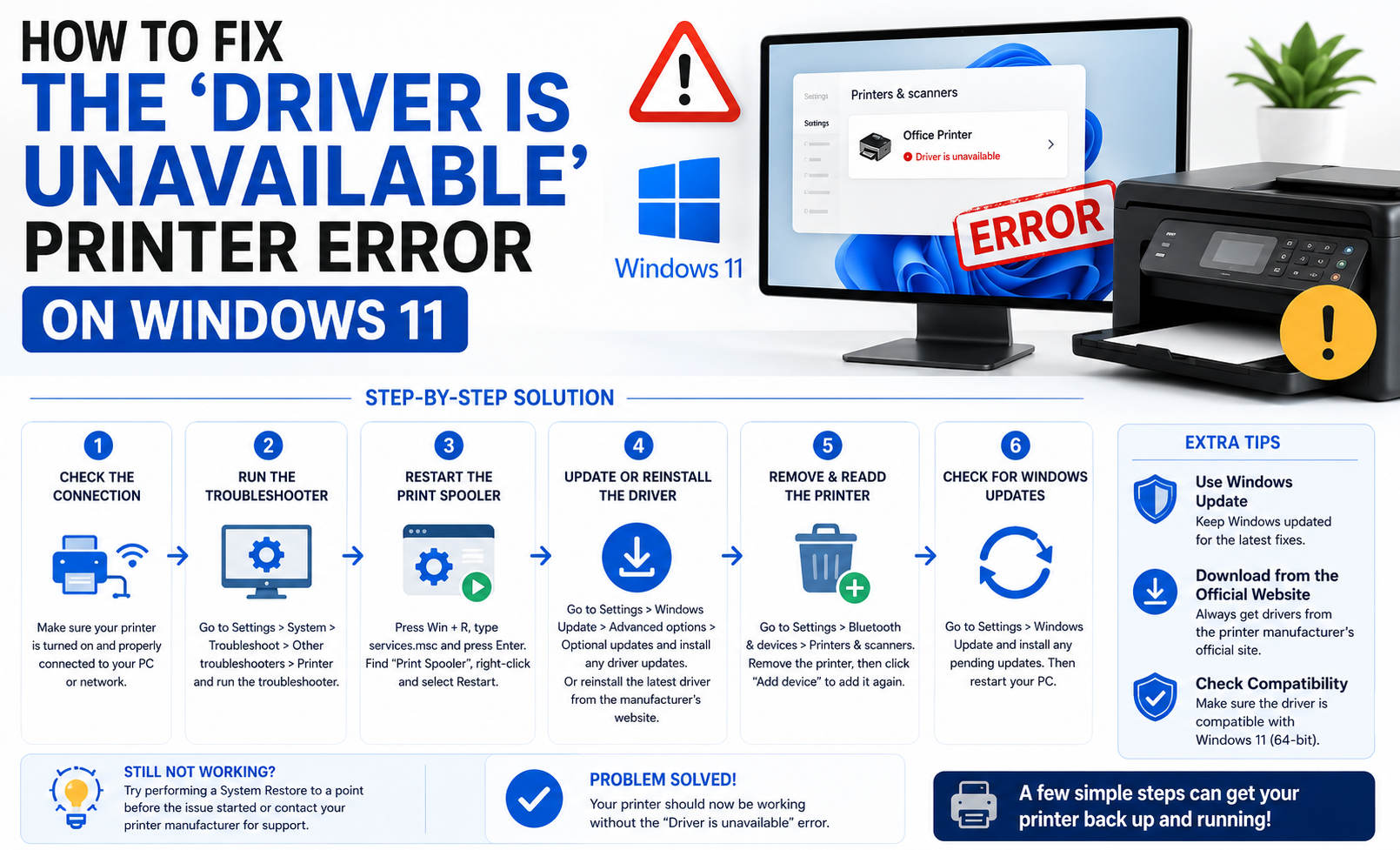
O erro "Driver indisponível" no Windows 11 tem sido uma dor de cabeça recorrente para inúmeros usuários que tentam usar suas impressoras para tudo, desde documentos de trabalho até fotos de família. Se você está aqui, provavelmente já tentou conectar e desconectar a impressora, baixar todos os drivers que encontrou ou até mesmo pedir dicas a todos os seus conhecidos – tudo em vão. Você não está sozinho: este é um dos problemas mais comuns com impressoras em sistemas Windows, especialmente após atualizações ou ao configurar novos dispositivos.
Vamos analisar a fundo o significado desta mensagem enigmática, por que ela continua aparecendo (às vezes mesmo após seguir as instruções do fabricante) e, o mais importante, como você pode eliminar esse problema de vez. Seja você usuário de impressoras HP, Brother, Canon, Epson ou de outra marca, encontrará abaixo um conjunto de soluções: desde a solução de problemas básicos até correções avançadas, métodos automáticos e manuais, abrangendo tudo o que as principais fontes recomendam e muito mais.
Quando o Windows 11 exibe a mensagem "Driver indisponível", basicamente está dizendo que não consegue encontrar, reconhecer ou se comunicar corretamente com o software (driver) que serve de ponte entre o seu computador e a impressora. Essa falha geralmente ocorre porque:
- O driver necessário não está instalado.
- O driver atualmente instalado está desatualizado.
- O driver está corrompido (às vezes após falhas ou atualizações malsucedidas).
- O driver não é compatível com o Windows 11.
- Atualizações recentes do Windows ou de drivers introduziram bugs ou incompatibilidades.
- Problemas de permissões impedem o Windows de usar o driver.
- Outros problemas de sistema ou de conexão (como uma conexão de internet ruim ou uma impressora mal configurada),
- O spooler de impressão (o sistema do Windows que gerencia os trabalhos de impressão) está apresentando problemas.
Esse problema pode afetar qualquer marca de impressora , e muitos usuários relatam que é particularmente comum em impressoras HP, especialmente após certas atualizações do Windows, embora dispositivos Epson, Brother e Canon também sejam suscetíveis. Ele costuma aparecer após a troca de computador, atualização para o Windows 11 ou instalação de patches importantes da Microsoft.
Cenários comuns e experiências do usuário
Os relatos dos usuários refletem um sentimento compartilhado de frustração: você pode conseguir imprimir sem problemas a partir de um celular, mas receber a mensagem "Driver indisponível" em um PC com Windows 11. O dispositivo pode aparecer corretamente em "Dispositivos e Impressoras", mas ainda assim se recusar a imprimir. Mesmo após repetidas remoções e reinstalações, o problema pode persistir, e medidas comuns, como desativar o firewall ou reiniciar a rede, nem sempre funcionam. Em alguns casos, as ferramentas de suporte do fabricante, como o HP Print and Scan Doctor, não estão mais disponíveis, o que torna o problema ainda mais difícil de resolver.
1. Atualize os drivers da sua impressora
Uma das soluções mais eficazes é simplesmente atualizar os drivers. Os fabricantes lançam atualizações com frequência para garantir a compatibilidade com as versões mais recentes do Windows e corrigir erros conhecidos: consulte nosso guia sobre como baixar e instalar drivers de impressora.
- Atualizações automáticas usando ferramentas de atualização de drivers: Ferramentas como Atualizador de driver Avast or Atualizador do Driver AVG Analise seu computador comparando-o com um extenso banco de dados para encontrar drivers desatualizados ou instalados incorretamente. Basta clicar em "Analisar" e permitir que o software baixe e instale os drivers apropriados, reduzindo o risco de erros manuais.
- Atualizações manuais através do Gerenciador de Dispositivos: Abra o menu Iniciar, digite “Gerenciador de Dispositivos” e expanda a seção “Impressoras” ou “Filas de impressão”. Clique com o botão direito do mouse na sua impressora, selecione “Atualizar driver” e siga as instruções para pesquisar automaticamente a versão mais recente online.
Para drivers específicos da marca : Visite o site oficial do fabricante, insira o modelo exato da impressora e baixe a versão mais recente disponível para Windows 11, como na página de suporte de drivers da HP.
2. Reverter o driver da impressora após uma atualização com defeito.
Se o erro surgiu após uma atualização recente do driver, a nova versão pode conter erros. Você pode reverter para uma versão anterior usando o Gerenciador de Dispositivos:
- Abra o menu Iniciar, digite “Gerenciador de Dispositivos” e pressione Enter.
- Localize sua impressora, clique com o botão direito do mouse sobre ela e selecione “Propriedades”.
- Na aba "Driver", selecione "Reverter Driver".
- Reinicie o seu PC.
Se a opção de reversão estiver acinzentada, pode ser que você não tenha uma versão anterior do driver armazenada no seu sistema. Nesse caso, desinstale o driver atual e reinstale a versão recomendada a partir do site do fabricante.
3. Desinstale e reinstale a impressora e seus drivers.
Se o seu driver estiver irreparável ou a instalação estiver desorganizada, uma limpeza completa pode resolver o problema.
- Abra Configurações > Bluetooth e dispositivos > Impressoras e scanners.
- Selecione sua impressora e escolha 'Remover dispositivo'.
- Opcional: No Gerenciador de Dispositivos, remova todas as entradas restantes em 'Impressoras' ou 'Filas de impressão'.
- Reinicie o computador.
- Reconecte a impressora, seja por USB ou Wi-Fi, e permita que o Windows a detecte e instale automaticamente.
- Se o Windows não detectar o driver automaticamente, consulte este link. Tutorial sobre como conectar sua impressora sem fio.
Dica: Se a sua impressora se conecta via Wi-Fi, certifique-se de que tanto o computador quanto a impressora estejam conectados à mesma rede. Uma configuração de rede incorreta pode impedir que o Windows detecte os drivers apropriados.
4. Utilize a ferramenta de solução de problemas de impressora integrada do Windows.
O Windows inclui ferramentas automáticas que muitas vezes conseguem detectar e corrigir problemas básicos:
- Abra Configurações > Sistema > Solução de problemas > Outras ferramentas de solução de problemas.
- Localize 'Impressora' e clique em 'Executar'.
- Siga as instruções. O Windows pode reparar drivers ausentes, problemas de conectividade ou problemas de permissão.
Alternativamente, você pode iniciar a ferramenta de solução de problemas avançada pressionando Windows+R, digitando msdt.exe /id PrinterDiagnostic e clicando em OK.
5. Instale o driver genérico da impressora como último recurso.
Se nenhuma das outras soluções funcionar, instalar um driver genérico pode ser uma opção válida. Embora você possa perder recursos avançados, como impressão frente e verso ou digitalização, as funções básicas de impressão geralmente funcionam corretamente. Para instalá-lo:
- No Gerenciador de Dispositivos, clique com o botão direito do mouse na impressora com problemas.
- Selecione 'Atualizar driver' > 'Procurar drivers no meu computador' > 'Permitir que eu escolha em uma lista de drivers disponíveis no meu computador'.
- Selecione 'Driver de impressora genérico' e conclua a instalação.
6. Reinicie seus dispositivos e o spooler de impressão.
Às vezes, o problema não é causado pelo driver, mas pelo Windows ou pela própria impressora. Desligar e ligar os dispositivos, incluindo a impressora, pode resolver erros temporários.
Para reiniciar o serviço de Spooler de Impressão:
- Abra o menu Iniciar, digite 'Serviços' e execute o aplicativo.
- Localize 'Spooler de Impressão', clique com o botão direito do mouse e selecione 'Reiniciar'.
- Tente imprimir novamente.
Desconectar e reconectar a impressora também pode ajudar o Windows a detectar e configurar o dispositivo corretamente novamente, o que é particularmente útil para erros relacionados à fila de impressão ou à rede.
7. Verifique novamente as permissões e o acesso administrativo.
Os drivers interagem com partes essenciais do sistema operacional, portanto, instalações ou atualizações podem falhar silenciosamente se você não tiver permissões de administrador. Certifique-se de estar conectado com uma conta de administrador e execute qualquer instalador como administrador, clicando com o botão direito do mouse sobre ele e selecionando "Executar como administrador".
8. Atualize o Windows 11
O próprio sistema operacional também pode ser responsável por alguns erros. Atualizações pendentes do Windows podem afetar a compatibilidade. Sempre verifique e instale as atualizações mais recentes disponíveis.
- Acesse Iniciar > Configurações > Windows Update.
- Clique em "Verificar atualizações" e instale todas as atualizações disponíveis, pois mesmo as versões menores podem incluir correções para problemas de impressão.
Observação: Se uma atualização causou o erro, desinstalá-la temporariamente pode restaurar o funcionamento normal até que a Microsoft ou o fabricante da impressora lance uma correção.
Solução de problemas e recursos específicos da marca
Dispositivos HP
Usuários de produtos HP são particularmente propensos a encontrar esse erro após atualizações do Windows.
- Uso HP Smart Para baixar ou gerenciar drivers, já que o HP Print and Scan Doctor não está mais amplamente disponível.
- Se você ainda estiver enfrentando problemas, consulte os recursos de suporte da HP para obter instruções e downloads específicos para o seu modelo.
- Tente usar o driver de impressão universal da HP. Se o driver padrão não puder ser instalado ou apresentar erros.
- Se reverter o driver não resolver o problema, remova completamente a versão anterior do software da HP antes de instalar uma nova versão.
Dispositivos Brother, Epson e Canon
- Às vezes, as impressoras Brother podem exigir que você remova os drivers antigos do diretório do spooler de impressão antes de reinstalá-los, especialmente se várias impressoras diferentes tiverem sido conectadas ao computador anteriormente.
- Para impressoras Epson e Canon, baixe sempre os drivers mais recentes diretamente dos portais de suporte oficiais, certificando-se de selecionar o Windows 11 como sistema operacional para evitar a instalação de drivers desatualizados.
- A Canon oferece um sistema de suporte baseado em contas com assistência personalizada, enquanto a Epson também fornece instruções passo a passo por meio de seus portais de suporte.
Por que esses erros acontecem? Causas detalhadas explicadas.
As causas subjacentes dos erros de driver de impressora variam de problemas simples a problemas de sistema menos óbvios:
- Drivers desatualizados ou com defeito: Os fabricantes lançam atualizações frequentemente para manter a compatibilidade e corrigir vulnerabilidades. Não manter o sistema atualizado pode causar problemas, principalmente após grandes atualizações do Windows.
- Drivers corrompidos: Downloads defeituosos, atualizações incompletas do Windows, malware ou falhas do sistema podem danificar os arquivos de driver. O erro ocorre quando o Windows não consegue verificar ou carregar os arquivos necessários.
- Versões incorretas ou instalações inadequadas: A instalação do driver errado, mesmo que seja um destinado a um modelo de impressora semelhante, pode resultar em falha total ou causar erros e funcionalidade limitada.
- Sistema operacional desatualizado: Novos drivers geralmente exigem versões recentes do Windows. Se o seu sistema operacional estiver desatualizado, eles podem não ser compatíveis. Da mesma forma, atualizações mais recentes do Windows podem quebrar drivers antigos e sem suporte.
- Problemas de rede ou de conexão: Em modelos HP+ e dispositivos conectados à nuvem, uma conexão instável pode impedir que o driver seja registrado e ativado corretamente.
- Erros no spooler de impressão: Se o serviço falhar ou for encerrado incorretamente, isso pode impedir a comunicação eficaz entre o Windows e a impressora.
- Permissões insuficientes: A execução de instalações sem privilégios de administrador pode resultar em drivers incompletos ou configurados incorretamente.
Dicas adicionais para solucionar problemas de energia
- Execute novamente a ferramenta de solução de problemas do Windows após cada etapa importante para verificar se ainda existem problemas.
- Remova qualquer software adicional da impressora e drivers antigos antes de realizar uma nova instalação para evitar conflitos.
- Se o problema persistir, entre em contato com a equipe de suporte do fabricante, informando o modelo da sua impressora e os detalhes do sistema, pois alguns dispositivos podem exigir soluções específicas.
- Não subestime a importância de reiniciar todos os dispositivos envolvidos, incluindo o roteador, o computador e a impressora.
Manutenção preventiva para impressões perfeitas no futuro
Uma pequena manutenção preventiva pode ajudar a manter sua impressora funcionando sem problemas no futuro:
- Mantenha o Windows e os drivers da sua impressora atualizados: Agende verificações regulares para novas atualizações.
- Evite instalar software desnecessário: Baixe softwares somente de sites oficiais e mantenha o controle das versões que você instala.
- Execute verificações antivírus regularmente: O malware pode corromper arquivos de sistema e drivers.
- Faça backup dos seus motoristas Utilizando ferramentas como o Avast ou o AVG, você pode restaurar rapidamente uma versão anterior caso uma nova atualização cause problemas.
Um erro persistente como "Driver indisponível" no Windows 11 pode ser extremamente frustrante, mas com as informações corretas e um pouco de paciência, quase sempre é possível corrigi-lo sem precisar trocar a impressora. Siga as recomendações acima, combinando ferramentas automáticas com etapas manuais de solução de problemas, e consulte os recursos de suporte fornecidos pelo fabricante da sua impressora. Mantenha seu sistema atualizado e, se o problema persistir, entre em contato com o suporte oficial. Em muitos casos, uma nova atualização ou uma alteração de configuração menos óbvia pode resolver o problema e restaurar a impressão sem problemas.