
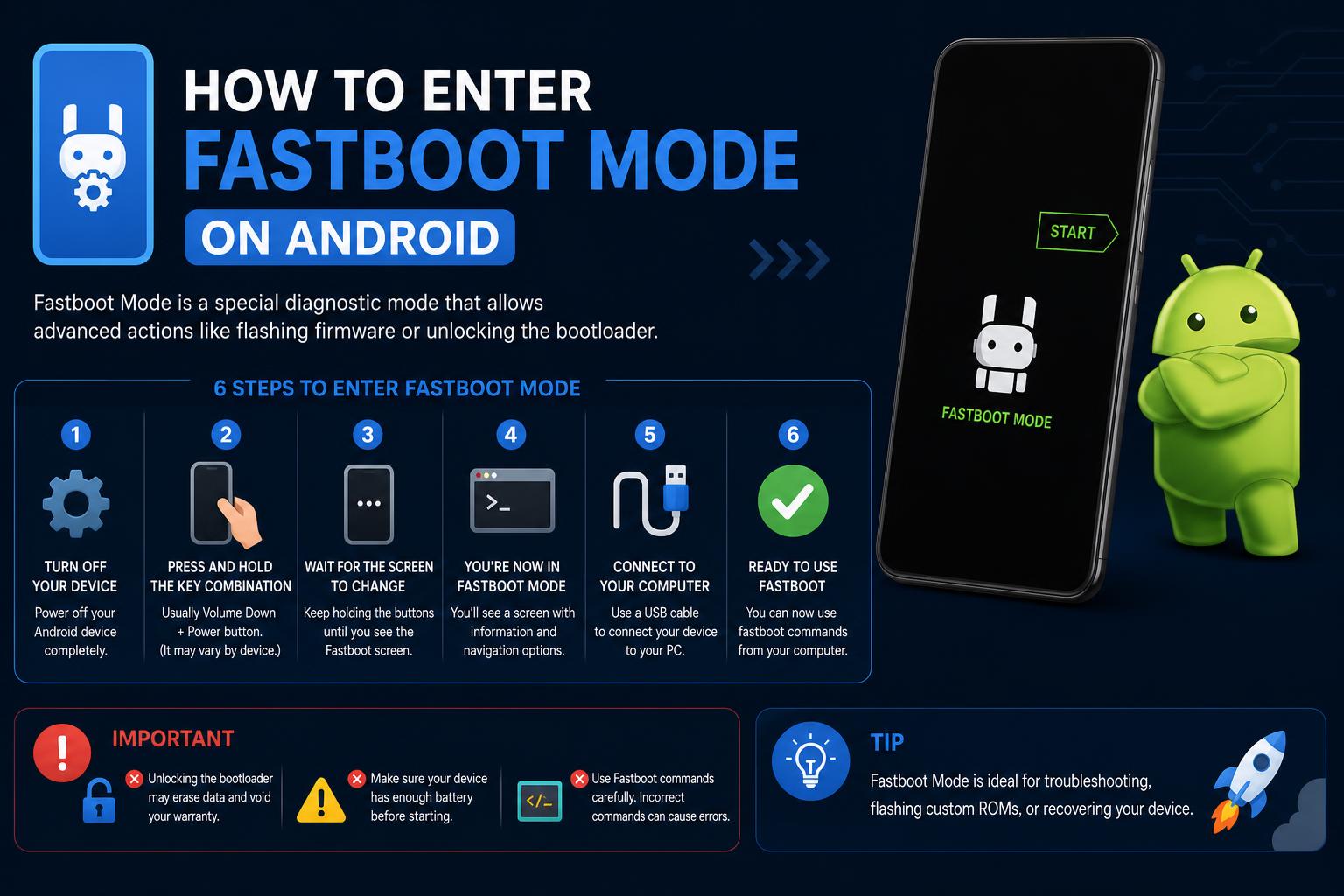
- O modo Fastboot desbloqueia acesso profundo ao dispositivo para reparos, atualizações e recuperação, além das configurações padrão do Android.
- Combinações de botões físicos e comandos ADB são os dois principais métodos para entrar no modo Fastboot, mas os passos podem variar de acordo com o fabricante.
- O uso do Fastboot oferece controle seguro para realizar flashing, desbloquear bootloaders e realizar diagnósticos do sistema, mas é preciso cautela, pois os comandos podem levar à perda de dados.
Usuários de Android às vezes precisam realizar reparos avançados, instalar um novo firmware ou ressuscitar um telefone aparentemente "travado". Em qualquer uma dessas situações, entender como entrar no modo Fastboot é absolutamente crucial. De fabricantes como Google e Xiaomi a gerentes de TI corporativos e entusiastas de ROMs personalizadas, o modo Fastboot oferece uma porta de entrada exclusiva para intervenções de baixo nível que os menus típicos do Android simplesmente não permitem.
Se a expressão "Fastboot" apareceu no seu dispositivo — ou se você quer saber como acessá-la propositalmente — a boa notícia é que você está no lugar certo. Este tutorial definitivo explica o que é o Fastboot, descreve todos os métodos para acessá-lo com segurança e apresenta as melhores práticas para garantir que você nunca fique preso ou perca seus dados acidentalmente. Seja você um usuário avançado, administrador de TI ou iniciante, vamos explicar tudo de forma clara e acessível.
O que é o modo Fastboot? Por que ele é importante?
O modo Fastboot é um ambiente de diagnóstico especializado que opera fora do sistema operacional Android normal do seu telefone. Ele é acessado em um nível muito baixo, mesmo antes da inicialização do Android, e permite que você se comunique diretamente com o bootloader do seu dispositivo. No modo Fastboot, você pode:
- Desbloqueie ou bloqueie novamente o bootloader. para rootear ou personalização avançada
- Instale imagens de sistema, recuperação ou inicialização.—perfeito para corrigir software corrompido ou instalar ROMs personalizadas
- Apagar, formatar ou atualizar Partições de dispositivo sem acesso total ao sistema
- Restaurar um dispositivo que não inicializa ('desbricking')
- Execute comandos de diagnóstico para resolução de problemas de hardware e software
O Fastboot está disponível na maioria dos dispositivos Android — incluindo celulares, tablets, scanners robustos e muito mais — mas nem todos os fabricantes o implementam da mesma forma. Alguns, como a Samsung, usam uma alternativa proprietária chamada modo Odin , mas para Pixel, Xiaomi, Motorola, OnePlus e muitos outros, o Fastboot é a ferramenta padrão.
Por que você deveria se importar com o Fastboot?
Tanto para empresas quanto para entusiastas, o modo Fastboot oferece recursos que vão muito além do que a interface de usuário padrão permite. Empresas o utilizam para implantar instalações personalizadas do Android em toda a organização, equipes de TI corrigem dispositivos presos em loops ou com falhas, e entusiastas instalam ROMs personalizadas, desbloqueiam bootloaders, otimizam o desempenho ou simplesmente removem aplicativos pré-instalados indesejados.
Essencialmente, o Fastboot é o seu "conjunto de ferramentas de último recurso" para resolver problemas complexos do sistema ou para explorar todo o potencial dos dispositivos. É uma ferramenta essencial para quem valoriza controle, flexibilidade e a capacidade de recuperar dispositivos de praticamente qualquer estado.
Fastboot vs. Modo de Recuperação: Qual a diferença?
É comum confundir o modo Fastboot com o Modo de Recuperação — ambos são ambientes de inicialização especiais, mas têm funções diferentes. O Modo de Recuperação é um menu de sistema limitado para manutenção básica (restauração de fábrica, limpeza de cache, instalação de atualizações assinadas), enquanto o Fastboot permite alterações mais profundas, como desbloquear o bootloader, instalar imagens não assinadas ou personalizadas e gerenciar partições manualmente.
Enquanto o Modo de Recuperação serve para ações básicas de recuperação, o Modo Fastboot é o ambiente para usuários avançados que realizam modificações complexas no sistema.
O que você pode realmente fazer no modo Fastboot?
Depois de entrar no modo Fastboot, seu PC e dispositivo Android podem se comunicar via USB usando o protocolo Fastboot. Veja para que usuários experientes, desenvolvedores e equipes de TI o utilizam:
- Apagar dados ou partições: Redefina ou solucione problemas sem apagar tudo, selecionando apenas 'userdata', 'cache' ou 'system'.
- Recuperar dispositivos bloqueados: Restaurar dispositivos que não inicializam ou que estão "soft brickados".
- Imagens do sistema Flash: Instale ou repare o sistema operacional e os arquivos principais do sistema (system.img, boot.img, vendor.img).
- Atualizar firmware manualmente: Essencial para contornar falhas nas atualizações over-the-air (OTA).
- Desbloquear ou bloquear novamente os carregadores de inicialização: Permite o controle total da troca de ROMs; restaura a segurança quando necessário.
- Instalar recuperações personalizadas: Adicione ferramentas poderosas como o TWRP para backup ou manutenção avançados.
- Corrigir problemas de loop de inicialização ou reinicializações infinitas: Uma solução definitiva para dispositivos teimosos que travam na inicialização.
- Execute o diagnóstico do fabricante: Solucione problemas de hardware diretamente com comandos especiais (variam conforme a marca).
- Configurações de memória flash em massa: Implemente versões personalizadas do Android em larga escala para frotas empresariais.
Mas use-o com cuidado — um único comando incorreto pode apagar seus dados ou inutilizar seu dispositivo!
Como entrar no modo Fastboot: todos os métodos explicados
Existem duas maneiras principais de entrar no modo Fastboot. A escolha de uma delas depende de o seu dispositivo ainda inicializar o Android e se você ativou a depuração USB previamente.
Método 1: Utilizando combinações de botões físicos
Essa é a abordagem mais universal (e muitas vezes necessária), especialmente quando um dispositivo não inicializa normalmente. Veja como ativar o modo Fastboot manualmente:
- Desligue completamente o seu dispositivo. Mantenha pressionado o botão Liga/Desliga e selecione “Desligar”, ou simplesmente mantenha-o pressionado até que a tela fique preta.
- Pressione e mantenha pressionada a combinação correta de botões.
Para a maioria das marcas, use Power + Volume DownEm outros casos, pode ser Power + Volume Up ou até mesmo os três (Ligar/Desligar + Diminuir Volume + Aumentar Volume). - Mantenha os botões pressionados por alguns segundos. Não solte o botão até que a tela do Fastboot apareça — você verá o robô do Android, um mascote de coelho (em dispositivos Xiaomi) ou a palavra “FASTBOOT”. Essa é a sua confirmação.
Combinações de teclas específicas do fabricante:
- Google Pixel, HTC, Motorola, Xiaomi: Power + Volume Down
- Sony: Power + Volume Up
- Google Nexus: Ligar/Desligar + Diminuir Volume + Aumentar Volume
Se o seu dispositivo não responder, consulte a página de suporte oficial da sua marca ou verifique se é necessária uma combinação de botões ligeiramente diferente. Alguns modelos (como os da Samsung) exigem um processo completamente diferente chamado modo Odin.
Método 2: Entrando no modo Fastboot usando ADB a partir de um computador
Se o seu telefone ainda liga e você já ativou a depuração USB nas Opções do desenvolvedor, você pode entrar no modo Fastboot com um único comando.
- Conecte o dispositivo ao computador usando um cabo USB.
- Abra o Prompt de Comando (Windows) ou o Terminal (macOS/Linux) no seu computador.
- Digite o seguinte comando e pressione Enter:
adb reboot bootloader
Seu telefone será reiniciado instantaneamente e inicializado diretamente no modo Fastboot.
Dica: Se o seu dispositivo não aparecer no ADB, verifique se a depuração USB está ativada, se os drivers estão instalados e se o cabo/porta está funcionando.
Como sair do modo Fastboot com segurança
Se você entrou no modo Fastboot por engano, sair dele é simples na maioria dos dispositivos:
- Pressione e mantenha pressionado o botão Liga/Desliga por 10 a 20 segundos. A maioria dos telefones reiniciará automaticamente no Android.
- Em alguns modelos, use Power + Volume Up juntos, caso um único botão não funcione.
Se você estiver conectado a um PC e tiver as ferramentas Fastboot instaladas, também poderá executar:
fastboot reboot
Se o dispositivo não responder e não reiniciar, verifique se há falhas de hardware ou consulte as ferramentas de recuperação específicas do fabricante como próximo passo.
E se meu dispositivo ficar preso no modo Fastboot?
Não é incomum, especialmente após falhas do sistema, atualizações malsucedidas ou pressionamentos acidentais de botões. Aqui estão os passos comprovados para escapar:
- Tente manter pressionado o botão Liga/Desliga (e, se necessário, o botão Aumentar Volume) por 10 a 20 segundos. Muitos telefones reiniciam à força.
- Utilize a ferramenta Fastboot do PC:
fastboot reboot - Se isso não funcionar:
- Consulte o software de recuperação do fabricante (por exemplo, Xiaomi Mi Flash Tool ou os serviços oficiais do fabricante).
- Tenha cautela ao usar ferramentas de recuperação não oficiais de terceiros: A menos que você seja um usuário avançado, esses métodos podem resultar em perda permanente de dados ou riscos de segurança. Os métodos oficiais são sempre preferíveis.
Desbloqueando e bloqueando novamente o bootloader no modo Fastboot
Desbloquear o bootloader é um pré-requisito para instalar ROMs personalizadas ou fazer alterações profundas no sistema. Veja como:
- Faça backup de todos os seus arquivos pessoais importantes. Desbloquear o bootloader apaga todos os dados do usuário do dispositivo, incluindo aplicativos, configurações, fotos e conteúdo.
- Inicialize no modo Fastboot seguindo os passos acima.
- Conecte seu telefone ao computador com um cabo USB.
- Utilize o comando Fastboot apropriado:
- Para dispositivos Google Pixel e mais recentes (2015+):
fastboot flashing unlock - Para modelos mais antigos (anteriores a 2015):
fastboot oem unlock - Algumas unidades do Pixel 2 XL:
fastboot flashing unlock_criticalPode ser necessário para desbloquear partições críticas.
- Para dispositivos Google Pixel e mais recentes (2015+):
- Confirme a operação de desbloqueio na tela do seu dispositivo quando solicitado. Esta etapa é essencial para evitar desbloqueios acidentais ou perda de dados.
Para bloquear novamente o bootloader (importante para revenda do dispositivo ou restauração de segurança):
- Para dispositivos mais recentes:
fastboot flashing lock - Para dispositivos mais antigos:
fastboot oem lock
Atenção: Bloquear o bootloader novamente geralmente apaga seus dados!
Como instalar ROMs em dispositivos Android usando o modo Fastboot
O processo de "flashing" de um dispositivo envolve a instalação de uma imagem completa ou parcial do sistema, o que pode resolver problemas complexos ou atualizar/substituir todo o sistema operacional.
-
- Coloque seu dispositivo no modo Fastboot.
- Execute o comando Flash no seu computador:
fastboot flashall -w
- A opção -w apaga os dados do usuário.—Recomendado ao instalar uma nova versão do sistema.
As imagens de fábrica do Pixel e do Nexus estão disponíveis para download diretamente do repositório de imagens de fábrica do Google . A Motorola e a Xiaomi fornecem suas próprias ferramentas de atualização e repositórios de firmware dedicados.
Atenção: Sempre verifique se a imagem que você está instalando corresponde ao modelo do seu dispositivo. Uma incompatibilidade pode danificar o dispositivo permanentemente!
Perguntas frequentes sobre o modo Fastboot
Preciso ativar a depuração USB para o Fastboot?
Não — o modo Fastboot não exige que a depuração USB esteja ativada. Essa é uma ideia errada bastante comum. Contanto que você consiga inicializar o sistema no modo Fastboot (seja pelos botões físicos ou pelo ADB, se ativado), está tudo certo. No entanto, a depuração USB ainda é necessária para acessar o Fastboot via ADB e para a maioria das tarefas de manutenção do Android.
Todos os celulares Android são compatíveis com Fastboot?
A maioria dos dispositivos Android inclui o Fastboot, mas nem todos. Alguns fabricantes, como a Samsung, oferecem alternativas (modo Odin), e nem todas as marcas implementam o protocolo Fastboot padrão. Sempre verifique a documentação de suporte do seu modelo para confirmar.
É seguro usar o modo Fastboot?
O Fastboot em si é seguro; comandos incorretos, porém, são arriscados. Contanto que você siga as instruções cuidadosamente e saiba o que está instalando ou apagando, as operações do Fastboot são projetadas para serem usadas tanto por usuários avançados quanto por profissionais. Apenas verifique seus comandos duas vezes para evitar qualquer perda acidental de dados!
Dicas extras para negócios e usuários avançados
Por que as equipes de TI e as empresas adoram o Fastboot?
- Instale atualizações e patches manualmente, mesmo para dispositivos antigos não suportados.
- Disponibilize ROMs personalizadas repletas de recursos para melhor desempenho, maior duração da bateria e segurança extra.
- Remova completamente o bloatware e otimize a experiência do usuário desde a base.
- Configure em massa centenas de dispositivos com imagens de SO padrão em uma fração do tempo.
Para usuários do dia a dia: Mesmo que você nunca instale uma ROM personalizada, saber como entrar e sair do modo Fastboot é uma excelente garantia caso algo dê errado durante o uso normal do Android ou durante atualizações.
Ferramentas e precauções de recuperação do fabricante
Cada fabricante possui suas próprias soluções de recuperação OEM que podem ajudá-lo a sair do modo Fastboot ou corrigir problemas graves de software:
- Xiaomi: Ferramenta Mi Flash
- OnePlus, Motorola, Google: Fornecem seus próprios guias e imagens oficiais do sistema.
- Samsung: Uso Odin, não Fastboot
Evite ferramentas de recuperação de terceiros não oficiais, a menos que seja absolutamente necessário. Elas apresentam riscos de perda de dados, vazamento de privacidade e até mesmo de inutilização do seu dispositivo. Sempre proceda com cautela!
Dominar o modo Fastboot abre portas para resgates, recuperação e controle total do dispositivo. Saber quando e como entrar, sair ou solucionar problemas com o Fastboot garante que você nunca fique impotente diante de falhas de software ou quando quiser personalizar o Android mais profundamente do que o usuário comum. Com esse conhecimento, você estará preparado para tudo, desde uma simples reinicialização até uma reinstalação completa do sistema — chega de telas misteriosas ou pânico na próxima vez que o Fastboot aparecer!