
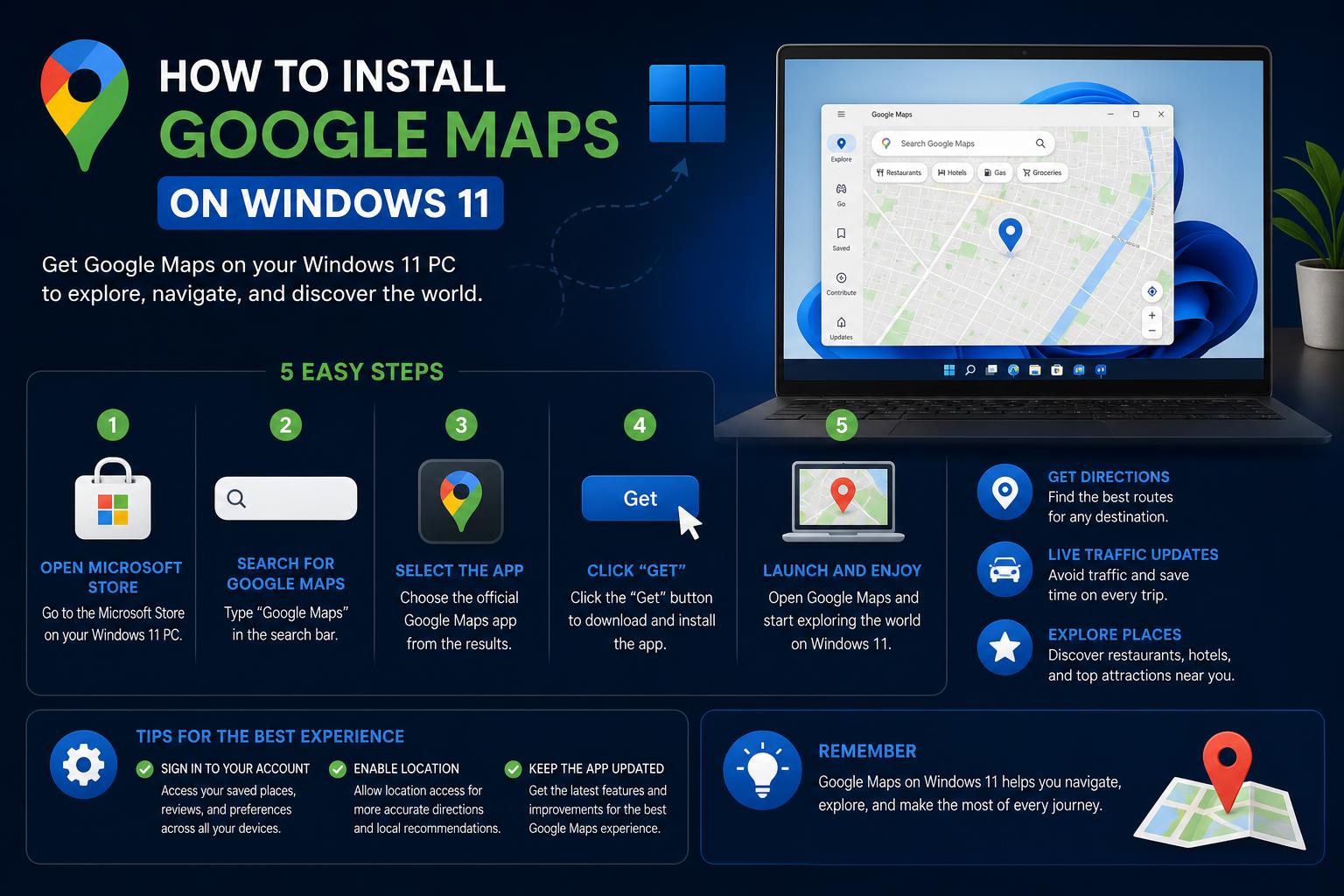
- O Google Maps não possui um aplicativo oficial para Windows 11, mas os PWAs (Progressive Web Apps) para navegadores oferecem integração quase nativa.
- Alternativas da Microsoft Store, como o 'Maps for Gmaps', funcionam como wrappers da web para acesso rápido.
- O Google Earth Pro oferece ferramentas avançadas de mapeamento para desktop, embora não substitua os recursos do Google Maps.
Fazer o Google Maps funcionar como um aplicativo no Windows 11 parece simples, mas se você já procurou opções de instalação direta, provavelmente percebeu que não existe um aplicativo nativo do Google Maps para Windows. A maioria dos usuários acaba fixando uma aba do navegador ou explorando alternativas de terceiros, mas a solução ideal nem sempre é óbvia. Com muitos buscando uma experiência fluida com mapas na área de trabalho — especialmente para planejar rotas, salvar lugares favoritos e gerar direções sem complicações — um guia completo passo a passo já era necessário.
Este artigo detalhado reúne todos os métodos e alternativas legítimos discutidos, desde a conversão do site do Google Maps em um aplicativo para desktop usando navegadores como o Chrome ou o Edge, até o aproveitamento de aplicativos da Microsoft Store e até mesmo a consideração do Google Earth, para oferecer a você todas as maneiras possíveis de desfrutar de uma experiência quase nativa do Google Maps em seu dispositivo Windows 11. Abordaremos métodos oficiais, alternativas e até mesmo esclareceremos o que é possível (e o que não é) — para que você economize tempo e configure seu sistema da maneira mais inteligente.
Entendendo a disponibilidade do Google Maps no Windows 11
O Google nunca lançou um aplicativo independente do Google Maps para Windows . É por isso que, se você verificou tanto a Microsoft Store quanto as centrais de download oficiais do Google, provavelmente encontrou apenas aplicativos como "Abrir com o Maps" ou "Mapas para Google Maps" — que não são a solução ideal, mas sim versões web ou alternativas com integração nativa limitada.
Em vez disso, o Google Maps continua sendo um serviço prioritariamente web . Mas existem algumas maneiras inteligentes de usar o Maps como se fosse um aplicativo nativo do Windows — que detalharemos a seguir. Também exploraremos os poucos aplicativos e complementos de mapas alternativos encontrados na Microsoft Store.
Explorando o Google Maps com funcionalidades semelhantes às de um computador: a abordagem de aplicativos web progressivos (PWA)
A maneira mais confiável e autêntica de executar o Google Maps como um "aplicativo" no Windows 11 é por meio da tecnologia Progressive Web Apps (PWA). Navegadores modernos como o Google Chrome e o Microsoft Edge permitem "instalar" sites como aplicativos, transformando seu serviço web favorito em um atalho na área de trabalho com sua própria janela, ícone e até mesmo suporte a notificações.
O que são Progressive Web Apps?
Os PWAs (Progressive Web Apps, ou Aplicativos Web Produtivos) são sites aprimorados que se assemelham mais a aplicativos do que a páginas da web, proporcionando uma experiência mais rica e semelhante à de um navegador nativo, sem a necessidade de nada além do seu navegador. Felizmente, o Google Maps é um desses serviços que funcionam perfeitamente como um PWA.
Como instalar o Google Maps como um aplicativo no Windows 11
Se você deseja ter o Google Maps no menu Iniciar ou na área de trabalho, siga um destes métodos fáceis usando o Chrome ou o Edge. Ambos os navegadores tornam o processo de conversão simples e seguro.
Instalando o Google Maps usando o Google Chrome
- Abra o Google Chrome e vá para o Site do Google Maps.
- Entre com sua conta do Google Se você deseja ter acesso a locais salvos, rotas e histórico.
- Clique no menu de três pontos (canto superior direito da janela do navegador).
- Passe o cursor sobre 'Transmitir, Salvar e Compartilhar' no menu.
Dependendo da sua versão do Chrome, isso pode aparecer apenas como "Mais ferramentas" ou em "Salvar e compartilhar". - Selecione 'Instalar o Google Maps'.
- Quando solicitado, clique em 'Instalar' na caixa de diálogo.
O atalho do aplicativo aparecerá na sua área de trabalho ou no menu Iniciar, funcionando exatamente como um aplicativo normal.
Instalando o Google Maps usando o Microsoft Edge
- Abra o Microsoft Edge e acesse Google Maps.
- Novamente, faça login se precisar acessar recursos personalizados.
- Clique no menu de três pontos no canto superior direito do Edge.
- Passe o cursor sobre 'Mais ferramentas', Em seguida, encontre e clique em "Aplicativos" e procure a opção "Instalar o Google Maps".
- Na caixa de diálogo de instalação, confirme clicando em 'Instalar'.
- Escolha onde deseja que o ícone do aplicativo apareça (Área de Trabalho, Menu Iniciar ou Barra de Tarefas) e clique em "Permitir".
O PWA instalado se comporta de maneira muito semelhante a um aplicativo leve: ele abre em sua própria janela sem bordas, suporta notificações e você pode fixá-lo, desinstalá-lo ou movê-lo pela área de trabalho como qualquer outro programa do Windows.
Alternativas à Microsoft Store: “Mapas para Google Maps” e “Abrir com o Google Maps”
Se você pesquisar na Microsoft Store , verá aplicativos como "Mapas para Google Maps" e "Abrir com o Google Maps".
- Esses programas são principalmente wrappers ou criadores de atalhos, que ajudam você a iniciar o Google Maps (ou funções semelhantes) rapidamente a partir do seu computador..
- Eles têm funcionalidade offline ou avançada limitada em comparação com aplicativos de navegação reais.Mas se você só precisa de acesso rápido sem um navegador, eles são seguros, gratuitos e fáceis de experimentar.
- Certifique-se de verificar as avaliações e permissões antes de instalar qualquer aplicativo de terceiros da loja..
Embora valha a pena explorar, esses aplicativos da loja não oferecem nenhum recurso extra além do que o método PWA fornece diretamente pelo Chrome ou Edge.
E quanto ao Google Earth?
Para quem busca funções de mapeamento mais avançadas — como visualizações em 3D, exploração do globo terrestre ou sobreposição de vários tipos de dados — o Google Earth Pro continua sendo o único programa oficial e instalável do Google para Windows.
Você pode obter a versão mais recente do Google Earth Pro para Windows diretamente da página oficial de downloads do Google Earth em https://maps.google.co.uk/intl/en_uk/earth/download/gep/agree.html.
Essa opção atualiza automaticamente e oferece muito mais ferramentas para análise geográfica, mas não substitui os recursos interativos do Google Maps, como rotas instantâneas ou salvamento de locais. No entanto, você pode obter rotas, medir distâncias e ter uma perspectiva diferente do mapa usando imagens de satélite e globos que abrangem toda a Terra.
Limitações: O que você NÃO pode fazer
- Não existe um aplicativo oficial e nativo do Google Maps para Windows 11, exceto pelo navegador ou pela solução alternativa de PWA (Progressive Web App).
- Os aplicativos da Microsoft Store não são criados nem são suportados pelo Google — use-os apenas por conveniência, não para recursos adicionais.
- A maioria das soluções online não oferece suporte completo a mapas offline, portanto, planeje-se adequadamente caso viaje sem acesso à internet.
Respondendo a perguntas frequentes e compartilhando insights do fórum.
Os tópicos de suporte oficiais do Google oferecem pouca clareza, frequentemente redirecionando para soluções exclusivas da web. Uma pergunta comum é simplesmente: "Como posso acessar o Google Maps no meu computador?", mas as respostas oficiais geralmente recomendam apenas o uso do site por meio de um navegador.
Plataformas colaborativas como o Reddit oferecem soluções mais criativas, com tutoriais passo a passo ilustrados com capturas de tela ou guias em vídeo. Geralmente, recomendam o uso da funcionalidade de instalação de PWA (Progressive Web App) do Chrome ou do Edge, alinhando-se aos métodos passo a passo já descritos acima. As principais vantagens: nenhum software adicional e integração completa com sua conta do Google, oferecendo uma maneira rápida, prática e segura de acessar os recursos do Maps sem precisar manter uma aba do navegador aberta.
Como tirar o máximo proveito do Google Maps no Windows 11
Após a instalação como PWA, você poderá:
- Fixe o Google Maps no seu menu Iniciar, área de trabalho ou barra de tarefas para acesso com um clique.
- Ative as notificações para receber atualizações como alertas de trânsito ou lembretes de locais salvos. (conforme indicado pelo Google Maps Web).
- Aproveite todos os recursos baseados no navegador, incluindo a busca de locais, a geração de rotas personalizadas e o salvamento de lugares favoritos diretamente na sua conta do Google.
Soluções alternativas de mapeamento para usuários do Windows
Se você precisar de mapas além do Google Maps, considere:
- Google Earth ProPara recursos cartográficos 3D, de satélite e avançados.
- Bing Maps WebO site de mapas da Microsoft, que se integra nativamente ao Windows para oferecer recursos adicionais.
- Soluções de mapas offlineAplicativos como MAPS.ME ou Sygic (não é o Google Maps, mas é útil se você viaja frequentemente sem internet estável).
Solução de problemas e dicas
Se você tiver problemas para instalar o Google Maps como um aplicativo, verifique a versão do seu navegador — somente as versões mais recentes do Chrome e do Edge oferecem suporte completo à instalação de PWAs para todos os usuários, e os itens do menu podem ter nomes diferentes dependendo das atualizações. Além disso, se você remover o atalho acidentalmente, basta acessar o Google Maps novamente e repetir o processo de instalação — leva menos de um minuto e não apresenta riscos.
Como manter sua área de trabalho organizada
Após a instalação, você pode mover o atalho do Google Maps para qualquer lugar: para o menu Iniciar, a barra de tarefas ou para uma pasta personalizada com seus aplicativos de viagens e utilitários. Se quiser desinstalar, basta clicar com o botão direito e selecionar "Desinstalar" ou gerenciar o aplicativo diretamente nas configurações de aplicativos do seu navegador. Não deixa arquivos residuais e você sempre pode adicioná-lo novamente mais tarde!
Configurar o Google Maps como um aplicativo completo para desktop no Windows 11 é prático, rápido e oferece a verdadeira experiência de um aplicativo, com todas as vantagens do Google Maps. Usando os recursos de Aplicativo Web Progressivo (PWA) baseados em navegador, você obtém acesso fácil, armazenamento de suas localizações personalizadas e integração perfeita com a interface do Windows. Se você quiser ferramentas de mapeamento adicionais, o Google Earth vai além com seus poderosos recursos 3D e de satélite — também disponível para download rápido. Depois de ler este guia, você estará totalmente preparado para executar o Google Maps em seu computador ou notebook, oferecendo acesso mais rápido a tudo o que você precisa, seja em casa ou em qualquer lugar.