
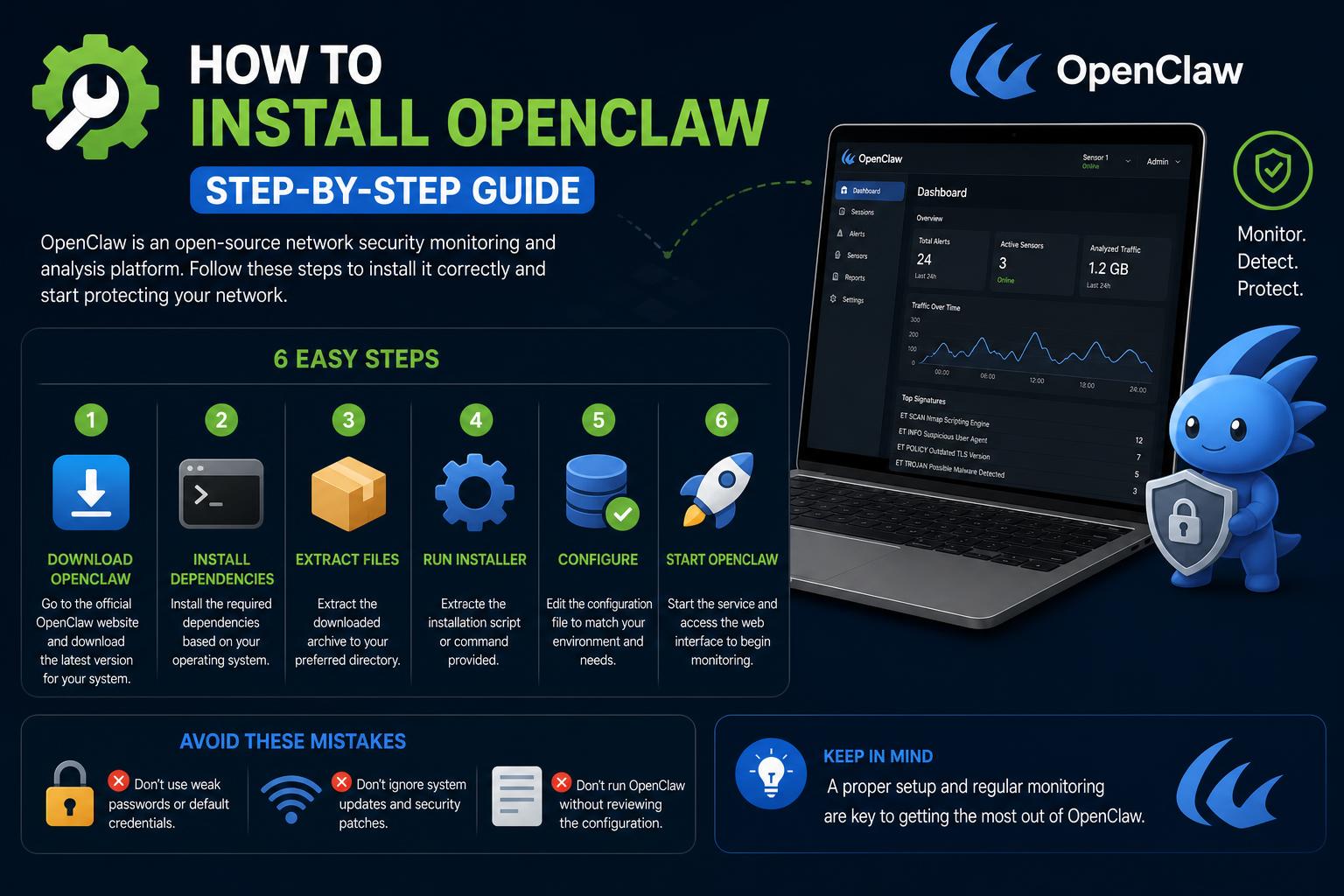
- A instalação do OpenClaw é compatível com vários sistemas operacionais e métodos para atender às diversas necessidades dos usuários.
- O instalador cuida automaticamente de dependências como o Node.js, simplificando a configuração.
- Diversas opções de resolução de problemas e verificação estão disponíveis para auxiliar os usuários durante a instalação.
Se você está de olho no OpenClaw como seu próximo agente de IA ou assistente de programação, pode estar preocupado que a configuração seja algo extremamente complexo. Mas vamos direto ao ponto: instalar o OpenClaw pode ser surpreendentemente fácil, mesmo que você não seja um expert em tecnologia. Seja qual for o sistema operacional que você use — Windows, macOS ou Linux —, existe um método de instalação ideal para você e, com a orientação correta, você pode ter o OpenClaw funcionando e pronto para conversar em cinco minutos ou menos.
Aqui está tudo o que você precisa saber para instalar o OpenClaw — desde os pré-requisitos recomendados e opções de aplicativos para desktop até os problemas mais comuns, dicas de automação e configuração avançada. Este guia completo é baseado na documentação oficial mais recente do OpenClaw, em experiências reais de usuários e em valiosas informações do Reddit. Você encontrará uma abordagem passo a passo, conselhos práticos e algumas dicas importantes para iniciantes. Vamos colocar seu assistente em funcionamento localmente rapidinho!
O que é OpenClaw?
O OpenClaw é um assistente de IA de código aberto que funciona localmente, oferecendo aos usuários controle, privacidade e flexibilidade. Desenvolvido com versatilidade em mente, ele se integra a provedores de modelos como OpenAI, Anthropic, Google e muitos outros, podendo ser usado para tarefas que vão desde bate-papo e programação até automações avançadas. Todos os detalhes podem ser encontrados na documentação oficial do OpenClaw , mas aqui vamos explicar cada passo necessário.
Requerimentos do sistema
Antes de começar, certifique-se de que seu sistema atende aos requisitos abaixo. O OpenClaw é compatível com os principais sistemas operacionais e lida com a maioria das instalações de dependências automaticamente.
- Node.js 22.22.3+, 24.15+ ou 25.9+ (Recomenda-se o Node 26 — geralmente instalado automaticamente pelo script de instalação).
- Sistema Operacional: Windows, macOS ou Linux. (Usuários do Windows recebem tratamento especial com um aplicativo nativo, instalador de linha de comando ou gateway WSL2.)
- pnpm (somente se você planeja compilar o OpenClaw a partir do código-fonte).
- Uma chave de API do seu provedor de modelos escolhido (como OpenAI ou Anthropic). O processo de integração irá orientá-lo quando necessário.
Verificar o nó é simples: Execute node --version no seu terminalSe você não o tiver, não se preocupe — o script de instalação pode providenciá-lo!
Escolhendo o seu caminho de instalação
O OpenClaw torna a instalação o mais simples possível, oferecendo opções gráficas e de linha de comando, além de verificações de dependências integradas. Aqui estão suas principais opções.
1. Baixe o aplicativo para desktop.
Se preferir instalar um aplicativo de desktop tradicional, o OpenClaw oferece aplicativos complementares para as principais plataformas:
- Windows: Faça o download do Aplicativo Hub do Windows — É um instalador assinado, então basta executá-lo como qualquer outro programa do Windows. Você terá um ícone prático na bandeja do sistema, recursos de bate-papo e gerenciamento de nós em um só lugar. Para mais detalhes e solução de problemas, consulte o Instalação da documentação.
- MacOS: Baixe o aplicativo da barra de menus como um
.dmg(preferencialmente), ou um.ziparquivo do OpenClaw Versões do GitHubApós o download, abra e instale o OpenClaw.app. O processo de instalação é intuitivo e há um guia detalhado disponível na página do produto. Página do aplicativo para macOS.
Ambos os aplicativos para desktop ajudarão você a configurar um gateway local ou remoto logo na primeira execução.
2. Recomendado: O Script de Instalação
Para uma instalação mais rápida e universal, utilize o script automatizado a partir da linha de comando. Ele é compatível com macOS, Linux e Windows PowerShell, detecta automaticamente seu sistema operacional, instala o Node.js (se ausente) e coloca o OpenClaw em funcionamento em minutos. Não é necessário nenhum preparo manual prévio.
Se você não quiser que o processo de integração comece automaticamente após a instalação (talvez para scripts ou ambientes automatizados), existem opções e configurações avançadas — consulte a seção "Detalhes internos do instalador ".
Passo a passo: Instalando o OpenClaw em minutos
Preocupado com a complexidade técnica? Vamos simplificar o processo com passos fáceis de seguir, baseados em dicas do Reddit e casos reais de instalação. Se você sabe copiar e colar, consegue configurar o OpenClaw!
1. Visite a página do OpenClaw no GitHub para encontrar os comandos de instalação mais recentes. A página resume as instruções de configuração rápida para o seu sistema operacional.
2. Copie e cole o comando no seu terminal (macOS/Linux) ou no PowerShell (no Windows).
Basicamente é isso! O script irá guiá-lo pela configuração com o mínimo de escolhas necessárias. Quando solicitado, basta responder às opções de integração conforme necessário.
O que esperar durante a configuração
- Perguntas de integração: O instalador guia você passo a passo, perguntando sobre chaves de API, provedores de modelos, permissões e configurações ideais.
- Seleção de modelo: Ao escolher um modelo como o Minimax 2.1, você automaticamente obtém um plano gratuito temporário, sem necessidade de chaves de API e sem configurações complexas.
- Configuração do gateway: O OpenClaw será instalado e iniciará o serviço de gateway no seu computador (normalmente em 1 a 2 minutos).
- Confirmação de acesso: Confirme as solicitações do sistema, como "Permitir" e "Abrir interface web", quando solicitado, e seu navegador deverá abrir uma janela de bate-papo para o OpenClaw.
Quando vir a caixa de bate-papo, basta digitar "oi" . Se receber uma resposta instantânea, parabéns — o OpenClaw está funcionando! Você pode até tentar "você está online?" para confirmar.
Métodos alternativos de instalação
Prefere manter tudo localmente, usar gerenciadores de pacotes ou executar o OpenClaw dentro de um contêiner? Aqui está um resumo das opções de instalação para atender a todas as preferências:
Instalador de prefixo local (install-cli.sh)
Este método mantém o OpenClaw e o Node bem separados do seu sistema principal, residindo em um diretório personalizado como este. ~/.openclawIdeal para usuários avançados ou ambientes isolados. Funciona perfeitamente com checkouts de código-fonte baseados em npm ou Git. Já instalou o OpenClaw? Você pode alternar entre instalações via pacote e Git com comandos de atualização simples.
Gerenciadores de Pacotes Avançados (npm, pnpm, bun)
Se você já gerencia o Node por conta própria e deseja controle total, instale o OpenClaw diretamente do npm, pnpm ou bun. Essa opção é particularmente adequada para desenvolvedores familiarizados com o gerenciamento de pacotes JavaScript.
Da fonte
Planeja contribuir ou modificar o OpenClaw internamente? Clone o repositório, configure o ambiente conforme descrito no guia oficial de primeiros passos e execute a partir da sua cópia local com os comandos pnpm.
Contêineres e gerenciamento de embalagens em todo o sistema
Para quem deseja implantar o OpenClaw em servidores ou ambientes corporativos, a instalação via contêineres, Nix, Docker ou gerenciadores de pacotes do sistema é suportada. Siga os passos específicos fornecidos na documentação para o método e ambiente operacional de sua preferência.
Verificação e primeiro bate-papo
Vamos verificar novamente se tudo está funcionando como deveria!
- Estado do gateway: Após a instalação, seu Gateway deverá estar escutando na porta 18789 por padrão.
- dashboard: A instalação normalmente abre a interface de controle no seu navegador automaticamente. Caso contrário, abra-a manualmente acessando a porta localhost (por exemplo,
http://localhost:18789). - Primeira mensagem: Digite qualquer coisa (“olá”, “teste”, etc.) na janela de bate-papo e confirme se você recebeu uma resposta da IA.
- Quer usar seu telefone? Você pode integrar o Telegram usando apenas um token de bot, que pode ser encontrado na seção de canais da documentação.
Solução de problemas: problemas comuns e correções
Se algo der errado, não entre em pânico! O OpenClaw é fornecido com ferramentas de autoverificação e o problema mais frequente geralmente é um Problema de CAMINHO—o que significa que sua concha não consegue encontrar o openclaw comando após a instalação. Aqui está o que você pode fazer:
- Verifique se é um problema de PATH: Muitas vezes, os binários globais do npm não estão no seu sistema.
PATHA documentação de instalação contém guias rápidos para corrigir esse problema em todos os principais sistemas (incluindo o Windows). - Execute
openclaw doctor: Essa ferramenta integrada executa verificações de integridade, resume quaisquer lacunas de configuração e fornece uma correção imediata ou uma sugestão que você pode passar para um agente de codificação como o Claude Code ou o Codex CLI para uma análise mais aprofundada. - Problemas específicos do Windows: No Windows, o OpenClaw tenta instalar uma tarefa agendada para inicialização; se as permissões forem limitadas, ele recorre a um item de login da pasta de inicialização.
- Daemons do macOS/Linux: No macOS, instale o LaunchAgent com
openclaw onboard --install-daemonNo Linux ou WSL2, um serviço de usuário do systemd é instalado da mesma maneira.
Ainda com dificuldades? A documentação de resolução de problemas do OpenClaw e o tópico da comunidade no Reddit compartilham soluções para problemas mais complexos. A maioria dos problemas é resolvida seguindo as recomendações da ferramenta de diagnóstico ou copiando sua saída para análise especializada. Nada sai do seu computador a menos que você autorize — seus dados estão seguros.
Automação, CI e instalações em massa
Precisa executar instalações do OpenClaw em fluxos de trabalho automatizados ou para vários usuários? Basta passar os parâmetros não interativos ou variáveis de ambiente apropriados, conforme documentado em Funcionamento interno do instalador . As instalações automatizadas podem ignorar a integração ou solicitações explícitas para uma implantação sem intervenção manual.
Se você deseja que tudo seja gerenciado em um perfil de usuário local (como, por exemplo, ~/.openclaw), O install-cli.sh O script foi projetado precisamente para esse cenário, perfeito para CI/CD ou sistemas multiusuário gerenciados. O script do PowerShell para Windows (install.ps1Da mesma forma, aceita opções de instalação pelo nome e valida tudo antes de fazer alterações, tornando-o ideal para instalações previsíveis e automatizadas.
Próximos passos: Configurar e explorar
Depois que o OpenClaw estiver em execução, é hora de personalizá-lo.
- Emparelhamento e segurança: Decida quem pode acessar seu agente — ajuste o controle por meio da interface do painel de controle.
- Configuração do modelo e da ferramenta: Selecione e ajuste modelos, habilite plugins ou configure ambientes de teste (sandboxes) para web, execução, pesquisa e muito mais.
- Variáveis ambientais: Usuários avançados podem usar
OPENCLAW_HOME,OPENCLAW_STATE_DIReOPENCLAW_CONFIG_PATHPara personalizar os caminhos para arquivos de estado, configuração e internos. documentos oficiais Aborde os detalhes.
Hospedagem e Implantação em Nuvem
Se você deseja executar o OpenClaw 24 horas por dia, 7 dias por semana, ou disponibilizá-lo em vários dispositivos, considere implantá-lo na nuvem. Você pode usar um VPS ou um servidor dedicado em plataformas como DigitalOcean, Hetzner, Azure, GCP e outras. As instruções para cada provedor podem ser encontradas no seletor de servidores Linux na documentação ou consulte os modelos de contêineres experimentais para provedores como Render e Cloudflare.
Lembre-se: executar o OpenClaw localmente significa que seu dispositivo precisa permanecer online para que o serviço esteja disponível. Nenhum provedor oferece hospedagem gratuita 24 horas por dia, 7 dias por semana, sem limitações — se você precisa de acesso constante, um servidor pago é a melhor opção.
Atualizações, Migração e Desinstalação
Precisa atualizar, fazer backup ou migrar sua instalação? O instalador gerencia a maioria das atualizações sem problemas. Alternar entre instalações baseadas em pacotes e instalações baseadas em Git é tão simples quanto executar openclaw update --channel dev or openclaw update --channel stableA migração de configurações ou a desinstalação são abordadas em detalhes no documentação do instalador Disputas de Comerciais.
Se você estiver migrando ou gerenciando várias instalações, considere automatizar o processo com flags de CI ou variáveis de ambiente detalhadas na documentação interna do instalador.
Com etapas simples, ferramentas abrangentes de resolução de problemas e opções de implantação flexíveis, você estará bem equipado para maximizar o potencial do OpenClaw. Seja começando com um aplicativo de desktop simples ou explorando configurações personalizadas avançadas, ele foi projetado para se adaptar às suas necessidades. Para dúvidas ou suporte, consulte as informações mais recentes na documentação do OpenClaw e na comunidade do Reddit.