
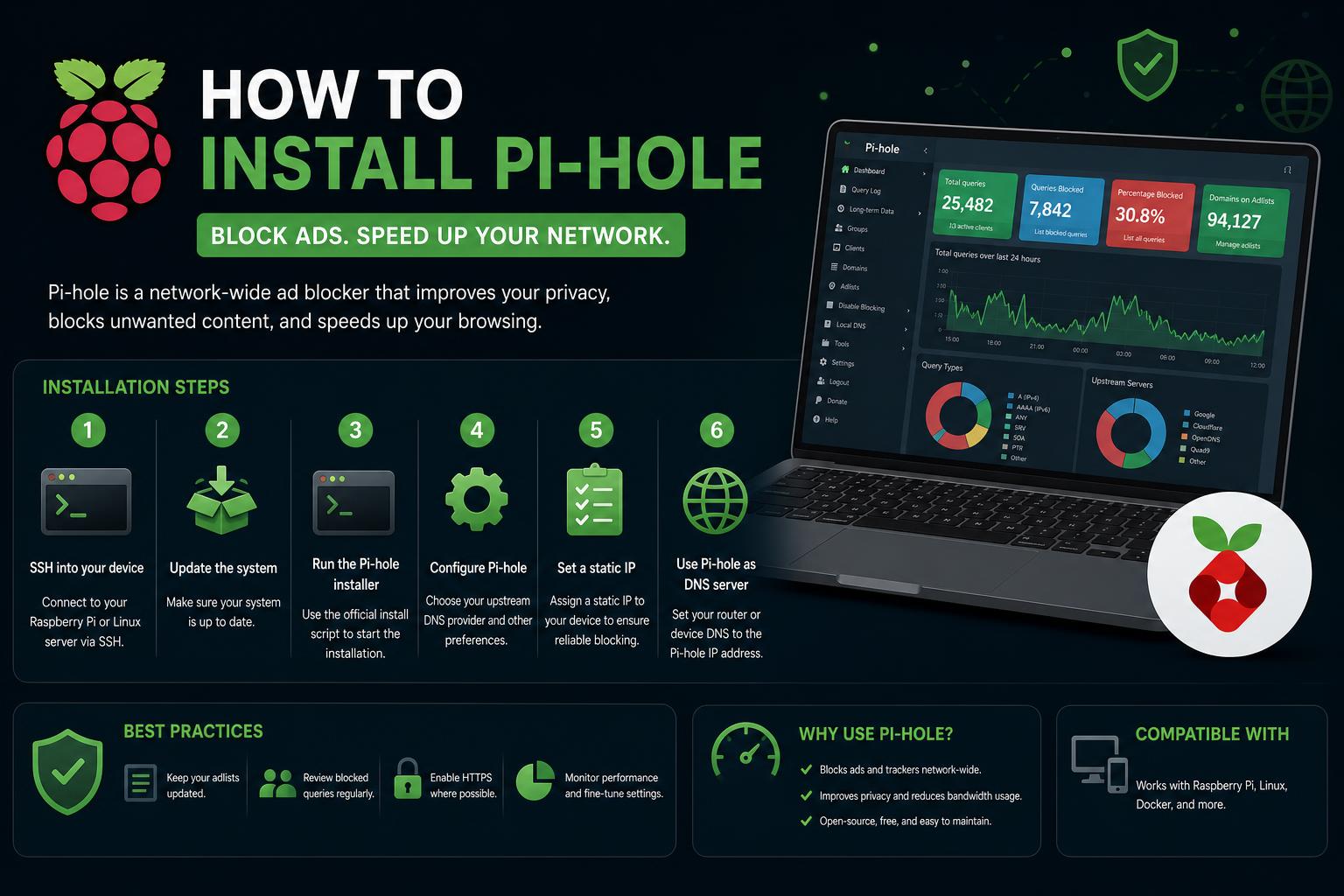
- O Pi-hole pode bloquear anúncios em toda a sua rede, atuando como um servidor DNS.
- Existem diversos métodos de instalação disponíveis, incluindo scripts automatizados e implantação via Docker.
- A configuração correta do roteador ou dispositivo é essencial para garantir que todo o tráfego de rede utilize o filtro do Pi-hole.
Se você está cansado de anúncios intrusivos aparecendo em sua rede doméstica, atrapalhando constantemente seus aplicativos e sites favoritos, descobrir o Pi-hole será um alívio. Muitas pessoas procuram uma maneira fácil e eficaz de bloquear anúncios em todos os dispositivos, e o Pi-hole oferece exatamente isso: um bloqueador de anúncios inteligente e abrangente, poderoso e surpreendentemente simples de configurar.
Este guia completo irá orientá-lo passo a passo na instalação do Pi-hole, especialmente desenvolvido para iniciantes. Com base em informações de recursos oficiais, discussões da comunidade e a melhor documentação disponível, este artigo detalha o processo, explica qual hardware você precisará, como lidar com configurações comuns de roteadores e como garantir que todos os seus dispositivos (incluindo o host do Pi-hole) aproveitem ao máximo a navegação sem anúncios.
O que é o Pi-hole e por que usá-lo?
O Pi-hole é um projeto de software de código aberto que funciona como um bloqueador de anúncios em nível de DNS, filtrando conteúdo indesejado antes mesmo que ele chegue aos seus dispositivos. Como o Pi-hole opera na camada de DNS da sua rede, ele funciona para todos os dispositivos conectados ao seu Wi-Fi, incluindo celulares, smart TVs, consoles de jogos e muito mais. Você não precisa mais de bloqueadores de anúncios separados para cada dispositivo e notará não apenas o desaparecimento dos anúncios, mas também velocidades de navegação aprimoradas e até mesmo maior privacidade.
Para saber mais sobre o projeto, visite o site oficial do Pi-hole.
O que você precisa para começar
Para começar a usar o Pi-hole, é necessário um pequeno investimento em hardware, mas você não precisa ser um especialista em tecnologia. Tudo o que você precisa é:
- Um dispositivo para executar o Pi-hole – O Raspberry Pi é a opção mais popular (qualquer modelo recente), mas você também pode executar o Pi-hole em um PC antigo, uma máquina virtual, um computador de placa única barato ou até mesmo um NAS compatível.
- Um cartão microSD (caso esteja usando um Raspberry Pi), para armazenar o sistema operacional e o software Pi-hole.
- Fonte de alimentação e conexão de rede (preferencialmente Ethernet para maior estabilidade).
- Periféricos básicos para configuração inicial (monitor, teclado, mouse), caso seu dispositivo não suporte configuração sem monitor.
- Acesso às configurações do seu roteador Assim, você pode configurá-lo para usar o Pi-hole como servidor DNS principal. Nem todos os provedores de internet ou roteadores permitem isso, mas abordaremos alternativas.
Antes de começar, certifique-se de que seus dispositivos estejam prontos e que você tenha um pouco de tempo reservado: configurar o Pi-hole geralmente é rápido, mas configurar sua rede pode levar alguns minutos extras.
Diferentes maneiras de instalar o Pi-hole
A documentação oficial do Pi-hole destaca vários métodos de instalação, permitindo que você escolha o mais adequado à sua configuração e ao seu nível de familiaridade com linhas de comando ou Docker.
1. Instalação automatizada em uma única etapa (recomendada para a maioria dos usuários)
Essa é a opção mais fácil se você está começando agora.
Basta executar um único comando no seu terminal e o instalador do Pi-hole faz o resto. Este método é rápido e funciona bem para Raspberry Pi, a maioria das distribuições Linux e máquinas virtuais.
O comando de instalação típico é:
curl -sSL https://install.pi-hole.net | bashO instalador irá guiá-lo pelas opções de configuração, como selecionar seu provedor de DNS upstream, interface de rede e definir uma senha para o painel de controle da web.
2. Clonagem manual do repositório
Se preferir inspecionar o que está em execução ou quiser personalizar o processo, clone o repositório oficial do Pi-hole e execute o script de instalação a partir de lá.
git clone --depth 1 https://github.com/pi-hole/pi-hole.git Pi-hole
cd "Pi-hole/automated install/"
bash basic-install.sh
Este método oferece um pouco mais de controle e transparência sobre o que está sendo instalado.
3. Instalação via Docker
Se você tem familiaridade com contêineres ou se sua rede executa vários serviços em uma única máquina, o Docker é uma ótima opção.
A equipe do Pi-hole fornece imagens Docker atualizadas para que você possa iniciar seu bloqueador de anúncios com um único arquivo docker-compose. Consulte a documentação do Pi-hole para Docker para obter instruções e configurações atualizadas.
Notas importantes sobre atualizações
O Pi-hole é um projeto em rápida evolução, com atualizações e melhorias frequentes. Sempre consulte a documentação oficial mais recente antes de iniciar a instalação para garantir que você esteja obtendo as informações mais recentes e os recursos avançados.
Orientando você durante o processo de instalação.
O assistente de instalação irá orientá-lo interativamente sobre tudo o que você precisa. Você poderá:
- Escolha sua interface de rede (normalmente eth0 para dispositivos com fio).
- Selecione um provedor de DNS upstream (Google, OpenDNS, Cloudflare ou um personalizado).
- Decida se deseja bloquear anúncios para conexões IPv4 e IPv6.
- Configure uma senha de administrador para o painel de controle da web.
Deixe o instalador terminar e você terá uma instância do Pi-hole funcionando na sua rede. Mas a instalação é apenas metade do caminho – fazer com que sua rede use o Pi-hole é o próximo passo crucial.
Configurando sua rede para usar o Pi-hole como servidor DNS.
Após instalar o Pi-hole, seus dispositivos só se beneficiarão do bloqueio de anúncios se as consultas de DNS passarem pelo seu novo servidor Pi-hole. Isso geralmente envolve modificar as configurações do seu roteador ou configurar manualmente os dispositivos para usar o Pi-hole como servidor DNS primário.
Opção 1: Configure o Pi-hole como servidor DNS no seu roteador.
Este é o método recomendado, pois garante que todos os dispositivos conectados à sua rede Wi-Fi aproveitem automaticamente a filtragem do Pi-hole.
Passos a seguir:
- Faça login na interface de administração do seu roteador. Normalmente, você pode fazer isso acessando 192.168.1.1 ou 192.168.0.1 no seu navegador.
- Localize as configurações de DNS (geralmente nas opções de LAN ou DHCP).
- Substitua os endereços DNS existentes pelo endereço IP do seu servidor Pi-hole, tanto para IPv4 (e IPv6, se disponível).
- Salve as configurações e reinicie o roteador, se necessário.
Importante: Nem todos os roteadores permitem a configuração manual de DNS, especialmente aqueles fornecidos diretamente pelos provedores de internet. Se o seu roteador estiver bloqueado ou simplesmente não oferecer essa opção, não se preocupe — existem outras soluções disponíveis.
Opção 2: Usar o servidor DHCP integrado do Pi-hole
Se o seu roteador não permite atribuir um DNS personalizado, o Pi-hole pode funcionar como o servidor DHCP da sua rede. Isso significa que ele distribuirá endereços IP (e configurações de DNS) para todos os dispositivos da sua rede, garantindo que todos usem a proteção do bloqueador de anúncios.
O que fazer:
- Desative a funcionalidade DHCP no seu roteador (somente se isso não causar problemas na sua rede — é essencial não ter dois servidores DHCP ativos simultaneamente).
- Ative o servidor DHCP do Pi-hole no painel de controle da web em Configurações > DHCP.
- Reinicie os dispositivos na sua rede para que eles obtenham as novas configurações do Pi-hole.
Opção 3: Configuração manual de DNS em cada dispositivo
Como último recurso, você pode configurar manualmente o servidor DNS em dispositivos individuais (laptops, smartphones, smart TVs) para apontar para o endereço IP do seu Pi-hole. As instruções variam de acordo com o sistema operacional e o dispositivo, mas geralmente envolvem:
- Abrir as configurações de rede ou Wi-Fi
- Selecione DNS personalizado e insira o endereço do seu Pi-hole.
- Reinicie o dispositivo para aplicar as alterações.
Isso é prático para uma rede pequena ou dispositivos específicos, mas pode se tornar tedioso para residências maiores.
Fazendo com que seu host Pi-hole use seu próprio sistema de filtragem
Curiosamente, o dispositivo que executa o Pi-hole não se utiliza automaticamente para consultas de DNS após a instalação. Para corrigir isso, você precisa configurar seu host Pi-hole (seja um Raspberry Pi ou outro dispositivo) para usar o endereço IP do Pi-hole como seu próprio DNS. Para a maioria dos Raspberry Pi e muitos sistemas baseados em Linux, se o seu sistema operacional usar dhcpcd Para networking, adicione o seguinte a /etc/dhcpcd.conf:
static domain_name_servers=127.0.0.1Isso garante que todas as consultas DNS geradas pelo próprio dispositivo Pi-hole também sejam filtradas pelo bloqueador de anúncios.
Gerenciando permissões de usuário e a CLI do Pi-hole
A partir da versão 6, o Pi-hole utiliza uma nova API para autenticação, que também se aplica aos comandos da interface de linha de comando (CLI). Se você definir uma senha para acesso à API, a CLI solicitará a senha sempre que você executar um comando. No entanto, existe uma solução prática: você pode adicionar seu usuário local ao grupo 'pihole', o que permite evitar a necessidade de digitar a senha todas as vezes.
Como isso acontece na prática?
-
- Para Debian, Ubuntu, Raspberry Pi OS, Armbian, Fedora, CentOS e similares, adicione seu usuário com:
sudo usermod -aG pihole yourusername- No Alpine Linux, utilize os comandos de gerenciamento de grupo apropriados.
Você pode ativar ou desativar essa funcionalidade definindo as configurações. webserver.api.cli_pw para false na configuração do Pi-hole.
Recursos úteis e onde obter ajuda
A documentação oficial do Pi-hole fornece instruções detalhadas e atualizadas para instalação, atualizações, implantação do Docker e solução de problemas.
Além disso, comunidades online como o subreddit do Pi-hole são excelentes lugares para fazer perguntas específicas, consultar problemas comuns e obter feedback de outros usuários. Muitos usuários nesses fóruns são iniciantes completos, então não tenha receio — é uma ótima maneira de solucionar problemas em configurações específicas ou esclarecer detalhes do seu roteador.
Dicas, armadilhas e boas práticas
- Certifique-se de manter seu sistema Pi-hole atualizado. verificando regularmente se há novas versões ou atualizações de segurança através do painel de controle da web ou da CLI.
- Caso perca o acesso ao painel de controle web, você pode redefinir sua senha via SSH com o seguinte comando:
pihole -a -p - Monitore o uso da sua rede e as consultas bloqueadas para entender melhor com quais domínios seus dispositivos estão realmente se comunicando. Essa transparência pode ajudar você a solucionar problemas com bloqueios inesperados ou a adicionar serviços legítimos à lista de permissões, se necessário.
- Considere aprimorar sua privacidade e desbloquear conteúdo com restrição geográfica combinando o Pi-hole com serviços de DNS criptografados (como DNS sobre HTTPS ou usando o Unbound).
Agora que você compreende melhor como o Pi-hole funciona, por que ele é uma atualização tão importante para sua rede e como configurá-lo do zero, você só precisa de um pequeno investimento em hardware e disposição para explorar a configuração do seu roteador. À medida que se familiariza com o Pi-hole, você desfrutará não apenas de navegação sem anúncios em todos os seus dispositivos, mas também de maior privacidade e controle sobre sua vida digital. Para conhecer os recursos mais recentes, guias e obter mais inspiração, visite o site oficial do Pi-hole e sinta-se à vontade para participar da comunidade online para dicas ou suporte técnico.