
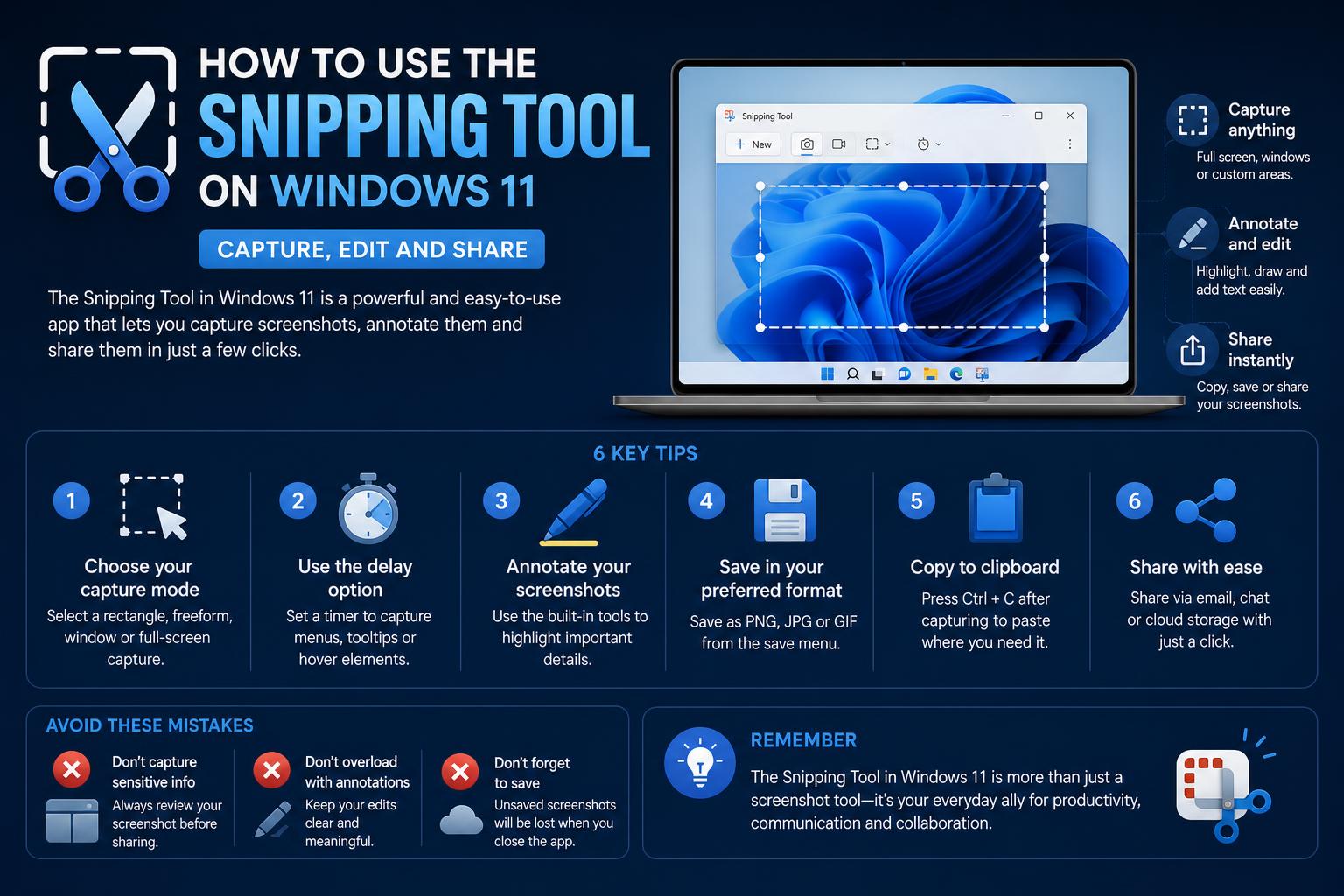
- A Ferramenta de Recorte do Windows 11 oferece opções abrangentes para captura de tela e vídeo, com ferramentas avançadas baseadas em inteligência artificial.
- Atalhos de teclado eficientes e edição integrada simplificam todo o fluxo de trabalho de recorte, incluindo anotações, seleção de cores e extração de texto.
- As opções de resolução de problemas, personalização e compartilhamento garantem que os usuários possam adaptar a experiência a qualquer fluxo de trabalho ou solucionar problemas comuns de atualização.
Capturar telas no Windows nunca foi tão fácil quanto com a Ferramenta de Recorte do Windows 11. Essa ferramenta integrada não só permite capturar partes da tela com precisão, como também oferece diversos recursos para editar, compartilhar e organizar suas capturas de tela — e agora, com recursos como captura de vídeo, recorte com inteligência artificial e extração de texto, ela está mais poderosa do que nunca.
Se você atualizou recentemente para o Windows 11 e se sente perdido sem os atalhos familiares para capturas de tela (ou simplesmente quer dominar a nova Ferramenta de Recorte), você está no lugar certo. Este guia explicará tudo, desde recortes básicos até dicas avançadas que aproveitam os recursos mais recentes, tudo em um tom amigável e acessível para iniciantes e entusiastas.
O que é a Ferramenta de Recorte no Windows 11?
A Ferramenta de Recorte é o aplicativo integrado de captura de tela da Microsoft, oferecendo uma solução completa para todas as suas necessidades de captura de tela no Windows 11. Ao contrário de versões mais antigas ou programas de terceiros, a ferramenta moderna combina recortes de imagem e vídeo, recursos de anotação e até mesmo aprimoramentos baseados em IA — tudo sem instalações adicionais ou custos ocultos.
A Ferramenta de Recorte do Windows 11 foi completamente reformulada para combinar a funcionalidade clássica de recorte com a experiência mais recente do Screen Sketch. Assim, quer sinta saudades dos velhos tempos ou anseie pelo novo, você tem o melhor dos dois mundos em um aplicativo prático e eficiente.
Por que escolher a Ferramenta de Recorte em vez de outras ferramentas de captura de tela?
- Já está instalado.—Não há necessidade de baixar nenhum software adicional nem se preocupar com a compatibilidade.
- É gratuito e atualizado regularmente. Com novos recursos da Microsoft.
- Ele se integra diretamente ao sistema operacional. tornando-o acessível com atalhos de teclado e pesquisa rápida.
- Ele combina a captura de imagens estáticas e de vídeos. Oferecendo flexibilidade para diferentes tarefas.
Os dias de alternar entre ferramentas de terceiros ou de perder funcionalidades simples de recorte acabaram; tudo está integrado ao Windows 11.
Como iniciar a Ferramenta de Recorte no Windows 11
Abrir a Ferramenta de Recorte é incrivelmente fácil, e você tem algumas maneiras de fazer isso, dependendo do que lhe parecer mais natural.
- Atalho de teclado: Imprensa Tecla do logotipo do Windows + Shift + SIsso abre a janela da Ferramenta de Recorte e permite que você escolha o recorte imediatamente.
- Pesquisar no menu Iniciar: Clique em Iniciar, digite ferramenta de RecorteEm seguida, inicie o aplicativo a partir dos resultados.
- Fixar para acesso rápido: Clique com o botão direito do mouse no aplicativo Ferramenta de Recorte nos resultados da sua pesquisa e selecione Pin to Taskbar para acesso futuro com um único clique.
- Botão Imprimir Tela: Por padrão, pressionar PrtSc Ainda captura toda a sua tela para a área de transferência, mas você pode ajustar as configurações para que abra a sobreposição da Ferramenta de Recorte.
Dica profissional: Se você usa muito a ferramenta, fixar o ícone ou atribuir a tecla Print Screen para abrir a sobreposição da Ferramenta de Recorte economiza muito tempo.
Tipos de capturas de tela: Dominando a captura de tela
Capturar a tela vai muito além de simplesmente tirar uma foto retangular! A Ferramenta de Recorte do Windows 11 oferece diversos modos para máxima flexibilidade:
- Recorte retangular: Clique e arraste para selecionar uma área em qualquer formato retangular.
- Recorte de janela: Capture uma imagem de uma janela específica (como uma caixa de diálogo ou um programa aberto) com um único clique.
- Recorte em tela inteira: Capture instantaneamente tudo o que estiver visível no seu monitor.
- Recorte de forma livre: Use o mouse ou a tela sensível ao toque para desenhar um recorte personalizado em torno de qualquer forma — perfeito para elementos com formatos irregulares.
- Trecho do vídeo: (Novo!) Grave a ação de uma área selecionada como um vídeo, em vez de apenas uma imagem estática. Ótimo para tutoriais, relatórios de erros ou para mostrar movimentos do mouse.
Em cada modo, você encontrará uma sobreposição esmaecida para que possa ver exatamente o que está capturando antes de confirmar o recorte.
Atalhos de teclado para usuários avançados
Se você vive e respira eficiência, os atalhos de teclado da Ferramenta de Recorte serão seus melhores amigos. Aqui está um breve resumo do que você pode fazer:
- Windows + Shift + S: Iniciar sobreposição de recorte de imagem.
- Windows + Shift + R: Iniciar sobreposição de captura de vídeo.
- Alt+M: Escolha um modo de recorte.
- Alt+N: Inicie um novo recorte usando o último modo selecionado.
- Ctrl+S: Salve o recorte imediatamente.
- Ctrl+C: Copie o recorte para a área de transferência para colar rapidamente.
- Alt + D: Acione um recorte com atraso (de até 5 segundos!)
- Shift + Teclas de seta: Ajuste a seleção do recorte com a precisão do teclado.
Em conjunto com o sistema de notificações do Windows, você pode literalmente tirar fotos, fazer anotações e compartilhar em segundos — sem precisar usar o mouse, se não quiser.
Recursos avançados no Windows 11
A Ferramenta de Recorte não é mais apenas um simples utilitário de captura de tela. As atualizações mais recentes trouxeram recursos realmente incríveis:
Captura de tela perfeita com inteligência artificial
Exclusivo para PCs Copilot+ e versões Windows Insider (por enquanto), este recurso detecta e enquadra automaticamente o conteúdo mais relevante na tela, para que você não precise se preocupar em recortar depois de tirar a foto. Chega de perder a borda de uma janela ou capturar muito do fundo — agora são capturas inteligentes e nítidas.
Seletor de cores integrado
Agora você pode obter valores de cores HEX, RGB ou HSL precisos de qualquer pixel na sua tela. Se você é designer ou precisa consultar cores frequentemente para identidade visual ou apresentações, esse recurso elimina a necessidade de aplicativos de terceiros.
Extração de texto (OCR)
Extraia texto diretamente de suas capturas de tela ou vídeos recortados graças ao Reconhecimento Óptico de Caracteres (OCR). Clicar no botão de ações de texto extrai o texto editável e imprimível, e você tem opções para copiá-lo rapidamente, copiar tudo de uma vez ou até mesmo ocultar e-mails/números de telefone diretamente da imagem recortada. Muito útil se você precisar citar, compartilhar ou ocultar informações confidenciais rapidamente!
Gravação de vídeo e edição de trechos
Capturando um trecho de vídeo
Com a Ferramenta de Recorte aberta:
- Clique na Registro botão, em seguida New.
- Selecione a área da tela que deseja gravar — é como fazer um recorte retangular, mas desta vez o programa está filmando a ação.
- Escolha se deseja gravar com os sons do sistema e/ou com o seu microfone. Isso é ótimo para criar tutoriais ou documentar um bug para o suporte.
- Clique Começar para começar e Dê um basta Quando terminar, o vídeo será salvo e você poderá editá-lo posteriormente em Clipchamp, o editor de vídeo da Microsoft.
Observe que a edição dentro da própria Ferramenta de Recorte é básica — para obter melhores resultados, recorte vídeos ou adicione efeitos avançados no Clipchamp.
Editando seus recortes
Após capturar uma imagem, ela aparece na janela da Ferramenta de Recorte com diversas ferramentas úteis:
- Caneta e marcador de texto: Desenhe ou destaque diretamente sobre o recorte, usando uma seleção de cores.
- Borracha: Ops? Apague quaisquer rabiscos ou anotações que você não queira.
- Formas e emojis: Adicione retângulos, círculos, setas e até mesmo alguns emojis selecionados para tornar sua mensagem mais clara.
- Colheita: Refine a área selecionada se desejar manter apenas uma parte específica.
- Editar no Paint: Precisa de mais? Um clique envia seu recorte para o aplicativo Paint, onde você pode adicionar imagens, sobrepor texto ou dar asas à sua imaginação.
- Copiar ou Salvar: Pronto para colar em um e-mail ou documento? Clique em copiar. Quer guardar para mais tarde? Salve no formato/nome de arquivo de sua preferência — e você pode controlar as configurações padrão de salvamento em Configurações.
Sempre que você fizer um novo recorte, uma notificação aparecerá — clicar nela abrirá o recorte instantaneamente para edição posterior.
Gerenciando e compartilhando seus recortes
A captura de tela não termina com a edição — você tem opções fáceis de compartilhamento diretamente do aplicativo.
- Botão de compartilhamento: Abre o menu de compartilhamento do Windows para que você possa enviar sua captura de tela por e-mail, aplicativos de redes sociais ou até mesmo diretamente para o Teams, caso esteja usando a ferramenta para trabalho.
- Enviar por e-mail: Você pode configurar o Gmail, o Outlook ou outro serviço como seu gerenciador padrão de e-mails (links "mailto"), de forma que clicar em Compartilhar > E-mail abra a plataforma escolhida com o recorte anexado ou no corpo do e-mail.
- Integração da área de transferência: Muitas ações copiam o recorte diretamente para a sua área de transferência, para que você possa colá-lo imediatamente no Word, PowerPoint, OneNote ou em qualquer outro programa em que esteja trabalhando.
Para usuários avançados: fixe a Ferramenta de Recorte na sua barra de tarefas e ajuste as configurações da Ferramenta de Recorte (através dos três pontos ou do ícone de engrenagem de Configurações) para controlar os locais de salvamento, os comportamentos de salvamento automático ou até mesmo adicionar bordas por padrão.
Ajustes e correções adicionais (caso a Ferramenta de Recorte esteja ausente ou apresente mau funcionamento)
Se você não encontrar a Ferramenta de Recorte após a atualização ou se ela estiver apresentando problemas, veja o que você pode fazer:
- Reparar ou reiniciar: Acesse Configurações > Aplicativos > Aplicativos Instalados, encontre a Ferramenta de Recorte e selecione Opções avançadas e clique reparação or ReiniciarIsso geralmente resolve pequenos problemas ou funcionalidades ausentes.
- Desinstalar/Reinstalar: Abra o Windows PowerShell como administrador e execute Get-AppxPackage *Microsoft.ScreenSketch* | Remove-AppxPackageDepois disso, faça o download novamente do Página da Microsoft Store e reinstale.
- Atualizar via Loja: Certifique-se de estar executando a versão mais recente, pois a Microsoft implementa novas funcionalidades (como recursos de vídeo e IA) por meio de atualizações da Loja, e não apenas por meio de atualizações do Windows.
- Configurações padrão: Se as capturas de tela não estiverem sendo salvas automaticamente na sua pasta de Capturas de Tela, verifique as configurações da Ferramenta de Recorte para ajustar o local de salvamento ou ative o salvamento/cópia automático, conforme preferir.
A maioria dos problemas pode ser resolvida seguindo estes passos, restaurando a funcionalidade completa do aplicativo.
Configurações da Ferramenta de Recorte que Você Deve Conhecer
Otimize seu fluxo de trabalho personalizando estas opções na Ferramenta de Recorte:
- Salvamento automático: Decida se cada recorte será salvo automaticamente ou se prefere salvar manualmente.
- Salvar localização: Escolha a pasta padrão para suas capturas ou altere-a conforme necessário.
- Adicionar bordas: Ative as bordas automáticas para recortes mais distintos, o que é especialmente útil para apresentações.
- Captura com atraso: Defina uma contagem regressiva (de 1 a 5 segundos) para preparar a tela antes de capturar a imagem.
- Notificações: Ative as notificações para receber um aviso para editar ou compartilhar logo após a captura.
Dicas e truques para tirar o máximo proveito da ferramenta de recorte.
Depois de dominar os conceitos básicos, estas dicas avançadas ajudarão você a trabalhar com ainda mais eficiência:
- Usar ações de texto para OCR: Extraia e edite textos de recortes rapidamente — ótimo para higienizar capturas de tela antes de compartilhar.
- Alternar modos com atalhos: Alternar entre os modos de vídeo e imagem por meio de atalhos economiza tempo durante tutoriais ou edições rápidas.
- Edite no Paint para obter marcações avançadas: Para anotações detalhadas, abra os recortes diretamente no Paint.
- Aproveite os recursos de IA: Funcionalidades como "Captura de tela perfeita" e recorte sensível ao conteúdo podem automatizar tarefas de recorte e enquadramento.
- Use o Seletor de Cores para manter a consistência: Ideal para combinar cores em designs, interfaces de usuário ou materiais de marca.
Solução de problemas: problemas comuns e feedback do usuário
Alguns usuários relatam frustração com a Ferramenta de Recorte do Windows 11, especialmente se estiverem acostumados com atalhos antigos ou com a falta de recursos após as atualizações. Outros enfrentam problemas com ferramentas ausentes ou desempenho lento. As atualizações da Microsoft trazem novos recursos, mas podem exigir adaptação por parte dos usuários. Para fluxos de trabalho mais eficientes, personalize as configurações padrão e utilize o atalho Windows+Shift+S para capturas rápidas.
A maioria dos problemas pode ser resolvida atualizando, reinstalando ou reparando o aplicativo, garantindo que você tenha acesso a todos os recursos e correções mais recentes. Ainda existem alternativas de terceiros, mas a ferramenta integrada do Windows atende à maioria das necessidades de forma eficaz, uma vez configurada corretamente.
Melhores práticas e casos de uso no mundo real
A Ferramenta de Recorte é um utilitário versátil para melhorar a produtividade, a comunicação e os projetos criativos:
- Apresentações de negócios: Capture, anote e adicione destaques para relatórios ou reuniões.
- Tutoriais educacionais: Grave vídeos do processo ou destaque o conteúdo da aula.
- Projetos pessoais: Reúna ideias, trechos de código ou designs de interface do usuário com referências de cores.
- Compartilhamento rápido: Cole diretamente em e-mails, chats ou ferramentas de colaboração para uma comunicação mais rápida.
A acessibilidade também é garantida, com navegação por teclado e compatibilidade para usuários com diferentes necessidades.
A Ferramenta de Recorte do Windows 11 agora funciona como um centro de comunicação visual completo, oferecendo anotações, gravação de vídeo, aprimoramentos de IA e recursos de compartilhamento integrados em uma experiência intuitiva, sem necessidade de instalação adicional. Explorar seus diversos recursos e configurar as definições para se adequarem ao seu fluxo de trabalho pode transformá-la em uma ferramenta poderosa tanto para uso casual quanto profissional. Consulte sempre a página de suporte da Microsoft ou a Microsoft Store para obter atualizações e downloads oficiais.