
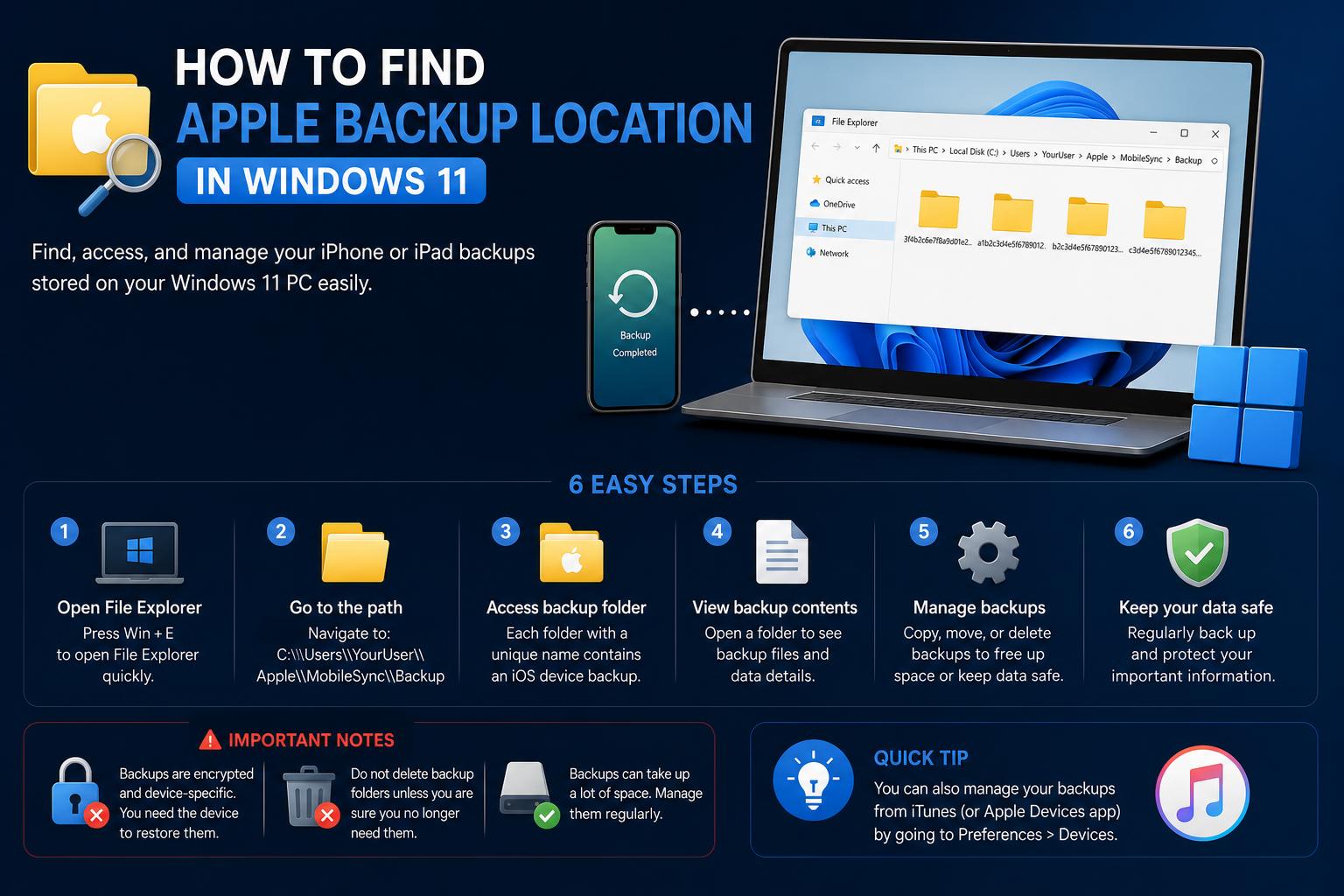
- Os backups de dispositivos Apple são armazenados em pastas ocultas no Windows, com caminhos que dependem de como o iTunes ou o aplicativo Dispositivos Apple foi instalado.
- Uma gestão eficiente de backups inclui localizar, realocar com links simbólicos e excluir ou arquivar periodicamente backups antigos para otimizar o espaço no PC.
- É necessário um software especializado para visualizar ou extrair o conteúdo do backup, pois os arquivos de backup não são legíveis por padrão no Explorador de Arquivos do Windows.
Lidar com backups de dispositivos Apple no Windows 11 pode rapidamente se tornar um labirinto de pastas ocultas, nomes de arquivos enigmáticos e diferenças confusas entre aplicativos. Talvez você queira liberar espaço no seu disco rígido, verificar o conteúdo do seu backup ou simplesmente proteger os dados do seu iPhone antes de uma grande atualização. Seja qual for o motivo, você está no lugar certo. Este guia irá orientá-lo passo a passo em tudo o que você precisa saber sobre como encontrar, gerenciar ou até mesmo mover o local de backup dos seus dispositivos Apple (iTunes/Dispositivos Apple) no Windows 11 — para que você mantenha o controle dos seus dados, e não o contrário.
Vamos admitir, o ecossistema da Apple geralmente é impecável… até você entrar no território do Windows. Fazer backups pode ser complicado, principalmente quando se trata de onde armazená-los e como gerenciá-los com eficiência. Neste guia completo, combinamos recomendações oficiais da Apple, dicas comprovadas da comunidade e técnicas avançadas, abordando tanto o aplicativo Dispositivos Apple quanto as instalações clássicas do iTunes . Você também descobrirá dicas para explorar, mover ou manter esses backups com segurança, adaptadas tanto para usuários iniciantes quanto para usuários avançados.
Entendendo os backups da Apple no Windows 11: O básico
Antes de começar a ajustar sua configuração ou explorar diretórios obscuros, é fundamental saber o que são backups de dispositivos Apple e onde eles são armazenados no Windows moderno. Quando você conecta seu iPhone, iPad ou iPod ao seu PC e cria um backup usando o iTunes ou o aplicativo Apple Devices , o software copia uma grande quantidade de dados vitais do seu dispositivo — de fotos e mensagens a status de aplicativos, configurações e muito mais — para uma pasta oculta na sua unidade Windows. Qual a vantagem? Você nunca perderá seus dados digitais, mesmo se o seu dispositivo for perdido, substituído ou formatado.
Mas essa conveniência tem um preço: os backups podem ficar grandes e ocupar muito espaço no seu disco rígido principal , especialmente se você tiver vários dispositivos iOS ou ciclos de backup regulares. Além disso, a Apple salva esses arquivos em locais obscuros que não são exatamente amigáveis para usuários comuns do Windows, dificultando o gerenciamento, o acesso ou a movimentação desses arquivos, a menos que você saiba exatamente o que está fazendo.
Locais de backup padrão da Apple no Windows 11
Não existe um único local para fazer backup de todos os dispositivos Apple no Windows — isso depende de como você instalou o software.
- Se você estiver usando o iTunes baixado do site da Apple (Apple.com): A pasta de backup geralmente fica em:
C:\Users\\AppData\Roaming\Apple Computer\MobileSync\Backup\ - Se você instalou o iTunes pela Microsoft Store ou está usando o aplicativo Dispositivos Apple: Procure, em vez disso, por:
C:\Users\\Apple\MobileSync\Backup\
Basta substituir pelo seu nome de usuário real do Windows. Essas pastas armazenam todos os backups em suas próprias subpastas, nomeadas com sequências exclusivas de letras e números para cada dispositivo.
Qual é o desafio? Essas pastas ficam ocultas por padrão no Explorador de Arquivos do Windows, e os próprios backups não são identificados de forma intuitiva, o que dificulta saber a quem pertence cada dispositivo — especialmente em computadores familiares ou ambientes compartilhados.
Como encontrar sua pasta de backup da Apple no Windows 11
Acessar o local de backup do seu dispositivo Apple não é complicado depois que você conhece os atalhos. Veja como chegar lá, independentemente da versão do seu software Apple:
- Abra a caixa de diálogo Executar: Imprensa Tecla do Windows + R no seu teclado.
- Dependendo da sua configuração, digite uma das seguintes opções e pressione Enter:
- Se estiver usando o aplicativo Dispositivos Apple ou o iTunes da Microsoft Store: % USERPROFILE%
- Se for o iTunes clássico do site da Apple: %Dados do aplicativo%
- Navegue até o diretório correspondente:
- Para a Microsoft Store/iTunes: Abra o Apple > MobileSync > Backup pasta.
- Para o iTunes clássico: Acesse Apple Computer > MobileSync > Backup.
Dica: Você também pode copiar e colar o caminho completo do backup acima na caixa de diálogo Executar, substituindo “” pelo seu nome de usuário do Windows.
Como reparar o Windows 11 usando o Prompt de Comando: Técnicas avançadas e melhores práticas
Como fazer backup do seu iPhone, iPad ou iPod Touch no Windows
Criar um backup manual antes de se aprofundar no gerenciamento de backups é uma medida inteligente, especialmente antes de qualquer alteração significativa no seu sistema ou dispositivo. Para iniciar um backup usando o iTunes ou o aplicativo Dispositivos Apple:
- Abra iTunes ou de Aplicativo para dispositivos Apple no seu PC.
- Conecte seu dispositivo através do cabo USB.
- Se solicitado, digite a senha do seu dispositivo e clique em "Confiar" no computador.
- Selecione seu dispositivo no iTunes (procure o pequeno ícone de dispositivo no canto superior esquerdo) ou em Dispositivos no aplicativo Dispositivos Apple.
- Encontre o Geral guia (em dispositivos Apple) ou Resumo (no iTunes).
- Para salvar os dados de Saúde e Atividade, marque “Criptografar backup locale defina uma senha. Guarde a senha em um local seguro — sem ela, seus backups criptografados não poderão ser restaurados.
- Clique em "Fazer backup agoraQuando o processo for concluído, o iTunes ou o aplicativo Dispositivos Apple exibirá a data e a hora do backup mais recente.
Para obter instruções detalhadas oficiais da Apple, visite a página de ajuda deles.
Gerenciando backups de dispositivos Apple no Windows 11
Encontrar seus backups é apenas parte da jornada. Gerenciar esses arquivos — seja excluindo os antigos, arquivando estados importantes ou simplesmente dando uma olhada no que está armazenado — é igualmente importante, especialmente à medida que o armazenamento se enche. Aqui está o que você precisa saber:
- Para visualizar todos os backups: Abra Aplicativo para dispositivos Apple or iTunes, conecte seu dispositivo e, abaixo do Geral guia ou Resumo (pode variar conforme a versão), clique em “Gerenciar backups".
- Aqui você verá uma lista dos seus backups: Clique com o botão direito em qualquer backup para Mostrar no ExplorerArquive ou exclua conforme necessário.
- Se seus backups não aparecerem: Verifique novamente se você está usando a conta correta e se não alterou manualmente o local de backup para um local diferente do que a Apple espera.
Observação: o software não oferece ferramentas para inspecionar o conteúdo de um backup. As pastas de backup propriamente ditas estão repletas de arquivos com nomes aleatórios e extensões incompreensíveis, tornando quase impossível a navegação manual sem ajuda adicional.
Como mover backups do iTunes ou de dispositivos Apple para outro local
Com pouco espaço na unidade C? Mover os backups do seu iPhone é uma maneira prática de liberar gigabytes. Siga estas instruções com atenção — um erro pode corromper backups futuros ou tornar os antigos inacessíveis.
Passo 1: Localize a pasta de backup
Primeiro, use a navegação acima para encontrar a pasta de backup exata. Seja específico sobre qual versão do iTunes ou dispositivo Apple você está usando, pois o diretório será diferente. Copie a pasta de backup (todo o diretório "Backup") para o novo local desejado, como um disco rígido secundário ou um disco externo (por exemplo, E:\NovaPastaDeBackup ).
Passo 2: Remova ou renomeie o diretório de backup antigo.
A maneira mais segura de proceder é renomear sua antiga pasta "Backup" para algo como "Backup_antigo" em vez de excluí-la imediatamente, caso precise reverter o processo.
Passo 3: Criar um link simbólico
Os aplicativos da Apple não possuem um botão "atualizar local de backup", então você precisa de um link simbólico (mklink no Windows) para enganar o iTunes ou dispositivos Apple e fazê-los ler/gravar backups no novo local. Veja como:
- Abra Prompt de comando Como administrador (pesquise “cmd”, clique com o botão direito e selecione “Executar como administrador”).
- Para iTunes da Apple.com:
mklink /J “C:\Users\\AppData\Roaming\Apple Computer\MobileSync\Backup” “E:\NovaPastaDeBackup”
- Para iTunes/Dispositivos Apple da Microsoft Store:
mklink /J “C:\Users\\Apple\MobileSync\Backup” “E:\NovaPastaDeBackup”
- Tenha certeza de substituir e E:\NovaPastaDeBackup Com seu nome de usuário real e o caminho da sua nova pasta.
Agora, sempre que o iTunes ou o aplicativo Dispositivos Apple fizer um backup, ele lerá e gravará diretamente no seu novo local — chega de unidade C lotada!
Dica profissional: Sempre teste criando um novo backup imediatamente após criar o link. Se você encontrar erros, verifique novamente a sintaxe do link simbólico e as permissões da pasta.
Dicas para um gerenciamento eficaz de backups
- Revise e exclua backups antigos regularmente. que já não são necessários, especialmente se vários dispositivos da família estiverem conectados ao mesmo computador.
- Sempre faça um backup antes de mover pastas. ou criando links simbólicos, pois erros nessa etapa podem resultar em perda de dados.
- Considere mudar seu local de backup para unidades externas ou uma partição secundária Para evitar que seu disco rígido principal fique cheio, especialmente em laptops com SSDs pequenos.
- Se você está lidando com backups criptografadosNunca perca a senha do seu backup. Sem ela, nem mesmo a Apple poderá ajudá-lo a recuperar seus dados!
- Se a sua pasta de backup desaparecer ou apresentar comportamento incomum, verifique se... atualizações para o aplicativo Dispositivos Apple ou iTunes, que às vezes alteram os caminhos das pastas entre versões. Certifique-se sempre de que seu software esteja atualizado para obter a máxima compatibilidade. As orientações oficiais de atualização estão disponíveis no site oficial.
Como visualizar ou extrair o conteúdo de um backup do iPhone
Uma das frustrações mais comuns é que os backups da Apple no Windows não são diretamente legíveis — navegue por qualquer diretório de backup e você verá um mar de arquivos misteriosos com sequências aleatórias, sem nenhuma indicação clara do que realmente há dentro. Se você precisar recuperar dados específicos (como mensagens de texto antigas ou fotos) de um backup, geralmente precisará de um software especializado.
Existem ferramentas confiáveis — gratuitas e pagas — que descriptografam e organizam o conteúdo de backups em formatos legíveis. Alguns exemplos incluem:
Certifique-se sempre de usar softwares confiáveis ; evite ferramentas desconhecidas ou obscuras, pois elas podem introduzir malware ou comprometer seu dispositivo. Se a privacidade ou a segurança dos dados pessoais for uma prioridade (e deveria ser), verifique se qualquer ferramenta que você use é bem recomendada ou está presente em sites de tecnologia respeitados.
Para obter o guia completo da Apple sobre como gerenciar backups, explore o [link para o guia] e o [link para o guia].
Solução de problemas de backup e restauração
Às vezes, você pode encontrar erros ao restaurar um backup ou problemas em que os arquivos de backup não aparecem no aplicativo. Veja o que costuma ajudar:
- Verifique se você está conectado à conta do Windows correta. Os backups são específicos do usuário e não aparecerão se você estiver no perfil errado.
- Se estiver usando uma unidade externa ou de rede para backups (usando um link simbólico), certifique-se de que a unidade esteja Conectado e acessível antes de iniciar dispositivos Apple ou o iTunes..
- Se o seu backup parecer estar faltando, verifique se você não renomeou ou moveu a pasta de backup de maneiras que não estejam refletidas no seu comando de link simbólico.
- Em raras ocasiões, atualizações de software (iTunes, aplicativo Dispositivos Apple ou até mesmo atualizações do Windows) podem afetar o comportamento do local de backup. Após as atualizações, confirme novamente a configuração do link simbólico e do caminho de backup.
- Se você receber erros de restauração do dispositivo (“não é possível restaurar do backup”), verifique se há backups corrompidos (geralmente causados por desconexões abruptas ou falhas no disco rígido). Considere excluir e recriar seu backup seguindo as orientações do site de suporte da Apple.
Bônus: Automatize a limpeza da pasta de backup
Com sincronizações frequentes de dispositivos e várias contas de usuário, as pastas de backup podem ficar cheias rapidamente. Para usuários avançados, ferramentas como o CCleaner ou scripts em lote personalizados podem ajudar a auditar, arquivar ou limpar automaticamente backups antigos. Sempre revise antes de excluir em massa — você não poderá desfazer a exclusão se um backup importante do dispositivo for perdido junto com os demais.
Compreender e personalizar seu fluxo de trabalho de backup da Apple no Windows 11 ajudará você a recuperar espaço, aumentar o desempenho do sistema e manter um melhor controle de seus dados críticos. Seja para mover pastas, acessar dados do seu iPhone ou simplesmente evitar dores de cabeça com futuras trocas de dispositivos, estas estratégias e instruções detalhadas manterão seus arquivos organizados e suas informações seguras.