
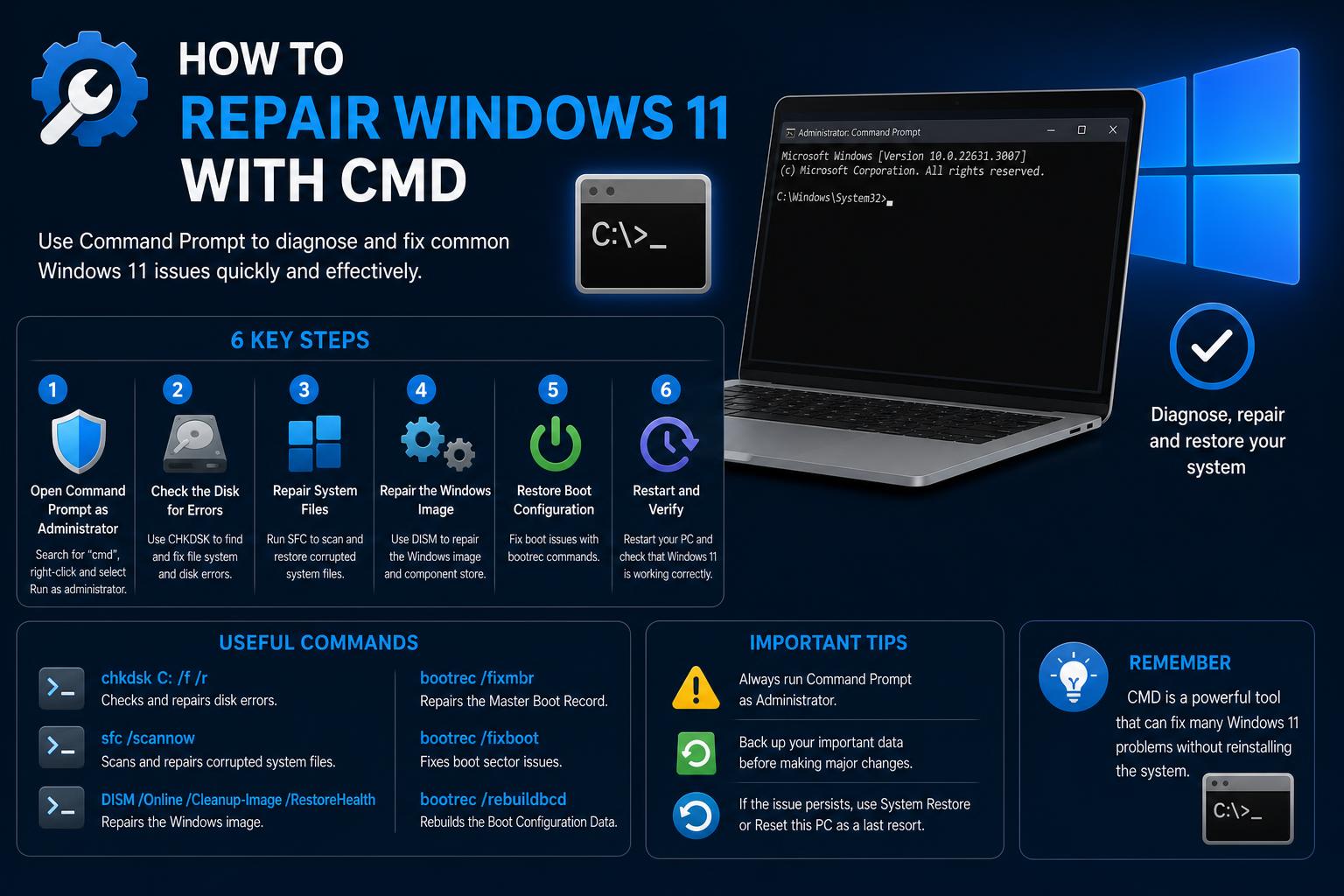
- O Prompt de Comando permite que os usuários corrijam problemas complexos do Windows 11 sem precisar reinstalar o sistema operacional.
- Diversas ferramentas integradas, como SFC, DISM, Bootrec e Restauração do Sistema, funcionam tanto online quanto offline.
- A preparação — como manter uma imagem ISO do Windows e fazer backups regulares — melhora drasticamente as chances de sucesso na recuperação.
O Windows 11 oferece aos usuários bastante liberdade para diagnosticar e reparar erros do sistema, mesmo quando os problemas parecem catastróficos . De travamentos aleatórios a falhas persistentes de inicialização, a corrupção do sistema pode surgir quando menos se espera. Se você estiver enfrentando bugs persistentes, telas em branco ou recursos que não respondem, nem sempre precisa recorrer a uma reinstalação completa do sistema operacional. Em vez disso, explorar todo o poder do Prompt de Comando pode dar nova vida ao seu PC — mesmo quando o Windows se recusa a inicializar.
Neste guia, vamos abordar todos os métodos confiáveis para reparar o Windows 11 usando o Prompt de Comando . Seja você um profissional experiente ou um completo iniciante no mundo das janelas pretas com cursores piscando, encontrará aqui estratégias fáceis de seguir, passo a passo. Vamos explorar as ferramentas avançadas de solução de problemas integradas ao Windows, explicar como usá-las tanto em um sistema operacional íntegro quanto nos modos de recuperação e destacar preparativos essenciais para correções tranquilas, mesmo offline.
Entendendo o Prompt de Comando: Seu Kit de Ferramentas de Reparo do Windows
O Prompt de Comando é muito mais do que uma relíquia dos tempos do MS-DOS . É uma linha direta com o sistema operacional, permitindo executar comandos poderosos para tudo, desde operações simples com arquivos até restaurações complexas do sistema. Usando essa ferramenta, você pode verificar se há danos no sistema, reconstruir registros de inicialização, redefinir arquivos essenciais do Windows e muito mais. Quando uma interface gráfica amigável não inicia, o Prompt de Comando costuma ser sua última e melhor esperança.
O que torna o Windows 11 indispensável para o reparo do sistema? Quase todas as ferramentas essenciais de solução de problemas e recuperação — como o Verificador de Arquivos do Sistema (SFC), o Gerenciamento e Manutenção de Imagens de Implantação (DISM), o Bootrec (para problemas de inicialização), a Restauração do Sistema (Rstrui), o Diskpart e muitas outras — estão disponíveis como utilitários de linha de comando . Saber como acessá-las e usá-las desbloqueia recursos avançados de reparo que você simplesmente não encontra em nenhum outro lugar.
Acessando o Prompt de Comando: Métodos de Inicialização para Cada Cenário
A forma de acessar o Prompt de Comando depende do estado do seu computador :
- Se o Windows iniciar normalmenteBasta abrir o Menu Iniciar, pesquisar por “cmd” e escolher Executar como administrador.
- Se o Windows não inicializar ou ficar em loop de erros,Você precisará acionar o Ambiente de Recuperação do Windows (WinRE):
- Force a reinicialização do seu PC três vezes durante a inicialização (desligue-o quando vir os pontos giratórios/logotipo) para ativar o modo de Reparo Automático.
- Clique opções avançadas > Resolução de problemas > opções avançadas > Prompt de comando.
- Com unidade de instalação USBSe você não conseguir acessar o sistema de forma alguma, crie um USB inicializável usando Ferramenta oficial de criação de mídia da MicrosoftInicialize o computador a partir da unidade USB, clique em "Reparar o computador" (não clique em "Instalar agora") e prossiga para Solução de problemas > Opções avançadas > Prompt de comando.
Dica: No WinRE, as letras das unidades podem ser diferentes! "C:" nem sempre é a sua partição do Windows, portanto, verifique novamente usando o diskpart e list volume no Prompt de Comando antes de executar os comandos de reparo.
Ferramentas Essenciais de Reparo: Quando e Por Que Usar Cada Comando
O Windows 11 vem com um conjunto de ferramentas de linha de comando para reparar uma ampla gama de problemas . Aqui estão as principais ferramentas e quando usá-las:
- Verificador de arquivos do sistema (SFC)Corrige arquivos de sistema ausentes ou corrompidos.
- Gerenciamento e Manutenção de Imagens de Implantação (DISM)Repara a própria imagem do Windows — essencial quando o SFC não consegue realizar a tarefa sozinho.
- BootrecExclusivamente para problemas de inicialização, como telas azuis na inicialização ou falhas na reparação de inicialização.
- Restauração do Sistema (Rstrui.exe)Restaura o Windows a um estado de funcionamento anterior.
- Reinicialização do sistema/Reconfiguração do sistemaRestaura as configurações de fábrica do Windows 11 ao seu estado padrão, útil quando nenhuma outra solução funciona.
- Diskpart e CopiarUtilizado para reparos avançados e preparação de unidades para reinstalação ou instalação limpa.
Solução passo a passo: Reparando arquivos danificados do Windows 11
1. Usando o Verificador de Arquivos do Sistema (SFC)
A ferramenta SFC é a solução ideal quando os recursos do sistema apresentam falhas, o Windows trava ou fecha inesperadamente, ou quando você percebe instabilidade geral . O SFC verifica todos os arquivos de sistema protegidos e os substitui por versões corretas a partir de uma pasta em cache.
- Abra Prompt de comando como administrador (veja os métodos de inicialização acima).
- Formato sfc / scannow e pressione Enter.
- Aguarde enquanto seu computador verifica e repara arquivos danificados (isso pode demorar um pouco).
As mensagens de estado do SFC podem indicar o seguinte:
- “A Proteção de Recursos do Windows não encontrou nenhuma violação de integridade.”: Seu sistema de arquivos está intacto, você pode descartar corrupção.
- “A Proteção de Recursos do Windows encontrou arquivos corrompidos e os reparou com sucesso.”: Encontre arquivos danificados e conserte-os — reinicie para verificar se os problemas foram resolvidos.
- "A Proteção de Recursos do Windows encontrou arquivos corrompidos, mas não conseguiu corrigir alguns deles.": Não será possível reparar todo o dano. Nesse caso, é fundamental usar o DISM.
- “A Proteção de Recursos do Windows não pôde executar a operação solicitada”: Tenta executar SFC em Modo Seguro, ou verificar se as pastas Exclusões pendentes y PendenteRenomes existan en %WinDir%\WinSxS\Temp.
Visualizar os registros do SFC : Para um diagnóstico avançado, você pode salvar os resultados:
findstr /c:"" %windir%\Logs\CBS\CBS.log > "%userprofile%\Desktop\sfcdetails.txt"
Este comando gerará um arquivo em seu desktop com todos os detalhes de reparo, ajudando a detectar arquivos específicos que o SFC não pode reparar.
2. Usando DISM para reparar a imagem do Windows
Se o SFC não conseguir solucionar todos os problemas, o DISM será o próximo passo . Este comando repara a imagem do Windows, resolvendo corrupções que o SFC só pode causar. É especialmente útil para danos persistentes e recorrentes.
Execute o próximo comando no prompt de comando como administrador:
DISM /Online /Cleanup-Image /RestoreHealth
Espera-se que a operação seja finalizada - pode levar cerca de 10 minutos ou mais, dependendo do nível de corrupção . Se você estiver usando WinRE em vez do sistema operacional, substitua /Online por /Image:C:\ (substituindo C: pela letra que corresponde à sua partição do Windows). Além disso, se você tiver problemas de conexão, revise como reparar impressoras e outros dispositivos , já que muitas vezes esses problemas afetam as reparações do DISM.
Uso offline especial do DISM : Se você estiver offline (por exemplo: reparando de um USB de instalação), você deve dirigir o DISM para usar arquivos fontes do seu meio de instalação:
DISM /Image:C:\ /Cleanup-Image /RestoreHealth /ScratchDir:C:\windows\temp /Source:esd:E:\sources\install.esd:1 /LimitAccess
Substitui C: e E: pelas letras da unidade correspondente. O parâmetro /LimitAccess impede que o DISM entre em contato com o Windows Update, fundamental se não estiver conectado à Internet.
3. Combinando SFC e DISM para uma recuperação máxima
Para obter melhores resultados, execute sempre o SFC após o DISM . Isso garante que qualquer corrupção restante ou recente seja corrigida. Em alguns casos, convém executar o SFC das vezes. Para reparações offline, EUA:
sfc /scannow /offbootdir=C:\ /offwindir=C:\Windows
Não esqueça de verificar as letras da unidade em situações de recuperação.
Outros comandos poderosos para reparação avançada
1. Uso do Bootrec para problemas de inicialização
Se o Windows não for iniciado – mostrando erros como “Dispositivo de inicialização inacessível” ou no botão de inicialização – o Bootrec será sua ferramenta de resgate . Acesse um prompt de comando do seu USB ou ambiente de recuperação e execute cada comando um por um:
- bootrec / fixmbr: Reescrever o MBR com uma versão compatível com Windows, corrigindo a corrupção do MBR.
- bootrec / fixboot: Escreva um novo setor de inicialização, fundamental se o setor de inicialização estiver danificado ou infectado.
- bootrec / scanos: Escaneie discos conectados em busca de instalações do Windows não relacionadas ao gerenciador de inicialização.
- bootrec / RebuildBcd: Reconstrua completamente os dados de configuração de inicialização, fazendo com que o Windows volte a ser inicializável.
. Se não, tente tentar ou passar pelas estratégias seguintes.
2. Restaurar o Windows com a Restauração do Sistema (Rstrui.exe)
Se você tiver um ponto de restauração anterior a seus problemas, Rstrui oferece uma solução simples e eficaz . Ejetado:
rstrui.exe
Siga as instruções, selecione o ponto de restauração e confirme. Lembre-se de que isso pode reverter mudanças em drivers, instalações e arquivos do sistema , assim como dados críticos serão respaldados se necessário.
3. Realizar um restabelecimento do sistema (Systemreset)
Se nada funcionar, considere um restabelecimento para começar de zero . Você pode optar por manter seus arquivos ou fazer uma limpeza completa. Para começar:
systemreset
Selecione a opção preferida e continue. Isso eliminará erros persistentes, mas sempre respaldará seus dados importantes com antecedência.
4. Preparando uma instalação limpa usando Diskpart e Copy
Se você decidir reinstalar completamente o Windows, use o Diskpart para preparar a unidade USB . Isto é chave para uma instalação limpa, sem software pré-instalado ou dados antigos. Ejetado:
- Conecte sua unidade USB.
- No prompt de comando, descreva diskpart e pressione Enter.
- Escrever list disk para ver todos os discos.
- Selecione seu USB com selecione o disco X (substitua X pelo número da unidade USB).
- Escrever limpar para formatar; isso apagará todos os dados no USB.
- Sal de Diskpart e usa xcopy para transferir arquivos de instalação do Windows para a unidade USB.
Depois, reinicie a partir do USB e siga o guia de instalação do Windows.
Quando as ferramentas integradas não são suficientes: Reparação manual e recuperação de dados
Em algumas ocasiões, SFC ou DISM não conseguem solucionar todos os problemas . Nesses casos difíceis, você precisará substituir arquivos manualmente ou resgatar dados antes de uma reparação maior. Aqui vamos explicar como:
Substituição manual de arquivos danificados do sistema
- Asumir propriedade do arquivo danificado:
takeown /f <Path_And_File_Name>
Exemplo:takeown /f C:\Windows\System32\jscript.dll - Conceder permissões completas aos administradores:
icacls <Path_And_File_Name> /grant administrators:F - Copiar um arquivo saudável sobre o danificado:
copy E:\temp\jscript.dll C:\Windows\System32\jscript.dll
Para solucionar erros comuns, você também pode consultar como reparar erros de tela azul no Windows 11.
Se essas etapas falharem, será inevitável reinstalar o Windows, mas pelo menos você tentará todas as opções avançadas disponíveis.
Recuperação de dados: Resgatar arquivos antes de reparações maiores
Você está preocupado com a perda de documentos, fotos ou trabalho durante redefinições ou reparações agressivas? É recomendável usar uma solução profissional de recuperação de dados. Cisdem Data Recovery é uma opção poderosa, capaz de restaurar arquivos excluídos acidentalmente, dados perdidos em falhas no sistema ou de PCs não inicializáveis. Suas características incluem:
- Recupera dados de discos de inicialização, externos, memórias USB e muito mais.
- Suporta recuperação de imagens, vídeos, documentos, e-mails e partições do sistema.
- Inclui ferramentas para reparar arquivos multimídia danificados.
- Permite pré-visualizar arquivos recuperáveis antes de salvá-los.
Você só deve instalar o programa, verificar a unidade, pré-visualizar e restaurar os arquivos em um local seguro. Além disso, oferece um modo para recuperar dados em PCs que não foram inicializados, criando um USB de recuperação inicializável. É uma ajuda fundamental se você não puder acessar o Windows ou realizar uma instalação limpa e catastrófica.
Dicas profissionais: a preparação marca a diferença
A melhor venda que você pode ter é a preparação prévia . Aqui você tem o que fazer para maximizar suas opções de reparo:
- Baixe a última ISO do Windows 11 da página oficial de . Guarde-o em um USB ou disco externo.
- Crie um USB de instalação inicializável; será muito útil se o Windows não for iniciado.
- Ative a criação de pontos de restauração regularmente para poder voltar a um estado confiável.
- Realize cópias de segurança de seus arquivos pessoais de forma constante, você fica na nuvem ou em um disco externo.
Quando melhor preparado, mais rápido e fácil serão as reparações . Sempre que possível, execute SFC e DISM on-line, para aproveitar a capacidade máxima de reparo obtendo arquivos do Windows Update. Mas você também pode fazer reparos off-line se tiver arquivos previamente preparados.
[relacionado url=”https://www.ikkaro.net/how-to-fix-try-connecting-your-device-again-bluetooth-error-on-windows-11/”]
A solução de problemas do Windows 11 com prompt de comando pode parecer o princípio, mas essas ferramentas poderosas contêm falhas complexas e problemas menores que podem solucionar problemas com calma e confiança . Combinando comandos integrados como SFC e DISM, dominando opções avançadas para problemas de inicialização e mantendo mentalmente a recuperação de dados, as coisas mais severas já não serão um problema insuperável. Com este conhecimento completo, você estará na melhor posição para devolver o Windows 11 para seu funcionamento normal - adiando tempo, limites e protegendo arquivos importantes no processo.