
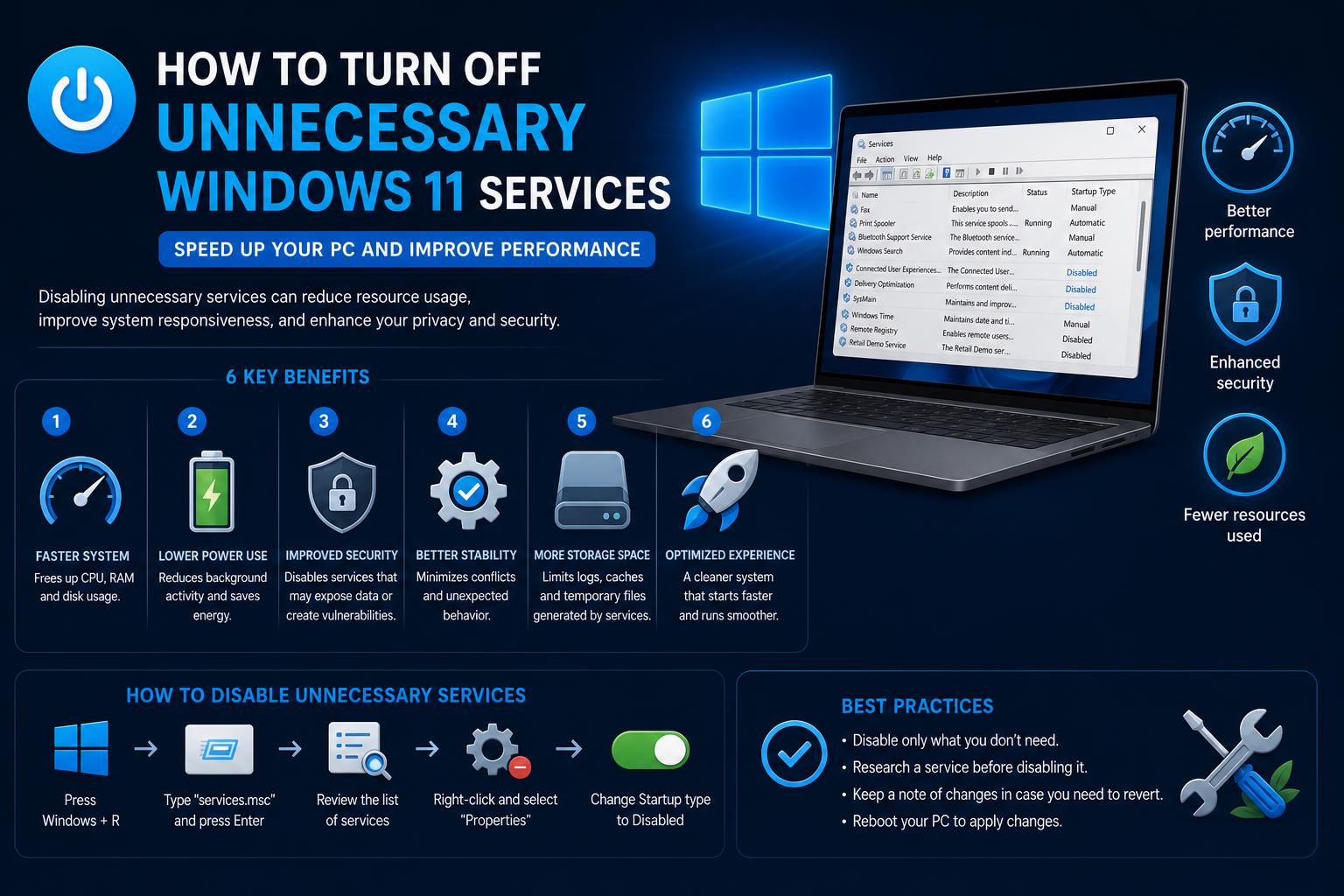
- Muitos serviços padrão do Windows 11 operam em segundo plano, consumindo recursos e, às vezes, afetando a privacidade e o desempenho.
- Desativar serviços desnecessários como SysMain, Pesquisa do Windows e opções de telemetria pode resultar em um sistema mais responsivo e que respeita a privacidade.
- Nem todos os serviços devem ser desativados; escolher cuidadosamente quais desativar evita a interrupção de funcionalidades essenciais.
- A otimização de serviços é particularmente benéfica para usuários que desejam um PC dedicado a jogos ou simplesmente uma experiência mais leve e rápida.
O Windows 11 vem repleto de recursos, mas essa conveniência moderna muitas vezes significa dezenas de serviços em segundo plano rodando constantemente. Para muitos usuários — sejam eles gamers, profissionais que trabalham em casa ou apenas entusiastas de PCs — esses processos ocultos podem resultar em desperdício de recursos, desempenho lento ou até mesmo problemas de privacidade.
Se você já se perguntou se seu PC poderia funcionar melhor eliminando os programas desnecessários — e você não está sozinho —, este guia explica por que e como desativar corretamente os serviços supérfluos do Windows 11. Ao final, você saberá exatamente o que pode ser desativado com segurança (e como), para que seu computador pareça menos um obstáculo e mais como se estivesse finalmente sob seu controle.
Por que o Windows 11 tem tantos serviços?
Os serviços em segundo plano incluídos no Windows 11 oferecem suporte a funções essenciais e auxiliares — desde manter a hora do sistema precisa até gerenciar atualizações, realizar verificações de segurança, verificar a compatibilidade de hardware e até mesmo enviar dados de uso anônimos para a Microsoft. A maioria tem boas intenções, criadas para a conveniência do usuário comum, mas muitos continuam funcionando mesmo que você nunca use seus recursos.
O problema: esses serviços nem sempre levam em conta como você usa seu computador . Seja porque você nunca imprime, não sincroniza arquivos com o celular ou tem um SSD ultrarrápido que torna alguns serviços antigos redundantes, seu computador ainda gasta memória e poder de processamento para mantê-los. Com o tempo, isso se acumula, afetando o desempenho e, às vezes, também a privacidade.
Quais serviços do Windows 11 são considerados “desnecessários”?
Nem todos os serviços são iguais . Alguns — como o Windows Update ou a rede principal — são quase sempre necessários. Mas outros, para muitos usuários, são candidatos ideais para remoção ou desativação:
- SysMain (Superfetch): Carrega previamente na memória os aplicativos mais usados, mas torna-se praticamente obsoleto se o seu PC tiver um SSD.
- Pesquisa do Windows: Indexa arquivos constantemente para busca instantânea. Útil para alguns, mas consome muitos recursos e pode ser substituído por ferramentas de terceiros mais rápidas.
- Experiências de usuário conectadas e telemetria (DiagTrack): Envia dados analíticos para a Microsoft, afetando a privacidade sem reduzir a funcionalidade quando desativado.
- Otimização da entrega de atualizações: Compartilha atualizações entre dispositivos na sua rede e até mesmo online, muitas vezes consumindo largura de banda sem benefícios adicionais, a menos que esteja em um ambiente com vários dispositivos.
- Spooler de impressão: Gerencia trabalhos de impressão. Completamente desnecessário se você nunca imprime — ou raramente imprime e prefere habilitar apenas quando necessário.
- Serviço de Hotspot Móvel, Relatório de Erros do Windows e outros: Esses programas são executados em segundo plano, oferecendo suporte a funcionalidades raramente utilizadas pela maioria das pessoas.
Quais são os benefícios reais de desativar esses serviços?
Desativar serviços desnecessários oferece mais do que apenas satisfação psicológica. Aqui estão alguns benefícios:
- Desempenho otimizado: Menor uso de RAM e CPU, especialmente durante a inicialização ou multitarefa intensa. Menores picos de uso de memória/CPU e menor atividade de disco em segundo plano.
- Maior privacidade: Desativar os serviços de telemetria, relatório de erros e coleta de dados mantém sua atividade local e reduz a quantidade de dados que a Microsoft coleta.
- Comportamento do sistema mais previsível: Menos uso inexplicável de disco, tempos de inicialização e abertura de aplicativos mais consistentes.
- Consumo reduzido de largura de banda: Menos atualizações do Windows e menos relatórios de diagnóstico carregando ou compartilhando dados em segundo plano.
- Menor exposição a ameaças: Serviços legados como o Spooler de Impressão já foram explorados anteriormente. Se você não precisa deles, eles representam apenas uma superfície de ataque adicional.
- Maior vida útil da bateria: Principalmente em laptops, menos serviços em segundo plano significam menor consumo de energia.
Quando devo manter um serviço ativado?
Desativar serviços não é uma solução mágica. Se você não tiver cuidado, poderá perder funcionalidades importantes. Sempre considere:
- Seu hardware e uso típico: Se o seu computador precisar de Bluetooth, compartilhamento de arquivos em rede ou suporte para impressora, desativar esses serviços deixará de funcionar.
- Componentes críticos do sistema: Deixe ativados todos os recursos relacionados a atualizações, segurança (como o Windows Defender) ou rede, a menos que você saiba exatamente o que fazem.
- Compatibilidade do aplicativo: Algumas aplicações mais antigas ou empresariais podem exigir determinados serviços que a maioria das pessoas não utiliza. Verifique os requisitos antes de desativar recursos como o Assistente de Compatibilidade de Programas.
Os serviços mais comuns e seguros para desativar no Windows 11
Vamos analisar os principais serviços que você pode considerar desativar, os motivos para isso e as precauções a serem tomadas.
1. SysMain (Superfetch)
Outrora importante para a velocidade em discos rígidos, o SysMain (anteriormente Superfetch) tenta acelerar a inicialização de aplicativos pré-carregando softwares na memória com base nos seus hábitos. Mas em um computador moderno, especialmente com um SSD e bastante RAM, esse serviço é redundante . Em vez de acelerar o processo, ele pode causar uso excessivo de RAM e atividade no disco, deixando seu PC mais lento, principalmente logo após a inicialização.
Desativá-lo é simples: pressione Windows + R , digite services.msc e localize SysMain . Clique com o botão direito do mouse, selecione Propriedades , defina o Tipo de inicialização como Desativado e encerre o serviço.
2. Pesquisa do Windows
O serviço de indexação integrado funciona constantemente, rastreando alterações nos arquivos para buscas rápidas. Se você raramente usa os recursos de busca nativos do Windows ou prefere alternativas mais rápidas como Everything ou Listary , desativar a Busca do Windows pode economizar muitos recursos. A busca não desaparecerá, mas levará um pouco mais de tempo sem a indexação prévia.
Para desativá-lo, acesse services.msc : localize a Pesquisa do Windows , interrompa o processo e defina sua inicialização como Desativada.
3. Experiências de usuário conectadas e telemetria (DiagTrack)
Este serviço de telemetria coleta dados do sistema — desde diagnósticos até detalhes de uso — para que a Microsoft possa "melhorar sua experiência". A menos que você esteja solucionando problemas ou enviando feedback, ele limita sua privacidade e oferece poucos benefícios.
Interrompa o serviço através do services.msc (“Experiências de Usuário Conectadas e Telemetria”) e desative a coleta de dados em Configurações > Privacidade e segurança > Diagnóstico e comentários.
4. Atualizar a otimização da entrega
Este serviço permite que seu PC baixe e compartilhe arquivos de atualização do Windows com outros dispositivos em sua rede ou online. A menos que você gerencie várias máquinas em casa, raramente é útil e pode consumir muita largura de banda mesmo sem atualizá-las.
Desative-o em Configurações > Windows Update > Opções avançadas > Otimização de entrega , desativando a opção " Permitir downloads de outros computadores".
5. Spooler de Impressão
Gerencia trabalhos de impressão enviados para impressoras locais ou em rede. Em sistemas sem impressora ou com necessidade apenas ocasional, é inútil e representa um risco potencial de segurança (já foi alvo de malware).
Para interromper o processo, acesse services.msc , localize "Spooler de Impressão" , clique com o botão direito do mouse e defina-o como "Desativado ". Se precisar imprimir novamente no futuro, basta reativá-lo.
6. Serviço de Hotspot do Windows Mobile
Permite que seu PC funcione como um ponto de acesso Wi-Fi, compartilhando a conexão com outros dispositivos. Para a maioria dos usuários, especialmente em laptops sem plano de dados, isso não é necessário. Desativá-lo não afeta quem não usa o compartilhamento de internet regularmente.
7. Telemetria, Relatórios de Erros e Diagnósticos
Esses serviços coletam e enviam dados de uso e falhas para a Microsoft. Embora ajudem na correção de erros, oferecem pouco benefício ao usuário e consomem recursos. Desativá-los não afeta o uso básico do PC nem as atualizações.
8. Assistente de Compatibilidade de Programas
Tem como objetivo ajudar softwares antigos a funcionarem no Windows 11, mas raramente oferece algum benefício para aplicativos atualizados. Se você não usa programas antigos, desativá-lo é seguro.
Outros serviços importantes que você pode considerar desativar
- Serviços de cartão inteligente: Para aqueles que nunca usaram cartões inteligentes ou trabalham em ambientes que dependem dessa tecnologia.
- Serviço de geolocalização: Se você nunca compartilhar sua localização com aplicativos.
- Demonstração para Varejo, Configuração de Dispositivo de Impressão, PrintNotify, PrintScanBrokerService: Serviços muito específicos; geralmente é seguro desativá-los.
- Controle parental, pagamentos, gerenciamento de NFC/SE, Área de Trabalho Remota: Se você não utiliza esses recursos, pode desativá-los.
- Cópia de Sombra de Volume, Backup do Windows: Opcional se você usar soluções de backup externas.
- Serviços de backup na nuvem, câmeras e contas compartilhadas: Considere desativá-los se não forem relevantes para você.
Desativar serviços de aplicativos de terceiros
Muitos programas que você instala iniciam seus próprios serviços em segundo plano — geralmente para recursos específicos, como armazenamento em nuvem, drivers gráficos ou aplicativos de mensagens. Esses serviços nem sempre aparecem na janela Serviços.
Para identificá-los, abra o msconfig (pressione Win + R , digite msconfig ), vá para a guia Serviços e marque a opção Ocultar todos os serviços da Microsoft . Em seguida, desative manualmente qualquer serviço que você não reconheça ou não precise. Isso reduzirá a carga em segundo plano do seu computador.
Fazendo da maneira correta: como desligar os serviços com segurança
Desativar serviços não precisa ser uma questão de tentativa e erro. Aqui está uma lista de recomendações para evitar problemas:
- Faça backup do seu sistema (pelo menos um ponto de restauração) antes de fazer alterações importantes.
- Desative os serviços um de cada vez.Se algo parar de funcionar, reative e reinicie.
- Utilize a janela Serviços. (services.msc) para serviços do Windows e msconfig para serviços de programas de terceiros.
- Se você tiver dúvidas sobre um serviço, pesquise o nome dele no Google ou consulte a documentação oficial da Microsoft. antes de desativá-lo.
- Tenha especial cuidado com sistemas críticos e serviços de segurança. (Windows Defender, rede, atualizações).
A técnica de inicialização limpa: Testando conflitos
Em vez de desativar serviços específicos, às vezes é melhor identificar a causa do problema. Executar uma inicialização limpa inicia o Windows apenas com os serviços e drivers essenciais, ideal para solucionar problemas.
- Abra msconfig, Vá para o Serviços guia, cheque Esconder todos os serviços da Microsofte desative o restante.
- No Comece guia, clique em Abra o Gerenciador de Tarefas e desative todos os programas de inicialização.
- Reinicie o seu PC. Somente os serviços mínimos serão executados, ajudando você a identificar conflitos ou causas de baixo desempenho.
Notas importantes e riscos potenciais
A maioria dos serviços mencionados pode ser desativada com segurança, mas existe o risco de perder funcionalidades importantes que você poderá precisar posteriormente. Não se preocupe — embora seja possível desativar e reativar os serviços no mesmo menu, lembre-se de que as principais atualizações do Windows podem reativar os serviços que você havia desativado anteriormente. Portanto, verifique suas configurações novamente após essas atualizações.
Se você gerencia um computador em um ambiente multiusuário ou de trabalho, é uma boa ideia verificar as necessidades dos outros usuários antes de implementar mudanças drásticas. Em ambientes corporativos, consulte o departamento de TI ou a documentação oficial da Microsoft.
Dicas de especialistas e alternativas úteis
- Para busca rápida de arquivos: Tudo e Lista Oferecem buscas ultrarrápidas.
- Para backups: Soluções dedicadas como Macro Refletir or Duplicati substituir os serviços integrados.
- Para maior privacidade: Ferramentas como O & O ShutUp10 ++ Permite ajustar a telemetria e a coleta de dados com maior granularidade.
- Para drivers e hardware: Desative apenas os serviços relacionados aos componentes que você não usa, para evitar problemas de compatibilidade ou falhas.
Após limpar seus serviços, você notará que seu PC fica mais ágil e que você tem maior controle sobre o que está sendo executado em segundo plano. Para a maioria das pessoas, é uma medida libertadora que transforma o Windows 11 de um sistema sobrecarregado em um sistema mais leve, com mais privacidade, controle e eficiência no dia a dia.