
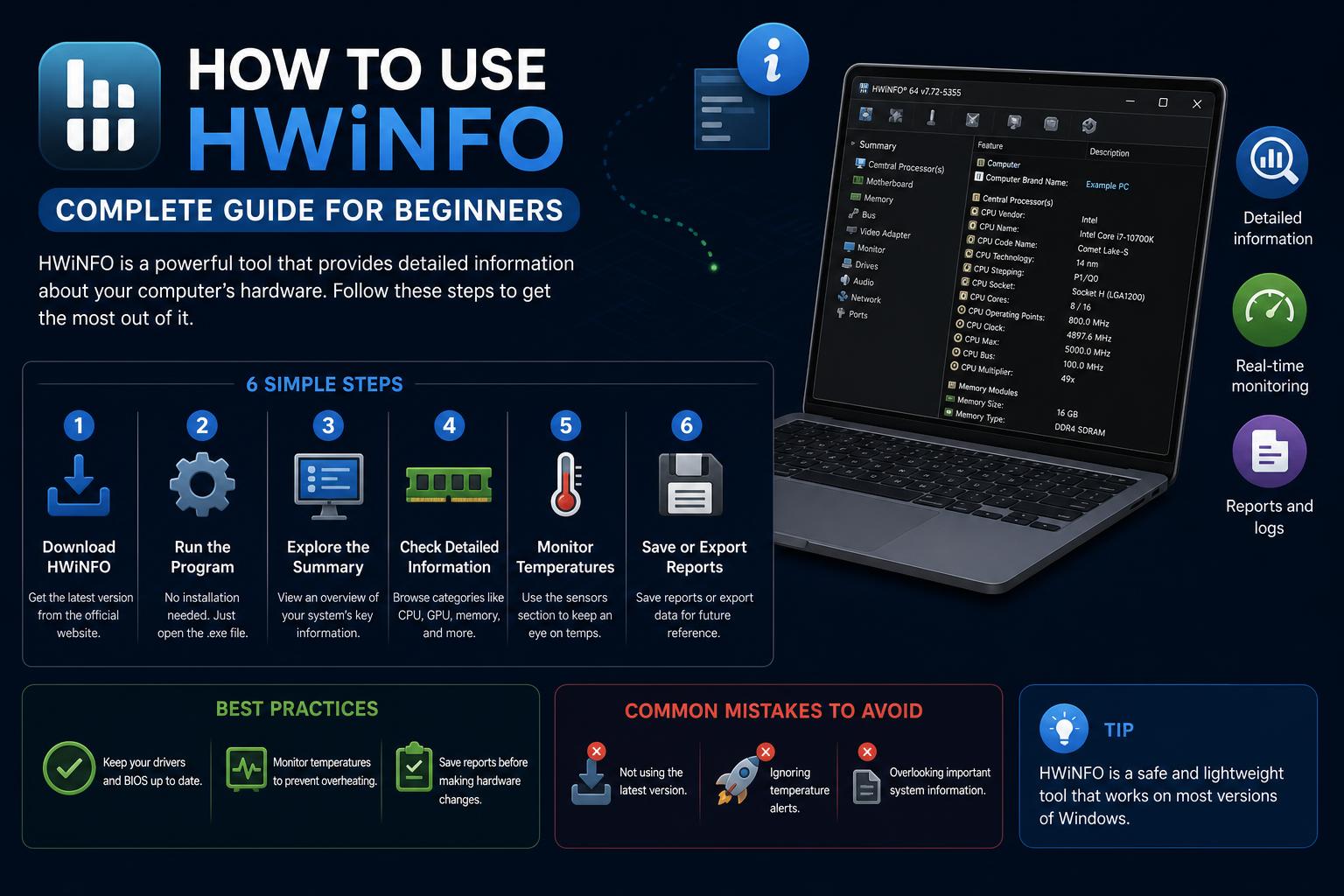
- O HWiNFO revela informações incomparáveis e em tempo real sobre o hardware do PC, permitindo que os usuários monitorem a saúde do sistema, detectem gargalos e previnam problemas térmicos.
- Ao focar em sensores essenciais e na coleta eficiente de dados com o HWiNFO, você obtém informações práticas para otimizar o desempenho do PC tanto em jogos quanto em geral.
- Os recursos de sobreposição recentes oferecem suporte a estatísticas em tempo real, embora a versão gratuita tenha limitações de OSD (exibição na tela), tornando a seleção de ferramentas crucial para o monitoramento avançado.
Se você já abriu o HWiNFO e sentiu uma onda imediata de confusão com as intermináveis colunas de informações e abreviações estranhas, saiba que não está sozinho. Este utilitário gratuito é uma das ferramentas mais poderosas para diagnosticar seu PC, mas também é conhecido por sobrecarregar até mesmo usuários experientes com uma grande quantidade de dados.
Seja você um jogador tentando identificar gargalos, um overclocker em busca do ajuste perfeito ou apenas um entusiasta curioso que deseja manter seu hardware saudável, aprender a domar a selva de dados do HWiNFO desbloqueia um nível totalmente novo de controle sobre o seu computador.
O que exatamente é o HWiNFO e por que você deveria se importar?
O HWiNFO, disponível gratuitamente em seu site oficial , é uma ferramenta de monitoramento de hardware altamente respeitada. Criada pelo desenvolvedor Martin Malík, ela analisa profundamente o hardware do seu PC para extrair e exibir praticamente todas as leituras de sensores imagináveis — desde temperaturas e uso por núcleo da CPU até estatísticas da GPU, estatísticas do VRM da placa-mãe, métricas da RAM e muito mais.
Esta não é uma ferramenta de monitoramento qualquer: o HWiNFO é usado rotineiramente por entusiastas de hardware, jogadores competitivos, montadores de sistemas e profissionais de suporte técnico devido ao seu nível impressionante de detalhes e precisão. Isso o torna intimidante? Com certeza — mas também permite detectar problemas de superaquecimento antes que ocorram danos, encontrar gargalos de desempenho difíceis de identificar e acompanhar com precisão o comportamento do seu sistema ao longo do tempo.
Por que jogadores e entusiastas recorrem ao HWiNFO?
Existem vários motivos pelos quais o HWiNFO se destaca em relação a utilitários conhecidos como o MSI Afterburner ou o GPU-Z:
- Atividade e temperaturas da CPU por núcleo: Fundamental para encontrar gargalos em um único núcleo de processamento — algo que a maioria dos monitores integrados ignora completamente.
- Diagnóstico de limitação de velocidade: Não apenas mostra que algo desacelerou, mas porque — limites térmicos, elétricos ou de potência, por exemplo.
- Monitoramento detalhado da GPU: Inclui a temperatura do ponto quente (fundamental em placas AMD modernas), o consumo total de energia e o uso de VRAM, para que você possa identificar travamentos causados por estouro de textura antes que eles arruinem sua próxima partida.
- Registro abrangente: Deseja um histórico do desempenho do seu hardware? O HWiNFO cria registros em formato CSV, perfeitos para análise após uma sessão de jogos.
A verdade é simples: monitorar suas temperaturas e uso em detalhes ajuda a prolongar a vida útil do hardware e evitar problemas que comprometem o desempenho. O HWiNFO simplesmente oferece uma visão completa.
Baixando e instalando o HWiNFO corretamente
Comece baixando o HWiNFO do site oficial. Sites de tecnologia confiáveis, como o Guru3D, também oferecem espelhos seguros. Nunca baixe de sites de terceiros que oferecem "downloads gratuitos" — eles podem incluir adware.
Você verá duas opções principais:
- Installer: Para monitoramento regular do dia a dia. Ele se integra ao seu sistema, oferece inicialização automática na inicialização do sistema e é fácil de atualizar.
- Portátil: Não é necessário instalar nada — basta executar o arquivo. Se você estiver ajudando um amigo com o computador dele ou quiser executar diagnósticos a partir de um pendrive, esta é a melhor opção.
Após a instalação, você verá uma tela de boas-vindas com as opções "Somente sensores" e "Somente resumo". Na primeira vez que usar o programa, deixe ambas desmarcadas para visualizar todas as janelas disponíveis. Nas vezes seguintes, a opção mais rápida é usar "Somente sensores", para acessar diretamente os dados principais.
Configuração inicial: simplificando sem perder o essencial
A infinidade de opções de configuração do HWiNFO pode parecer excessiva, mas o segredo está em personalizá-lo para atender às suas necessidades. Veja como você deve configurá-lo para a maioria dos jogadores e usuários comuns:
- Instale e execute o HWiNFO.
- Na janela inicial, selecione "Somente sensores" e clique em "Executar". Você será direcionado para a janela principal de Sensores.
- Abra as Configurações principais. Na guia Geral, ative opções como "Iniciar com o Windows" e "Minimizar para a bandeja do sistema ao iniciar" se desejar monitoramento contínuo.
- Acesse a aba Monitoramento. Desative o monitoramento SMART (integridade do disco) para suas unidades: Isso impede que o HWiNFO acorde HDDs em modo de repouso desnecessariamente, o que pode tornar o software mais leve e o sistema mais silencioso.
Com essa configuração, o HWiNFO fica discretamente na sua bandeja do sistema, pronto para ser usado instantaneamente caso seu PC comece a apresentar problemas ou se você precisar verificar as temperaturas antes de uma partida importante.
Entendendo o layout do HWiNFO: Principais janelas a conhecer
Ao abrir o HWiNFO, sua interface se divide principalmente em duas janelas úteis:
- Resumo do sistema: Um painel de controle de alto nível com informações e estatísticas rápidas sobre os componentes, incluindo destaques de temperatura, relógios e informações do modelo. Ótimo para verificar rapidamente se tudo está funcionando. A maioria dos usuários só o abre brevemente.
- Janela dos sensores: A visão detalhada. Linhas e mais linhas exibem temperaturas, voltagens, cargas, velocidades das ventoinhas e muito mais, organizadas por seção (CPU, GPU, placa-mãe, RAM, armazenamento). É intimidante, mas É aqui que os diagnósticos reais acontecem..
Cada cabeçalho de seção pode ser expandido/recolhido clicando no triângulo ou na seta à esquerda. Recolha todas as seções, exceto CPU e GPU, para condensar as informações em uma visualização rápida e focada. Isso torna o HWiNFO muito mais fácil de gerenciar e garante que você veja apenas os dados relevantes para jogos ou solução de problemas.
Quais sensores realmente importam? Os 10 principais para monitoramento de PCs
Abra o HWiNFO e você verá centenas de linhas, mas na verdade você só precisa de algumas selecionadas para um monitoramento de desempenho ou solução de problemas eficaz. Aqui estão as mais importantes para ficar de olho:
- Temperatura do pacote da CPU: A temperatura média em todo o chip da sua CPU. Mantenha-se fiel a essa leitura para avaliar a saúde geral da CPU durante situações de estresse (normal: abaixo de 80 °C para a maioria, até 90 °C para chips mais novos; acima de 95 °C é preocupante).
- Temperaturas corporais individuais: Monitorar esses parâmetros permite identificar se um núcleo específico está esquentando muito mais do que os outros, o que pode indicar aplicação irregular da pasta térmica ou um problema de resfriamento.
- Utilização da CPU por núcleo: A arma secreta para detectar gargalos. O Gerenciador de Tarefas mostra uma média que pode parecer normal, mas se um núcleo estiver a 100% de uso enquanto outros estão ociosos, você encontrou uma fonte de travamento específica do seu sistema ou jogo.
- Potência do pacote da CPU (Watts): Isso permite confirmar se sua CPU está funcionando com seu TDP nominal ou se há alguma limitação que esteja causando baixo desempenho.
- Temperatura da GPU: A temperatura ideal para monitorar a temperatura da sua placa de vídeo é geralmente inferior a 85°C. Se estiver mais alta, considere limpar as ventoinhas ou verificar o fluxo de ar do gabinete.
- Temperatura do ponto quente (ou junção) da GPU: Especialmente importante em placas AMD RDNA2/3/4. Esta é a temperatura máxima em qualquer ponto do chip. Temperaturas de 90-105°C em pontos quentes são esperadas; acima disso, é um aviso para verificar a pasta térmica ou os pads de contato.
- Clock do núcleo da GPU (MHz): Verifique se a sua GPU está funcionando corretamente. Quedas bruscas na frequência do clock, especialmente quando a temperatura está estável, geralmente indicam um consumo de energia limitado ou uma restrição de TDP, e não superaquecimento.
- Carga da GPU (%): Ideal para descobrir quem está limitando sua taxa de quadros. 95-100% significa que a GPU é o seu limite (hora de atualizar a placa de vídeo), enquanto 60-70% com FPS baixo indica um gargalo na CPU.
- Utilização de memória da GPU (VRAM, MB): Se a quantidade de dados utilizados se aproximar ou exceder a capacidade da sua placa de vídeo, você notará travamentos, pois as texturas serão carregadas na memória RAM do sistema, que é muito mais lenta. Diminuir a qualidade das texturas resolve o problema instantaneamente.
- Consumo de energia da placa de vídeo (Watts): O consumo total de energia fornece contexto. Se esse consumo for baixo enquanto a carga da GPU também for baixa, isso indica novamente um gargalo na CPU.
Passo a passo: Usando o HWiNFO para encontrar gargalos e limitar a largura de banda.
Para obter o máximo valor do HWiNFO, não se limite a observar as temperaturas. Aqui está um processo para diagnóstico e otimização em situações reais:
- Abra o HWiNFO no modo "Somente sensores" e recolha todas as seções, exceto as de CPU e GPU.
- Se você tiver um segundo monitor, arraste a janela Sensores para lá e mantenha-a visível enquanto joga ou executa tarefas exigentes. Caso contrário, prepare-se para usar o recurso de registro de dados do HWiNFO.
- Jogue seu jogo mais exigente ou execute um teste de estresse por 15 a 20 minutos, passando por cenas intensas onde o desempenho normalmente fica aquém do esperado.
- Fique atento a indicadores de problemas de assinatura:
- Um núcleo da CPU a 100%, carga da GPU travada entre 50% e 75%, consumo de energia abaixo do esperado: Gargalo clássico da CPU.
- A carga da GPU cai repentinamente de 99% para 40% e depois se recupera, coincidindo com picos na temperatura da GPU: Limitação térmica.
- A frequência do núcleo da GPU cai, mas a temperatura da GPU parece normal: Provavelmente é uma questão de limite de potência, não de temperatura.
- A memória da GPU utilizada corresponde à VRAM disponível: Estouro de VRAM, travamentos devido à troca de texturas.
- Ponto quente da GPU AMD acima de 105°C: Limpe/reaplica a pasta térmica na placa de vídeo e verifique o fluxo de ar do gabinete.
Este método permite que você deixe de apenas adivinhar temperaturas genéricas e passe a diagnosticar — e corrigir — problemas reais de desempenho.
Configurando o registro de dados: descubra as causas que você poderia perder.
É comum que travamentos ou throttlings ocorram brevemente e desapareçam antes mesmo de você olhar as leituras. O recurso de registro do HWiNFO salva cada ponto de dados para que você possa analisá-lo posteriormente.
- Abra a janela Sensores.
- Na parte inferior, clique no pequeno ícone de gráfico (o botão de registro).
- Selecione um local para salvar; o HWiNFO irá gravar um arquivo CSV para análise em planilha.
- Execute sua sessão de jogo/teste — 20 a 30 minutos é o ideal para detectar qualquer coisa incomum.
- Pare o registro de logs e abra o arquivo CSV no Excel, no Google Sheets ou em ferramentas de visualização de logs.
O que você deve procurar?
- Crie gráficos da temperatura da GPU, do clock do núcleo da GPU e da carga da GPU.
- Compare a porcentagem de carga da GPU com o uso individual de cada núcleo da CPU. Sempre que a carga da GPU cai enquanto o uso de um único núcleo aumenta drasticamente, isso indica um gargalo na CPU.
- Fique atento a quedas repentinas na velocidade do clock (limitação térmica ou de energia) e sempre que o uso de memória atingir o máximo.
[relacionado url=”https://www.ikkaro.net/what-is-flipper-zero/”]
Resolvendo os desafios mais frequentes do HWiNFO
Mesmo com toda a sua profundidade, o HWiNFO não está imune a peculiaridades ou dificuldades de configuração. Veja como superar os problemas mais comuns:
1. A janela de sensores está em branco ou fora da tela.
Se você iniciar o HWiNFO e a janela Sensores estiver invisível, geralmente é porque ela foi movida para fora da tela (talvez você estivesse usando um segundo monitor que agora está desconectado). Solução: Abra as configurações do HWiNFO e clique em “Redefinir Preferências”. Se isso não funcionar, use o Editor do Registro para redefinir as posições das janelas (navegue até HKEY_CURRENT_USER > Software > HWiNFO64 > Sensors e exclua WndTopX e WndTopY).
2. Queda de FPS com o HWiNFO aberto
Se seus jogos apresentarem travamentos apenas quando os sensores do HWiNFO estiverem ativos, alguns sensores específicos podem ser os culpados — especialmente os sensores SMART do disco, os sensores do Controlador Integrado (EC) em placas-mãe ASUS/MSI ou certos sensores VRM da GPU. Solução: Clique com o botão direito do mouse nas linhas dos sensores na janela Sensores, escolha “Desativar Monitoramento” e reinicie o HWiNFO. A estabilidade do FPS geralmente retorna imediatamente.
3. Confusão sobre as temperaturas "reais" da CPU
Você provavelmente verá vários valores: “CPU Package”, “Core #1”, “Tctl”, “CCD1”, etc. Para avaliar a saúde geral do processador, concentre-se em “CPU Package”. Para identificar problemas de resfriamento, compare as leituras individuais de “Core #” e ignore “Tctl” se estiver desajustado em relação à sua placa-mãe. Se você tiver um Ryzen com múltiplos chiplets, as temperaturas do CCD podem ser úteis, mas a maioria dos usuários provavelmente não precisa se aprofundar nesses detalhes.
4. Sensores novos (ou estranhos) após uma atualização de driver
As atualizações de drivers podem revelar novos sensores da placa-mãe ou da placa de vídeo. Se as leituras parecerem imprecisas ou aparecerem em vermelho, clique com o botão direito para desativá-las, renomeá-las ou ajustar a exibição para maior clareza.
5. A velocidade do PCIe parece ser menor do que o esperado.
Se sua GPU estiver rodando em x8 em vez de x16, verifique durante jogos — a velocidade de conexão da GPU geralmente diminui em modo ocioso. Consulte o manual da sua placa-mãe — alguns slots ou configurações dividem as linhas PCIe, especialmente com unidades M.2 instaladas. Se necessário, mova sua GPU para o slot PCIe primário.
Dominando as sobreposições do HWiNFO: monitoramento em tempo real durante o jogo
Atualizações recentes introduziram um recurso muito aguardado: uma sobreposição no jogo (OSD) que permite visualizar estatísticas como FPS, temperaturas e muito mais durante o jogo.
A configuração é simples:
- Clique com o botão direito do mouse em uma estatística na janela Sensores e atribua-a à sobreposição.
- Personalize a aparência da sobreposição, escolhendo gráficos ou representações numéricas.
Observação: a versão gratuita limita a sobreposição a cinco pontos de dados. Para obter mais, é necessária a versão Pro (a partir de US$ 29/ano).
Para monitoramento casual, essas cinco estatísticas — como temperatura da GPU, carga da CPU, FPS, uso de VRAM e tempo de renderização — podem ser suficientes. Para sobreposições mais extensas, ferramentas como o MSI Afterburner, em conjunto com o RTSS, oferecem personalização ilimitada sem custo adicional. Avalie suas necessidades de acordo com a sua preferência.
HWiNFO vs. MSI Afterburner vs. GPU-Z: Quando usar cada um
Aqui está uma breve comparação para entender suas aplicações práticas:
- HWINFO: Ideal para monitoramento abrangente de múltiplos componentes, diagnósticos detalhados, registro de dados a longo prazo e solução de problemas.
- MSI Afterburner: Ideal para sobreposições em jogos, overclocking, controle de ventoinhas e monitoramento em tempo real, feito sob medida para jogadores.
- GPU-Z: Focado em dados específicos da GPU, como BIOS, informações detalhadas dos sensores e especificações rápidas para verificações de hardware ou preparativos para atualização de firmware.
É recomendável executar essas ferramentas simultaneamente, pois são leves. Use o HWiNFO para diagnosticar problemas, monitore o desempenho com o Afterburner durante o jogo e consulte o GPU-Z para obter informações detalhadas sobre a GPU ou backups.
Dicas profissionais e truques frequentemente ignorados no HWiNFO
• Salvar perfis de sensores: personalize quais métricas são visíveis e defina limites ou códigos de cores para referência rápida. Clique com o botão direito do mouse nos sensores para personalizar.
• Importação/Exportação de layouts: Salve suas configurações e preferências de sensores fazendo backup dos arquivos de configuração armazenados na pasta %appdata% para facilitar a recuperação ou o compartilhamento.
• Ao começar, concentre-se nos sensores principais: Não sobrecarregue o dispositivo com todas as leituras de uma só vez. Foque nas mais relevantes (como temperatura, uso e energia) e oculte as demais para uma experiência mais simplificada.
Solução de problemas de PC com HWiNFO
Utilize os dados do HWiNFO para identificar problemas comuns:
- Gagueira ou perda de quadros: Registre os logs durante o jogo e procure por quedas no uso da GPU, picos no núcleo da CPU ou aumentos repentinos na VRAM para identificar gargalos ou superaquecimento.
- Travamentos ou desligamentos: Analise os registros após os testes de estresse; altas temperaturas ou picos de energia geralmente revelam problemas térmicos ou na fonte de alimentação.
- Ruído incomum da ventoinha sem carga: Desative o monitoramento SMART do disco se ele acionar a rotação do disco; verificações excessivas do disco podem causar ruídos indesejados.
- Problemas com a faixa PCIe: Se a GPU estiver funcionando em x8 em vez de x16, ajuste o posicionamento ou verifique a configuração da placa-mãe, especialmente com vários dispositivos instalados.
Ao focar em sensores relevantes e analisar registros, é possível identificar com precisão os problemas subjacentes, economizando tempo e reduzindo as suposições.
Indo Além: Integração, Comunidade e Apoio
A força do HWiNFO também deriva de sua comunidade ativa de usuários e atualizações frequentes. Acesse guias de solução de problemas, painéis personalizados via Rainmeter ou visualizações através do HWGV ou do Visualizador de Logs no fórum oficial e no GitHub. Compartilhar configurações e sobreposições ajuda a resolver problemas mais rapidamente e a personalizar sua experiência de monitoramento.
Usuários avançados podem sincronizar registros durante testes de estresse com sessões de jogo para descobrir problemas ocultos e buscar suporte da comunidade via Discord ou fóruns, compartilhando registros CSV para análise especializada.
Limitações notáveis do HWiNFO e como superá-las
O HWiNFO oferece dados exaustivos, mas apresenta algumas limitações:
- Limitações de sobreposição: A versão gratuita limita a exibição de dados na tela a cinco pontos. Para obter mais informações, considere a versão Pro.
- Falta de importações de configuração compartilhada: Você precisará configurar os sensores manualmente se quiser replicar o modelo de outro usuário.
- Registros extensos: É aconselhável começar com alguns sensores principais para evitar sobrecarga de dados e aprofundar a análise apenas quando necessário.
Perguntas frequentes sobre HWiNFO e monitoramento de PC
O HWiNFO afeta o desempenho em jogos? De forma alguma, apenas se você ativar sensores problemáticos; estes podem ser facilmente desativados. Para a maioria dos usuários, ele funciona silenciosamente em segundo plano.
Por que existem tantos valores de temperatura para minha CPU e GPU? Porque esses componentes possuem vários sensores internos. Concentre-se em "Pacote da CPU" e "Ponto Quente da GPU" para obter informações úteis e deixe o restante para ajustes avançados.
Preciso da versão Pro? Somente se você precisar de mais de cinco valores na sobreposição ou de análises detalhadas; geralmente não é essencial para uso básico ou registro de dados.
É seguro usar em laptops? Sim, o HWiNFO é ideal para verificar temperaturas e a integridade do sistema em dispositivos portáteis.
Se um sensor aparecer em vermelho, meu PC está em perigo? Não necessariamente — pode ser um aviso personalizável ou um valor válido apenas em determinados cenários. Verifique os registros e as especificações do fabricante antes de se preocupar.
Fluxo de trabalho especializado: diagnóstico e otimização rápidos com HWiNFO
Este método combina as melhores práticas para tirar o máximo proveito do HWiNFO:
- Personalize a visualização do sensor: Carregue a janela de sensores, recolha as seções desnecessárias e oculte os sensores irrelevantes.
- Configurar gravação de logs padrão: Ative a função CSV para capturar problemas temporários ou comparar sessões.
- Utilize a sobreposição para monitoramento em tempo real: Adicione até cinco pontos de dados importantes, como FPS, uso da CPU, temperatura da GPU, VRAM e tempo de quadro, e ajuste de acordo com suas necessidades.
- Analisar os registos após a utilização: Analise as tendências no Excel ou em aplicativos de registro para detectar padrões e problemas ocultos.
- Consulte a comunidade: Use os registros para buscar ajuda em fóruns ou no Discord, ou compartilhe-os para obter suporte especializado.
Adotar esse fluxo de trabalho ajuda a reduzir erros e sobrecarga de dados, tornando o HWiNFO seu aliado em desempenho e detecção precoce de falhas.
Em suma, o HWiNFO transforma o monitoramento de PCs ao se adaptar às suas necessidades. Ao focar em sensores essenciais e praticar com testes e registros, você poderá compreender melhor o comportamento do seu sistema e solucionar problemas antes que eles afetem sua experiência de jogo ou seu trabalho diário.