
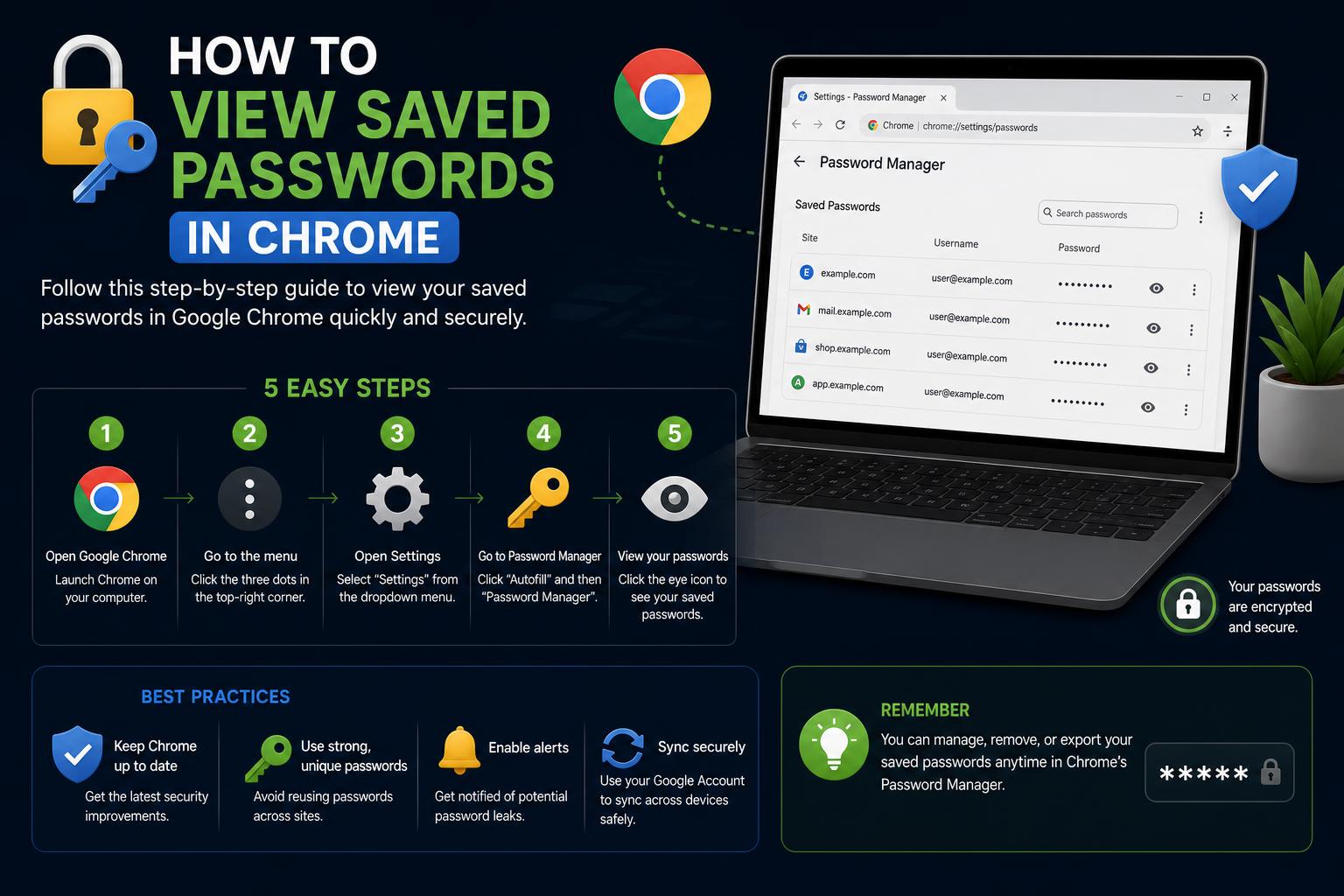
- O Chrome armazena senhas localmente e na sua Conta do Google, permitindo uma sincronização perfeita.
- O gerenciador de senhas integrado permite visualizar, editar, exportar e compartilhar senhas com facilidade e segurança.
- Recursos de segurança como verificação de senhas e biometria ajudam a proteger suas credenciais em todos os dispositivos.
Gerenciar senhas online tornou-se uma necessidade no mundo digital atual. Com dezenas de logins para lembrar, a maioria dos usuários permite que o Google Chrome salve suas credenciais para acesso rápido e sem complicações. Mas e se você precisar ver uma senha salva, editá-la ou até mesmo exportar toda a sua lista? Talvez você queira sincronizar credenciais entre dispositivos ou investigar como o Chrome lida com senhas em comparação com outras soluções. Este guia detalhado tem como objetivo abordar tudo o que você sempre quis saber sobre como encontrar, visualizar e gerenciar senhas salvas no Google Chrome , com dicas extras para usuários de desktop e dispositivos móveis, além de recomendações de segurança inteligentes em todas as etapas.
Se você é novo no Chrome, está tentando recuperar um login esquecido ou simplesmente quer entender como o Chrome protege suas credenciais, encontrará aqui instruções claras e dicas úteis. Se você já se perguntou como verificar suas senhas salvas, entender o preenchimento automático, sincronizar com Android/iOS ou usar recursos como login biométrico ou compartilhamento de senhas, você está no lugar certo . Vamos começar!
Como o Chrome armazena e gerencia suas senhas
O Google Chrome gerencia o armazenamento de senhas por meio do Gerenciador de Senhas do Google integrado . Essa ferramenta oferece suporte robusto para sincronizar suas credenciais, seja para salvá-las apenas no seu dispositivo ou em toda a sua Conta do Google. Veja o que isso significa para você:
- As senhas podem ser salvas localmente (se você não estiver conectado ao Chrome) ou na sua Conta do Google (para sincronização entre dispositivos). Decida o que melhor se adapta às suas preferências de privacidade.
- Importar e exportar senhas para backup ou migração é rápido e fácil através das configurações do Chrome.
- Você pode gerenciar todas as suas credenciais salvas diretamente no Chrome ou acessando... passwords.google.com em qualquer navegador.
Salvando novas senhas: opções automáticas e manuais
Sempre que você inicia sessão ou se cadastra em um novo site, o Chrome pode solicitar que você salve sua senha. Aceitar essa solicitação garante logins mais tranquilos no futuro . Mas você nunca fica preso a essa senha — você pode visualizar, ajustar ou até mesmo editar qual nome de usuário/senha será salvo.
- Para Revise ou ajuste o login salvo.Use a opção de pré-visualização, corrija o nome de usuário ou escolha entre várias credenciais se o site tiver mais de um campo.
- Deseja adicionar um login manualmente? Abra o Chrome, acesse o Gerenciador de Senhas e clique em "Adicionar" para armazenar do zero os detalhes de sites, nomes de usuário e senhas..
Se você deseja que o Chrome crie senhas para você, aproveite a opção "senha forte" sugerida durante o processo de cadastro . Caso a sugestão não apareça, clique com o botão direito do mouse no campo de senha para gerar uma. O Chrome salvará a senha gerada na sua Conta do Google, garantindo que você não perca o acesso, mesmo se a esquecer.
Ajustando o Chrome para corresponder às suas preferências de senha
Por padrão, o Chrome oferece a opção de salvar suas credenciais , mas o controle está em suas mãos. Nas configurações do Gerenciador de Senhas:
- Ativar/Desativar 'Oferecer para salvar senhas' Para escolher se o Chrome deve solicitar confirmação sempre que você fizer login em algo novo.
- Precisa gerenciar sites ou aplicativos que você optou por excluir do salvamento? Consulte a lista de "Sites e aplicativos bloqueados" para adicionar/remover restrições..
Login automático com senhas salvas
Simplificar o processo de login é um dos maiores pontos fortes do Chrome . Depois de salvar as credenciais de um site, o Chrome as preencherá automaticamente em visitas subsequentes. Veja como funciona:
- Se houver apenas um login correto para um site, O Chrome preenche automaticamente para você..
- Se você tiver salvo vários logins para o mesmo local, basta clicar no campo de nome de usuário e Escolha a credencial que deseja..
Visualizar, editar e gerenciar suas senhas salvas
Para acessar suas senhas salvas no Chrome (no computador):
- Clique nos três pontos (canto superior direito) e selecione Configurações.
- Debaixo Preenchimento automático e senhas, clique em Gerenciador de senhas do Google.
- Aqui, você pode percorrer todas as suas credenciais salvas ou Pesquise um site usando a barra de pesquisa..
- Selecione qualquer entrada para ver os detalhes.Você será solicitado a verificar sua identidade — geralmente usando a senha do seu dispositivo ou biometria, se ativada.
- Clique no ícone do olho para revelar a senha.Ou clique no ícone de copiar para copiar o conteúdo para a sua área de transferência.
Deseja editar ou excluir uma senha? Ambas as opções estão disponíveis ao clicar em uma entrada salva. Para cada credencial, você pode:
- Edite o nome de usuário ou a senha salva.Em seguida, clique em 'Salvar'.
- Exclua completamente a credencial..
Se você deseja criar um backup completo ou mudar para outro gerenciador de senhas, o Chrome permite exportar suas senhas como um arquivo (geralmente no formato .csv). Basta acessar o menu lateral do Gerenciador de Senhas, selecionar Configurações , depois "Exportar senhas" e seguir as instruções para baixar o arquivo com segurança.
Adicionando notas e usando o compartilhamento de senhas
Um recurso recente e útil é a opção de adicionar notas a senhas específicas , ajudando você a lembrar contexto ou detalhes importantes relacionados à conta. Ao adicionar uma nota, ela recebe a mesma proteção que sua senha , garantindo que permaneça privada e segura.
O Chrome também permite que alguns usuários compartilhem senhas salvas com segurança com familiares . Selecione uma senha, escolha "Compartilhar" e, em seguida, selecione a Conta do Google do destinatário. A credencial será copiada com a função de preenchimento automático — lembre-se de que o compartilhamento de senhas deve sempre ser feito com cautela.
Protegendo suas senhas: Ferramentas de segurança no Chrome
A segurança é uma preocupação primordial em qualquer sistema de gerenciamento de senhas, e o Chrome inclui medidas de proteção integradas:
- Execute verificações de senha Para detectar senhas comprometidas ou fracas. No Gerenciador de Senhas, clique em "Verificar" e o Chrome irá Verificar credenciais expostas em violações de dados ou consideradas muito simples..
- Autenticação biométrica (como a leitura de impressões digitais do Windows Hello ou o bloqueio de tela do Mac) podem ser ativados para Adicionar uma etapa extra de verificação Sempre que você preenche ou visualiza senhas automaticamente, isso aumenta a privacidade em dispositivos compartilhados.
- Autenticação automática Simplifica o acesso, mas você pode desativá-lo para obter uma camada extra de segurança, especialmente em computadores compartilhados.
Para ativar a verificação biométrica, acesse as configurações do Gerenciador de Senhas e ative a opção correspondente ao seu sistema operacional.
Excluir ou exportar todas as senhas salvas
Se precisar começar do zero, você pode excluir todas as suas credenciais salvas em poucos passos . No Gerenciador de Senhas, selecione Configurações e procure a opção "Limpar todos os dados do Gerenciador de Senhas do Google". Após confirmar, suas credenciais e senhas serão apagadas da sua Conta do Google.
Como mencionado anteriormente, exportar todas as senhas permite transferir seus dados ou manter um backup pessoal. Certifique-se de armazenar o arquivo exportado em um local seguro e excluí-lo quando não precisar mais dele para minimizar os riscos de segurança.
Acessando senhas salvas além do Chrome para desktop
Na Web (qualquer navegador)
Você pode visualizar e gerenciar suas senhas salvas em qualquer navegador em passwords.google.com . Basta fazer login com suas credenciais do Google para acessar as mesmas opções de edição e exclusão — embora o compartilhamento de senhas não esteja disponível no gerenciador da web.
Em dispositivos Android
Se você usa Android, as senhas salvas no Chrome ficam acessíveis em todo o sistema . Acesse as configurações do seu dispositivo e:
- Torneira Google > Password Manager.
- Autentique-se quando solicitado e você poderá navegar, editar ou copiar qualquer senha diretamente no seu telefone.
O Gerenciador de Senhas integra-se com aplicativos para preencher automaticamente e gerenciar credenciais sem esforço no Chrome e em aplicativos instalados.
No iPhone e iPad
O gerenciador de senhas do Chrome também funciona no iOS, principalmente se você definir o Chrome como sua opção padrão de preenchimento automático. A configuração é simples:
- Abra os Ajustes no iOS e toque em senhas.
- Acesse Opções de senha (ou Preenchimento automático de senhas) e selecione Chrome.
- Ative o Preenchimento automático e certifique-se de que está conectado ao Chrome com a sincronização ativada.
Após a configuração, abra qualquer aplicativo, toque no campo de login e selecione a senha salva no teclado . Se solicitado, basta usar o Face ID, o Touch ID ou sua senha para autenticar.
Gerenciamento de exceções e casos de uso especiais
Alguns sites ou aplicativos podem não funcionar corretamente com gerenciadores de senhas integrados, ou você pode preferir manter certos dados fora da nuvem. Nessas situações, o Chrome permite:
- Lista de sites excluídosVocê sempre pode revisar sua lista de sites recusados para salvar (ou parar de salvar) senhas no futuro.
- Armazenamento exclusivo do dispositivoSe optar por não sincronizar, suas senhas permanecerão exclusivamente em seu computador.
Para quem busca o máximo isolamento offline, gerenciadores de senhas de hardware como o Atlancube PasswordPocket são opções alternativas, oferecendo armazenamento offline completo para privacidade absoluta . Eles exigem conexão física e autenticação, garantindo que as credenciais nunca saiam do dispositivo.
Medidas e recomendações de segurança inteligentes
Usar o gerenciador de senhas do Chrome é seguro para a maioria dos usuários, mas você pode aumentar ainda mais a sua segurança seguindo algumas dicas :
- Use senhas exclusivas em todos os lugares.Mesmo com um gerenciador robusto, reutilizar senhas aumenta o risco em várias contas.
- Realize verificações de senha frequentes. Para detectar credenciais comprometidas ou fracas, o Chrome automatiza esse processo, mas recomenda-se verificar as informações após notícias de grandes violações de segurança.
- Habilite a autenticação de dois fatores (2FA) na sua Conta do Google e em sites críticos para maior proteção.
- Se você compartilha um dispositivo (um computador doméstico ou um telefone compartilhado), Use a autenticação biométrica ou desative o login automático. para evitar acesso acidental.
- Sempre Excluir arquivos de senha exportados após a transferência/importação—eles não são criptografados fora do gerenciador.
Chrome versus outras opções: iPhone, dispositivos de hardware e gerenciadores de terceiros
Embora o gerenciador de senhas do Chrome atenda a quase todas as necessidades do dia a dia , casos de uso específicos ou preferências de privacidade podem levar você a explorar alternativas. Aqui está um breve resumo:
- Chaveiro Apple (iPhone/iPad) Salva senhas no iCloud com proteção Face ID/Touch ID. Acessível em Ajustes > Senhas, embora seja praticamente exclusivo de dispositivos Apple.
- Dispositivos de hardware offline como Atlancube PasswordPocket (ver detalhesArmazenar credenciais sem sincronização na nuvem — ideal para máxima privacidade, embora menos conveniente em vários dispositivos.
- aplicativos de gerenciamento de senhas de terceiros Oferecem recursos avançados (como planos familiares, notas seguras, monitoramento da dark web), mas têm custos de assinatura e configuração adicional.
Gerenciamento eficaz de senhas com o Chrome
O Google Chrome torna a visualização, o gerenciamento e a proteção de suas senhas salvas muito simples — seja em casa ou em qualquer lugar, no Android, iOS ou computador. Com recursos abrangentes para salvamento automático, geração de senhas, segurança biométrica, compartilhamento, exportação e verificações de segurança, não há mais desculpas para perder logins ou reutilizar credenciais fracas . Assuma o controle da sua segurança online, saiba onde suas informações estão e use o Gerenciador de Senhas do Chrome para se manter protegido — você agradecerá no futuro!
Como jogar Tomodachi Life no PC: O guia definitivo de segurança e configuração