
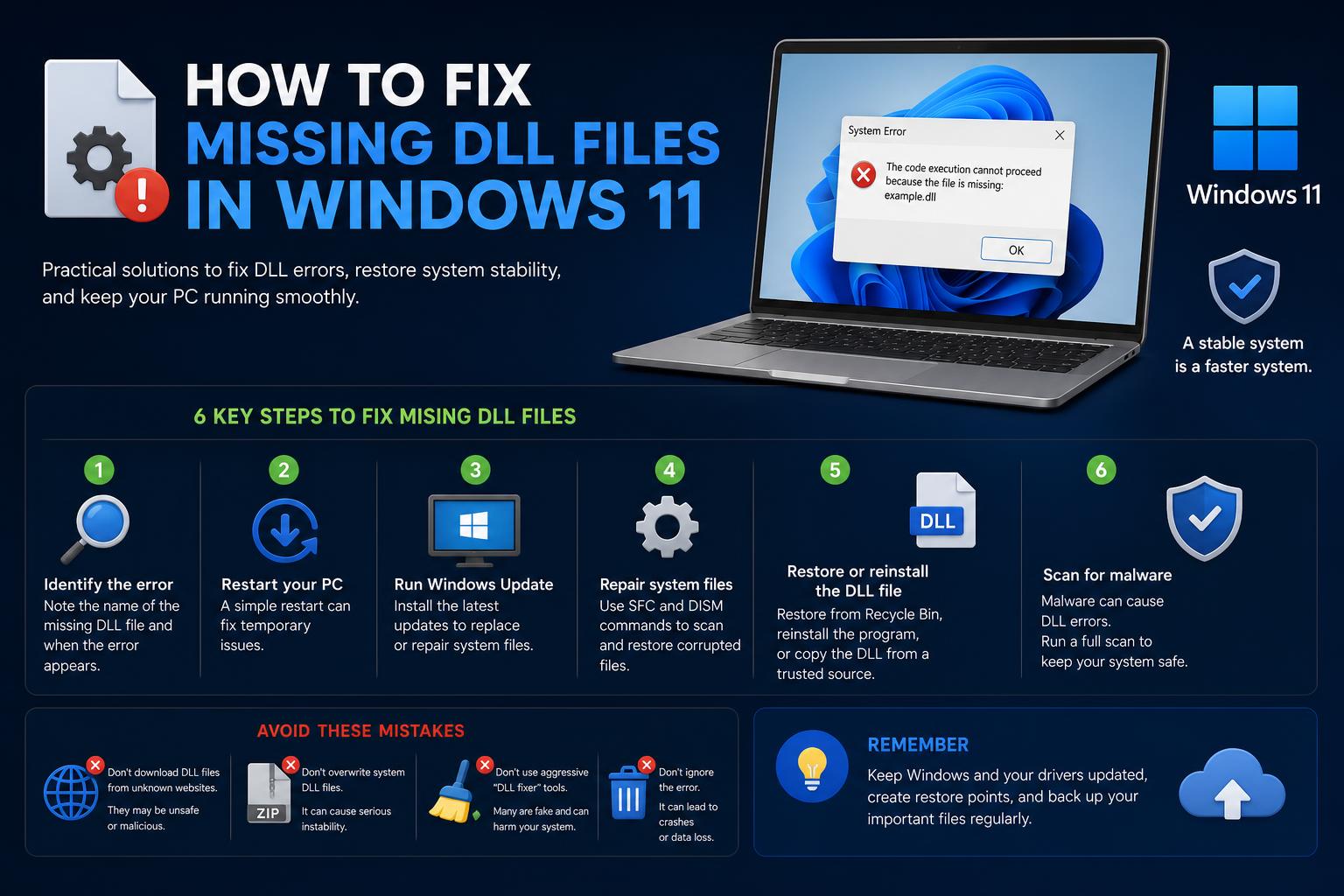
- A maioria dos erros de DLL ausentes no Windows 11 decorre da falta dos pacotes redistribuíveis do Visual C++.
- Nunca baixe arquivos DLL de sites de terceiros; use sempre fontes oficiais da Microsoft para maior segurança.
- Ferramentas como o Verificador de Arquivos do Sistema e o DISM oferecem opções de reparo eficazes, mas devem ser usadas de forma metódica.
Não há nada tão frustrante quanto abrir seu aplicativo favorito no Windows 11 e se deparar com um erro enigmático sobre um arquivo .dll ausente. Você pode estar pronto para trabalhar ou jogar, mas, em vez disso, fica coçando a cabeça, encarando nomes de arquivos assustadores que não significam nada para a maioria das pessoas. Se isso te consola, saiba que você não está sozinho — erros de DLL estão entre as dores de cabeça mais comuns para usuários do Windows, de todos os níveis de habilidade.
Mas aqui está o ponto: arquivos DLL ausentes raramente são sinal de falha catastrófica e quase sempre podem ser corrigidos com alguns passos simples. Seja para solucionar problemas após uma grande atualização do Windows, lidar com aplicativos como Adobe, Steam ou LibreOffice que se recusam a iniciar, ou simplesmente para conhecer as maneiras mais seguras e confiáveis de corrigir esses erros, este guia reúne todos os métodos confiáveis, dicas de segurança e informações detalhadas baseadas em experiência prática e nas próprias recomendações da Microsoft. Vamos analisar o que você precisa saber e o que realmente funciona.
O que são arquivos DLL e por que são importantes?
DLL significa Biblioteca de Vínculo Dinâmico. Pense nos arquivos DLL como blocos de construção ou componentes compartilhados que vários programas usam para executar determinadas funções. Esse sistema de compartilhamento ajuda a manter seu computador organizado e eficiente — em vez de cada programa conter seu próprio conjunto completo de ferramentas, eles fazem referência a essas bibliotecas compartilhadas para economizar espaço e facilitar as atualizações. Quando o Windows ou um aplicativo não consegue localizar uma DLL específica, é aí que você vê o erro.
Mensagens de erro comuns:
- “O programa não pode ser iniciado porque o arquivo MSVCP140.dll está faltando no seu computador.”
- “O arquivo VCRUNTIME140.dll não foi encontrado.”
- “Erro ao carregar o arquivo filename.dll. O módulo especificado não foi encontrado.”
- “Falha ao carregar steamui.dll.”
Seja o MSVCR120.dll, o VCRUNTIME140.dll, o d3dx9_43.dll ou o MFReadWrite.dll causando problemas, a causa é sempre a mesma: o Windows não consegue encontrar um componente comum necessário para executar um programa. Mas, afinal, como esses arquivos desaparecem?
Por que as DLLs desaparecem ou não carregam?
Existem diversas causas principais, e entender o porquê ajudará você a evitar soluções rápidas e arriscadas que tendem a fazer mais mal do que bem:
- Pacotes redistribuíveis do Visual C++ ausentes ou corrompidos: Este é, sem dúvida, o culpado mais comum. Muitos aplicativos e jogos populares exigem esses componentes da Microsoft, mas nem todos os softwares os instalam automaticamente, ou as atualizações podem causar problemas. O Windows é muito exigente quanto a isso. a versão correta (às vezes tanto de 32 bits quanto de 64 bits) desses materiais redistribuíveis.
- Problemas de instalação ou remoção de programasDesinstalar ou atualizar um software pode, por vezes, excluir arquivos DLL que ainda são necessários para outros programas. Da mesma forma, instalações incompletas podem deixar você sem arquivos essenciais.
- Atualizações do Windows com falha ou incompletasÀs vezes, uma atualização do Windows atualiza ou remove DLLs, ou erros de instalação podem deixar seu sistema com arquivos corrompidos ou ausentes.
- Ataques de malwareSoftwares maliciosos podem excluir, corromper ou até mesmo sequestrar arquivos DLL como tática de ataque.
- Falha de hardware ou setores defeituososSe o seu disco rígido ou a memória estiverem com defeito, ou se tiver ocorrido um desligamento inesperado ou uma sobrecarga de energia, os arquivos do Windows — incluindo as DLLs — podem ser danificados ou desaparecer.
- Software antivírus hiperativoOcasionalmente, o software de segurança pode interpretar erroneamente alterações em DLLs como ameaças e colocá-las em quarentena.
- Problemas no Registro do WindowsO Registro funciona como um mapa para o sistema operacional. Se ele for corrompido ou adulterado, o Windows poderá não conseguir localizar determinadas DLLs, mesmo que esses arquivos ainda existam.
- Permissões ou direitos de usuário incorretosA falta de direitos de administrador pode impedir o acesso a algumas DLLs.
Quase todos os cenários se resumem ao fato de o Windows não conseguir encontrar , acessar ou verificar uma DLL necessária. Portanto, a solução depende de se a DLL ausente pertence ao próprio Windows, a um pacote de software ou a um programa externo.
O que NÃO fazer: Evite soluções perigosas
É extremamente importante ressaltar: nunca baixe arquivos DLL individuais de sites não oficiais como dll-files.com ou similares. Esses sites se aproveitam de usuários desesperados, oferecendo "soluções rápidas" que frequentemente incluem malware, arquivos desatualizados ou versões incompatíveis de 32/64 bits, o que pode piorar a situação.
- Alto risco de malware e violações de segurança.
- A versão da DLL pode estar incorreta para o seu sistema.
- Os direitos autorais e o licenciamento podem se tornar questões legais sérias.
Copiar DLLs de outro computador é igualmente arriscado — mesmo que o sistema esteja livre de malware, a versão do Windows ou o contexto do software podem ser diferentes e causar mais problemas posteriormente. E nunca saia excluindo arquivos DLL na esperança de resolver problemas — a falta de bibliotecas compartilhadas pode desestabilizar todo o seu sistema operacional ou danificar outros aplicativos.
Experiências no mundo real: como os usuários enfrentam problemas com DLLs
De acordo com relatos em fóruns de suporte e perguntas da comunidade, muitos usuários enfrentam erros de DLL após a atualização para o Windows 11, ao tentar abrir programas do Office, o pacote Adobe, o Steam ou alguns jogos. Por exemplo, erros que indicam a ausência dos arquivos MFReadWrite.dll, MFPlat.dll e MFPlay.dll impedem o funcionamento do LibreOffice, e a ausência do arquivo d3dx10_43.dll trava os jogos. Apesar de tentativas como reparos no sistema, atualizações de drivers ou até mesmo o uso de arquivos ISO para reparar o Windows, esses problemas com DLLs persistem. Alguns recorrem a ferramentas de "correção de DLL", mas estas raramente oferecem uma solução confiável e podem até resultar em centenas de DLLs listadas como ausentes — muitas vezes incorretamente.
Primeiros passos: Prepare seu sistema para uma solução de problemas limpa
Antes de começar a procurar soluções, é inteligente preparar seu PC e descartar os problemas mais básicos:
- Procurar por malwareExecute o Windows Defender ou um antivírus confiável de terceiros para uma verificação completa, não apenas uma verificação rápida. O malware pode ocultar ou corromper DLLs como parte de seu ataque.
- Atualize o Windows para a versão mais recenteUse a função de busca para encontrar "Verificar atualizações", instale todas as atualizações disponíveis e reinicie o computador. Às vezes, corrigir problemas de atualização resolve erros de DLL ausentes.
- Verifique seu hardware se suspeitar de problemas.Componentes como memória ou discos rígidos podem apresentar defeitos. Se você instalou recentemente nova memória RAM ou armazenamento, certifique-se de que todas as conexões estejam firmes e considere executar um teste de RAM (MemTest86) ou uma verificação do disco rígido com ferramentas integradas.
- Certifique-se de executar os programas como administrador.Alguns arquivos DLL exigem privilégios de administrador. Clique com o botão direito do mouse no seu aplicativo, selecione "Executar como administrador" e verifique se o problema persiste.
- Verifique sua lixeira de reciclagem.Ocasionalmente, arquivos DLL são excluídos acidentalmente, portanto, procure o arquivo na pasta bin e restaure-o, se encontrado.
Métodos seguros e comprovados para corrigir erros de DLL ausentes no Windows 11
Vamos às soluções — esses métodos são recomendados tanto por especialistas de suporte técnico quanto pela própria Microsoft. Siga-os na ordem indicada e você aumentará significativamente suas chances de sucesso, mantendo seu sistema seguro:
1. Instale todos os pacotes redistribuíveis do Microsoft Visual C++
Por que isso funciona: A maioria dos erros de DLL ausentes envolve redistribuíveis necessários para diversos softwares, especialmente se você encontrar referências a MSVCR, MSVCP ou VCRUNTIME na mensagem de erro. Cada programa pode precisar de uma versão diferente, e versões de 32 e 64 bits são, às vezes, necessárias mesmo em sistemas modernos.
- Abra seu navegador e pesquise por 'Download dos Pacotes Redistribuíveis do Microsoft Visual C++' (sempre escolha links para...). Microsoft.com).
- Baixe todas as versões disponíveis: 2005, 2008, 2010, 2012, 2013 e, principalmente, as versões de 2015 a 2022. Baixe os instaladores x86 (32 bits) e x64 (64 bits) — é rápido, seguro e garante a compatibilidade futura do seu sistema.
- Execute cada instalador, seguindo as instruções, até que todos os pacotes estejam instalados.
- Reinicie o computador para concluir a instalação.
Dica: Somente esta etapa resolve cerca de 70 a 80% de todos os problemas de DLL e pode impedir que erros semelhantes apareçam em projetos futuros.
2. Reinstale (ou repare) o programa que está apresentando problemas.
Quando o erro aparece em um programa, mas não em outros, o problema provavelmente está nesse programa específico.
- Desinstale o programa problemático usando Configurações do Windows > Aplicativos > Aplicativos instalados.
- Reinicie o seu PC para eliminar componentes residuais.
- Baixe a versão mais recente do programa no site oficial ou Microsoft Store (nunca baixe de sites de terceiros).
- Instale novamente e teste para ver se o erro desapareceu.
Por que isso funciona: Muitos instaladores de programas incluem ou reparam seus próprios arquivos .dll necessários. Uma instalação limpa redefine o estado desses arquivos e resolve problemas com módulos corrompidos ou ausentes.
3. Execute o Windows Update
Às vezes, basta garantir que o Windows esteja totalmente atualizado para substituir arquivos DLL do sistema desatualizados ou perdidos.
- Vá para Configurações > Windows Update > Verificar atualizações.
- Instale todas as atualizações pendentes, reinicie o computador e teste novamente o aplicativo problemático.
Isso pode restaurar ou atualizar arquivos DLL essenciais para as funções do sistema ou para os principais produtos da Microsoft.
4. Verificador de Arquivos do Sistema (SFC) e DISM: Reparar arquivos de sistema corrompidos
Para erros persistentes que não se resolvem com as soluções acima, é hora de usar as ferramentas de reparo integradas do Windows:
Verificador de Arquivos do Sistema (SFC):
- Abra Iniciar, digite cmd, Clique com o botão direito do mouse no Prompt de Comando. e execute como Administrador.
- Formato
sfc /scannowe pressione Enter. - Deixe o processo rodar (pode levar de 15 a 30 minutos). Não feche a janela, mesmo que pareça travado em certos valores percentuais.
- Ao final, revise os resultados:
- “A Proteção de Recursos do Windows não encontrou nenhuma violação de integridade.”As suas DLLs do sistema estão íntegras. O problema pode ser específico do programa.
- “A Proteção de Recursos do Windows encontrou arquivos corrompidos e os reparou com sucesso.”Reinicie e tente executar o programa novamente.
- “…mas não conseguiu resolver alguns problemas…”Prossiga para a próxima etapa (DISM).
DISM (Serviço e Gerenciamento de Imagens de Implantação):
- Ainda no Prompt de Comando como administrador, digite
DISM /Online /Cleanup-Image /Restorehealthe pressione Enter. - Esta ferramenta analisa a imagem do seu sistema e corrige problemas que o SFC não conseguiu resolver.
- Após a conclusão, reinicie e execute novamente.
sfc /scannowpara uma varredura final.
Observação: ambas as ferramentas são oficiais e seguras; elas visam arquivos essenciais do Windows, deixando intactos os dados do usuário e aplicativos de terceiros.
5. Instale o DirectX End-User Runtime para corrigir erros em jogos.
Se você se deparar com erros de DLL que mencionam arquivos d3dx9, d3dx10, d3dx11 ou xinput — geralmente ao iniciar jogos — você precisa dos componentes legados do DirectX:
- Pesquise por 'Download do DirectX End-User Runtime' e certifique-se de selecionar o pacote da Microsoft de junho de 2010. Site oficial da Microsoft.
- Instale o pacote, reinicie o computador e inicie o jogo novamente.
- Para jogos modernos, certifique-se também de que seus drivers de placa de vídeo (NVIDIA, AMD, Intel) estejam totalmente atualizados a partir dos sites oficiais.
O Windows 11 é compatível com o DirectX moderno, mas muitos jogos clássicos ainda precisam desses arquivos adicionais.
6. Substituição manual (somente como último recurso!)
Se, mesmo após todas as técnicas de segurança, um arquivo DLL específico continuar teimosamente ausente, talvez seja necessário substituí-lo manualmente. Veja como fazer isso de forma segura:
- Procure onde o aplicativo espera encontrar a DLL (a mensagem de erro geralmente menciona o caminho).
- Verifique C:\Windows, System32 ou SysWOW64, dependendo da sua versão.
- Baixe DLLs somente do aplicativo oficial ou de fontes da Microsoft. Se você precisar recorrer a um download, certifique-se de que ele venha de um fornecedor confiável — cuidado com sites fraudulentos.
- Copie a nova DLL para a pasta apropriada e, em seguida, registre-a usando o Prompt de Comando como Administrador:
regsvr32 C:\Windows\System32\filename.dll
Isso é arriscado e só deve ser tentado se todas as outras opções falharem.
Bônus: Ferramentas extras e correções avançadas para problemas persistentes com DLLs.
Tente um reparo na estrutura
Para erros relacionados ao .NET ou a frameworks do sistema, utilize a Ferramenta de Reparo do Microsoft .NET Framework oficial . Ela pode resolver problemas de registro ou corrupção específicos de dependências comuns de desenvolvedores.
Re-registrar todas as DLLs do sistema
Usuários avançados que enfrentam problemas persistentes podem tentar registrar novamente todas as DLLs no diretório System32 (como sugerido em alguns cenários de suporte):
para %1 em (%windir%\System32\*.dll) faça regsvr32.exe /s %1
Só faça isso depois de fazer backup dos dados importantes — é uma alteração global. Se não funcionar, pode ser necessário fazer uma atualização do Windows no local (mantendo arquivos e aplicativos).
Quando tudo mais falhar: considere uma restauração do Windows.
Se todas as tentativas de reparo, reinstalação e verificação falharem, o Windows inclui uma opção de redefinição integrada que permite manter seus arquivos enquanto reinstala o sistema operacional.
- Abrir configurações
- Acesse 'Atualização e segurança' > 'Recuperação'
- Selecionar 'Restaurar o PC' -> 'Manter meus arquivos'
- Siga as instruções na tela e deixe o processo terminar.
Lembre-se de fazer backup dos arquivos importantes por precaução . Após a restauração, você precisará reinstalar os aplicativos, mas problemas principais com as DLLs do sistema geralmente são resolvidos.
Perguntas frequentes sobre erros de DLL no Windows 11
É seguro baixar arquivos DLL ausentes da internet?
De jeito nenhum. Soluções confiáveis utilizam pacotes de software oficiais ou as próprias ferramentas da Microsoft. Baixar DLLs de sites aleatórios representa um grande risco de segurança.
Por que estou recebendo erros de DLL logo após instalar um programa?
Muitas vezes, os aplicativos dependem de bibliotecas externas que nem sempre estão incluídas no instalador. É por isso que os Pacotes Redistribuíveis do Visual C++ geralmente precisam ser instalados manualmente.
O malware pode causar erros de DLL?
Sim. O malware costuma excluir ou sequestrar arquivos DLL críticos como parte de sua ação. Execute uma verificação antivírus completa se suspeitar de infecção.
Preciso instalar os pacotes redistribuíveis x86 e x64?
Sim! Mesmo em um sistema operacional de 64 bits, muitos aplicativos são de 32 bits e também exigem essas versões de bibliotecas.
A Restauração do Sistema corrige erros de DLL?
Pode ajudar se houver um ponto de restauração recente, anterior ao início dos problemas. Nem sempre irá reparar todos os arquivos perdidos ou corrompidos, mas vale a pena tentar, se estiver disponível.
Devo usar um programa "corrigidor de DLL"?
Tenha cautela — muitas das chamadas ferramentas de "correção de DLL" são pouco confiáveis ou até mesmo prejudiciais, sinalizando problemas inexistentes ou causando instabilidade. Use apenas as ferramentas oficiais, a menos que você tenha muita confiança no software.
Como prevenir futuras dores de cabeça com DLLs
- Mantenha o Windows e todos os aplicativos atualizados.Instale sempre as atualizações assim que forem lançadas.
- Instale todos os pacotes redistribuíveis do Visual C++ sugeridos. Por hábito, após grandes atualizações do Windows ou de aplicativos.
- Crie pontos de restauração ou backups do sistema regularmente..
- Baixe software somente de fontes oficiais..
- Use um software antivírus confiável. para evitar a perda de arquivos relacionada a malware.
Embora os erros de DLL no Windows 11 possam parecer intimidantes, seguindo os passos corretos e evitando sites arriscados, você conseguirá restaurar seu sistema rapidamente. Manter-se cauteloso e proativo é fundamental para prevenir problemas futuros com arquivos DLL ausentes ou corrompidos.