
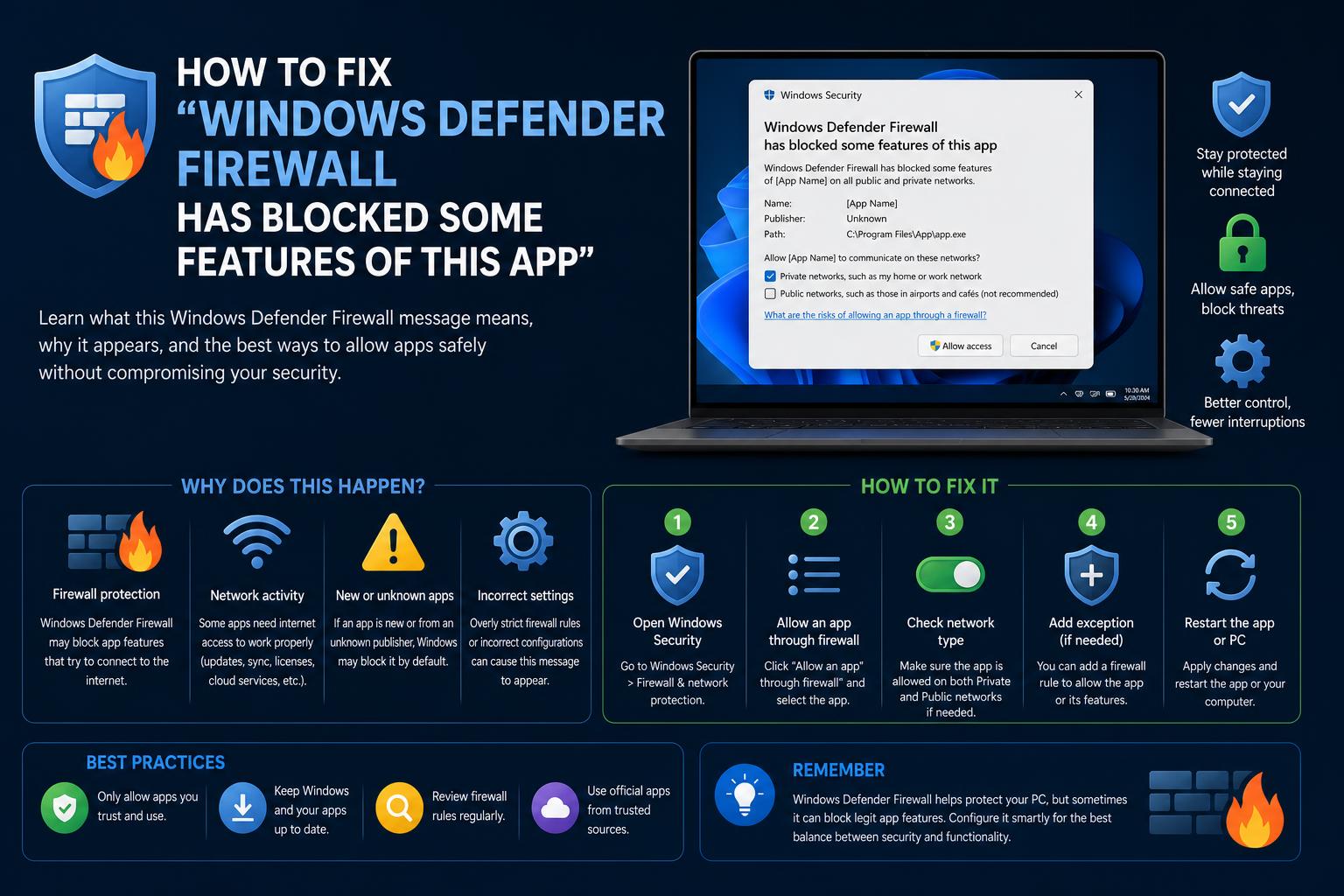
- O Firewall do Windows Defender bloqueia aplicativos por padrão para proteger contra acesso não autorizado à rede, especialmente quando os aplicativos tentam aceitar conexões de entrada.
- Os usuários têm controle para permitir aplicativos com base no tipo de rede (privada ou pública), proporcionando um equilíbrio entre funcionalidade e segurança.
- Gerenciar os aplicativos permitidos, restaurar as configurações padrão do firewall e compreender as configurações avançadas do firewall podem resolver a maioria dos problemas e manter a segurança.
Você já se deparou com uma mensagem informando que “O Firewall do Windows Defender bloqueou alguns recursos deste aplicativo” assim que inicia um novo programa ou jogo? Você não está sozinho! Esse aviso costuma pegar muitos usuários do Windows de surpresa, gerando confusão e preocupação sobre se permitir ou bloquear o acesso é a melhor opção. Entender o que causa essa mensagem e como lidar com ela pode ser crucial tanto para a segurança da sua rede quanto para a sua comodidade diária.
A boa notícia é que você está prestes a receber uma análise detalhada e clara deste alerta — explicando o que ele significa, por que aparece e exatamente quais medidas você deve tomar. Também vamos abordar maneiras seguras de gerenciar seu firewall, determinar quando permitir ou bloquear o acesso e solucionar os problemas mais comuns, garantindo que sua privacidade e seus aplicativos essenciais funcionem sem problemas.
Por que o Firewall do Windows Defender bloqueia alguns recursos de aplicativos?
Quase todos os usuários do Windows verão esse pop-up mais cedo ou mais tarde: você abre um aplicativo e, de repente, aparece a mensagem "O Firewall do Windows Defender bloqueou alguns recursos deste aplicativo". Mas por que exatamente isso acontece?
Sempre que um aplicativo tenta aceitar conexões de entrada ou funcionar como um servidor (como jogos multiplayer para PC, servidores de mídia, ferramentas de compartilhamento de arquivos ou utilitários de acesso remoto), o Firewall do Windows Defender entra em ação por padrão para proteger seu sistema . O firewall restringe automaticamente quaisquer conexões de entrada que possam expor seu dispositivo a acessos não autorizados. Quando detecta um novo aplicativo tentando se comunicar pela rede — especialmente em redes desconhecidas ou inseguras — esse alerta age como sua rede de segurança, impedindo bloqueios silenciosos e dando a você uma opção.
Isso não é uma peculiaridade aleatória do Windows . O sistema operacional está colocando o controle em suas mãos para que você decida se confia o suficiente neste aplicativo para permitir que ele se comunique através do seu firewall. A maioria dos aplicativos nunca precisa desse nível de acesso; por exemplo, navegadores da web e clientes de e-mail geralmente são seguros, porque eles iniciam principalmente conexões de saída.
Entendendo redes privadas e públicas
Ao escolher se deseja desbloquear ou permitir recursos para um aplicativo, o tipo de rede que você utiliza faz muita diferença. Durante a tela de confirmação, você verá que é possível escolher entre redes privadas e públicas.
Redes privadas são redes domésticas ou de confiança. Normalmente, apenas os dispositivos da sua família ou aqueles que você possui pessoalmente estão conectados a essas redes. Redes públicas — como as de cafeterias, aeroportos ou hotéis — são consideradas menos seguras, pois você não tem controle sobre quem mais se conecta.
É uma prática fundamental de segurança manter regras mais rígidas para redes públicas, bloqueando aplicativos de aceitar conexões de entrada, a menos que seja absolutamente necessário. Permitir o aplicativo apenas em redes privadas ajuda a manter um controle mais rigoroso — seu servidor ou jogo roda em casa, onde você confia nos dispositivos conectados, mas permanece invisível para estranhos em redes Wi-Fi públicas.
Você deve permitir o acesso quando a mensagem aparecer?
Sua decisão aqui afeta o funcionamento dos seus aplicativos e a segurança do seu sistema. A caixa de diálogo geralmente oferece opções para permitir ou cancelar. Clicar em “Permitir acesso” permite que o aplicativo receba tráfego de rede de acordo com os tipos de rede selecionados. Se você estiver em uma rede pública ou não tiver certeza sobre o aplicativo, talvez seja melhor esperar e clicar em “Cancelar”. Veja como decidir:
- Aplicativos confiáveis e reconhecidos: Se for um programa conhecido (como o Microsoft Teams, o Steam ou seu jogo multijogador favorito) e você quiser que ele tenha todas as funcionalidades (como hospedar ou participar de sessões em rede), permitir o acesso — pelo menos em redes privadas — faz sentido.
- Aplicações desconhecidas: Se você não reconhece o aplicativo ou não o iniciou intencionalmente, é aconselhável ter cautela redobrada. Sempre existe a possibilidade de um software malicioso ou malware acionar esse alerta. É recomendável executar uma verificação antivírus completa se você não tiver certeza.
- Cenários de segurança rigorosos: Se você utiliza um sistema para operações bancárias, dados sensíveis ou negócios, e um programa solicita acesso que você não precisa especificamente, recusar costuma ser mais seguro. Você sempre pode conceder o acesso posteriormente.
Lembre-se: Permitir o acesso apenas em redes privadas representa um compromisso de segurança, concedendo ao aplicativo as permissões necessárias sem expô-lo em redes Wi-Fi públicas e abertas.
E se não houver opção para desbloquear?
Às vezes, você pode receber essa mensagem, mas não consegue encontrar uma maneira de desbloquear o aplicativo. Isso pode acontecer em ambientes gerenciados profissionalmente ou se houver restrições de sistema, como as definidas por ferramentas como o Microsoft Intune ou sistemas de gerenciamento semelhantes. Nesses casos:
- Certifique-se de que sua conta de usuário tenha direitos de administrador (necessários para alterar as configurações do firewall).
- Se você estiver usando um dispositivo corporativo ou escolar, as políticas de segurança podem impedir que os usuários modifiquem os firewalls — consulte o administrador de TI.
Para aplicativos que já estão desbloqueados ou bloqueados para um tipo específico de rede, o Windows não exibirá a caixa de seleção novamente até que o contexto da rede seja alterado.
Como gerenciar os aplicativos permitidos no Firewall do Windows Defender
Se a sua decisão inicial mudar — ou se algo não estiver funcionando como esperado — você não precisa esperar que o aviso do firewall apareça novamente. Você pode controlar manualmente quais aplicativos podem se comunicar através do Firewall do Windows Defender:
- Abra o Painel de controle (Procure-o no menu Iniciar).
- Acesse Sistema e Segurança > Firewall do Windows Defender > Permitir que um aplicativo ou recurso passe pelo Firewall do Windows Defender.
- Clique na “Alterar configurações” botão para alterar permissões.
- Encontre sua inscrição na lista. Se ela não estiver listada, clique em “Permitir outro aplicativo…” Para procurá-lo manualmente.
- Use o Privado e Público Caixas de seleção para controlar as permissões de rede do aplicativo. Desmarcar ambas restringe todo o acesso de entrada à rede.
Se você tiver problemas (como um navegador ou jogo que não consegue se conectar), verifique se as permissões estão configuradas corretamente aqui.
Configurações avançadas do Firewall do Windows
Para quem busca maior detalhamento ou precisa solucionar problemas complexos de conectividade, o Firewall do Windows Defender inclui recursos avançados :
- Filtro de conexões de entrada: Existe uma opção para "Bloquear todas as conexões de entrada, incluindo aquelas na lista de aplicativos permitidos". Este modo extremo destina-se a cenários de alta segurança e irá sobrepor-se às permissões individuais — use-o com moderação, pois poderá afetar o funcionamento de aplicações que dependem da rede.
- Configurações de notificação: Se as notificações se tornarem irritantes, você pode ajustá-las através de Painel de Controle > Sistema e Segurança > Firewall do Windows Defender > Alterar configurações de notificaçãoEscolha se deseja receber alertas pop-up para redes privadas, públicas ou ambas.
- Abertura de portas/Exceções: Às vezes, um aplicativo precisa de acesso a uma porta específica em vez de permissões amplas. Isso deve ser feito com cautela, pois portas abertas podem expor vulnerabilidades. Saiba mais sobre esses riscos na documentação da Microsoft sobre [link para a documentação]. Proteção de firewall e rede.
- Console de firewall avançada: Para profissionais de rede e usuários avançados, o link "Configurações avançadas" abre a interface clássica do Firewall do Windows Defender, permitindo definir regras de entrada/saída, monitorar registros e ajustar a segurança conforme necessário.
Atenção: Editar ou remover regras de firewall sem conhecer o impacto potencial pode deixar seu sistema vulnerável ou causar mau funcionamento de aplicativos.
Restaurando as configurações padrão do Firewall do Windows
Se algo começar a dar errado devido a configurações incorretas do firewall ou se você não tiver certeza de quais alterações foram feitas ao longo do tempo, você pode restaurar rapidamente as regras do Firewall do Windows Defender para suas configurações originais :
- Acessar Painel de controle > Sistema e segurança > Firewall do Windows Defender.
- Clique "Restaurar padrões" no menu esquerdo.
- Observação: Se o seu computador pertencer a uma organização gerenciada, as configurações baseadas em políticas poderão ser reaplicadas após uma reinicialização.
Solução de problemas: O que fazer se a mensagem continuar aparecendo?
Ocasionalmente, o aviso do firewall pode aparecer sempre que você abre um aplicativo específico (como seu navegador ou uma ferramenta online). Veja como resolver esse problema:
- Confirme que você permitiu o acesso do aplicativo: Siga o procedimento "Permitir que um aplicativo acesse o firewall" acima para garantir que o aplicativo esteja listado e selecionado corretamente.
- Desativar e reativar: Para avisos particularmente persistentes, tente remover temporariamente a exceção do aplicativo e, em seguida, adicioná-la novamente. Às vezes, regras corrompidas são as culpadas.
- Executar como administrador: Muitas alterações nas permissões do firewall exigem privilégios de administrador. Certifique-se de estar conectado como administrador ao alterar as regras do firewall ou ao iniciar o aplicativo pela primeira vez.
- Se o problema persistir: Políticas de firewall ou de sistema, especialmente em sistemas gerenciados ou corporativos, podem bloquear configurações. Nesse caso, entre em contato com o suporte de TI.
Desativar o Firewall do Windows Defender (Não recomendado)
Se você estiver solucionando problemas ou precisar verificar se o próprio firewall está causando problemas, ele pode ser desativado temporariamente. Acesse Painel de Controle > Sistema e Segurança > Firewall do Windows Defender > Ativar ou desativar o Firewall do Windows Defender. Faça isso apenas como último recurso e nunca deixe o firewall desativado após os testes, pois isso deixa seu dispositivo vulnerável a ameaças.
Riscos de permitir aplicativos através do firewall
Embora possa ser tentador permitir todos os aplicativos por conveniência, cada exceção aumenta a superfície de ataque do seu dispositivo . Permita apenas os aplicativos em que você confia e restrinja-os a redes privadas sempre que possível. Se uma solicitação aparecer para um aplicativo suspeito, é sempre uma boa prática:
- Pesquise na internet o nome do aplicativo para verificar sua reputação e legitimidade.
- Execute uma verificação antivírus completa do sistema — por exemplo, com Segurança do Windows seja ele próprio ou outra solução antivírus confiável.
Em caso de dúvida, aja com cautela; você sempre poderá revisar as configurações do firewall quando tiver certeza.
Exemplo de aplicação: Microsoft Teams e outros casos comuns
Algumas aplicações populares são frequentemente mencionadas em alertas de bloqueio de firewall, incluindo o Microsoft Teams , diversos navegadores, jogos para PC e ferramentas de colaboração online. Estas podem solicitar permissões semelhantes às de servidor para streaming, compartilhamento de tela, jogos multiplayer ou fornecimento de serviços de rede.
- Para Microsoft TeamsSe você se deparar com esta mensagem, certifique-se de permitir que o aplicativo acesse todas as funcionalidades através do firewall, principalmente videoconferência e compartilhamento de conteúdo.
- Navegadores como o Opera ou o Chrome podem solicitar isso se extensões ou recursos da web tentarem monitorar o tráfego de entrada (o uso varia, verifique a legitimidade).
Na dúvida, permita apenas em redes privadas (domésticas/de trabalho), a menos que as necessidades comerciais ou técnicas exijam um acesso mais amplo.
Depois de permitir o acesso de um aplicativo pelo Firewall do Windows Defender, lembre-se de que, se você estiver atrás de um roteador doméstico, já existe uma proteção adicional graças ao NAT (Network Address Translation) . Isso significa que mesmo aplicativos aprovados podem precisar de encaminhamento de portas manual no roteador para que dispositivos remotos consigam acessá-los. Para a maioria dos usuários comuns, a segurança do roteador combinada com um firewall bem gerenciado oferece um equilíbrio seguro.
Os firewalls, por sua própria natureza, existem para tomar decisões difíceis por você — mas, em última análise, saber como eles funcionam permite que você personalize a segurança do seu computador sem comprometer funções essenciais . Da próxima vez que o Firewall do Windows Defender exibir aquele aviso familiar, você terá o conhecimento necessário para lidar com ele com confiança — equilibrando segurança, funcionalidade e conveniência para manter seu computador Windows seguro e funcionando como esperado.
Como reparar o Windows 11 usando o Prompt de Comando: Técnicas avançadas e melhores práticas