
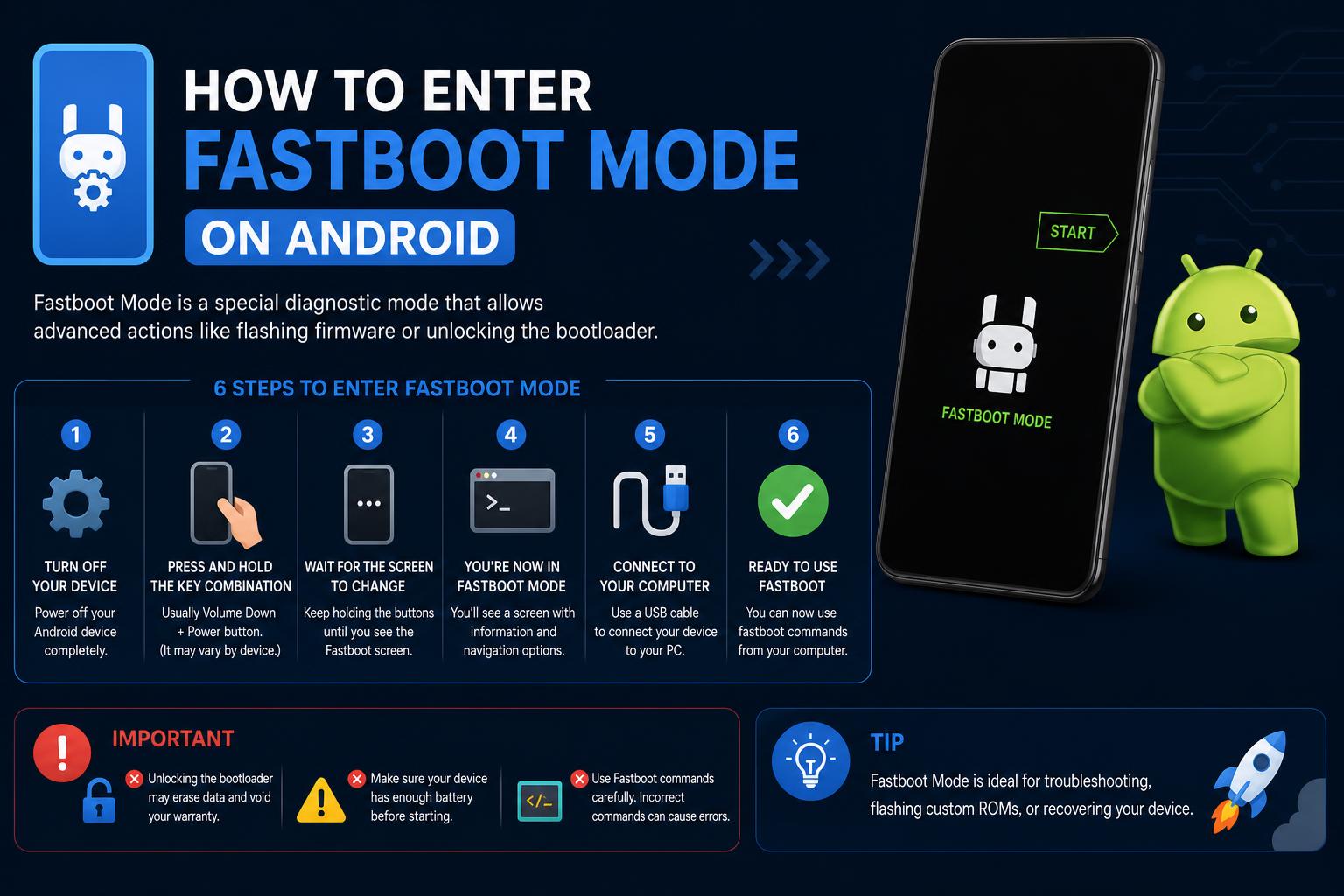
- Modul Fastboot deblochează acces profund la nivel de dispozitiv pentru reparații, actualizări și recuperare dincolo de setările standard Android.
- Combinațiile de butoane hardware și comenzile ADB sunt cele două metode principale de a intra în modul Fastboot, dar pașii pot varia în funcție de producător.
- Utilizarea în siguranță a funcției Fastboot oferă control pentru flashare, deblocarea bootloaderelor și diagnosticarea sistemului, dar este necesară prudență, deoarece comenzile pot duce la pierderea datelor.
Utilizatorii de Android se trezesc uneori nevoiți să efectueze reparații avansate, să instaleze firmware nou sau să readucă la viață un telefon aparent „blocat”. Pentru oricare dintre aceste situații, înțelegerea modului de intrare în modul Fastboot este absolut crucială. De la producători precum Google și Xiaomi până la manageri de companii IT și pasionați de ROM-uri personalizate, modul Fastboot oferă o poartă unică pentru intervenții de nivel scăzut pe care meniurile tipice Android pur și simplu nu le oferă.
Dacă sintagma „Fastboot” a apărut pe dispozitivul tău - sau dacă vrei să știi cum să o accesezi intenționat - vestea bună este că ești în locul potrivit. Acest tutorial complet explică ce este Fastboot, prezintă fiecare metodă de accesare în siguranță și prezintă cele mai bune practici pentru a te asigura că nu te blochezi niciodată și nu îți pierzi datele în mod neintenționat. Indiferent dacă ești un utilizator avansat, un administrator IT sau un începător complet, hai să analizăm totul într-un mod clar și accesibil.
Ce este modul Fastboot? De ce contează?
Modul Fastboot este un mediu de diagnosticare specializat, care se află în afara sistemului de operare Android obișnuit al telefonului. Este accesat la un nivel foarte scăzut, chiar înainte de pornirea Android, și vă permite să comunicați direct cu bootloader-ul dispozitivului. În modul Fastboot, puteți:
- Deblocați sau blocați din nou bootloader-ul pentru rooting sau personalizare avansată
- Imagini de sistem flash, de recuperare sau de boot—perfect pentru repararea software-ului corupt sau instalarea de ROM-uri personalizate
- Ștergeți, formatați sau actualizați partiții de dispozitiv fără acces complet la sistem
- Restabili un dispozitiv care nu pornește („unbricking”)
- Alerga comenzi de diagnosticare pentru depanarea problemelor hardware și software
Fastboot este disponibil pe majoritatea dispozitivelor Android — inclusiv telefoane, tablete, scanere robuste pentru birou și multe altele — dar nu toți producătorii îl implementează în același mod. Unii, precum Samsung, folosesc o alternativă proprietară numită modul Odin , dar pentru Pixel, Xiaomi, Motorola, OnePlus și multe altele, Fastboot este instrumentul standard.
De ce ar trebui să vă pese de Fastboot?
Atât pentru companii, cât și pentru pasionați, modul Fastboot oferă capabilități mult dincolo de ceea ce permite interfața utilizator obișnuită. Companiile îl folosesc pentru a implementa instalări Android personalizate la nivel de companie, echipele IT repară dispozitive blocate în bucle sau blocări, iar pasionații instalează ROM-uri personalizate, deblochează bootloader-e, optimizează performanța sau pur și simplu elimină aplicații preinstalate nedorite.
În esență, Fastboot este „trusa de instrumente de ultimă instanță” pentru rezolvarea problemelor profunde ale sistemului sau pentru a împinge dispozitivele la potențialul lor maxim. Este un instrument cheie pentru oricine apreciază controlul, flexibilitatea și capacitatea de a recupera dispozitivele din aproape orice stare.
Fastboot vs. Modul de recuperare: Care este diferența?
Este obișnuit să confunzi modul Fastboot cu modul Recovery - ambele sunt medii de boot speciale, dar au funcții diferite. Modul Recovery este un meniu de sistem limitat pentru întreținerea de bază (resetare la setările din fabrică, ștergerea memoriei cache, instalarea actualizărilor semnate), dar Fastboot permite modificări mai profunde, cum ar fi deblocarea bootloader-elor, instalarea imaginilor nesemnate sau personalizate și gestionarea manuală a partițiilor.
În timp ce Recuperarea este pentru acțiuni de recuperare de bază, Fastboot este mediul utilizatorului avansat pentru modificări avansate ale sistemului.
Ce poți face de fapt în modul Fastboot?
După ce ați intrat în modul Fastboot, PC-ul și dispozitivul Android pot comunica prin USB folosind protocolul Fastboot. Iată la ce îl folosesc utilizatorii experimentați, dezvoltatorii și echipele IT:
- Ștergeți datele sau partițiile: Resetați sau depanați fără a șterge totul, vizând doar „userdata”, „cache” sau „system”.
- Dispozitive deblocate: Restaurați dispozitivele care nu pornesc sau sunt „soft-bricked”.
- Imagini ale sistemului Flash: Instalați sau reparați fișierele sistemului de operare și ale sistemului principal (system.img, boot.img, vendor.img).
- Actualizați manual firmware-ul: Esențial pentru ocolirea actualizărilor over-the-air (OTA) eșuate.
- Deblocarea sau reblocarea bootloaderelor: Oferă control deplin asupra schimbării memoriei ROM; restabilește securitatea după cum este necesar.
- Instalați recuperări personalizate: Adăugați instrumente puternice precum TWRP pentru backup avansat sau întreținere.
- Remediați buclele de boot sau repornirile nesfârșite: O gură de aer pentru dispozitivele încăpățânate blocate la pornire.
- Rulați diagnosticarea producătorului: Depanați direct problemele hardware cu comenzi speciale (variază în funcție de marcă).
- Configurații flash în bloc: Implementați versiuni Android personalizate la scară largă pentru flotele de mașini ale companiilor.
Dar folosiți-o cu atenție - o singură comandă greșită vă poate șterge datele sau vă poate bloca dispozitivul!
Cum se intră în modul Fastboot: Toate metodele explicate
Există două modalități principale de a intra în modul Fastboot. Alegerea uneia depinde de dacă dispozitivul dvs. încă pornește pe Android și dacă ați activat în prealabil Depanarea USB.
Metoda 1: Utilizarea combinațiilor de butoane hardware
Aceasta este cea mai universală (și adesea necesară) abordare, mai ales atunci când un dispozitiv nu pornește normal. Iată cum se declanșează manual modul Fastboot:
- Opriți complet dispozitivul. Țineți apăsat butonul de pornire și selectați „Oprire” sau țineți-l apăsat până când ecranul devine negru.
- Apăsați și mențineți apăsată combinația corectă de butoane.
Pentru majoritatea mărcilor, utilizați Putere + reducere volumLa altele, poate fi Putere + Volum ridicat sau chiar toate trei (Pornire + Reducere volum + Creștere volum). - Țineți apăsate butoanele timp de câteva secunde. Nu eliberați până nu apare ecranul Fastboot - veți vedea robotul Android, mascota unui iepuraș (pe dispozitivele Xiaomi) sau cuvântul „FASTBOOT”. Aceasta este confirmarea dumneavoastră.
Combinații de taste specifice producătorului:
- Google Pixel, HTC, Motorola, Xiaomi: Putere + reducere volum
- Sony: Putere + Volum ridicat
- Google Nexus: Pornire + Reducere volum + Creștere volum
Dacă dispozitivul nu răspunde, consultați pagina oficială de asistență pentru marca dvs. sau vedeți dacă este nevoie de o combinație de butoane ușor diferită. Unele modele (cum ar fi Samsung) necesită un proces complet diferit numit modul Odin.
Metoda 2: Intrarea în modul Fastboot folosind ADB de pe un computer
Dacă telefonul încă pornește și ați activat deja Depanarea USB în Opțiuni pentru dezvoltatori, puteți accesa Fastboot cu o singură comandă.
- Conectați-vă dispozitivul la computer folosind un cablu USB.
- Deschideți Linia de comandă (Windows) sau Terminalul (macOS/Linux) pe computer.
- Tastați următoarea comandă și apăsați Enter:
adb reboot bootloader
Telefonul tău va reporni instantaneu și va porni direct în modul Fastboot.
Sfat: Dacă dispozitivul nu apare în ADB, verificați dacă Depanarea USB este activată, dacă driverele sunt instalate și dacă cablul/portul funcționează.
Cum să ieși în siguranță din modul Fastboot
Dacă ați intrat din greșeală în modul Fastboot, ieșirea din acesta este simplă pentru majoritatea dispozitivelor:
- Apăsați și mențineți apăsat butonul de pornire timp de 10-20 de secunde. Majoritatea telefoanelor se vor reporni automat în Android.
- La unele modele, utilizați Putere + Volum ridicat împreună dacă un singur buton nu funcționează.
Dacă ești conectat la un PC și ai pregătite instrumentele Fastboot, poți rula și:
fastboot reboot
Dacă dispozitivul nu răspunde și nu repornește, verificați dacă există erori hardware sau consultați instrumentele de recuperare dedicate ale producătorului ca pas următor.
Ce se întâmplă dacă dispozitivul meu se blochează în modul Fastboot?
Nu este neobișnuit, mai ales după blocări de sistem, flash-uri eșuate sau apăsări accidentale de butoane. Iată pașii dovediți pentru a scăpa:
- Încercați să țineți apăsat butonul de pornire (și, dacă este necesar, butonul de mărire a volumului) timp de 10-20 de secunde. Multe telefoane se vor opri forțat.
- Folosește instrumentul PC Fastboot:
fastboot reboot - Dacă asta nu funcționează:
- Consultați software-ul de recuperare OEM (de exemplu, Xiaomi Mi Flash Tool sau serviciile oficiale ale producătorului).
- Fiți precauți când utilizați instrumente de recuperare neoficiale de la terți: Dacă nu sunteți un utilizator avansat, acestea pot duce la pierderi permanente de date sau la riscuri de securitate. Metodele oficiale sunt întotdeauna preferate.
Deblocarea și reblocarea bootloader-ului în modul Fastboot
Deblocarea bootloader-ului este o condiție prealabilă pentru instalarea ROM-urilor personalizate sau pentru efectuarea unor modificări aprofundate ale sistemului. Iată cum:
- Faceți o copie de rezervă a oricăror fișiere personale importante. Deblocarea bootloader-ului șterge toate datele utilizatorului de pe dispozitiv, inclusiv aplicații, setări, fotografii și conținut.
- Porniți în modul Fastboot folosind pașii de mai sus.
- Conectați-vă telefonul la computer cu un cablu USB.
- Folosește comanda Fastboot corespunzătoare:
- Pentru Google Pixel și dispozitive mai noi (2015+):
fastboot flashing unlock - Pentru modelele mai vechi (înainte de 2015):
fastboot oem unlock - Câteva unități Pixel 2 XL:
fastboot flashing unlock_criticalpoate fi necesar pentru deblocarea partițiilor critice.
- Pentru Google Pixel și dispozitive mai noi (2015+):
- Confirmați operațiunea de deblocare pe ecranul dispozitivului atunci când vi se solicită. Acest pas este esențial pentru a evita deblocarea accidentală sau ștergerea datelor.
Pentru a bloca din nou bootloader-ul (important pentru revânzarea dispozitivului sau pentru restabilirea securității):
- Pentru dispozitive mai noi:
fastboot flashing lock - Pentru dispozitive mai vechi:
fastboot oem lock
Atenție: Reblocarea bootloader-ului va șterge, de obicei, și datele!
Intermiterea dispozitivelor Android cu modul Fastboot
Instalarea unui dispozitiv implică instalarea unei imagini de sistem complete sau parțiale, care poate rezolva probleme grave sau poate actualiza/înlocui întregul sistem de operare.
-
- Puneți dispozitivul în modul Fastboot.
- Executați comanda Flash de pe computer:
fastboot flashall -w
- Opțiunea -w șterge datele utilizatorului—recomandat la instalarea unei versiuni noi.
Imaginile din fabrică pentru Pixel și Nexus sunt disponibile pentru descărcare direct din resursa Factory Images de la Google . Motorola și Xiaomi oferă propriile instrumente dedicate de flashing și depozite de firmware.
Atenție: Asigurați-vă întotdeauna că imaginea pe care o afișați corespunde cu modelul dispozitivului. O nepotrivire poate bloca dispozitivul permanent!
Întrebări frecvente despre modul Fastboot
Trebuie să activez depanarea USB pentru Fastboot?
Nu - modul Fastboot nu necesită activarea depanării USB. Aceasta este o concepție greșită des întâlnită. Atâta timp cât puteți porni în Fastboot (fie prin butoane hardware, fie prin ADB, dacă este activat), sunteți gata. Cu toate acestea, depanarea USB este în continuare necesară pentru accesul la Fastboot bazat pe ADB și pentru majoritatea sarcinilor obișnuite de întreținere Android.
Toate telefoanele Android acceptă Fastboot?
Majoritatea dispozitivelor Android, dar nu toate, includ Fastboot. Unii producători, precum Samsung, au alternative (modul Odin), și nu toate mărcile implementează protocolul standard Fastboot. Verificați întotdeauna documentația de asistență a modelului dvs. pentru confirmare.
Este sigur să folosesc modul Fastboot?
Fastboot în sine este sigur; comenzile necorespunzătoare sunt riscante. Atâta timp cât urmați cu atenție instrucțiunile și știți ce flasheați sau ștergeți, operațiunile Fastboot sunt concepute pentru a fi utilizate atât de utilizatori avansați, cât și de profesioniști. Verificați doar comenzile pentru a evita orice pierdere accidentală de date!
Sfaturi suplimentare pentru companii și utilizatori avansați
De ce echipele IT și companiile adoră Fastboot?
- Instalați manual actualizările și patch-urile, chiar și pentru dispozitivele vechi necompatibile
- Optimizează ROM-urile personalizate bogate în funcții pentru performanță, baterie mai bună și securitate suplimentară
- Eliminați complet bloatware-ul și optimizați experiența utilizatorului de la zero
- Configurați în bloc sute de dispozitive cu imagini standard ale sistemului de operare într-o fracțiune din timp
Pentru utilizatorii de zi cu zi: Chiar dacă nu ați instalat niciodată un ROM personalizat, a ști cum să intrați și să ieșiți din modul Fastboot este o asigurare fantastică în cazul în care lucrurile merg prost în timpul utilizării regulate a Androidului sau al actualizărilor.
Instrumente și precauții de recuperare de la producător
Fiecare producător are propriile soluții de recuperare OEM care vă pot scoate din modul Fastboot sau pot remedia probleme grave de software:
- Xiaomi: Mi Flash Tool
- OnePlus, Motorola, Google: Furnizează propriile ghiduri și imagini oficiale ale sistemului
- Samsung: Utilizare Odin, nu Fastboot
Evitați instrumentele de recuperare neoficiale de la terți, decât dacă este absolut necesar. Acestea prezintă riscuri de pierdere a datelor, scurgeri de informații despre confidențialitate și chiar blocarea dispozitivului. Procedați întotdeauna cu prudență!
Stăpânirea modului Fastboot deschide uși pentru salvări, recuperare și control complet al dispozitivului. Știind când și cum să intrați, să ieșiți sau să depanați cu Fastboot, vă asigură că nu veți fi niciodată neputincios în fața unor erori software sau atunci când doriți să personalizați Android mai profund decât utilizatorul obișnuit. Cu aceste cunoștințe, sunteți pregătit pentru orice, de la o simplă repornire până la o repornire completă a sistemului - gata cu ecranele misterioase sau panică data viitoare când apare Fastboot!