
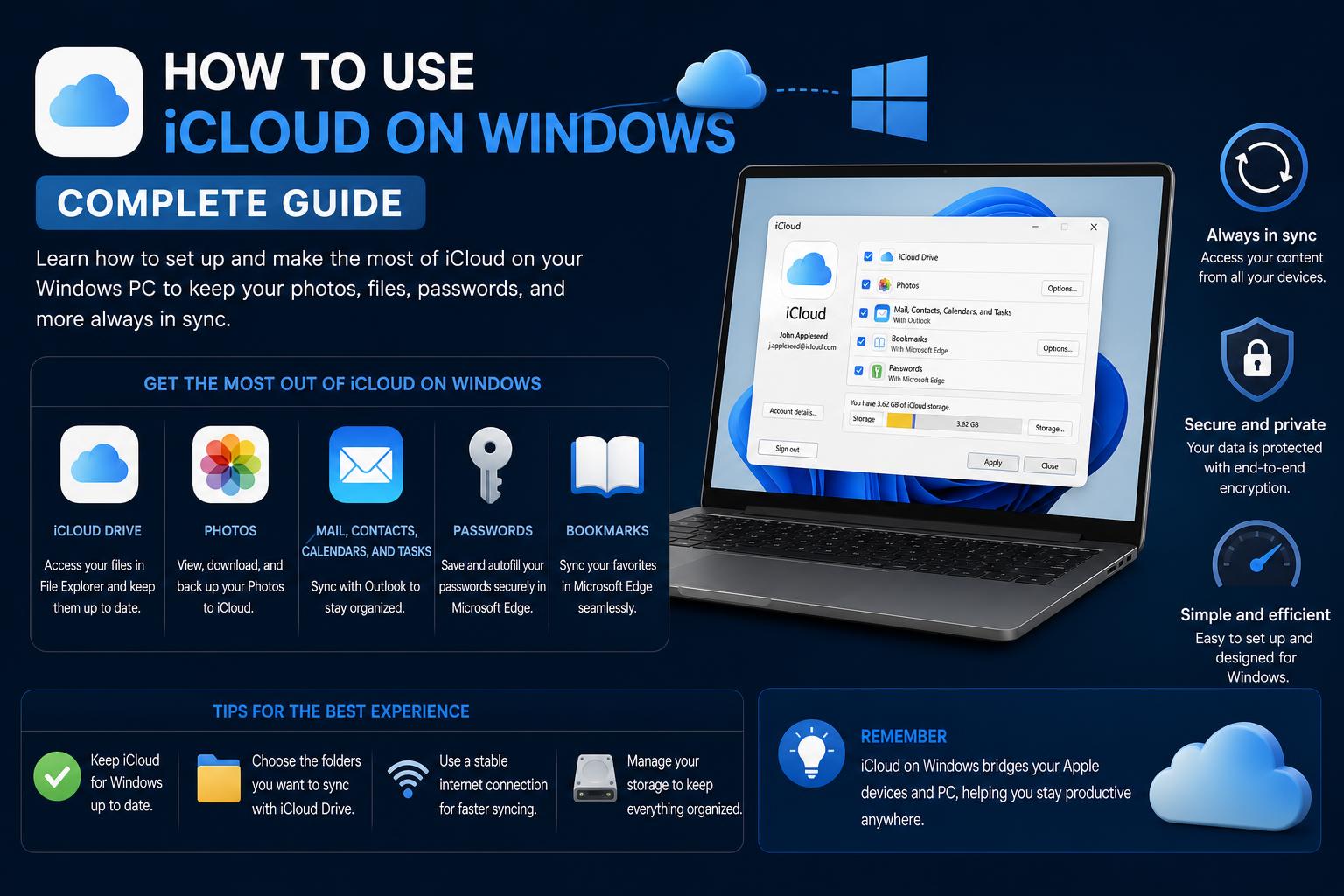
- Integrare perfectă a serviciilor iCloud pe PC-urile Windows și compatibilitate cu Windows 10/11
- Acces la funcții cheie precum iCloud Drive, Fotografii, Parole și sincronizarea Outlook direct din File Explorer
- Sfaturi de depanare și securitate îmbunătățită cu funcții precum cheile FIDO și Protecție avansată a datelor
Să-ți faci ecosistemul Apple să funcționeze perfect cu un PC cu Windows era o bătaie de cap înainte, mai ales când venea vorba de sincronizarea fișierelor, fotografiilor și parolelor pe toate dispozitivele. Din fericire, odată cu noile versiuni ale iCloud pentru Windows și îmbunătățirile continue de la Apple și Microsoft, experiența este mai fluidă și mai robustă ca niciodată.
Indiferent dacă ești utilizator Windows cu un iPhone sau pur și simplu trebuie să accesezi fișierele iCloud de pe PC-ul tău de la școală, la serviciu sau acasă, Apple a oferit instrumente care fac acest proces simplu și familiar. Deși există câteva ciudățenii pe care vei dori să le cunoști (în special în ceea ce privește ștergerea fișierelor și gestionarea folderelor), productivitatea pe diverse platforme este acum complet realizabilă - adesea cu doar câteva clicuri.
Ce este iCloud pentru Windows și de ce să îl folosești?
iCloud pentru Windows este aplicația oficială Apple, concepută pentru a aduce funcțiile principale ale serviciului lor cloud pe PC-urile care rulează Windows 10 sau 11. Acest instrument face legătura dintre ID-ul Apple, iCloud Drive, Fotografii, Mail, Contacte și chiar gestionarea parolelor, făcându-vă să simțiți că lucrați aproape pe un Mac, chiar și în timp ce stați la un computer Windows.
Cu iCloud pentru Windows, utilizatorii beneficiază de:
- Acces direct la iCloud Drive, Fotografii, Mail, Contacte, Calendare și multe altele fie din Windows File Explorer, fie din Microsoft Outlook (pentru Mail, Contacte și Calendare).
- Posibilitatea de a sincroniza marcajele Safari cu browserele Chrome, Firefox sau Edge pe PC.
- Gestionare integrată a parolei iCloud Keychain peste platforme.
- Suport pentru formate avansate de fotografii și video (Apple ProRes, ProRAW) pentru fotografi și profesioniști.
Conținutul tău iCloud rămâne actualizat pe toate dispozitivele tale, asigurându-te că nu rămâi niciodată blocat fără acces la informații importante, indiferent de sistemul de operare pe care îl folosești.
Noțiuni introductive: Cerințe de sistem și configurare
Înainte de a începe, asigură-te că PC-ul tău cu Windows este pregătit pentru iCloud. Conform Asistenței Apple și Computerworld, cerințele minime sunt:
- Windows 10 (versiunea 18362.145) sau Windows 11 (pe 64 de biți)
- Outlook 2019 sau o versiune ulterioară pentru sincronizarea Mail, Contacte și Calendare
- Cele mai recente versiuni de Chrome, Firefox sau Edge pentru sincronizarea marcajelor și a parolei
- Trebuie să ai deja configurați un ID Apple și activați iCloud pe un iPhone, iPad sau Mac
Descărcările oficiale ale iCloud pentru Windows sunt disponibile în Microsoft Store.
Pas cu pas: Cum se descarcă și se instalează iCloud pentru Windows
Procesul de instalare este simplu, chiar și pentru începători:
- Deschide Magazinul Microsoft și caută „iCloud” sau vizitați oficialul Link pentru Download.
- Faceți clic pe „Obțineți” pentru a descărca și instala aplicația.
- Lansați iCloud pentru Windows și conectează-te cu ID-ul tău Apple. Vei avea nevoie de acreditările pe care le folosești pe dispozitivele tale Apple.
- Alegeți funcțiile pe care doriți să le sincronizați: Fotografii, iCloud Drive, Mail, Contacte, Calendare, Parole și Marcaje. Fiecare dintre acestea poate fi activat/dezactivat separat; selectați-le pe cele care contează cel mai mult pentru fluxul dvs. de lucru.
- Pentru preferințe mai avansate (cum ar fi foldere de sincronizare personalizate), utilizați butonul „Opțiuni” sau „Avansat” în timpul configurării — recomandat în special pentru laptopurile unde spațiul de stocare local este limitat.
După instalare, iCloud pentru Windows va adăuga directoare noi direct în File Explorer, de obicei etichetate „iCloud Drive” și „iCloud Photos”.
Fluxul de lucru iCloud-Windows: Explorer, aplicația Fotografii și multe altele
Odată configurată, integrarea cu Windows se simte naturală. Iată ce poți face imediat:
- Accesați iCloud Drive și Poze direct din File Explorer: La fel ca în cazul utilizării OneDrive, fișierele sincronizate cu Apple apar ca și cum ar fi foldere locale, ceea ce face ca gestionarea fișierelor prin metoda glisării și plasării să fie floare la ureche.
- Încărcați sau descărcați fișiere între PC și iCloud, menținând consecvența documentelor, imaginilor și a altor date pe toate dispozitivele.
- Folosește Poze iCloud în aplicația Poze Windows: Vei găsi o secțiune dedicată „Fotografii iCloud”, care îți permite să răsfoiești cu ușurință fotografiile de pe iPhone sau iPad pe desktop, să le imprimi sau să le editezi folosind aplicații precum Clipchamp sau Microsoft Designer.
- Sincronizați marcajele și parolele: Dacă preferi Chrome sau Edge pe Windows, datele tale Safari pot călători cu tine, datorită extensiilor de browser iCloud.
Funcții cheie pe care le obțineți cu iCloud pentru Windows
Oferta de cloud de la Apple este mai mult decât stocare - iCloud pentru Windows oferă funcții create pentru productivitate și securitate reale pe toate dispozitivele.
iCloud Drive și fișiere la cerere
Tehnologia Files On-Demand, similară cu cea utilizată de OneDrive de la Microsoft, înseamnă că fișierele iCloud Drive apar în File Explorer, dar sunt descărcate doar atunci când aveți nevoie de ele. Acest lucru ajută la economisirea spațiului pe computer, păstrând în același timp accesibil tot conținutul. Puteți deschide, muta sau copia fișiere, iar totul este sincronizat între dispozitivele Apple și PC-ul Windows.
Fotografiile iCloud
Toate instantaneele și videoclipurile tale, indiferent dacă sunt realizate pe un iPhone sau iPad, apar instantaneu în File Explorer și în aplicația Windows Photos din iCloud Photos. Poți gestiona albume, imprima fotografii sau chiar utiliza instrumente de editare precum Copilot Look pentru a îmbunătăți sau identifica elemente din fotografiile tale.
Integrare Mail, Contacte și Outlook
Dacă folosești Microsoft Outlook, iCloud pentru Windows sincronizează Mail, Contacte, Calendare și chiar Sarcini direct în fluxul tău de lucru obișnuit. Trebuie doar să selectezi aceste opțiuni în timpul configurării; necesită Outlook 2019 sau o versiune ulterioară.
Gestionarea parolelor cu iCloud Keychain
Urmărirea parolelor complexe este mai ușoară cu iCloud Keychain, disponibil acum pe Windows. Aplicația iCloud Passwords îți permite să gestionezi acreditările - să verifici, să actualizezi, să ștergi sau să creezi noi date de autentificare - pe toate dispozitivele Apple și Windows. Poate chiar genera coduri de autentificare cu doi factori și parole puternice care se sincronizează automat oriunde ești conectat.
Funcții de colaborare și partajare
iCloud Drive permite partajarea și colaborarea fișierelor: Puteți partaja foldere sau fișiere din Explorer, permițând altora să le vizualizeze sau să le editeze după cum este necesar. Editările colaborative apar instantaneu, indiferent dacă sunt efectuate pe un Mac, iPad, iPhone sau PC.
Securitate avansată: chei FIDO, mod de blocare și criptare
Securitatea este un argument important de vânzare. Cu actualizările recente, puteți adăuga o cheie hardware FIDO2 la ID-ul dvs. Apple pentru autentificare cu doi factori, ceea ce face extraordinar de dificilă compromiterea contului dvs. de către atacatorii cibernetici, chiar dacă au parola dvs. Funcțiile Modul de blocare și Protecție avansată a datelor oferă, de asemenea, niveluri suplimentare de securitate criptată (deși configurarea poate necesita mai întâi un dispozitiv Apple).
Planuri de depozitare și gestionarea spațiului
Fiecare ID Apple oferă 5 GB de spațiu de stocare iCloud gratuit. Pentru cei cu nevoi mai exigente — backup-uri, fotografii de înaltă rezoluție, fișiere video mari — sunt disponibile abonamente iCloud+ plătite:
- 50 GB pentru 0.99 USD/lună
- Planuri suplimentare cu mai mult spațiu de stocare la prețuri mai mari
Este important de menționat că ștergerea fișierelor prin iCloud pentru Windows le șterge și de pe toate dispozitivele Apple conectate. Acest lucru a derutat mulți utilizatori noi; apar solicitări de confirmare, dar este ușor să le ignorați. Din fericire, iCloud acceptă un folder „șterse recent” pentru a ajuta la recuperarea elementelor atunci când este nevoie.
Probleme frecvente și sfaturi pentru o experiență mai bună
Chiar și un sistem bine perfecționat aduce uneori frustrări, mai ales atunci când se combină diferite platforme. Iată câteva probleme cunoscute și sfaturi de specialitate extrase din discuțiile și recenziile de pe forumuri:
- Întârzieri sau erori de sincronizare: Ocazional, fișierele și folderele pot să nu se sincronizeze sau să nu se actualizeze așa cum este așteptat, în special în cazul unor seturi mari de fotografii. Repornirea aplicației iCloud sau a PC-ului ajută adesea; verificarea conexiunii la internet este esențială.
- Limitări ale controlului folderelor: Unii utilizatori au remarcat (așa cum se vede pe Reddit) frustrare din cauza imposibilității de a alege cu ușurință ce foldere să se sincronizeze local. Setările avansate din procesul de configurare permit o anumită personalizare; în caz contrar, luați în considerare utilizarea unei unități externe pentru a evita încărcarea dispozitivului principal cu gigaocteți de suport media.
- Ștergerea fișierelor și confuzie: Ștergerea unui fișier în Windows îl elimină peste tot. Dacă eliminați din greșeală ceva, recuperați-l din secțiunea Șters recent utilizând fie dispozitivul Apple, fie iCloud.com.
- Sincronizarea parolei necesită pași suplimentari: Pentru gestionarea parolelor, aveți nevoie de extensia iCloud Passwords pentru browsere precum Chrome sau Edge, cu cerințe specifice de versiune (Chrome 100+, Edge 100+).
- ID-urile Apple gestionate nu sunt acceptate: Dacă ID-ul tău Apple este asociat cu un loc de muncă sau o organizație (un ID gestionat), nu poți utiliza iCloud pentru Windows. Această limitare este standard pentru securitatea întreprinderilor.
Accesarea iCloud Online - Nu este necesară nicio aplicație
Dacă nu poți (sau preferi să nu) instalezi iCloud pentru Windows, majoritatea funcțiilor sunt accesibile prin browser. Accesează iCloud.com , conectează-te cu ID-ul tău Apple și vei găsi acces web la:
- Fotografii, iCloud Drive, Mail, Contacte, Calendar
- Aplicații de productivitate online iWork
- Secțiunea Șters recent pentru recuperarea fișierelor
Acest lucru face posibilă accesarea în siguranță a datelor dvs. chiar și de pe PC-uri publice sau împrumutate, cu condiția să aveți acreditările Apple ID.
Îmbunătățiri recente și starea iCloud pentru Windows în 2024
iCloud pentru Windows a beneficiat recent de actualizări semnificative, în special o interfață de utilizator reînnoită și o stabilitate și o viteză de sincronizare sporite. Aplicația seamănă acum îndeaproape cu versiunile sale omoloage din macOS și web și acceptă funcții precum Modul Întunecat, integrare îmbunătățită cu Outlook și gestionarea avansată a formatelor media, toate implementate odată cu actualizările până la începutul anului 2024. Aceste îmbunătățiri fac experiența mult mai ușor de utilizat și mai fiabilă atât pentru începători, cât și pentru fanii Apple de multă vreme.
În plus, accentul pus de Apple pe securitate, cu instrumente precum cheile de securitate hardware și Advanced Data Protection, permite utilizatorilor să protejeze mai bine documentele sensibile și datele personale pe platformele Apple și Microsoft.
Navigarea prin intersecția dintre lumile Apple și Windows nu trebuie să fie frustrantă. Cu instrumentele iCloud pentru Windows actualizate și accesul bazat pe cloud, sincronizarea fotografiilor, fișierelor, parolelor și a multor alte funcții este la fel de ușoară ca utilizarea funcțiilor native Windows. Pentru cea mai bună experiență, examinați cu atenție opțiunile de configurare, acordați atenție atunci când ștergeți fișiere și explorați setările avansate de securitate pentru a vă asigura că datele dvs. rămân private. Indiferent dacă utilizați dispozitive Apple zilnic sau pur și simplu trebuie uneori să accesați conținut din Windows, iCloud vă menține productivitatea multiplatformă la îndemână și fără probleme.