
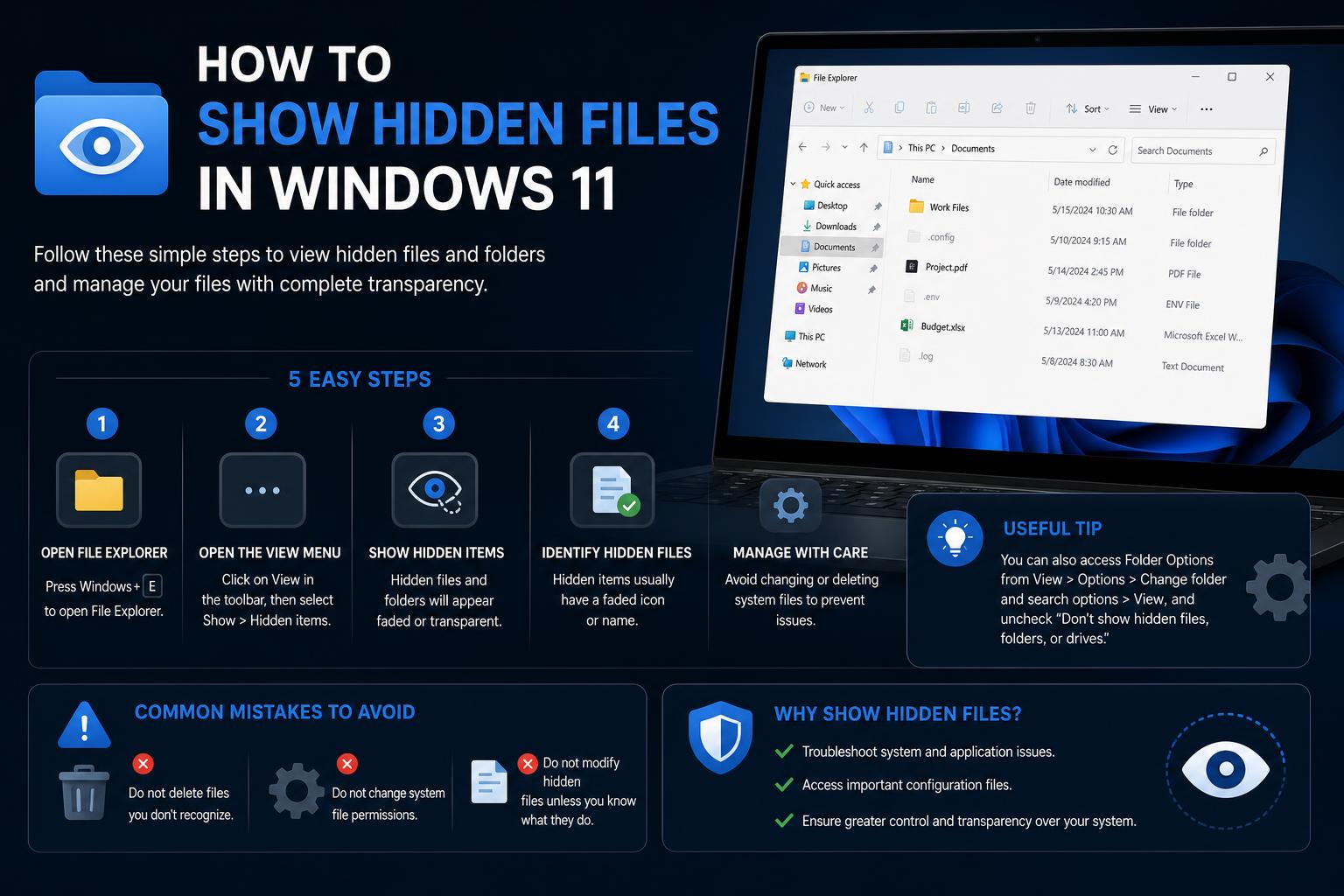
- Fișierele obișnuite și cele ascunse de sistem există din motive critice de siguranță și eficiență în Windows 11.
- Există mai multe abordări pentru a dezvălui elemente ascunse, inclusiv soluții GUI și din linia de comandă.
- Accesarea fișierelor ascunse poate fi esențială pentru depanare, configurare aplicații și monitorizare a securității.
Windows 11 aduce o experiență modernă și simplificată, dar atât pentru începătorii în tehnologie, cât și pentru utilizatorii avansați, modul în care sistemul de operare gestionează fișierele ascunse poate fi confuz. Multe fișiere de sistem, foldere și uneori chiar date din aplicații esențiale sunt ascunse în mod intenționat vizualizării de zi cu zi , deoarece acest lucru nu numai că menține un spațiu de lucru mai curat, dar ajută și la protejarea resurselor importante de modificări sau ștergeri accidentale. Cu toate acestea, există situații - fie că este vorba de depanare, maximizarea spațiului de stocare sau adaptarea fluxului de lucru - în care este esențial să știți exact unde se află aceste fișiere ascunse și cum să le dezvăluiți sau să le gestionați în siguranță.
În acest ghid, veți găsi un răspuns complet și actualizat la întrebarea cum se afișează fișierele și folderele ascunse în Windows 11. Vom acoperi diverse abordări, inclusiv metode vizuale prin intermediul File Explorer și Control Panel, precum și instrumente din linia de comandă, cum ar fi PowerShell și Command Prompt. În plus, veți dobândi o înțelegere clară a diferenței dintre fișierele „obișnuite” și cele „super ascunse” (protejate de sistem), de ce există acestea și cum să le gestionați în siguranță. Haideți să analizăm și să înțelegem tot ceea ce este ținut în mod intenționat ascuns în configurația Windows.
Înțelegerea fișierelor ascunse în Windows 11
Windows 11 ascunde anumite fișiere și foldere în mod implicit, dintr-un motiv întemeiat : multe dintre acestea sunt esențiale pentru sistemul de operare sau pentru anumite aplicații. Dacă sunt vizibile, acestea ar putea fi șterse sau modificate accidental, ceea ce ar putea compromite stabilitatea sistemului. Este important să se facă diferența între două categorii principale:
- Fișiere ascunse obișnuite: Acestea sunt fișiere și foldere marcate cu atributul „Ascuns”. Acestea nu apar în File Explorer decât dacă sunt activate anumite setări.
- Fișiere de sistem sau „Super ascunse”: Aceste fișiere, profund integrate cu sistemul de operare, sunt ascunse nu doar pentru comoditate, ci și pentru protecție. Exemplele includ fișiere din directoarele Windows sau System32, adesea marcate atât ca „Ascuns”, cât și ca „Sistem”.Afișarea acestora necesită o confirmare explicită din cauza riscului de modificare sau ștergere a fișierelor critice de sistem.
Înțelegerea acestor categorii nu este doar o chestiune de curiozitate. Cunoașterea a ceea ce este ascuns - și de ce - vă va ajuta să navigați cu încredere pe computer și să evitați problemele inutile.
De ce ai vrea să afișezi fișiere ascunse?
Există mai multe scenarii comune în care accesarea fișierelor ascunse în Windows 11 devine necesară:
- Depanarea sau curățarea spațiului de stocare: Folderele ascunse pot acumula cantități mari de date în timp. De exemplu, dacă fereastra de proprietăți a folderului utilizatorului arată o dimensiune mult mai mare decât puteți lua în considerare, Decalajul provine adesea din elemente ascunse.
- Recuperarea sau migrarea setărilor: Multe aplicații stochează configurații sau date în foldere ascunse, cum ar fi Datele aplicatiei.
- Securitate și criminalistică: Uneori, programele malware sau nedorite își ascund fișierele și folderele pentru a evita detectarea. Obținerea vizibilității vă asigură că puteți urmări tot ceea ce vă afectează sistemul.
Indiferent de nivelul dumneavoastră de calificare, capacitatea de a dezvălui și gestiona conținutul ascuns este o parte esențială a administrării și întreținerii Windows.
Cum se afișează fișierele ascunse obișnuite în Windows 11
Windows 11 oferă mai multe metode pentru dezvăluirea fișierelor ascunse, fiecare cu propriile avantaje și dezavantaje. Cea mai ușoară modalitate este prin intermediul interfeței grafice a File Explorer , dar Panoul de control și metodele din linia de comandă oferă alternative, în special pentru utilizatorii avansați sau administratorii.
Metoda 1: Utilizarea File Explorer
- Deschideți File Explorer: Puteți face acest lucru făcând clic pe pictograma folderului din bara de activități sau utilizând comanda rapidă Câștigă + E.
- Accesați meniul «Vizualizare»: În Windows 11, meniul din partea de sus are acum o panglică simplificată. Faceți clic pe «Vizualizare».
- Selectați „Afișare” din meniul derulant, apoi „Elemente ascunse”: Când este verificat, toate fișierele și folderele marcate ca ascunse vor fi acum afișate în locațiile lor normale, dar cu pictograme ușor estompate.
Metoda 2: Prin Opțiuni folder (Avansat)
- Faceți clic pe meniul „Vezi mai multe” (de obicei reprezentate prin trei puncte) în partea dreaptă a barei superioare a File Explorer.
- Selectați Opţiuni în partea de jos pentru a deschide caseta de dialog Opțiuni folder.
- Treceți la Vizualizare tab.
- În secțiunea „Setări avansate”, căutați Fișiere și foldere ascunse.
- Alege «Afișează fișiere, foldere și unități ascunse» să le afișeze sau «Nu afișa fișiere, foldere sau unități ascunse» să le țină ascunse.
- Clic Aplică și OK pentru a confirma modificările.
Ambele abordări vizuale simplifică accesul la fișierele ascunse fără a rula comenzi – ideal pentru majoritatea utilizatorilor.
Cum să dezvălui fișierele de sistem („Super Hidden”)
Fișierele de sistem sunt, de asemenea, ascunse în mod implicit pentru a preveni modificările nedorite. Acestea sunt uneori numite fișiere „super ascunse”, deoarece necesită un pas suplimentar pentru a fi afișate . Dacă trebuie să le modificați sau să le inspectați (pentru diagnosticare sau depanare avansată), urmați acești pași:
- Operatii Deschise Panou de controlÎl poți căuta în meniul Start.
- Accesează Aspect și personalizare, Apoi Opțiuni Explorer de fișiere.
- Apasă pe Vizualizare tab.
- Debifați caseta etichetată «Ascundeți fișierele protejate ale sistemului de operare (Recomandat)».
- Vei vedea o casetă de dialog de avertizare—Citește-l cu atenție și dă clic pe Da dacă înțelegi riscurile.
- Clic Aplică și OK a termina.
Odată activată, veți putea vedea fișiere profund integrate, esențiale pentru funcționarea sistemului . Aveți grijă să nu le ștergeți sau să le modificați decât dacă știți exact ce faceți.
Utilizarea liniei de comandă: PowerShell și promptul de comandă
Pentru utilizatorii avansați, linia de comandă oferă un control precis asupra fișierelor și folderelor ascunse . Acest lucru este util în special atunci când se lucrează pe sisteme fără funcție de control, medii de server sau depanare în batch.
Vizualizarea fișierelor ascunse cu PowerShell
- Operatii Deschise PowerShell ca administratorÎl puteți găsi prin meniul Start, apoi faceți clic dreapta și selectați „Executare ca administrator”.
- Tastați următoarea comandă și apăsați Enter:
Get-ChildItem -Force
Aceasta afișează toate fișierele — inclusiv cele marcate ca ascunse — din directorul și subfolderele curente . Comutatorul -Force este cheia aici.
Utilizarea promptului de comandă pentru listarea fișierelor ascunse
- Lansa Comandă Prompt ca administrator.
- Rulați următoarele pentru a lista fișierele ascunse:
dir /a:h - Pentru a elimina atributele ascunse și a face fișierele mereu vizibile, utilizați:
atribut -h -r -s /s /d C:\*.*
Fiți atenți când eliminați atribute ascunse sau de sistem - aceste comenzi pot expune fișiere care ar trebui să rămână protejate!
Căutarea fișierelor ascunse doar în Windows 11
Uneori, doriți să găsiți doar elemente ascunse într-un folder sau într-un arbore de directoare . Deși File Explorer acceptă anumite filtre, puteți utiliza și bara de căutare cu anumite interogări sau vă puteți baza pe capacitățile PowerShell pentru a izola rapid fișierele ascunse. De exemplu, după ce ați făcut elementele ascunse vizibile, puteți căuta cu filtre precum attributes:=hidden în bara de căutare a File Explorer.
Pentru nevoi mai avansate — cum ar fi localizarea fișierelor ascunse legate de anumite aplicații (cum ar fi Minecraft, care păstrează setările sub %APPDATA% ) — deschideți caseta de dialog Executare ( Win + R ), tastați %APPDATA% și apăsați Enter pentru a accesa instantaneu folderul AppData, de obicei ascuns.
Unde se ascund de obicei fișierele ascunse?
Mulți utilizatori descoperă fișiere ascunse atunci când spațiul nu este luat în considerare. De exemplu, proprietățile unui folder de utilizator ar putea raporta o utilizare mult mai mare a spațiului de stocare decât puteți vedea . Diferența se datorează adesea:
- Fișiere și foldere ascunse (cum ar fi Datele aplicatiei în profilurile utilizatorilor).
- Creatori de fișiere de sistem și date din cache de către Windows sau aplicații.
- Directoare specifice programului destinate a fi invizibile (setări, jurnale, date temporare).
Cunoașterea locului în care se află de obicei acestea poate facilita depanarea. AppData este un exemplu proeminent și poate fi dezvăluit rapid așa cum este descris mai sus. Folderele de sistem din C:\Windows sau System32 sunt un alt exemplu, conținând adesea conținut esențial, dar ascuns.
Riscuri, securitate și considerații
Deși fișierele ascunse îndeplinesc roluri legitime, ele pot fi folosite și de actori rău intenționați pentru a ascunde amenințările . Unele programe malware își vor ascunde în mod deliberat prezența prin atributele fișierelor sau folderelor. Pentru profesioniștii în domeniul securității, detectarea și analizarea fișierelor ascunse este esențială pentru menținerea unui mediu securizat.
Instrumente precum EventLog Analyzer ajută la monitorizarea integrității fișierelor în Windows prin urmărirea modificărilor, chiar și în fișierele și folderele ascunse. Astfel de soluții vă pot alerta ori de câte ori atributele fișierelor se modifică în moduri suspecte, ceea ce este crucial pentru prevenirea atacurilor care exploatează artefactele ascunse . Framework-ul MITRE ATT&CK cataloghează chiar și tehnicile de ascundere (cum ar fi T1564.001 pentru Artefacte ascunse) utilizate de atacatori în mediul virtual.
Gândiți-vă întotdeauna de două ori înainte de a edita, muta sau șterge fișiere care sunt ascunse în mod implicit . Dacă nu aveți o copie de rezervă sau nu cunoașteți rolul fișierului, aceste acțiuni pot face ca aplicațiile sau chiar Windows însuși să devină instabile.
Cum să nu mai vizualizezi fișiere ascunse
După ce ați terminat de gestionat sau investigat, este o bună practică să anulați orice modificări aduse vizibilității fișierelor ascunse. Lăsarea vizibilă a fișierelor ascunse crește șansele de modificări accidentale . Pentru a restabili comportamentul implicit:
- În meniul Vizualizare din Explorer sau în caseta de dialog Opțiuni folder, debifați opțiunea „Afișați elementele ascunse”.
- Dacă ați dezactivat ascunderea fișierelor de sistem, reveniți la Opțiuni folder și bifați caseta marcată „Ascundeți fișierele protejate ale sistemului de operare (recomandat)”.
- Clic Aplică și OK.
Întrebări frecvente de depanare legate de fișierele ascunse
Iată câteva probleme frecvente cu care se confruntă utilizatorii , împreună cu soluții și sfaturi:
- Folderul meu ocupă mai mult spațiu decât spațiul vizibil pe care îl poate ocupa: Proprietățile includ fișiere și foldere ascunse, așa că pentru a obține o imagine exactă, activați vizualizarea fișierelor ascunse așa cum este detaliat anterior.
- De ce nu pot accesa sau șterg anumite foldere ascunse? Unele fișiere sunt atât ascunse, cât și protejate de sistem. Chiar și cu setările de vizibilitate modificate, permisiunile sau Windows Defender vă pot restricționa accesul. Luați în considerare cu atenție nevoile dumneavoastră înainte de a încerca să ignorați aceste protecții.
- Am făcut fișierele de sistem vizibile și acum văd fișiere noi peste tot. Este rău? Deloc - acestea sunt în mod normal ascunse pentru siguranța dvs. Le puteți ascunde din nou folosind Opțiuni folder, așa cum am menționat mai sus.
- Există scripturi în linia de comandă pentru a automatiza dezvăluirea sau ascunderea fișierelor? Da. PowerShell sau scripturi batch folosind attrib or Get-ChildItem -Force oferă automatizare flexibilă pentru utilizatori avansați și administratori de sistem.
Menținerea securității atunci când lucrați cu fișiere ascunse
Stabilitatea și securitatea sistemului merg mână în mână cu gestionarea prudentă a fișierelor ascunse . Dacă efectuați investigații pentru securitate, luați în considerare utilizarea unor soluții de monitorizare dedicate (și similare care oferă o supraveghere completă) pentru a urmări orice modificări ale fișierelor și folderelor sensibile.
Fiți atenți la fișierele ascunse care apar pe neașteptate sau în locații în care nu ar trebui să fie: acestea ar putea semnala malware sau software configurat greșit . Efectuați întotdeauna o scanare cu antivirusul sau soluția de securitate endpoint dacă observați ceva suspect.
Cele mai bune practici
Windows 11 simplifică afișarea fișierelor ascunse atunci când este necesar - fie pentru depanare de bază, întreținere avansată sau inspecție criminalistică. Opțiunile vizuale din Explorer și Panoul de control oferă control cu un singur clic, ideal pentru majoritatea utilizatorilor . Pentru cei care se simt confortabil cu scriptarea sau lucrează dincolo de interfața grafică, PowerShell și Promptul de comandă oferă o supraveghere și mai profundă.
Nu uita să anulezi modificările de vizibilitate după finalizare și să nu modifici niciodată fișierele de sistem decât dacă înțelegi pe deplin rolul lor . Folosește instrumente de monitorizare pentru a te asigura că locațiile sensibile nu sunt modificate fără știrea ta. Urmând acești pași, poți explora și controla în siguranță chiar și cele mai ascunse colțuri ale sistemului tău Windows 11.