
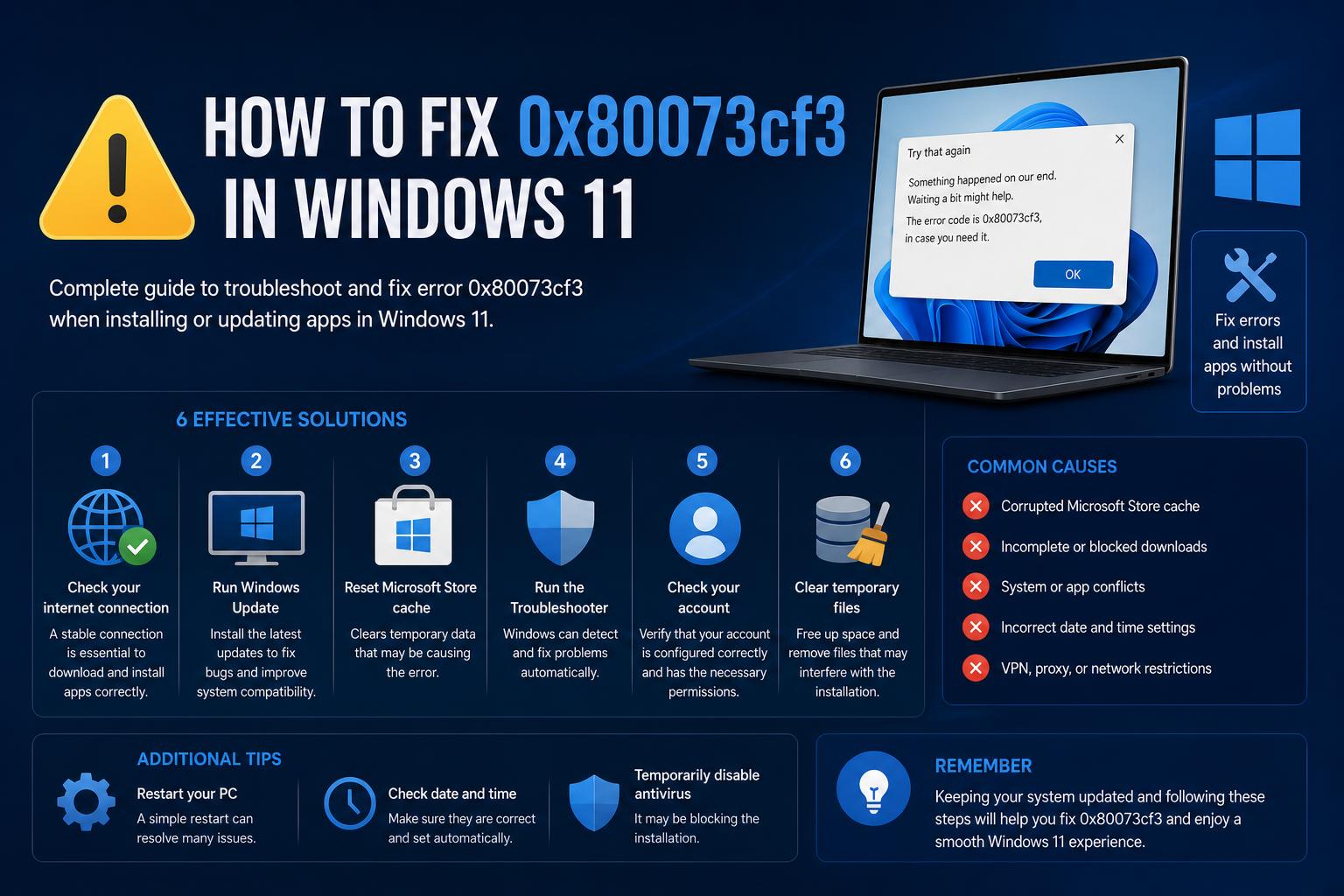
- Eroarea 0x80073CF3 înseamnă de obicei un conflict între aplicații sau actualizări în Microsoft Store pe Windows 11.
- Depanarea include ștergerea memoriei cache a aplicației, resetarea/reinstalarea Magazinului, modificările DNS și actualizările la fața locului.
- Verificările amănunțite ale dependențelor aplicațiilor și ale spațiului de stocare sunt vitale pentru rezolvarea problemelor persistente.
Eroarea 0x80073CF3 din Microsoft Store pe Windows 11 te poate opri în loc exact atunci când vrei să instalezi sau să actualizezi aplicațiile tale preferate. Dacă ai încercat soluțiile evidente fără succes, această eroare este cu siguranță mult prea frecventă printre utilizatorii Microsoft Store în zilele noastre.
Vom analiza cauzele reale ale codului 0x80073CF3 și, cel mai important, vom parcurge pas cu pas toate soluțiile dovedite, astfel încât Magazinul Windows (și aplicațiile) să funcționeze din nou corect. Vom acoperi totul, de la setările de sistem până la recuperări complete, astfel încât să nu fie nevoie să căutați prin mai multe forumuri.
Ce înseamnă eroarea 0x80073CF3 în Windows 11?
Eroarea 0x80073CF3 apare atunci când Windows 11 nu poate instala sau actualiza aplicații din Microsoft Store, de obicei din cauza conflictelor, pachetelor corupte sau dependențe lipsă. Această eroare afișează de obicei mesaje precum „Actualizare eșuată”, afectând totul, de la instrumente de bază precum Windows Clock până la jocuri și aplicații de productivitate.
Principalii factori declanșatori includ:
- Conflicte la instalarea aplicațiilor cauzate de fișiere rămase sau de instalări anterioare
- Pachete sau dependențe corupte sau incomplete
- Probleme de rețea sau DNS care afectează descărcările
- Spațiu insuficient pe disc sau erori legate de stocare
- Interferență antivirus terță parte
- Cache sau setări Microsoft Store corupte
- Conturi de utilizator deteriorate sau fișiere de sistem deteriorate
Simptome și contexte: Când apare eroarea 0x80073CF3?
Utilizatorii întâmpină această eroare atunci când încearcă să descarce Messenger sau Pinterest, să actualizeze aplicații de bază precum Windows Clock sau în timpul pașilor de instalare prin portalul companiei. De asemenea, este raportată în cazul instalărilor curate de Windows 11, inclusiv în cazul versiunilor beta sau al actualizării sistemelor de la Windows 10.
Uneori, eroarea pare să se rezolve de la sine, dar în realitate necesită o soluție specifică pentru a fi rezolvată.
Depanare pas cu pas: Cum se rezolvă eroarea 0x80073CF3
Acest ghid vă prezintă fiecare pas practic, recomandat de experți. Fiecare metodă vizează cauzele principale identificate atât de comunitate, cât și de asistența Microsoft.
1. Ștergeți memoria cache a Magazinului Microsoft
Fișierele cache corupte pot bloca descărcări sau actualizări noi. Cea mai ușoară modalitate de a le șterge este utilizând comanda „wsreset”.
- Anunturi Win + R pentru a deschide caseta Run.
- Tip wsreset.exe și apăsați Enter.
- Magazinul va reporni după câteva momente — încercați din nou descărcarea.
Dacă eroarea persistă, nu intrați în panică — vom continua să vă oferim mai multe soluții.
2. Rulați Depanatorul de aplicații din Magazinul Windows
Windows include un instrument de depanare încorporat pentru problemele specifice Magazinului, care poate detecta și remedia automat erorile comune.
- Operatii Deschise Panou de control din meniul Start sau din caseta Executare.
- Accesează Depanare (dacă nu apare, comutați la vizualizarea Pictograme mari).
- Clic Vezi tot pe stanga.
- Selectați Windows Store Apps și urmați instrucțiunile.
Aplicați orice remedieri sugerate înainte de a continua.
3. Resetați aplicația Microsoft Store
Uneori, aplicația Store necesită o resetare completă, mai ales dacă wsreset nu funcționează.
- Accesează Setări cont > Apps > Aplicații instalate.
- Găsi Store Microsoft, faceți clic pe meniul cu trei puncte și selectați Opţiuni avansate.
- Clic Reseteaza și confirmați.
Această procedură șterge setările aplicației fără a afecta aplicațiile instalate, forțând-o să pornească de la zero.
4. Reînregistrați sau reinstalați magazinul folosind PowerShell
Dacă resetarea nu a ajutat, este posibil să fie nevoie să înregistrați din nou sau să reinstalați complet Magazinul.
- Faceți clic dreapta pe butonul Start și selectați Windows PowerShell (Admin) or Terminal (Administrator).
- Copiați și lipiți această comandă și apăsați Enter:
Get-AppxPackage -allusers *WindowsStore* | Foreach {Add-AppxPackage -DisableDevelopmentMode -Register "$($_.InstallLocation)\AppXManifest.xml"}
- Reporniți PC-ul și deschideți din nou Microsoft Store.
Aceasta restaurare a Magazinului în cazul în care fișierele lipsesc sau sunt deteriorate.
5. Reparați dependențele aplicațiilor sau serviciile de jocuri
Jocurile din Magazin, în special titlurile Xbox sau Game Pass, necesită adesea un serviciu de asistență numit Servicii de jocuri. Dacă problema apare la jocuri, încercați următoarele:
- Accesează Setări > Aplicații > Servicii de jocuri (dacă este prezent) > Opțiuni avansate > Reparare.
- Daca nu apare, descărcați Serviciile de jocuri din Magazinul Microsoft și-l instalați.
Acest pas este esențial pentru erorile legate de jocuri și Magazin.
6. Verificați dacă există conflicte între aplicații și resturi ascunse
Această eroare poate indica faptul că o versiune anterioară a aplicației (sau urme ale acesteia) încă există pe sistem, chiar dacă credeți că a fost dezinstalată.
- Anunturi Win + R și tip %datele aplicatiei%, apoi apăsați Enter.
- Căutați foldere legate de aplicația în cauză și ștergeți-le.
- De asemenea, verificați % Localappdata% pentru fișierele rămase și șterge-le.
- Pentru aplicațiile din Magazin, verificați Pachete > Microsoft.WindowsStore_8wekyb3d8bbwe > LocalCache și ștergeți conținutul acestuia.
Eliminarea vechilor rămășițe poate rezolva conflictele din actualizări și instalări.
7. Modificați setările DNS
Problemele legate de rețeaua regională sau DNS pot împiedica descărcarea corectă a aplicațiilor. Încercați să comutați DNS-ul la serverele publice rapide ale Google:
- Accesează Setări > Rețea și internet > Setări avansate de rețea > Mai multe opțiuni pentru adaptorul de rețea.
- Faceți clic dreapta pe rețeaua activă (Wi-Fi sau Ethernet) și selectați Proprietăţi.
- Dublu-clic Protocol Internet Protocol 4 (TCP / IPv4).
- Alege Utilizați următoarele adrese de server DNS și introduceți:
- DNS preferat: 8.8.8.8
- DNS alternativ: 8.8.4.4
- Faceți clic pe OK și încercați să descărcați din nou din Magazin.
Această metodă poate ocoli blocajele regionale sau problemele cu furnizorul de internet, rezolvând erorile persistente.
8. Dezactivați temporar software-ul antivirus
Software-ul antivirus terț poate bloca automat descărcările sau instalările. Dacă utilizați unul, dezactivați-l pentru scurt timp din pictograma sa din bara de sistem și încercați din nou.
Pentru Windows Defender, îl puteți dezactiva temporar din Setări > Confidențialitate și securitate > Securitate Windows > Protecție împotriva virușilor și amenințărilor.
9. Efectuați o pornire curată pentru a elimina conflictele software
Programele care pornesc odată cu sistemul pot interfera cu funcționarea Magazinului, mai ales dacă aveți utilitare neobișnuite sau software corporativ.
- Anunturi Win + R și tip msconfig, apoi apăsați Enter.
- Pe Servicii bifați „Ascundeți toate serviciile Microsoft” și faceți clic pe Dezactivați toate.
- Du-te la Startup filă > Deschideți Manager activități și dezactivați aplicațiile de pornire neesențiale.
- Reporniți și testați din nou Magazinul.
10. Eliberați spațiu de stocare pentru instalări mari de aplicații
Lipsa spațiului liber poate declanșa erori 0x80073CF3, în special în cazul jocurilor sau aplicațiilor mari.
- Dezinstalați programele inutile sau fișierele mari.
- Ștergeți fișierele temporare cu Curățire disc sau de la Setări> Sistem> Stocare.
- Golește coșul de gunoi.
După ce ați eliberat spațiu, încercați să instalați din nou aplicația problematică.
11. Actualizați sau reinstalați aplicațiile problematice
Dacă o aplicație, cum ar fi Windows Clock sau Messenger, nu se actualizează, încercați aceste metode comune:
- Dezinstalați complet aplicația din meniul Start sau din Setări > Aplicații.
- Deconectați-vă din Microsoft Store, căutați aplicația și reinstalați-o de la zero.
- Conectați-vă din nou — acest lucru poate rezolva blocajele de actualizare.
12. Eliminați pachetele parțiale sau corupte cu PowerShell
Dacă Messenger sau o altă aplicație instalată parțial nu poate fi actualizată sau instalată, o puteți elimina forțat cu PowerShell:
Get-AppxPackage *AppNameHere* | Remove-AppxPackage
Înlocuiți AppNameHere cu numele intern al aplicației, cum ar fi Messenger. Reporniți și încercați din nou din Magazin.
13. Actualizare la fața locului (instalare de reparare) ca ultimă soluție
Dacă nimic nu funcționează, o actualizare de reparare păstrează fișierele și aplicațiile, dar înlocuiește componentele Windows deteriorate.
- Descărcați Instrumentul de creare a media Windows 11 (sau fișierul ISO corespunzător).
- Lansați-l și selectați „Actualizați acest PC acum” sau montați fișierul ISO și rulați-l. setup.exe.
- Când vi se solicită, alegeți Păstrați fișierele și aplicațiile.
- Urmați instrucțiunile de pe ecran pentru a finaliza reparația.
Acest proces rezolvă de obicei problemele grave din Magazin și din sistem fără pierderi de date, deși este întotdeauna recomandabil să se facă o copie de rezervă înainte de operațiuni majore.
Implementări organizaționale (portal IT/companie)
Pentru implementările cu Intune, portalul companiei sau instrumente gestionate de IT, examinați aceste aspecte:
- Asigurați-vă că arhitectura este corect direcționată (x64, x86, ARM) pe dispozitiv.
- Verificați dacă toate dependențele aplicației sunt specificate și implementate înainte de instalarea principală.
- Verificați dacă dispozitivul nu are instalări parțiale sau anterioare active — dacă are, eliminați complet versiunile anterioare.
- Verifică AppXDeployment-Server jurnalele de evenimente pentru detalii specifice despre erori.
Lucrează cu echipa IT pentru a verifica dependențele și versiunile din aplicațiile personalizate sau corporative.
Cazuri extreme: Opțiuni de recuperare
În cazuri extreme, în care corupția este severă, poate fi necesară o reinstalare curată:
- Faceți copii de rezervă ale fișierelor importante.
- Descărcați o imagine de recuperare Windows sau un fișier ISO.
- Creați o unitate USB bootabilă (minim 16 GB; FAT32 pentru dispozitivele Surface).
- Pornește de pe USB și urmează instrucțiunile pentru o instalare curată a Windows 11.
Această metodă șterge toate fișierele, așa că folosiți-o doar ca ultimă soluție după epuizarea opțiunilor anterioare.
Eroarea 0x80073CF3 la instalarea aplicațiilor pe Windows 11 poate fi frustrantă. Cu toate acestea, dacă urmați aceste soluții metodic, începând prin resetarea memoriei cache și verificarea conflictelor între aplicații și trecând doar la reparații mai profunde, dacă este necesar, aveți șanse mari să o rezolvați. Indiferent dacă sunteți un utilizator avansat sau cineva care dorește doar să instaleze Messenger, Pinterest sau Windows Clock, fiecare tehnică de aici se bazează pe scenarii reale de depanare raportate de utilizatori și profesioniști. Pentru mai multe detalii și actualizări, consultați întotdeauna surse oficiale precum Microsoft Store sau Microsoft Learn . Mult succes și vă doresc din nou un Windows 11 complet funcțional!
Ghid complet: Instalarea Microsoft Store pe edițiile Windows 11 IoT și LTSC