
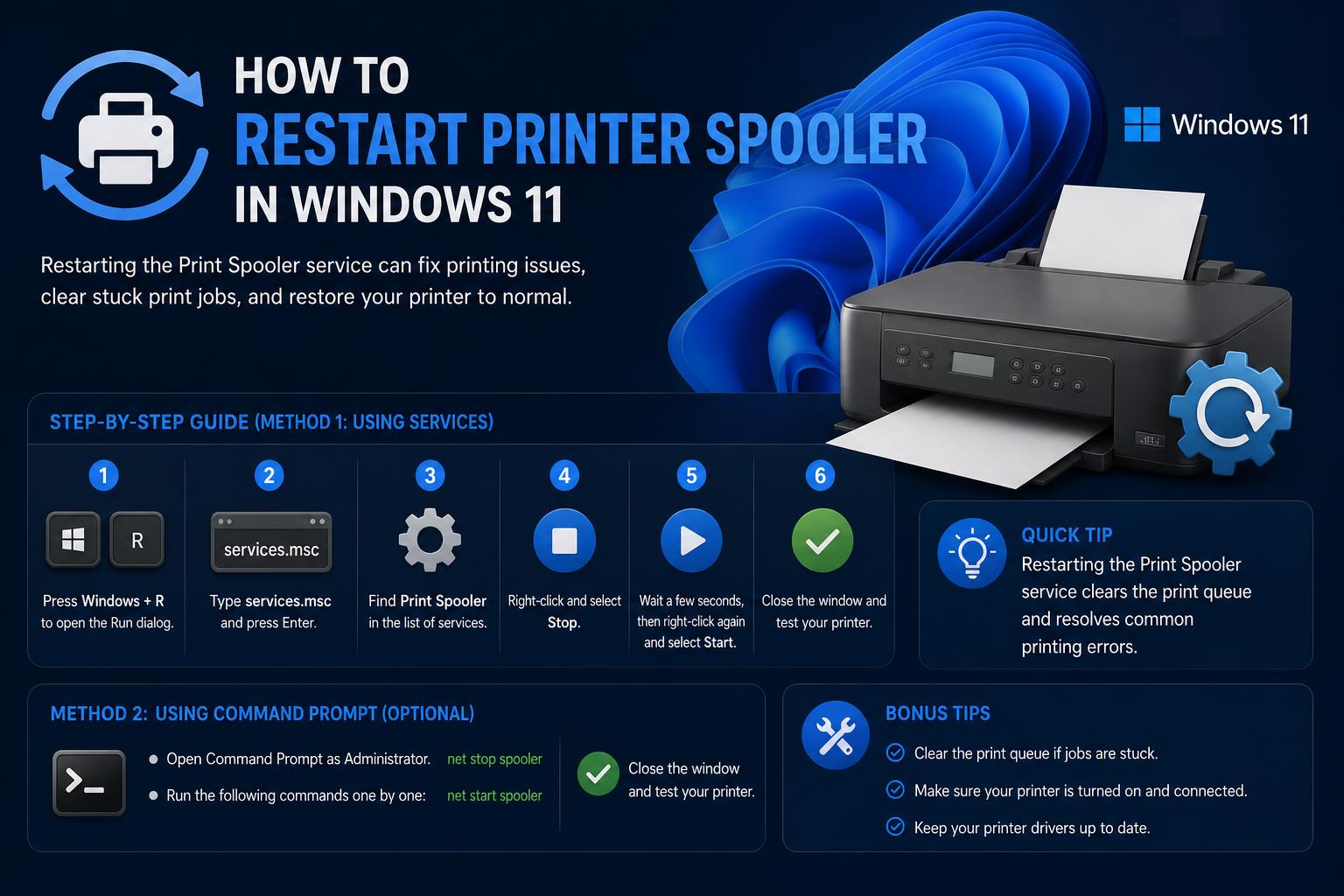
- Serviciul Print Spooler este esențial pentru gestionarea tuturor sarcinilor de imprimare în Windows 11.
- Repornirea Print Spooler-ului și actualizarea driverelor rezolvă majoritatea problemelor de imprimare.
- Golirea cozii de imprimare și eliminarea driverelor inutile pot preveni problemele viitoare.
Dacă ați încercat vreodată să imprimați ceva de pe computerul dvs. cu Windows 11, doar pentru a constata că imprimanta pur și simplu nu răspunde, nu sunteți singurul. Este o situație frustrantă, mai ales când vedeți mesaje de eroare criptice, lucrări de imprimare blocate în coadă sau imprimanta nu răspunde deloc. Printre cele mai frecvente motive din spatele acestor probleme se numără o problemă cu serviciul Print Spooler - un proces în fundal care controlează modul în care Windows gestionează lucrările de imprimare.
Înțelegerea modului de repornire sau de depanare a spooler-ului de imprimare în Windows 11 vă poate scuti de multe dureri de cap și de timp pierdut. Print Spooler-ul este o componentă vitală care asigură că documentele dvs. sunt puse în coadă, procesate și, în final, trimise la imprimantă în ordine. Dacă acest serviciu se defectează, totul se oprește complet. Vestea bună? Problemele cu spooler-ul sunt de obicei ușor de remediat cu îndrumări pas cu pas, chiar dacă nu sunteți deosebit de priceput în tehnologie.
Ce este spoolerul de imprimare și de ce este important?
Serviciul Print Spooler acționează ca un manager sau intermediar între computer și hardware-ul imprimantei. Acesta pune în coadă lucrările de imprimare, le reține până când imprimanta este gata și ajută la coordonarea mai multor sarcini de imprimare. Când spooler-ul nu mai funcționează sau funcționează defectuos, lucrările de imprimare se pot bloca, sarcinile noi de imprimare nu pornesc și întregul proces de imprimare poate deveni inactiv.
Simptomele tipice ale unui serviciu Print Spooler defect includ:
- Lucrările de imprimare se blochează și nu progresează
- Imprimanta pare offline sau nu răspunde
- Aplicațiile se blochează sau se blochează după apăsarea butonului „Imprimare”
- Mesaje de eroare precum „Serviciul local de spooler de imprimare nu rulează” (eroarea 0x000006ba)
Aceste simptome pot fi foarte enervante, dar în majoritatea cazurilor, repornirea serviciului Spooler și depanarea problemelor subiacente le pot rezolva rapid.
Cauze frecvente ale problemelor legate de Print Spooler în Windows 11
Mai mulți factori pot cauza ca Print Spooler să nu mai funcționeze corect:
- Drivere de imprimantă conflictuale, învechite sau duplicate poate cauza blocarea sau comportamentul imprevizibil al spooler-ului.
- Lucrările de imprimare blocate sau datele de imprimare corupte pot bloca coada și pot împiedica imprimarea de noi lucrări.
- Actualizări de sistem care actualizează componentele Windows fără a actualiza și driverele imprimantei.
- Modificările manuale ale fișierelor de sistem, setărilor de Registry sau întreruperile de curent pot afecta serviciile Windows subiacente.
Înțelegerea cauzei principale este crucială. Cu toate acestea, în multe cazuri, repornirea cu atenție a serviciului Spooler și efectuarea câtorva pași de curățare pot rezolva rapid majoritatea problemelor.
Cum se repornește serviciul Printer Spooler în Windows 11
Repornirea Print Spooler este una dintre cele mai rapide metode de a restaura funcționalitatea imprimantei în Windows 11. Acest lucru se poate face cu ușurință prin intermediul Consolei de servicii Windows. Iată cum se repornește Print Spooler pas cu pas:
- Deschideți caseta de dialog Executare: Anunturi Win + R de pe tastatură pentru a deschide caseta Executare.
- Lansați Consola de servicii Windows: Tip services.msc și apăsați Enter. Aceasta va deschide fereastra Servicii, unde puteți gestiona toate serviciile care rulează.
- Localizați spooler-ul de imprimare: Derulați prin lista alfabetică până găsiți Imprimantă Spooler.
- Reporniți serviciul: Faceți clic dreapta Imprimantă Spooler și selectați Repornire. Dacă opțiunea „Repornire” este gri, selectați în schimb „Start”.
- Verificați tipul de pornire: Dublu-clic Imprimantă SpoolerÎn fereastra de proprietăți, asigurați-vă că Tipul de pornire este setat la Automat astfel încât serviciul să pornească automat în viitor. Faceți clic OK pentru a confirma modificările.
După finalizarea acestui proces, încercați să imprimați din nou pentru a verifica dacă problema spoolerului a fost rezolvată.
Pași suplimentari pentru problemele persistente ale spoolerului de imprimare
Uneori, repornirea serviciului nu este suficientă. Este posibil să fie nevoie să goliți coada de imprimare sau să remediați driverele problematice. Iată ce trebuie să faceți dacă problemele persistă:
Ștergeți lucrările de imprimare blocate din coadă
- Operatii Deschise acasă și du-te la Setări cont, Apoi Dispozitive > Imprimante și scanere.
- Selectați imprimanta și faceți clic pe Deschide coada.
- Faceți clic dreapta pe fiecare lucrare de imprimare și alegeți Anulare până când vor fi toate îndepărtate.
Golirea cozii de imprimare asigură că nu rămân lucrări blocate care să blocheze serviciul Spooler atunci când îl reporniți.
Actualizați sau eliminați driverele de imprimantă problematice
- Accesează acasă si cauta Manager de dispozitiv.
- Extinde Tipărire cozi or Imprimante pentru a vizualiza toate driverele instalate.
- Dezinstalați driverele vechi, duplicate sau inutile făcând clic dreapta pe ele și selectând Dezinstalați dispozitivul.
- Accesați site-ul web al producătorului imprimantei (de exemplu, HP, Brother, Canon, Epson etc.) și descărcați cel mai recent driver compatibil.
Acest pas este deosebit de important dacă imprimanta a încetat să funcționeze după o actualizare Windows. Driverele conflictuale sau învechite sunt o cauză frecventă a defecțiunilor spoolerului.
Gestionarea serviciilor prin intermediul promptului de comandă
Pentru utilizatorii care se familiarizează cu linia de comandă, puteți opri, curăța și reporni Print Spooler din Command Prompt:
- Clic acasă, tip cmdși deschideți Linia de comandă ca administrator.
- Tip net stop spooler și apăsați Enter.
- Deschideți File Explorer și navigați la %systemroot%\system32\spool\IMPRIMANTE (sau de obicei C:\Windows\System32\spool\PRINTERS).
- Ștergeți toate fișierele din interior (dar nu și subfolderele).
- Reveniți la linia de comandă și tastați net start spooler, apoi apăsați Enter.
Acest proces șterge toate lucrările de imprimare în așteptare sau corupte care ar putea bloca serviciul.
Curățare manuală a registrului pentru probleme persistente ale imprimantei
Dacă o anumită imprimantă nu poate fi eliminată sau continuă să cauzeze probleme, este posibil să fie nevoie să editați Registrul Windows:
- Anunturi Windows + R, tip regeditși deschideți Editorul Registrului.
- Navigheaza catre HKEY_CURRENT_USER\Conexiuni_Imprimantă.
- Găsiți imprimanta cu probleme, faceți clic dreapta pe ea și selectați Ștergere.
Atenție: Fiți întotdeauna atenți când editați Registrul Windows. Faceți mai întâi o copie de rezervă și ștergeți doar intrările legate de imprimantă pe care le înțelegeți.
De ce dă uneori greș spooler-ul de imprimare în Windows 11
Deși cauzele principale pot varia, Windows 11 moștenește multe dintre caracteristicile și problemele spoolerului de la versiunile anterioare . Eșecurile spoolerului sunt frecvent cauzate de:
- Management deficitar al șoferilor: Managerul de dispozitive poate acumula drivere inutile, mai ales dacă ați utilizat mai multe imprimante sau ați schimbat driverele de mai multe ori. Acest lucru poate afecta spooler-ul.
- Lucrări de imprimare corupte: Documentele mari, fișierele cu formate speciale sau sarcinile de imprimare întrerupte se blochează adesea și blochează lucrările noi.
- Actualizări sau aplicații terțe: Noile actualizări de software sau de sistem pot modifica compatibilitatea imprimării în fundal, dezactivând sau interferând cu serviciul spooler.
- Programe malware sau configurare greșită: În cazuri rare, coruperea sistemului sau o aplicație rău intenționată pot afecta funcționarea spoolerului.
Depanare avansată: Gestionarea problemelor cu spooler-ul care nu funcționează în continuare
Dacă Print Spooler-ul nu continuă să ruleze — adică pornește și apoi se oprește în mod repetat — problema poate fi mai complexă. Iată ce trebuie să încercați:
- Asigura-te ca ai a șters toate fișierele .shd și .spl de la %systemroot%\system32\spool\IMPRIMANTE director. Aceste fișiere pot cauza uneori bucle de repornire.
- Dezinstalați și reinstalați complet driverul imprimantei folosind fișierele oficiale ale producătorului.
- Verificați Registrul pentru a vedea dacă există rămășițe ale unor imprimante vechi sau problematice și eliminați-le așa cum este explicat mai sus.
- Dacă niciunul dintre acești pași nu funcționează, executați Verificator de fișiere de sistem (SFC):
- Deschideți Linia de comandă ca administrator și rulați sfc / scannow
Ghid complet pentru remedierea erorilor de cod de oprire și a problemelor de ecran albastru din Windows 10
Ștergerea lucrărilor de imprimare: exemplu practic
Una dintre cele mai frecvente reclamații este: „Am anulat o lucrare de imprimare, dar nu dispare” sau „Imprimanta mea nu mai imprimă nimic pentru că există o lucrare blocată. Ce fac acum?” Iată cum puteți elimina aceste blocaje:
- Accesează Setări> Dispozitive> Imprimante și scanere.
- Selectați imprimanta și faceți clic pe Deschide coada.
- Anulați manual fiecare job.
- Dacă acestea nu dispar după câteva secunde, reporniți computerul și repetați pașii.
Tot nu ștergeți fișierele? Atunci va trebui să opriți manual serviciul Spooler și să ștergeți toate fișierele rămase în folderul spool\PRINTERS , așa cum s-a explicat anterior.
Mențiune specială: Gestionarea de la distanță a spooler-ului
În medii profesionale sau IT, este posibil să fie nevoie să reporniți Print Spooler pe un alt computer sau server . Instrumente precum Sysinternals PsExec vă permit să executați comenzi de la distanță, inclusiv să reporniți serviciile. Acest lucru este foarte util în mediile de tipărire în cadrul întreprinderilor unde serverele de imprimare gestionează cozi pentru mai mulți utilizatori.
Sfaturi pentru a preveni problemele legate de spooler-ul de imprimare
Deși nu orice problemă poate fi prevenită, puteți reduce semnificativ probabilitatea erorilor de spooler :
- Mențineți driverele imprimantei actualizate verificând periodic site-ul web al producătorului.
- Eliminați din Device Manager orice imprimantă sau driver pe care nu îl mai utilizați.
- Reporniți computerul după lucrări lungi de imprimare sau actualizări Windows, mai ales dacă observați un comportament neobișnuit de imprimare.
- Nu deconectați imprimantele în timp ce o lucrare de imprimare este în desfășurare. Așteptați până când aceasta se termină.
Întrebări frecvente: Răspunsuri rapide despre repornirea Print Spooler în Windows 11
- Trebuie să reinstalez imprimanta dacă spooler-ul nu funcționează? De obicei nu. Repornirea serviciului și ștergerea lucrărilor de imprimare sunt adesea suficiente.
- Este sigur să șterg fișierele din folderul spooler? Da, atâta timp cât ștergeți doar fișierele din interior C:\Windows\System32\spool\PRINTERS și nu folderele în sine.
- De ce este uneori opțiunea „Repornire” gri? Dacă serviciul nu rulează, va trebui să utilizați în schimb opțiunea „Start”.
- Poate fi automatizat procesul? Utilizatorii avansați pot crea scripturi sau activități programate pentru a goli coada și a reporni automat spooler-ul dacă apar probleme frecvente.
Deși gestionarea funcției Print Spooler în Windows 11 poate părea o problemă dificilă, a ști ce butoane să apesi poate face diferența dintre o problemă persistentă și o remediere rapidă în 2 minute. Dacă îți menții driverele actualizate, elimini lucrările blocate și știi cum să repornești rapid serviciul spooler, rareori vei avea perioade lungi de nefuncționare a imprimării. Și dacă te confrunți vreodată cu o problemă mai dificilă, pașii descriși aici te vor ajuta să o depanezi fără asistență externă sau după-amieze pierdute.
Ghid complet: Ce trebuie să faceți când Paravanul de protecție Windows Defender blochează funcțiile unei aplicații