
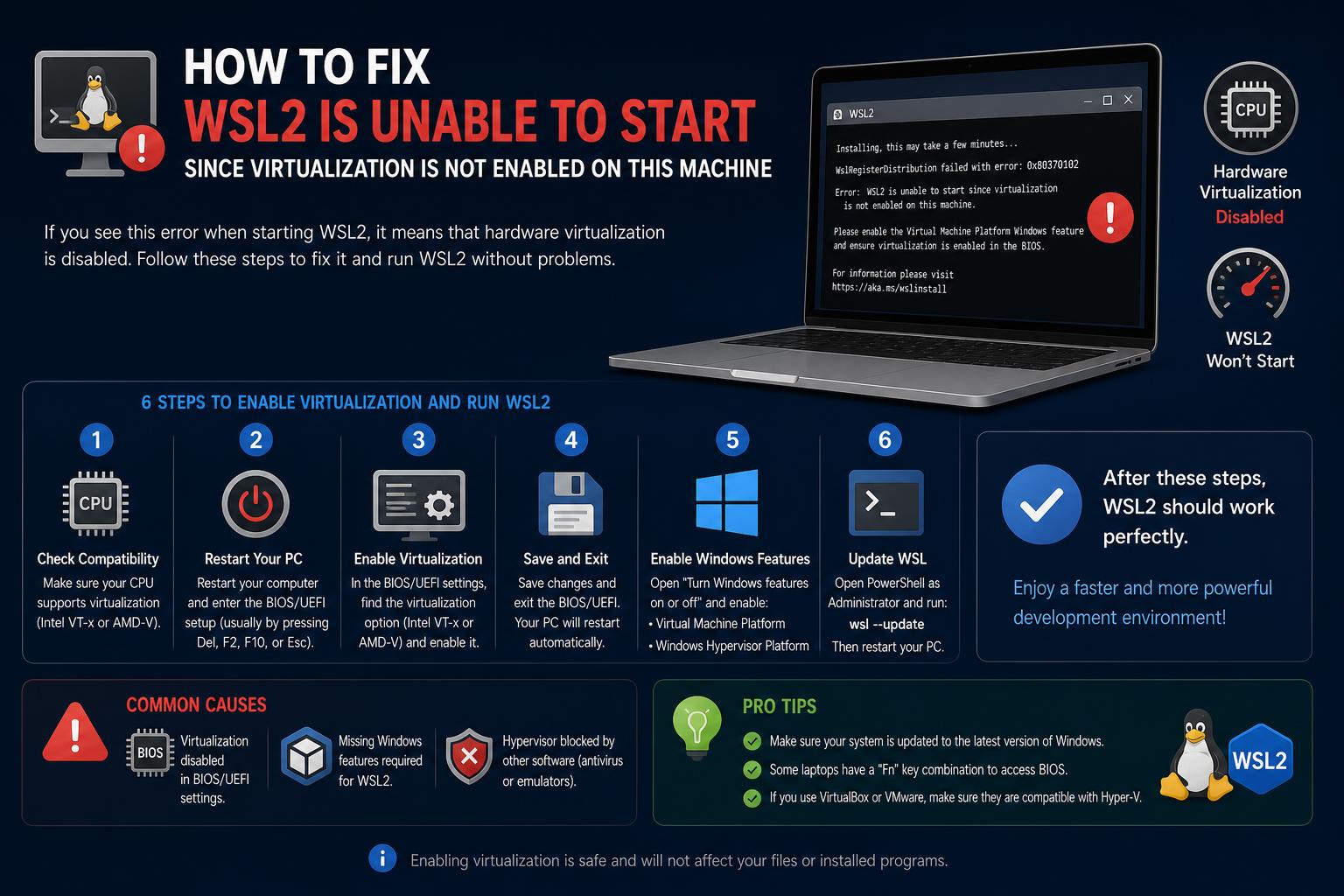
- WSL2 necesită atât virtualizare BIOS/UEFI, cât și funcții Windows, cum ar fi platforma mașinilor virtuale activată.
- Majoritatea erorilor provin din virtualizarea hardware dezactivată, funcțiile Windows aflate în conflict sau limitările gazdei mașinilor virtuale.
- Urmând procedurile corecte de resetare și actualizare, majoritatea problemelor de inițializare WSL2 sunt rezolvate în mod fiabil.
Dacă ați ajuns la acest ghid, probabil vă confruntați cu mesajul „WSL2 nu poate porni deoarece virtualizarea nu este activată pe această mașină” sau cu o variantă a acestuia. Indiferent dacă sunteți un dezvoltator care încearcă să ruleze Docker sau pur și simplu explorați lumea Linux pe Windows cu Subsistemul Windows pentru Linux (WSL) , poate fi incredibil de frustrant să vă loviți de un zid cu virtualizarea. Nu vă faceți griji - nu sunteți singurul. De fapt, aceasta este una dintre acele probleme care atrage valuri de oameni către forumuri, sisteme de urmărire a problemelor și bloguri în căutare de răspunsuri. În această analiză aprofundată, vom diseca fiecare aspect al problemei: de ce se întâmplă, toate perspectivele pe care trebuie să le verificați, problemele pe care le puteți întâmpina pe mașinile fizice și virtuale și, în cele din urmă, cum să faceți ca WSL2 (și, de obicei, Docker) să ruleze fără probleme sub Windows 10 sau 11.
Realitatea este că virtualizarea înseamnă mai mult decât simpla acționare a unui comutator BIOS în zilele noastre. Cu Windows care acumulează funcții (cum ar fi Hyper-V, Virtual Machine Platform și multe altele) și interacțiunea cu setările de securitate, firmware-ul sistemului și alte instrumente ale hipervizorului , lucrurile se pot încurca rapid . Așadar, ia o cafea și hai să analizăm fiecare parte a problemei și soluției, asigurându-ne că nu sunt omise nicio etapă crucială de depanare. Până la final, vei avea un set de instrumente nu doar pentru remedierea erorilor de virtualizare WSL2, ci și pentru a înțelege de ce aceste setări dau greș în primul rând.
Înțelegerea cauzei principale: De ce apare această eroare?
Să începem prin a demitiza mesajul principal de eroare: „WSL2 nu este compatibil cu configurația curentă a mașinii. Vă rugăm să activați componenta opțională Virtual Machine Platform și să vă asigurați că virtualizarea este activată în BIOS.” Această eroare îi aruncă pe utilizatori într-o buclă neclară, mai ales când sunteți siguri că ați activat deja virtualizarea în BIOS. Iată ce se întâmplă de fapt sub suprafață.
- WSL2 necesită virtualizare hardware (Intel VT-x/AMD-V) pentru a crea o mașină virtuală ușoară care rulează nativ kernelul Linux. Dacă procesorul nu îl acceptă sau dacă este dezactivat în BIOS/UEFI, WSL2 pur și simplu nu se poate lansa.
- Pe lângă setările BIOS, trebuie activate și funcționale funcții Windows precum „Virtual Machine Platform” (VMP), „Hyper-V” și (uneori) „Windows Hypervisor Platform”. Dacă chiar și una dintre aceste funcții este dezactivată, instalată incorect, coruptă sau intră în conflict cu alte programe software (salut, VMware/VirtualBox/instrumente terțe), WSL2 va refuza să pornească o distribuție Linux.
- Configurațiile de securitate, cum ar fi Integritatea memoriei sau antivirusurile/firewall-urile terțe, pot bloca sau interfera cu funcțiile de virtualizare, rezultând erori neașteptate în timpul inițializării WSL2.
- Rularea Windows într-un alt mediu de mașină virtuală (cum ar fi pe XCP-ng, VMware sau Azure)WSL2 va funcționa numai dacă „virtualizarea imbricată” este acceptată și expusă sistemului de operare invitat. Mașinile virtuale obișnuite fără suport pentru virtualizarea imbricată nu pot utiliza WSL2 deloc.
- Uneori, coruperea funcțiilor la nivelul sistemului de operare Windows – adesea declanșată de actualizări eșuate, upgrade-uri parțiale sau setări moștenite preluate din instalări anterioare – poate cauza blocarea funcțiilor WSL și ale mașinilor virtuale într-o stare inconsistentă.
Prezentare generală rapidă: Dependențe cheie pentru WSL2
Înainte de a trece la depanarea complexă a problemelor, să clarificăm ce este esențial pentru ca WSL2 să funcționeze:
- CPU-ul trebuie să suporte instrucțiuni de virtualizare (VT-x/SVM/AMD-V)
- Virtualizare activată în BIOS/UEFI
- Versiunea Windows trebuie să fie 1903 sau mai nouă (18362+), ideal complet actualizată
- Funcții Windows relevante activate („Platforma mașinii virtuale”, „Subsistem Windows pentru Linux”, uneori „Hyper-V”)
- Fără software de virtualizare sau securitate terță parte care să creeze conflicte
- Dacă se află în interiorul unei mașini virtuale, virtualizarea imbricată trebuie configurată și acceptată în hypervisor.
Ghid pas cu pas de depanare și rezolvare a problemelor
1. Verificați și activați virtualizarea în BIOS/UEFI
Fundația. Nicio modificare a sistemului de operare Windows nu va ajuta dacă virtualizarea hardware este dezactivată la nivel de firmware.
- Pe PC-ul fizic, reporniți și introduceți setările BIOS/UEFI (de obicei apăsând Del, F2, F10, ESC sau similar în timpul pornirii).
- Căutați opțiunile etichetate „Tehnologie de virtualizare Intel”, „VT-x”, „Intel VT”, „AMD-V” sau „Mod SVM”. Permite ei dacă sunt persoane cu dizabilități.
- Salvați modificările și reporniți. (Unele sisteme au și opțiuni precum „Intel VT-d” sau „IOMMU” – nu sunt întotdeauna necesare pentru WSL2, dar de obicei este inofensiv să le activați).
- Înapoi în Windows, lansați Manager de activități → Performanță → CPU și confirmați „Virtualizare: Activată”Cipurile mai vechi (pre-Intel Nehalem/AMD Opteron) nu vor funcționa.
- Dacă în interiorul unui mașină virtuală (VMware, XCP-ng, Azure etc.): hipervizorul gazdă trebuie să suporte și să expună virtualizarea imbricată către clientul invitat. Aceasta implică de obicei o setare explicită în configurația mașinii virtuale.
[relacionado url="https://www.ikkaro.net/wsl-on-windows-11/”]
2. Actualizați Windows complet
Multe erori de virtualizare și subsistem, în special în Windows 11, au fost remediate în actualizări cumulative mai recente.
- Accesează Setări → Actualizare Windows, faceți clic pe „Verificați dacă există actualizări” și aplicați toate actualizările disponibile. Reporniți conform solicitării și verificați din nou dacă există actualizări noi.
- Versiunile învechite pot lipsi remedierile necesare pentru drivere și pot prezenta întreruperi ale suportului WSL2.
3. Eliminarea și resetarea funcțiilor hipervizorului
Una dintre cele mai bine documentate secvențe de recuperare, reluată de ghidul detaliat al lui Karan Singh și de diverse discuții de asistență Microsoft, este dezactivarea, repornirea și reactivarea completă a tuturor funcțiilor relevante de virtualizare Windows. Iată cum:
- Operatii Deschise Panou de control → Programe → Activare sau dezactivare funcții Windows.
- Opriți: „Platforma mașinilor virtuale”, „Hyper-V” și orice alte caracteristici legate de hipervizor.
- Aplicați modificările, reporniți când vi se solicită.
- Opțional, dar recomandat: Operatii Deschise PowerShell ca administrator și dezinstalați WSL:
wsl --dezinstalare
- Reporniți computerul din nou (reporniți complet, nu doar în modul „repaus” sau „deconectare”).
Ideea este de a „elimina” orice instalări parțiale persistente sau configurații de funcții corupte.
4. (Re)activați funcțiile Windows necesare
- Reveniți la „Activarea sau dezactivarea funcțiilor Windows”.
- Activare: „Subsistem Windows pentru Linux”
- Aplicați, reporniți.
- Întoarce-te și activați și „Platforma mașinii virtuale”Pentru utilizatorii avansați, puteți face acest lucru și prin PowerShell:
dism.exe / online / enable-feature / featurename: VirtualMachinePlatform / all / norestart
"Atunci reporniți din nou.
5. Verificați de două ori virtualizarea imbricată (doar pentru mașini virtuale)
Dacă rulați Windows într-o mașină virtuală (de exemplu, pe VMware Workstation, XCP-ng/XenServer sau Hyper-V), trebuie să activați virtualizarea imbricată în gazdă:
- Pentru Hyper-V: Executați în admin PowerShell (pe gazdă):
Set-VMProcessor -VMName "NumeMașinaDvs." -ExposeVirtualizationExtensions $true
- Pe XCP-ng, VMware, VirtualBox și altele: expuneți virtualizarea hardware prin setările mașinii virtuale. Dacă nu găsiți aceste opțiuni, consultați documentația hipervizorului.
- Unele cloud-uri publice (Azure etc.) pot restricționa virtualizarea imbricată în mod implicit.
6. Verificați dacă există obstacole legate de politica de securitate/întreprindere
- Unele organizații aplică setări de Politică de grup, Windows Defender sau Endpoint Protection care blochează modificarea regulilor firewall-ului, dezactivează funcțiile hypervisor-ului sau restricționează acțiunile administratorului local. În special, setările care blochează „Conexiunile de intrare” pe firewall sau nu permit îmbinarea regulilor locale pot bloca rețeaua WSL2 sau pot eșua logica de pornire a acesteia. Pentru mai multe informații despre configurațiile de securitate, puteți consulta și ghidul pentru certificări IT.
- Puteți audita setările profilului de firewall în PowerShell:
Get-NetFirewallProfile -PolicyStore ActiveStore
If Permite regulile firewall-ului local or PermitereReguliIntrare sunt setate la False, veți întâmpina probleme. WSL2 poate funcționa mai fiabil dacă activați Tunnelingul DNS în configurația WSL (/etc/wsl.conf).
7. Reinstalați WSL și distribuțiile
- Operatii Deschise PowerShell ca administrator.
- Alerga wsl -install pentru a instala WSL (Ubuntu este distribuția implicită acum, dar puteți vedea mai multe cu: wsl –list –online).
- După instalare, verificați starea cu: wsl -l -vAr trebui să vedeți ceva de genul:
NUME STARE VERSIUNE * Ubuntu rulează 2
Dacă VERSIUNEA este „1”, încercați să faceți upgrade:wsl --set-version Ubuntu 2
- Dacă întâmpinați coduri de eroare, derulați în jos la secțiunea de depanare pentru rezolvările specifice erorilor.
Coduri de eroare comune și semnificația lor
Uneori, mesajele de eroare pe care le afișează WSL2 pot fi criptice. Iată o scurtă listă de informații, bazată pe ghidul oficial Microsoft și pe rapoartele forumurilor comune:
- 0x80370102: "Mașina virtuală nu a putut fi pornită deoarece o caracteristică necesară nu este instalată.'- Soluţie: Asigurați-vă că este activată opțiunea „Platforma mașinii virtuale”, virtualizarea este activat în BIOSși orice hipervizori terți sunt actualizați sau dezactivați.
- 0x8007019e: "Componenta opțională Subsistem Windows pentru Linux nu este activată.'- Soluţie: Activați WSL ca o caracteristică Windows.
- 0x80070003/0x80370102 (la instalare): Virtualizarea nu este activată în BIOS.
- Wsl/Service/RegisterDistro/CreateVm/HCS_E_HYPERV_NOT_INSTALLED: Hyper-V sau VMP lipsește/este defect. Reactivați aceste funcții, reporniți și încercați din nou.
- Wsl/Service/CreateInstance/CreateVm/0x80370102: Vedeți mai sus pentru 0x80370102.
Lucrul cu Docker: Considerații speciale
Docker Desktop pentru Windows se bazează în întregime pe WSL2 (cu excepția cazului în care utilizați backend-ul Hyper-V vechi). Mulți utilizatori dau peste mesaje de eroare care afirmă „WSL2 nu este acceptat cu configurația curentă a mașinii dvs.” atunci când încearcă să ruleze Docker. În aproape toate cazurile, dacă WSL2 nu pornește, nici Docker nu va funcționa.
- Revedeți toți pașii de mai sus – asigurați-vă că virtualizarea este activată, că WSL și funcțiile aferente sunt instalate și că hipervizorii în conflict sunt fie actualizați, fie dezactivați.
- Unii utilizatori au raportat că au nevoie să debifați setările Comprimare și Criptare (proprietățile sistemului de fișiere din folderul LocalState al distribuției Linux – acest lucru este necesar mai ales dacă primiți 'Fișierele de pe hard disk-ul virtual trebuie să fie necomprimate și necriptate și nu trebuie să fie rare.erori).
- Dacă Docker refuză să detecteze WSL2 chiar și după o instalare curată, verificați jurnalele Windows și luați în considerare eliminarea completă și reinstalarea atât a Docker Desktop, cât și a distribuțiilor WSL.
Moduri Docker Desktop și Networking
- Mod de rețea oglindită poate introduce probleme suplimentare de rețea incompatibile cu unele configurații VPN și firewall. Este posibil să fie nevoie să ajustați fișierul de configurare WSL (
wsl.conf) sau reveniți la Mod de rețea NAT dacă containerele nu pot fi accesate din exterior. - Anumite VPN-uri pentru companii (Bitdefender, OpenVPN, McAfee Safe Connect etc.) au confirmat că există probleme cu rețelele WSL. Contactați administratorul IT pentru posibile soluții sau încercați să actualizați sau să eliminați clientul VPN pentru a testa.
Mașină virtuală, cloud și virtualizare imbricată: capcane și soluții alternative
Dacă utilizați Windows 10 sau 11 pe o mașină virtuală găzduită pe hipervizoare precum XCP-ng, VMware sau pe platforme cloud precum Azure , WSL2 va rula numai dacă virtualizarea imbricată este acceptată și expusă corespunzător în sesiunea dvs. de invitat. Probleme și soluții frecvente:
- XCP-ng, VMware sau VirtualBox: Bifați o casetă de selectare etichetată „Expune virtualizarea hardware la sistemul de operare invitat” sau ceva similar. Fără aceasta, WSL2 nu va porni deloc.
- Mașini virtuale Azure: Majoritatea imaginilor stock NU acceptă virtualizarea imbricată în mod implicit. Setările Trusted Launch și alte setări de consolidare a securității pot bloca complet această funcție.
- Dacă BIOS-ul mașinii virtuale nu oferă opțiuni de virtualizare, aceasta înseamnă de obicei că hypervisor-ul nu transmite (sau nu poate) aceste extensii către mașina virtuală și nu ai noroc (cu excepția cazului în care schimbi gazda sau furnizorul mașinii virtuale).
Corecții avansate: gestionarea corupției sistemului, a conflictelor ascunse și a problemelor legate de funcții
Când funcțiile nu se activează sau se blochează („Anularea modificărilor”)
Întâmpinați acel mesaj de groază „Nu am putut finaliza funcțiile, anulăm modificările...” după ce încercați să activați „Platforma mașinii virtuale” sau „Subsistemul Windows pentru Linux”? Acesta este un semn al unui depozit de componente Windows corupt, al unor drivere conflictuale sau al unei consolidări persistente a securității. Iată ce puteți încerca după repornirile de bază:
- Rulați Verificatorul de fișiere de sistem și restaurarea DISM:
sfc /scannow dism /online /cleanup-image /restorehealth
- Asigurați-vă că izolarea nucleului/integritatea memoriei este dezactivată: Accesați Setări → Securitate Windows → Securitate dispozitiv → Detalii izolare nucleu. Dezactivați „Integritatea memoriei” (poate bloca anumite încărcări de drivere pentru virtualizare).
- Eliminați temporar instrumentele antivirus/firewall de la terți care pot injecta hook-uri de kernel de nivel scăzut.
- Încă blocați? Unii utilizatori au fost nevoiți să facă o upgrade la repararea la fața locului din Windows sau creați un nou profil Windows și reactivați funcțiile dintr-o stare curată.
Remedierea erorilor de actualizare sau import a distribuției WSL
La convertirea unei instanțe WSL1 în WSL2 sau la importarea de imagini, este posibil să întâmpinați erori legate de atributele fișierului:
- Dacă observați erori despre fișierele comprimate, criptate sau dispersate, faceți clic dreapta pe folderul de distribuție WSL Linux (de obicei în %LocalAppData%\Pachete\), accesați în detaliu „LocalState”, faceți clic dreapta, alegeți Proprietăți → Avansatși debifați ambele opțiuni „Comprimați conținutul pentru a economisi spațiu pe disc” și „Criptați conținutul”.
- Aplică modificările doar folderului curent. Acum, încearcă din nou operațiunea.
Gestionarea adaptoarelor de rețea „fantomă”
Adaptoarele de rețea vechi sau fantomă (ghost) pot crea confuzie între WSL2 și stiva de rețea a Docker:
- Operatii Deschise Manager dispozitive → Vizualizare → Afișare dispozitive ascunse → Adaptoare de rețeaDezinstalați/deconectați orice adaptoare „fantomă” sau redundante.
- O repornire va reconstrui interfețe de rețea virtuală curate pentru WSL2.
WSL2, rețele și VPN-uri: Evitarea și remedierea capcanelor de conectivitate
O problemă recurentă este conectivitatea la rețea în cadrul WSL2 – în special atunci când se utilizează VPN-uri, firewall-uri sau rețele NAT în oglindă/net. Iată ce trebuie să căutați:
- Dacă conectarea la VPN-ul corporativ întrerupe accesul la rețeaua WSL2, verificați dacă clientul VPN modifică rutele într-un mod care intră în conflict cu rețeaua NAT a WSL. Încercați să comutați la Tunelarea DNS sau modul de rețea oglindită în ta wsl.conf (A se vedea documente oficiale de depanare WSL).
- If ping necesită drepturi de administrator sau eșuează pe versiunile mai vechi de Windows, este posibil să fie nevoie să rulați Bash ca administrator sau să actualizați la o versiune mai nouă.
- Dacă DNS-ul eșuează doar când este conectat la VPN, suprascrieți manual sau creați din nou /etc/resolv.conf pentru a vă codifica serverele DNS.
- Setări firewall: asigurați-vă că opțiunea „Blochează toate conexiunile primite, inclusiv cele din lista de aplicații permise” NU este activată în Paravanul de protecție Windows.
Probleme legate de sistemul de fișiere și calea de acces cu WSL2
- Executabilele Win32 nu au fost găsite: Dacă primiți mesajul „command not found” (comandă negăsită) la rularea notepad.exe, powershell.exe etc., verificați $PATH-ul în shell-ul Linux pentru /mnt/c/Windows or /mnt/c/Windows/System32Dacă lipsesc, fișierele de profil (/etc/profile, /etc/wsl.conf) ar putea redefinește PATH – editați după cum este necesar.
- Dacă cheile SSH sunt prea permisive („Permisiuni 0777”), ajustați fișierul /etc/wsl.conf pentru a include:
activat = adevărat opțiuni = metadate, uid = 1000, gid = 1000, umask = 0022
Acest lucru asigură metadate și permisiuni corecte.
Incompatibilități cunoscute: procesoare vechi, instrumente terțe și configurații Enterprise
- Procesoarele care nu au SLAT (Second Level Address Translation) - adesea modele anterioare anului 2010 - nu pot rula WSL2, chiar dacă VMP se activează cu succes.
- Software-ul hypervisor terț (VMware, VirtualBox) poate intra în conflict cu funcțiile Hyper-V necesare pentru WSL2, mai ales dacă este învechit.
- Mediile IT ale întreprinderilor pot avea politici restrictive care blochează complet funcțiile WSL2 sau ale hypervisorului din motive de securitate.
- Actualizarea versiunilor majore de Windows sau aplicarea restaurărilor de sistem poate dezactiva în mod discret WSL sau funcțiile conexe. Confirmați întotdeauna după evenimentele sistemului de operare.
Actualizare și modernizare: Menținerea WSL și a componentelor sănătoase
- Pentru a actualiza kernelul WSL: wsl - actualizare
- Pentru a actualiza distribuția Linux actuală: sudo apt update && sudo apt upgrade
- Reporniți întotdeauna WSL după actualizări: wsl – oprire
Proceduri de recuperare specifice erorilor
Unele probleme au remedii foarte directe. Iată câteva:
- Erori ale consolei vechi (0x80040306): Faceți clic dreapta pe bara de titlu a fișierului cmd.exe, accesați Proprietăți și asigurați-vă că opțiunea „Utilizați consola veche” este bifată. necontrolate.
- Actualizarea se aplică doar mașinilor cu erori WSL: Trebuie să activați funcția Subsistem Windows pentru Linux înainte de a aplica actualizările de kernel.
- „Această actualizare se aplică numai mașinilor cu subsistem Windows pentru Linux”Asigurați-vă că WSL este activat, reporniți sistemul, apoi încercați din nou programul de instalare .msi.
Colectarea jurnalelor și obținerea de ajutor suplimentar
- Încă blocat după toate celelalte? Colectează jurnale înainte de a solicita mai mult ajutor. Vezi. depanare oficială pentru metode.
- În cazul unor blocări/căderi rare ale kernelului, este posibil să fie nevoie să declanșați o eroare de memorie (atenție: acest lucru va bloca mașina!).
- Majoritatea problemelor au deja probleme deschise pe Depozit Microsoft WSL GitHub; caută și votează/comentează pentru ale lor înainte de a crea bilete noi.
- Pentru probleme actualizate, consultați și Note de lansare WSL.
Rezumatul caracteristicilor WSL 2
- Rulează un kernel Linux autentic într-o mașină virtuală utilitară ușoară, utilizând virtualizarea Windows.
- Performanță excelentă, compatibilitate largă față de WSL1 (modelul stratului de translație).
- Esențial pentru fluxurile de lucru de dezvoltare moderne: Docker, Node.js, Go, C++ – toate se bazează pe WSL2 pentru un comportament aproape nativ.
- Necesită hardware actualizat, versiuni Windows și straturi de virtualizare configurate corect.
- Rețelele, sistemul de fișiere și interoperabilitatea s-au îmbunătățit, dar încă depind de configurația corectă și de evitarea blocajelor la nivel de întreprindere.
Cele mai bune practici pentru o funcționare WSL2 stabilă
- Verificați și aplicați periodic actualizările Windows.
- Verificați de două ori setările de virtualizare BIOS atunci când actualizați firmware-ul sau după modificări hardware.
- Confirmați că nu există hipervizori în conflict sau adaptoare de rețea virtuală vechi.
- Actualizați periodic kernelul WSL și distribuțiile Linux.
- Dacă aveți dubii, urmați un ciclu de „dezactivare, repornire, reactivare” pentru funcțiile de virtualizare înainte de a depana problemele mai aprofundate.
- Faceți copii de rezervă ale distribuțiilor WSL pe care doriți să le utilizați wsl – export pentru a evita pierderea datelor în timpul resetărilor.
Practic, fiecare eroare de virtualizare WSL2 poate fi atribuită la o serie de cauze principale: virtualizarea BIOS lipsă sau dezactivată, software de sistem învechit, funcții Windows corupte sau care se suprapun sau particularități de mediu pe platformele virtualizate. Parcurgerea metodică a acestor verificări și evitarea pașilor „de bază” este cheia pentru a ieși din buclele infinite de erori și a debloca în sfârșit experiența fluidă Linux-on-Windows pentru care a fost creat WSL2. Ștergeți un blocaj, încercați din nou - și nu uitați, acesta este un rit de trecere pentru aproape fiecare dezvoltator de Windows din ultimii ani.